


Содержание
Частный предварительно согласованный ключ (PPSK) — это решение безопасности, позволяющее управлять отдельными клиентскими устройствами без лишней сложности. С помощью PPSK каждому пользователю назначается уникальная парольная фраза для аутентификации. Кроме того, это позволяет привязать парольную фразу, VLAN и MAC-адрес(а) устройства, так что только указанное устройство может быть аутентифицировано с использованием парольной фразы и назначено в определённый VLAN.
В PPSK вы можете создать список PPSK и применить его к нескольким беспроводным сетям, избавляя себя от необходимости многократно настраивать одни и те же данные. А в Omada Controller версии 6.1 и выше в автоматически создаваемом файле PPSK назначение VLAN может выполняться автоматически на основе указанного диапазона и интервала.
- Omada Controller версии 6.1 или выше
- Точки доступа Omada EAP с поддержкой функции PPSK
При настройке PPSK вы можете выбрать аутентификацию клиентов через RADIUS-сервер или с помощью встроенной функции PPSK Omada. Эта статья посвящена описанию шагов настройки PPSK с использованием встроенной функции.
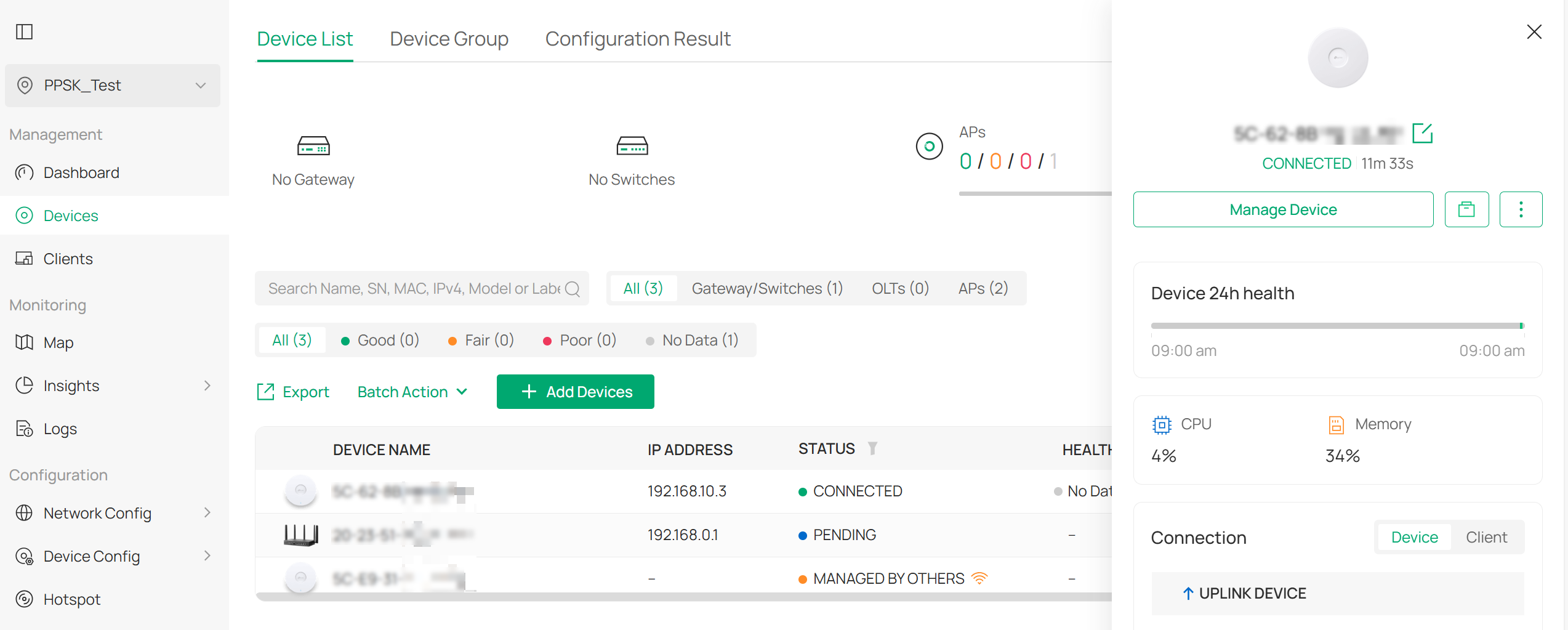
Шаг 1. На контроллере версии выше 6.1 примите точку доступа EAP, поддерживающую функцию PPSK. Убедитесь, что беспроводные клиенты, подключающиеся к этой точке доступа, имеют связность в пределах VLAN, в котором они должны взаимодействовать.
Шаг 2. Перейдите в раздел Настройка сети > Профили > PPSK и добавьте новый профиль PPSK.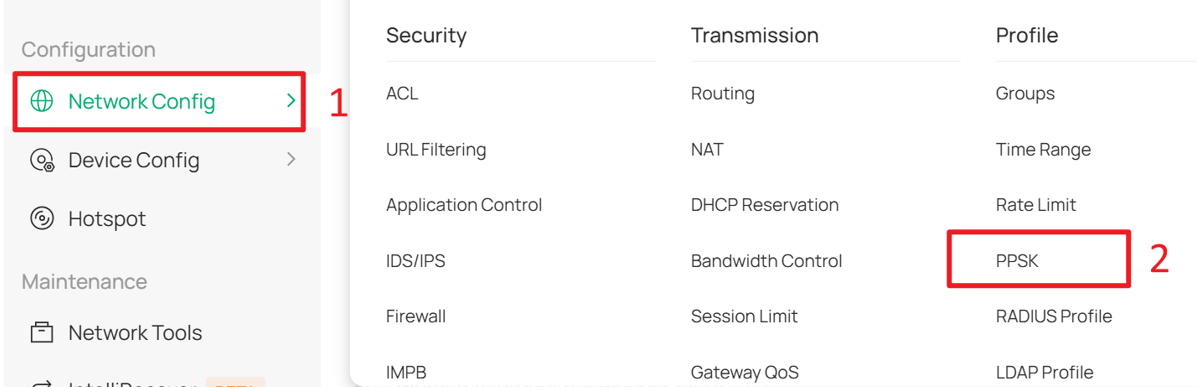
Нажмите Создать новый профиль PPSK на странице управления PPSK.

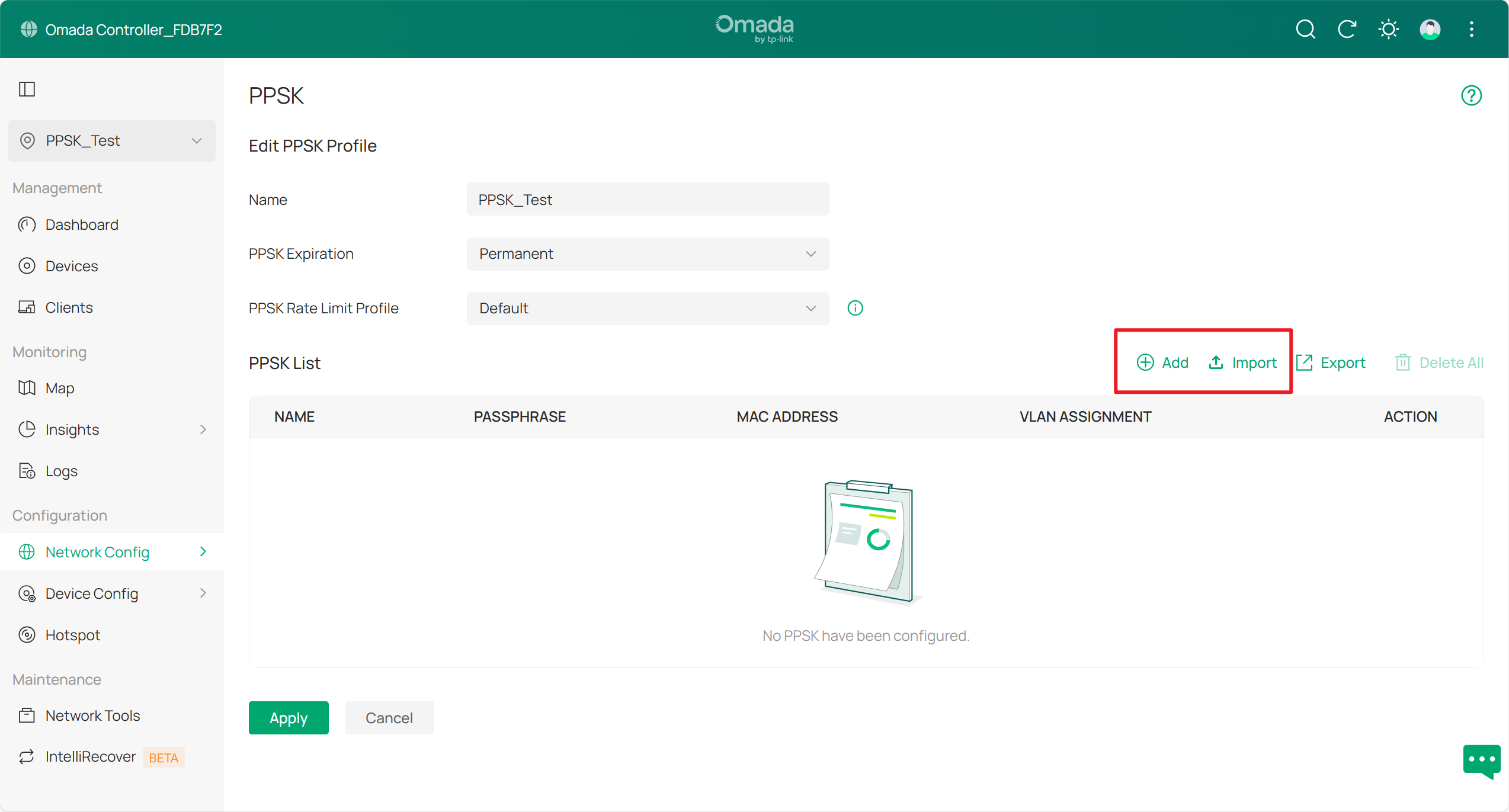
Шаг 3. На странице редактирования PPSK выберите Добавить или Импортировать для создания нового списка PPSK. При выборе Импортировать вы можете скачать шаблон, заполнить его и загрузить позже. При выборе Добавить вы можете вручную настроить PPSK для разных клиентов или позволить контроллеру сгенерировать их автоматически.
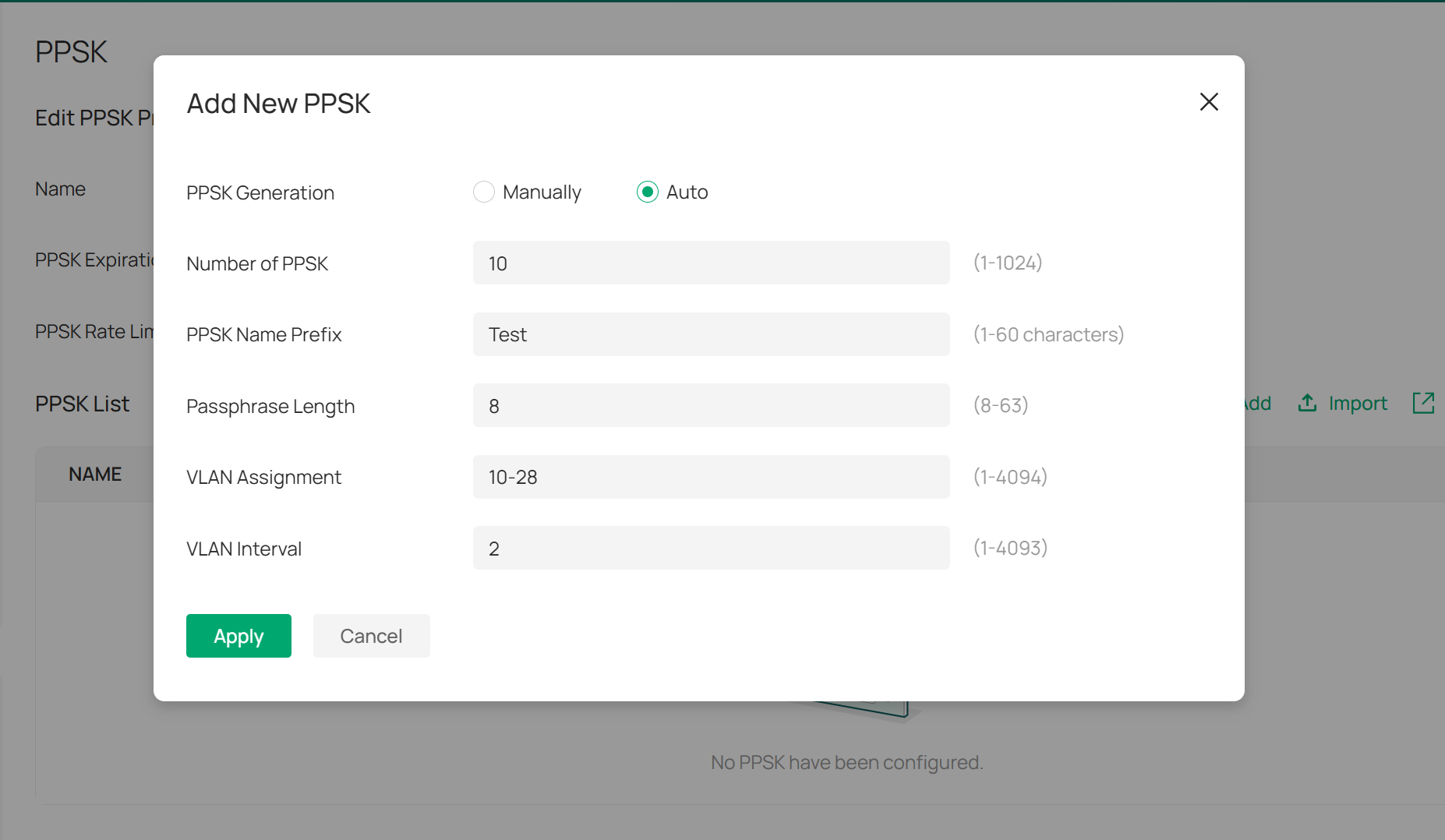
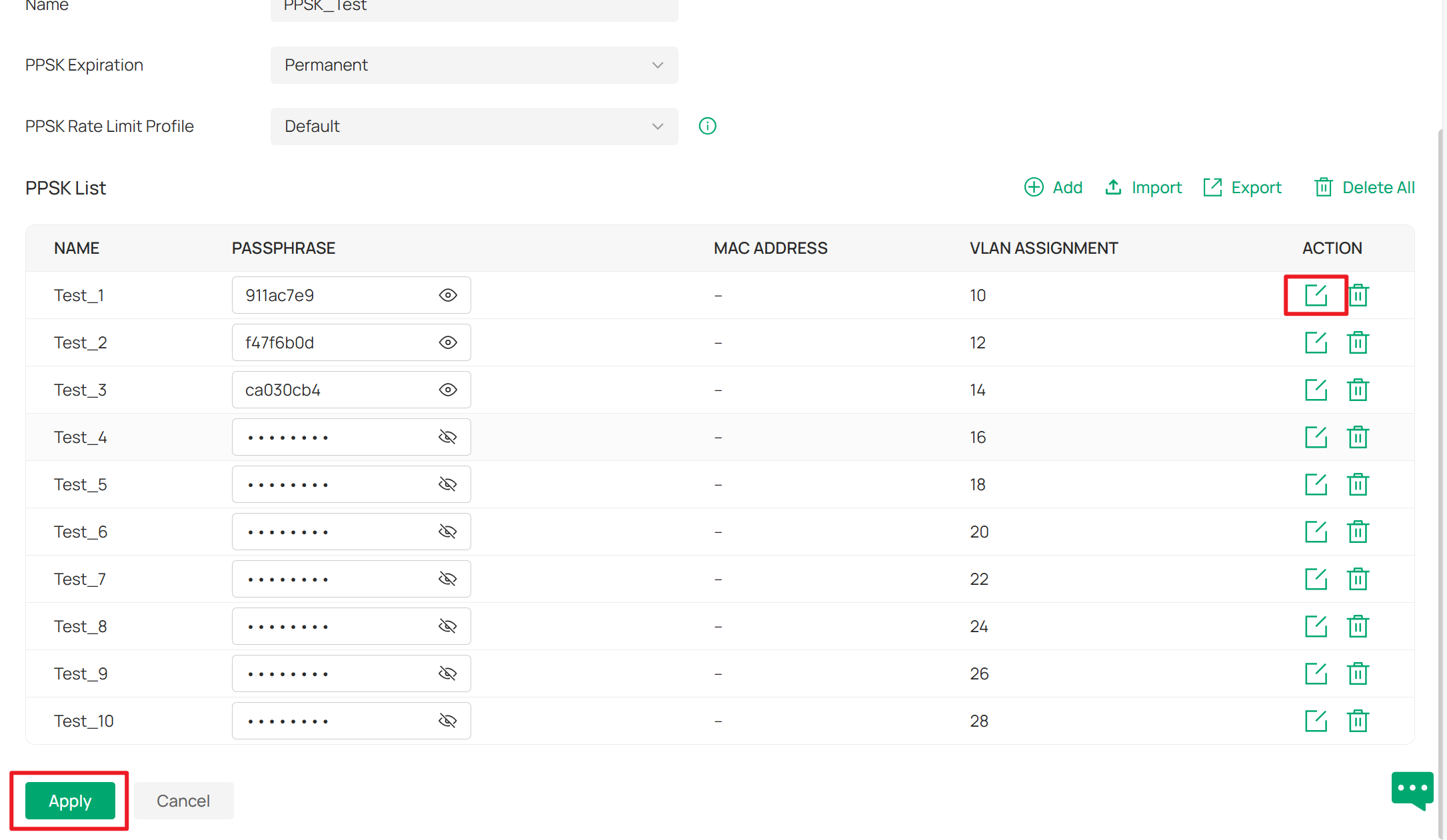
Для автоматического добавления PPSK на странице добавления выберите Авто и настройте необходимые параметры для генерации PPSK.
Например, если вы хотите сгенерировать 10 PPSK, установите Количество PPSK равным 10, Интервал VLAN равным 2 и Назначение VLAN от 10 до 28. Это приведёт к генерации 10 уникальных PPSK для VLAN 10, 12, 14 и так далее до VLAN 28. Когда клиенты вводят парольную фразу, соответствующую каждому сгенерированному PPSK, они будут авторизованы и присоединены к разным VLAN в зависимости от используемого уникального PPSK.
Примечание: Когда вы вводите только одно число в поле Назначение VLAN и не вводите Интервал VLAN, VLAN будет зафиксирован на введённом вами числе. Когда вы вводите только одно число в поле Назначение VLAN и также вводите Интервал VLAN, диапазон VLAN будет от введённого вами числа до максимума 4094 с шагом, равным указанному Интервалу VLAN.
После автоматической генерации PPSK вы также можете нажать на значок ДЕЙСТВИЕ для дальнейшего редактирования или удаления каждого PPSK. Вы можете изменить автоматически сгенерированную парольную фразу или привязать конкретный MAC-адрес к каждому PPSK.
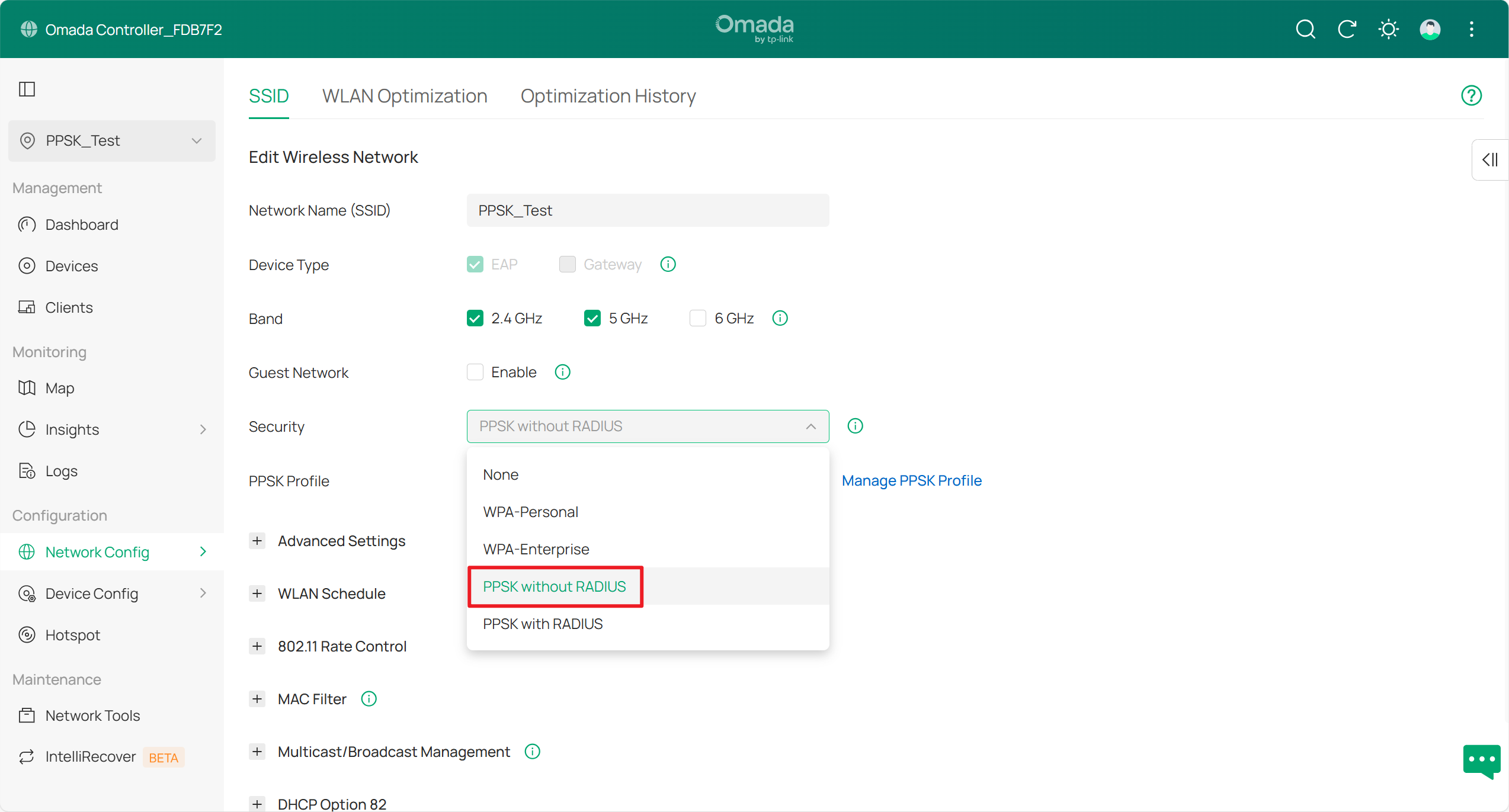
Шаг 4. После завершения редактирования профиля PPSK вы можете продолжить настройку SSID с использованием PPSK. Перейдите в раздел Настройки сети > WLAN, выберите метод Безопасности как PPSK без RADIUS, затем выберите созданный ранее профиль PPSK.
Примечание: Если вы хотите настроить PPSK с использованием RADIUS, выберите здесь PPSK с RADIUS и настройте корректный RADIUS-сервер в контроллере. Для получения более подробной информации обратитесь к: Руководство по настройке функции PPSK с различными RADIUS-серверами | Поддержка Omada Network.
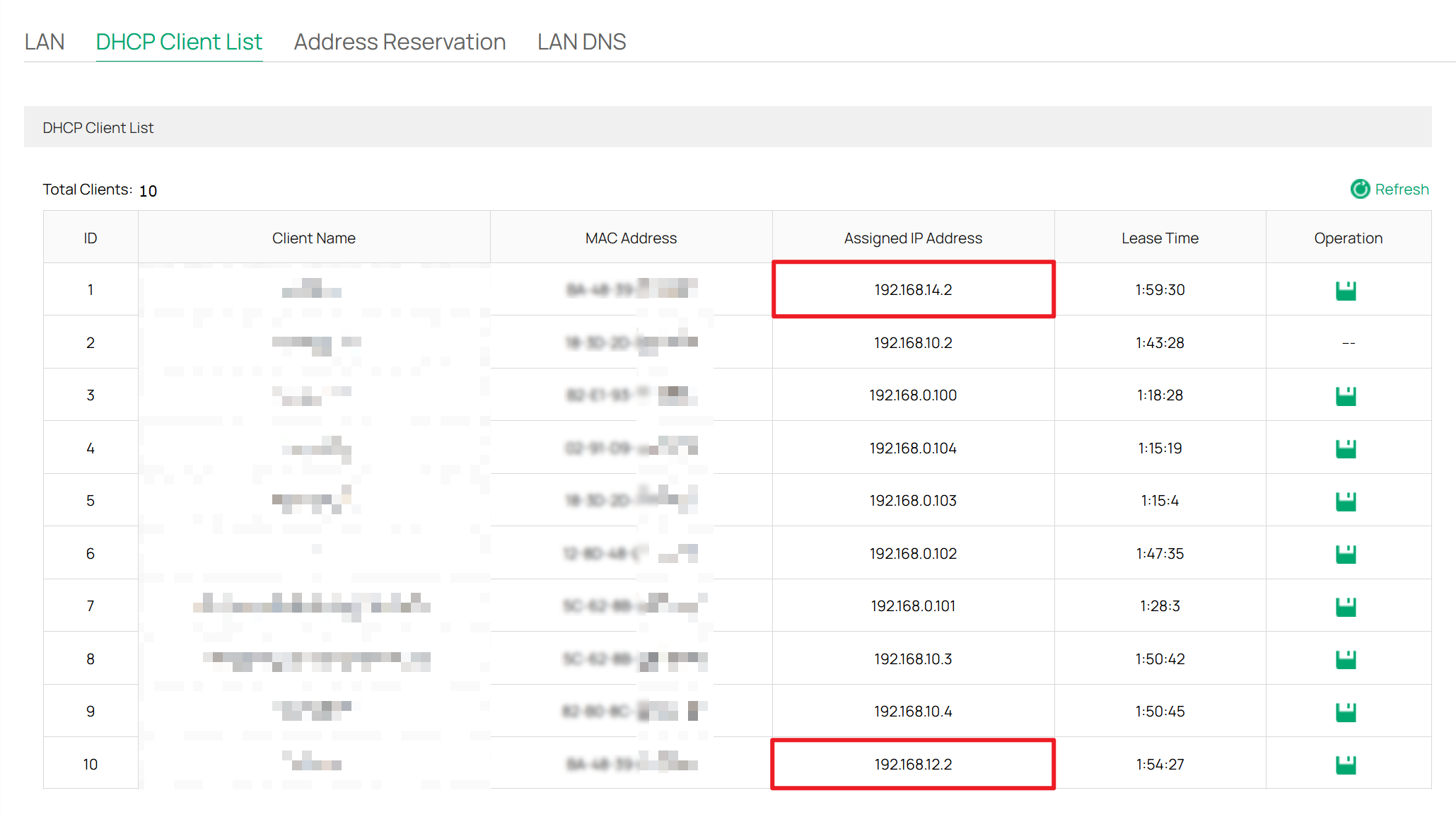
Чтобы проверить успешность настройки, подключите разные устройства к этому SSID, используя разные парольные фразы, и проверьте, назначаются ли они в разные VLAN. Как показано на рисунке ниже, при вводе парольной фразы, соответствующей PPSK для VLAN 12, клиент подключается к VLAN 12, который находится в подсети 192.168.12.x. При вводе парольной фразы для VLAN 14 клиент подключается к VLAN 14, который находится в подсети 192.168.14.x.
Теперь вы успешно настроили PPSK для клиентов с использованием встроенной функции PPSK Omada.
Чтобы узнать больше о каждой функции и настройке, перейдите в Центр загрузок и скачайте руководство для вашего продукта.
