


Настройка в режиме контроллера
Введение
Функция «Направление в диапазон» (Band Steering) предназначена для оптимизации производительности беспроводной сети за счет интеллектуального распределения клиентов по различным частотным диапазонам, включая 2,4 ГГц, 5 ГГц и 6 ГГц. Направляя двухдиапазонных или трехдиапазонных клиентов на более подходящие диапазоны, она помогает уменьшить перегрузку и повысить общую эффективность сети.
Когда функция «Направление в диапазон» включена, совместимые клиенты стимулируются подключаться к диапазонам 5 ГГц или 6 ГГц, которые предлагают больше неперекрывающихся каналов, более высокую пропускную способность и меньшие помехи по сравнению с диапазоном 2,4 ГГц. Это также помогает зарезервировать диапазон 2,4 ГГц для устаревших или однодиапазонных устройств, таких как многие устройства Интернета вещей (IoT), обеспечивая их надежное подключение без влияния перегрузки от двухдиапазонных клиентов. В результате общее качество беспроводной связи улучшается, особенно в средах с высокой плотностью подключений.
Требования
- Точка доступа Omada (EAP)
- Программный/аппаратный/облачный контроллер Omada
Настройка
В этом разделе описываются шаги настройки в автономном режиме и в режиме контроллера.
Настройка в автономном режиме
Шаг 1. Войдите на веб-страницу управления точкой доступа EAP. Здесь приведено описание того, как войти на веб-страницу управления EAP: Как войти на веб-страницу управления продуктами серии EAP (автономный режим)?
Шаг 2. Перейдите в раздел Беспроводной режим (Wireless) > Направление в диапазон (Band Steering), затем нажмите на выпадающий список, чтобы выбрать режим направления. Затем нажмите Сохранить (Save), чтобы применить настройки.
Отключено (Disable): Точка доступа не будет перенаправлять клиентов.
Предпочитать 5 ГГц/6 ГГц (Prefer 5GHz/6GHz): Точка доступа будет направлять клиентов в приоритетном порядке на диапазоны 5 ГГц и 6 ГГц.
Баланс (Balance): Точка доступа будет балансировать подключения клиентов между различными диапазонами.
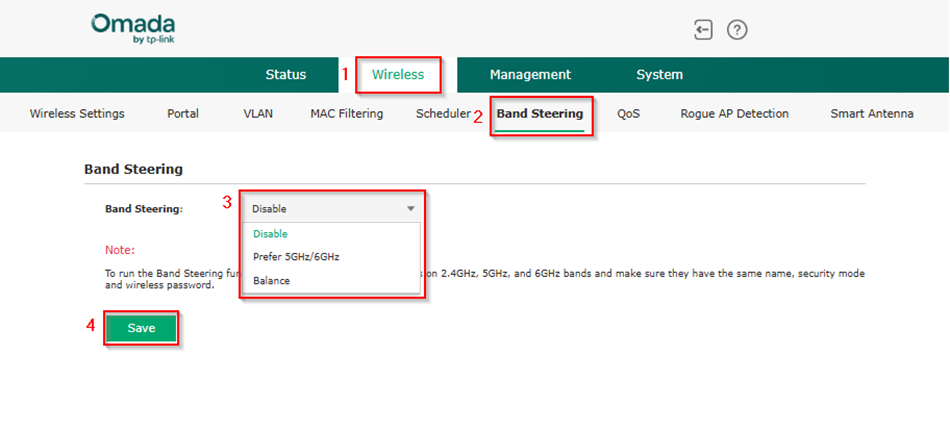
Примечание: Для работы функции «Направление в диапазон» на SSID, пожалуйста, создайте SSID в диапазонах 2,4 ГГц, 5 ГГц и 6 ГГц и убедитесь, что они имеют одинаковое имя, режим безопасности и пароль беспроводной сети.
Настройка в режиме контроллера
Шаг 1. Войдите в контроллер.
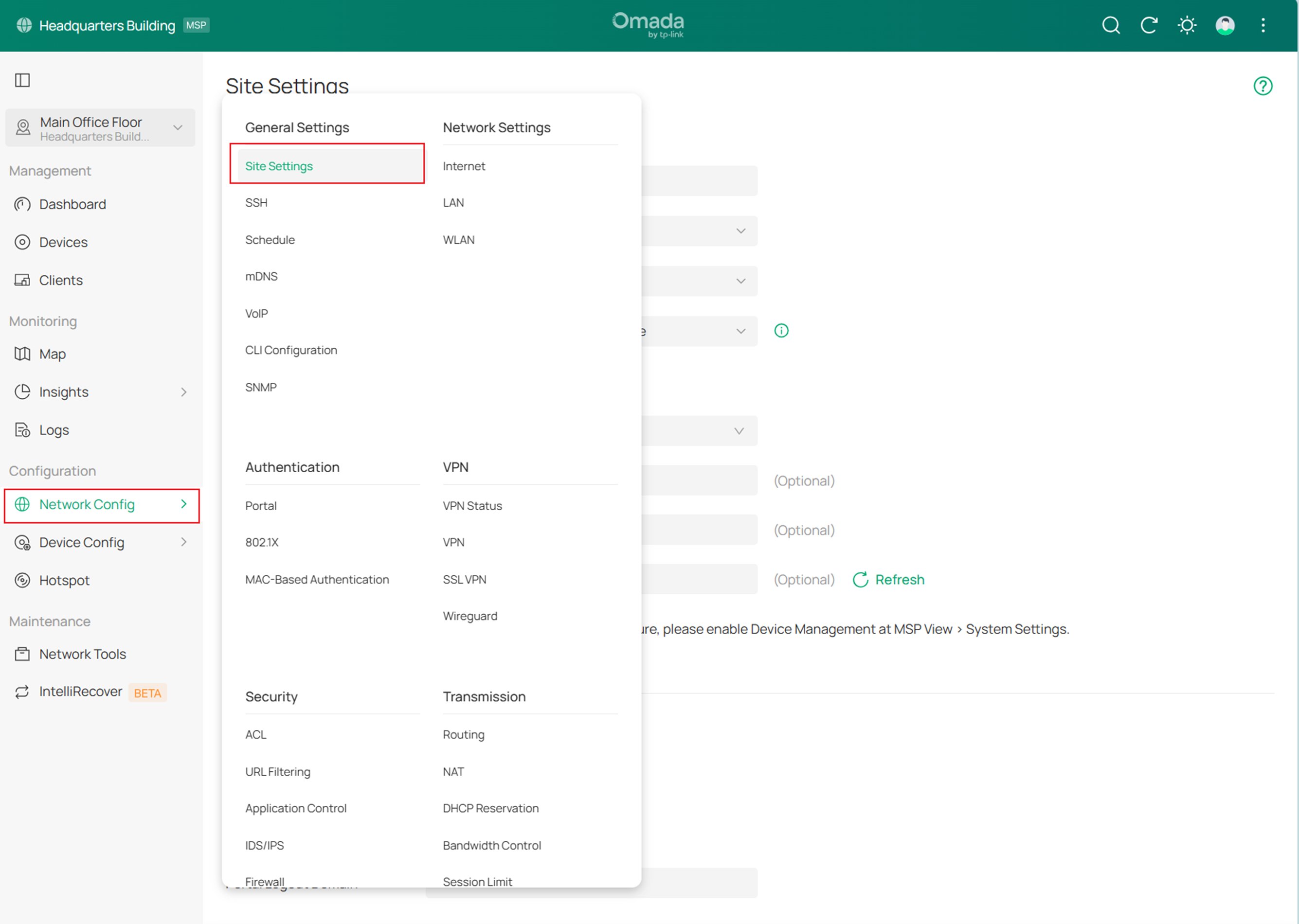
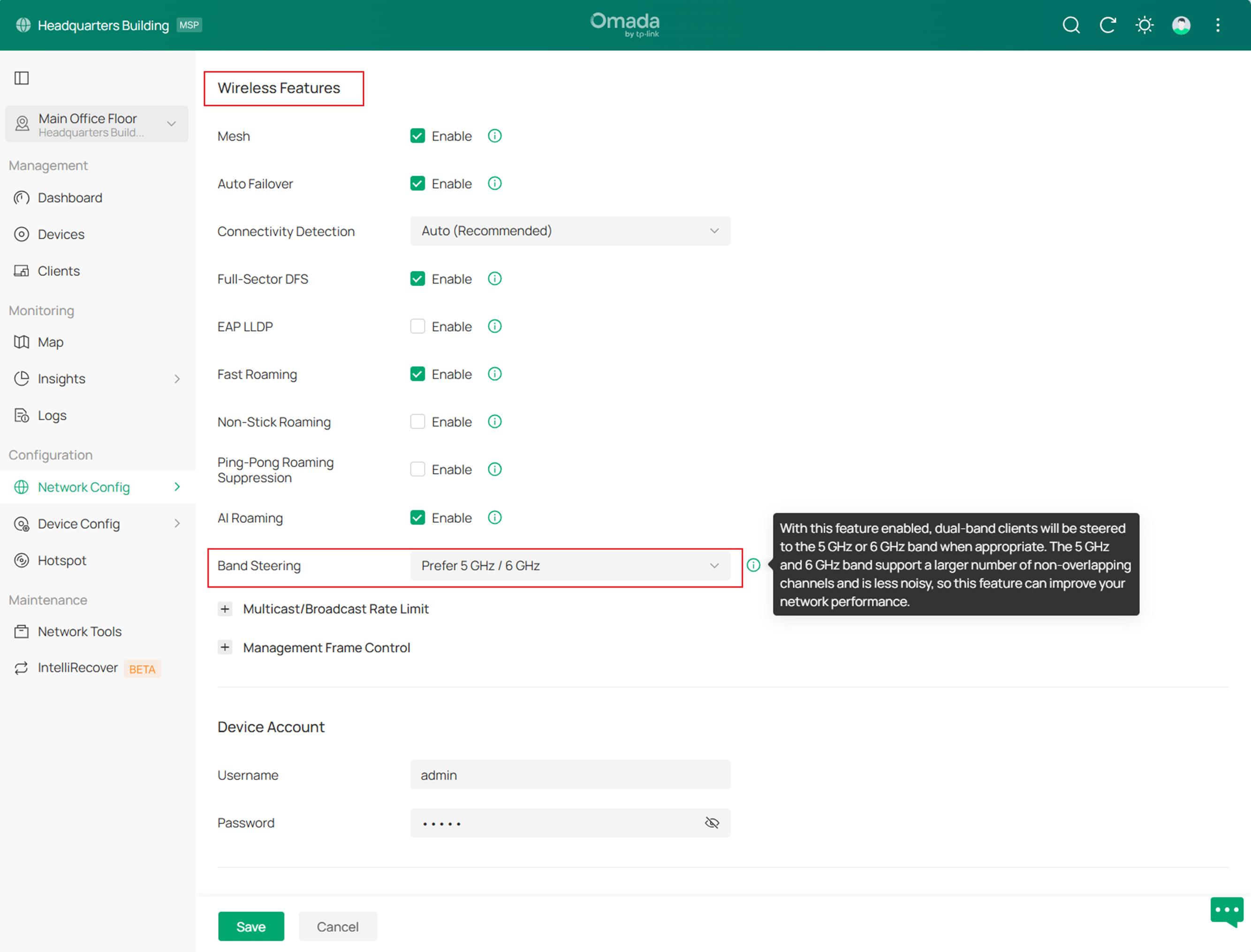
Шаг 2. В представлении сайта перейдите в раздел Конфигурация сети (Network Config) > Настройки сайта (Site Settings) > Беспроводные функции (Wireless Features), затем нажмите на выпадающий список, чтобы выбрать режим направления. Затем нажмите Сохранить (Save), чтобы применить настройки.
Отключено (Disable): Точка доступа не будет перенаправлять клиентов.
Предпочитать 5 ГГц/6 ГГц (Prefer 5GHz/6GHz): Точка доступа будет направлять клиентов в приоритетном порядке на диапазоны 5 ГГц и 6 ГГц.
Баланс (Balance): Точка доступа будет балансировать подключения клиентов между различными диапазонами.
Примечание: Конфигурации на уровне сайта применяются ко всем точкам доступа и ко всем SSID.
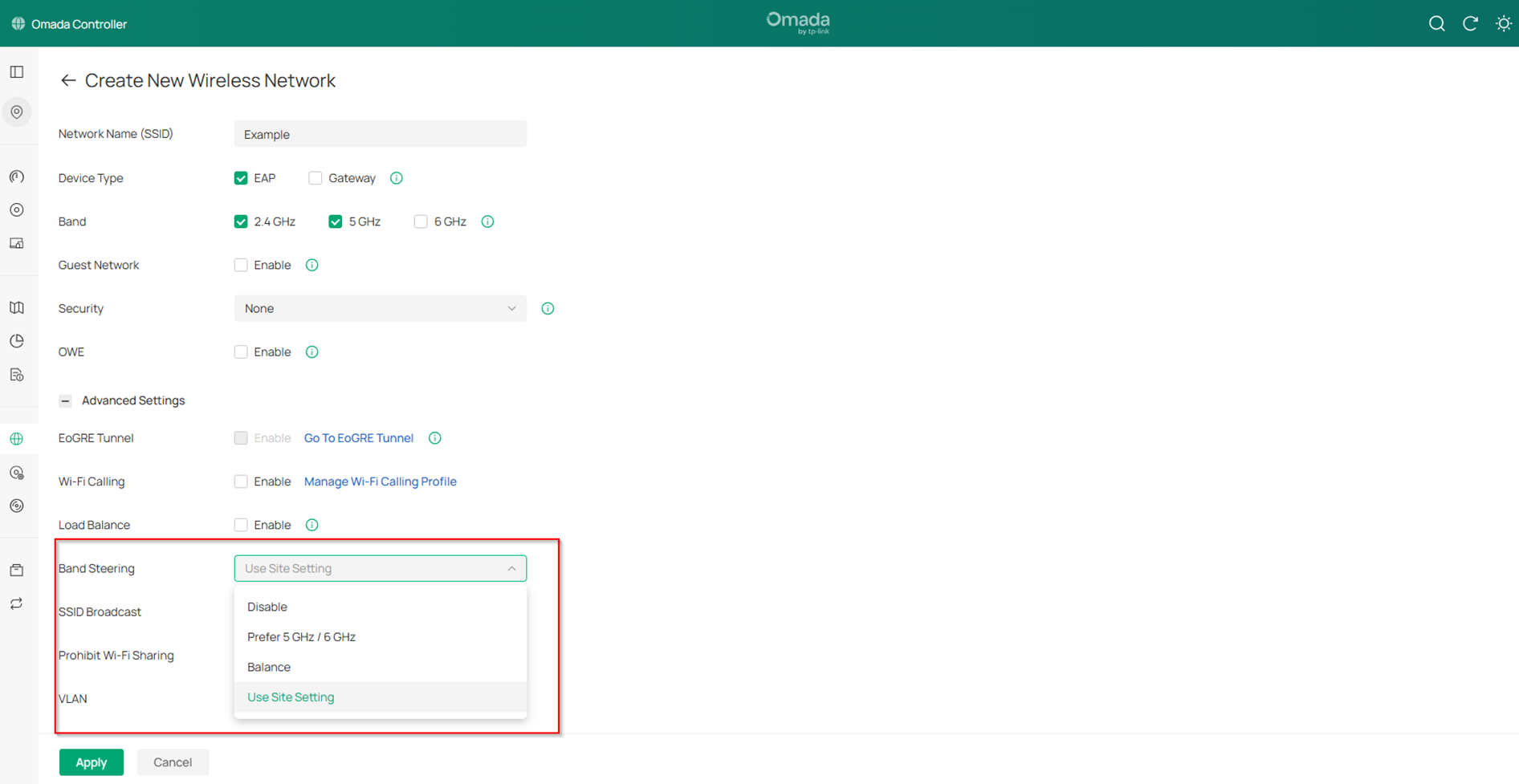
Примечание: Начиная с версии контроллера Omada 6.2.10, функцию «Направление в диапазон» также можно настраивать для каждого SSID. Чтобы настроить ее на уровне SSID, перейдите в раздел Конфигурация сети > WLAN (Network Config > WLAN), затем создайте новую беспроводную сеть или отредактируйте существующую. В разделе Расширенные настройки (Advanced Settings) найдите опцию Направление в диапазон (Band Steering) и выберите желаемый режим.
По умолчанию настройки следуют конфигурации сайта. Однако если для SSID выбран конкретный режим, конфигурация SSID имеет приоритет над конфигурацией сайта, и будет использоваться конфигурация SSID.
Прошивка точки доступа EAP также должна быть совместима с контроллером версии 6.2.
Заключение
Функция «Направление в диапазон» позволяет регулировать количество клиентов в диапазонах 2,4 ГГц, 5 ГГц и 6 ГГц для обеспечения лучшего качества беспроводной связи. При включении двухдиапазонные клиенты будут направляться в диапазоны 5 ГГц и 6 ГГц в соответствии с настроенными параметрами. Эта функция может повысить производительность сети, поскольку диапазоны 5 ГГц и 6 ГГц поддерживают большее количество неперекрывающихся каналов и имеют меньший уровень шума.
Чтобы узнать более подробную информацию о каждой функции и настройке, пожалуйста, перейдите в Центр загрузок, чтобы загрузить руководство пользователя для вашего продукта.
