


Содержание
Запуск контроллера Omada через «start.bat»
Запуск контроллера Omada через командную строку
Введение
Иногда возникает проблема, когда страница запуска контроллера не открывается автоматически при двойном щелчке по значку запуска, и мы не можем успешно запустить контроллер Omada.
Требования
- Контроллер версии 6 или выше
Метод устранения неполадки
Запуск контроллера Omada через «start.bat»
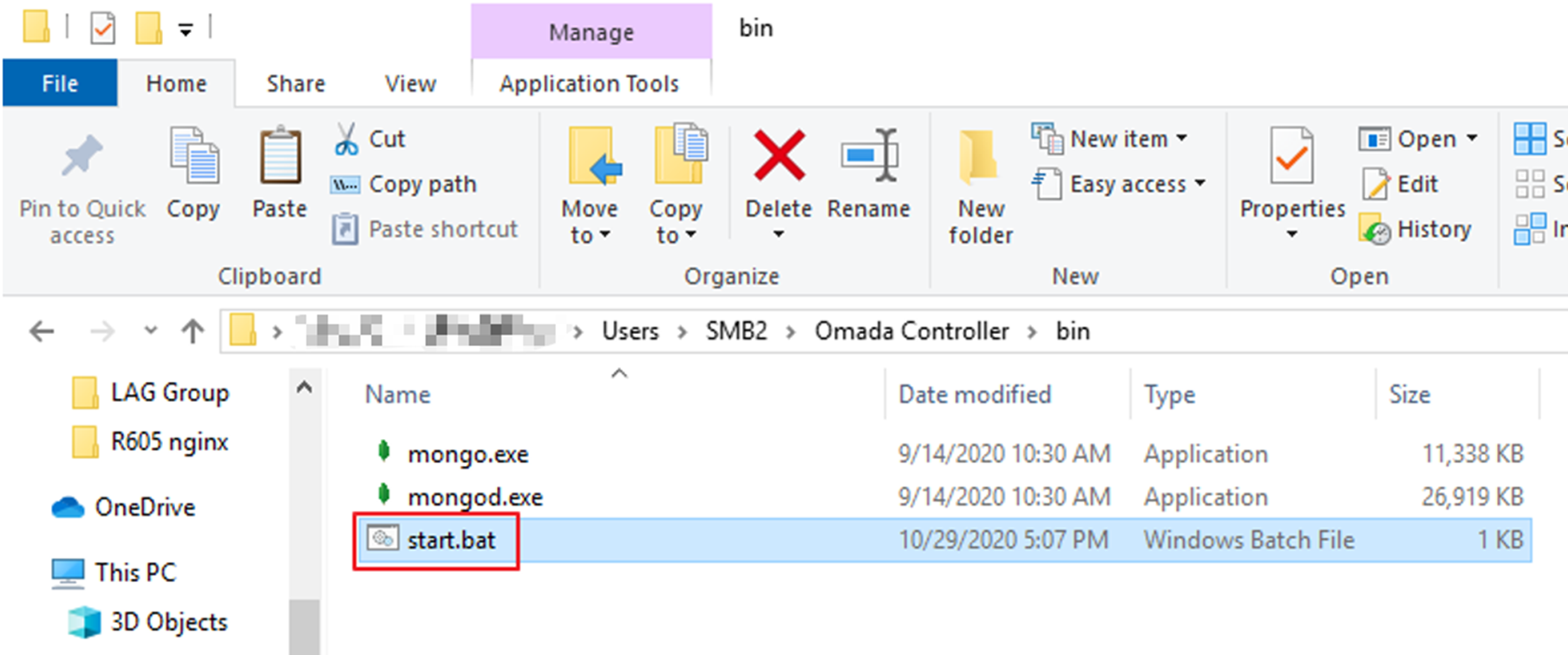
Перейдите в папку «bin» в каталоге установки контроллера Omada и дважды щелкните файл «start.bat», чтобы проверить, удается ли запустить контроллер. Путь к «start.bat» по умолчанию: C:\Users\Administrator\Omada Controller\bin\start.bat.
Запуск контроллера Omada через командную строку
В этом разделе описываются шаги настройки.
Шаг 1. Откройте командную строку (CMD) в системе Windows. Используйте команду cd для перехода в папку «lib» контроллера Omada. Для пути установки по умолчанию команда будет выглядеть так: cd C:\Users\<ИМЯ_ПОЛЬЗОВАТЕЛЯ>\Omada Controller\lib.
Возможно, потребуется запустить CMD от имени администратора, если вы изменили путь установки, иначе вы не сможете запустить контроллер.
Убедитесь, что вы используете именно CMD, а не PowerShell, иначе команда cd не будет выполнена.
Шаг 2. В этом каталоге должен находиться файл local-starter-<ВЕРСИЯ_КОНТРОЛЛЕРА>.jar. Запустите его с помощью команды java -jar local-starter-<ВЕРСИЯ_КОНТРОЛЛЕРА>.jar, например: java -jar local-starter-6.2.10.9.jar. Версия может отличаться — просто укажите вашу установленную версию.
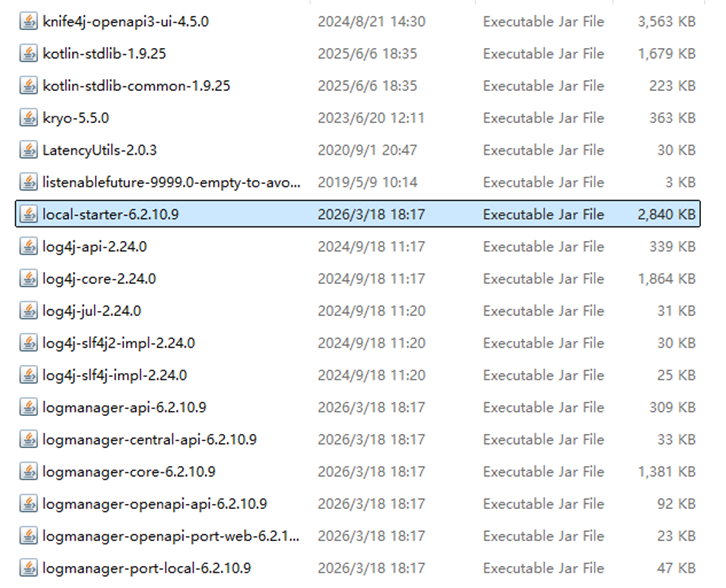
Примечание: При использовании метода командной строки на компьютере должна быть установлена Java, иначе при выполнении команды возникнет ошибка.
Заключение
В этой статье объясняется, что начиная с версии 6.0, JRE встроен непосредственно в пакет контроллера Omada. Таким образом, пользователям больше не нужно беспокоиться о совместимости версий Java или настройке пути к Java.
Если контроллер не запускается в Windows, вы можете попробовать альтернативные способы запуска, например, через прилагаемый пакетный файл или через командную строку.
Чтобы узнать более подробную информацию о каждой функции и настройке, пожалуйста, перейдите в Центр загрузок, чтобы загрузить руководство пользователя для вашего продукта.
