


Введение
В связи с быстрым распространением умных устройств и устройств Интернета вещей (IoT) в жилых, корпоративных сетях и сетях малого и среднего бизнеса (SMB) — включая беспроводные камеры, датчики, системы контроля доступа, умное освещение и устройства мониторинга окружающей среды — пользователи все чаще нуждаются в решении, которое позволит устройствам IoT подключаться к существующим Wi-Fi сетям безопасно, надежно и эффективно.
Функция «Расширенное подключение IoT» (Enhanced IoT Connectivity) обеспечивает настройку SSID для IoT в один клик в контроллере Omada, специально разработанную для устройств IoT. Она автоматически оптимизирует настройки беспроводной сети, чтобы гарантировать, что устройства IoT смогут подключаться к Wi-Fi сетям надежно, безопасно и без лишних усилий.
Внедряя «Расширенное подключение IoT», Omada решает распространенные проблемы развертывания IoT, включая широкое использование устройств, работающих только в диапазоне 2.4 ГГц, ограниченную совместимость с расширенными функциями Wi-Fi и относительно слабую защиту устройств. Это позволяет администраторам развернуть оптимизированную IoT-сеть одним нажатием, устраняя необходимость ручной настройки множества беспроводных параметров и значительно сокращая затраты на развертывание и обслуживание ИТ-инфраструктуры.
Требования
- Контроллер Omada версии 6.3 или выше
- Точка доступа Omada
Настройка
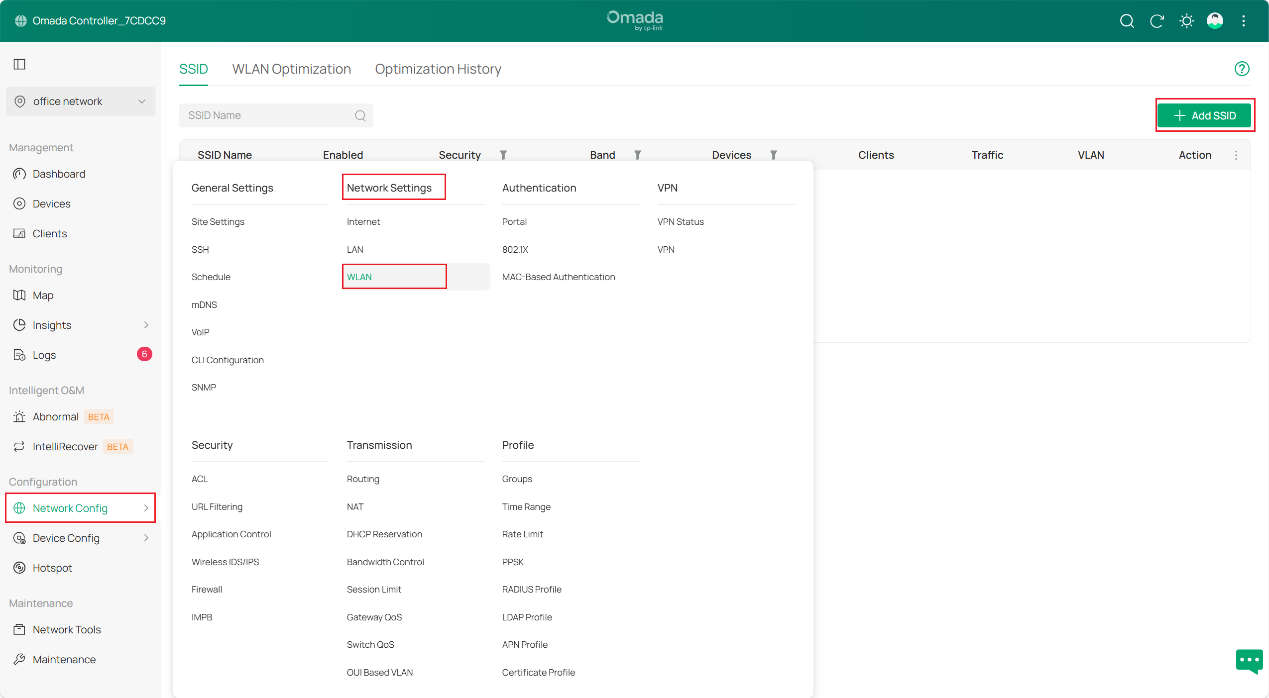
Шаг 1. Откройте контроллер и перейдите на сайт. Перейдите в раздел Network Config (Конфигурация сети) > Network Settings (Настройки сети) > WLAN, затем нажмите + Add SSID (Добавить SSID) справа, чтобы создать новый SSID.
Шаг 2. Снимите выделение с диапазонов 5 ГГц и 6 ГГц, оставьте активным только 2.4 ГГц, так как это диапазон, в котором работает большинство IoT-устройств. Если включено шифрование WPA3 (независимо от того, личное или корпоративное), необходимо изменить тип шифрования с WPA3 на тот, который совместим с устройствами IoT. (Совместимые типы шифрования: WPA, WPA2, WPA/WPA2).
Затем включите Расширенное подключение IoT (Enhanced IoT Connectivity).
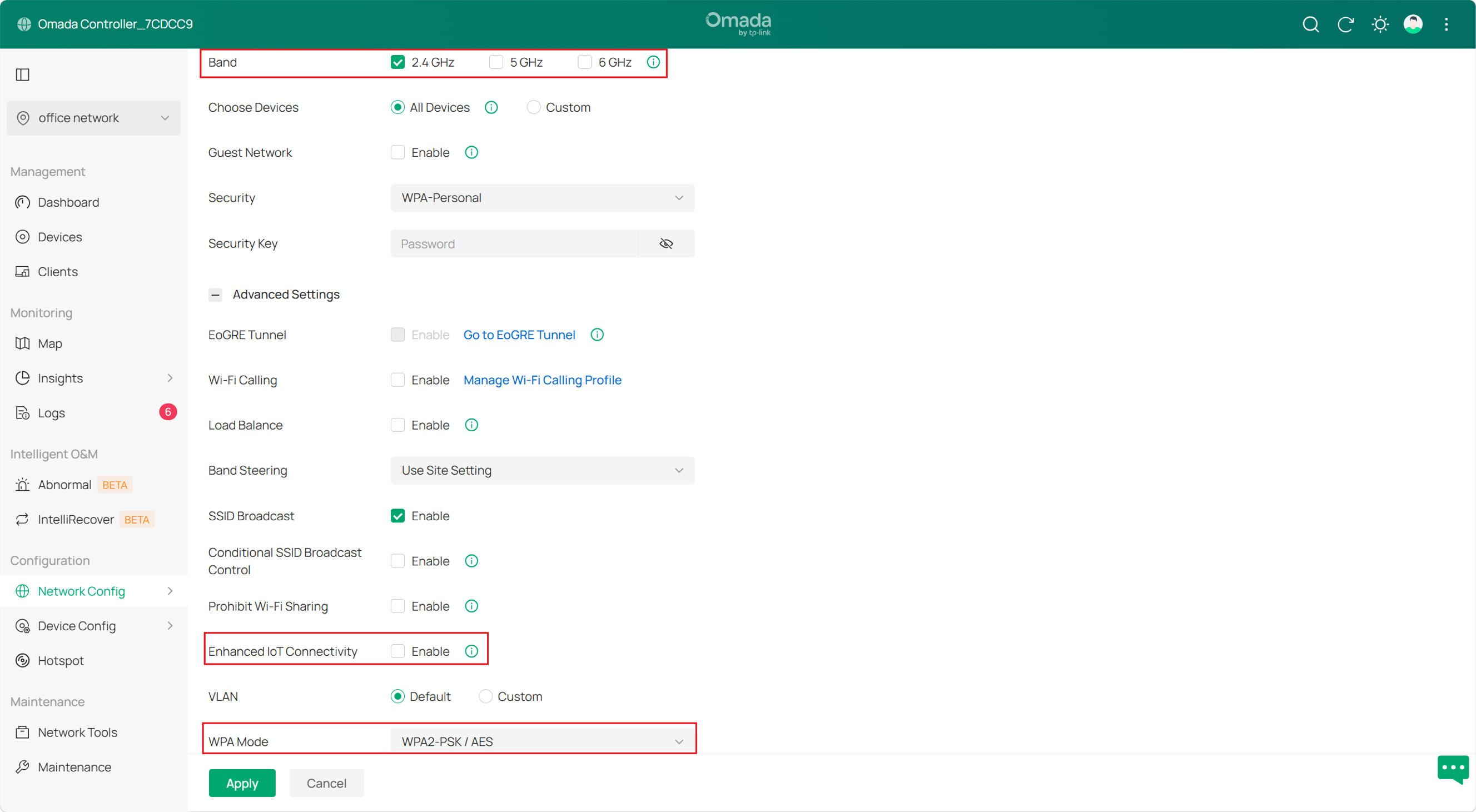
Имейте в виду, что включение «Расширенного подключения IoT» отключит и заблокирует страницу настройки для следующих функций для этого SSID, включая:
Точка доступа (Hotspot), диапазоны 5 ГГц и 6 ГГц, шифрование WPA3, управление диапазонами (Band Steering), преобразование ARP в одноадресное (ARP-to-Unicast), период обновления группового ключа (Group Key Update Period), MLO, балансировка нагрузки (Load Balance), 802.11r и PMF.
Кроме того, настройка Fast Roaming (Быстрый роуминг) в разделе Site Settings (Настройки сайта) не будет применяться к этому IoT SSID.
Эти функции, которые большинство IoT-устройств не используют или не поддерживают, могут увеличить риск отключения из-за несовместимости.
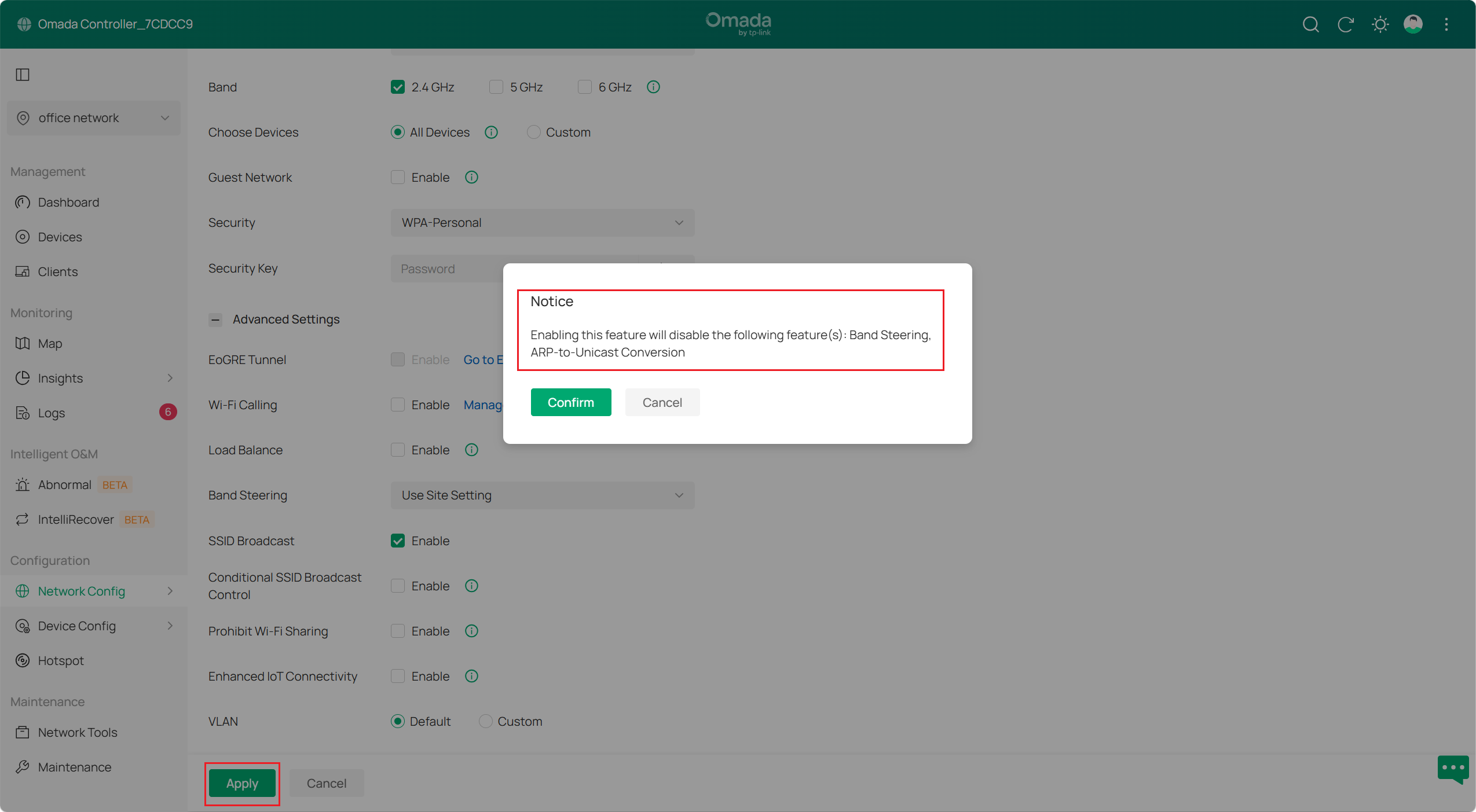
По завершении нажмите Apply (Применить), чтобы завершить настройку «Расширенного подключения IoT».
Заключение
Выше приведено руководство по настройке функции «Расширенное подключение IoT» в контроллере Omada.
Вопросы и ответы
В1: Почему не удается включить «Расширенное подключение IoT» для существующей беспроводной сети?

О1: Проверьте, работает ли эта беспроводная сеть в диапазоне 5 ГГц или 6 ГГц, или настроена ли она с использованием WPA3, так как эти настройки противоречат включению «Расширенного подключения IoT».
Чтобы узнать больше о каждой функции и настройке, посетите Страницу поддержки, чтобы загрузить или проверить руководство для вашего продукта.
