


Введение
Меню TP-Link BootUtil предоставляет некоторые расширенные функции, такие как активация резервного образа, восстановление пароля и сброс к заводским настройкам. Если вы забыли имя пользователя или пароль, вы можете получить доступ к меню для восстановления пароля или сброса коммутатора, напрямую используя консольный кабель RJ45 или консольный кабель Micro-USB. В этой статье мы покажем, как сбросить коммутатор с помощью меню BootUtil и кабеля Micro-USB.
Требования
- Коммутаторы Omada серий Sx3, 5, 6.
Конфигурация
В этом руководстве объясняется, как выполнить сброс к заводским настройкам на коммутаторе Omada через консольный порт с помощью ПК с Windows. Этот метод полезен, когда коммутатор недоступен через веб-интерфейс, controller или SSH из-за проблем с конфигурацией, неизвестных учётных данных или проблем с сетевой связью. В этом руководстве также будет показано, как установить консольное соединение с помощью программ-эмуляторов терминала, таких как PuTTY и Tera Term, для доступа к CLI коммутатора и выполнения процедуры сброса к заводским настройкам.
Step 1. Подключите консольный кабель от консольного порта RJ45 коммутатора Omada к устройству.
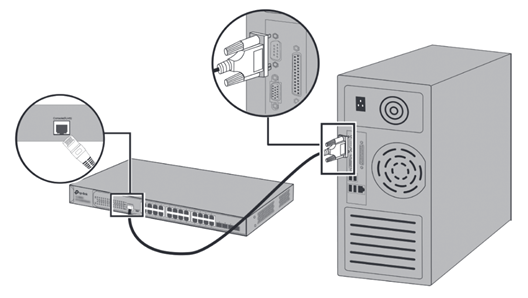
Вы также можете выбрать кабель Micro-USB, поддерживающий передачу данных, для подключения вашего компьютера к коммутатору. Рекомендуется использовать консольный порт RJ45 при доступе к меню BootUtil. В отличие от консоли RJ45, консоль Micro-USB зависит от полной инициализации коммутатора и питания USB-драйвера, прежде чем соединение станет активным. Поскольку меню BootUtil доступно только в течение первых нескольких секунд процесса загрузки, консоль Micro-USB может не успеть инициализироваться, что приведёт к тому, что пользователи пропустят приглашение U-Boot.
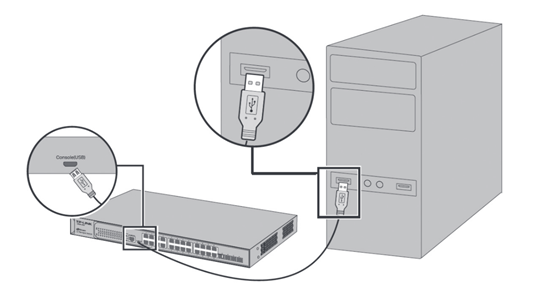
Для Mac, пожалуйста, следуйте: How to manage the switch with Mac via Micro USB cable
Step 2. Установите эмулятор терминала.
Если вы используете консольный кабель, вы можете выбрать эмулятор терминала по своему усмотрению.
В этом руководстве будут рассмотрены/включены параметры как для PuTTY, так и для Tera Term.
PuTTY: https://putty.org/index.html
Tera Term: https://teratermproject.github.io/index-en.html
Step 3. После подключения консольного кабеля к коммутатору и устройству следующим шагом будет определение COM-порта, который использует консольный кабель.
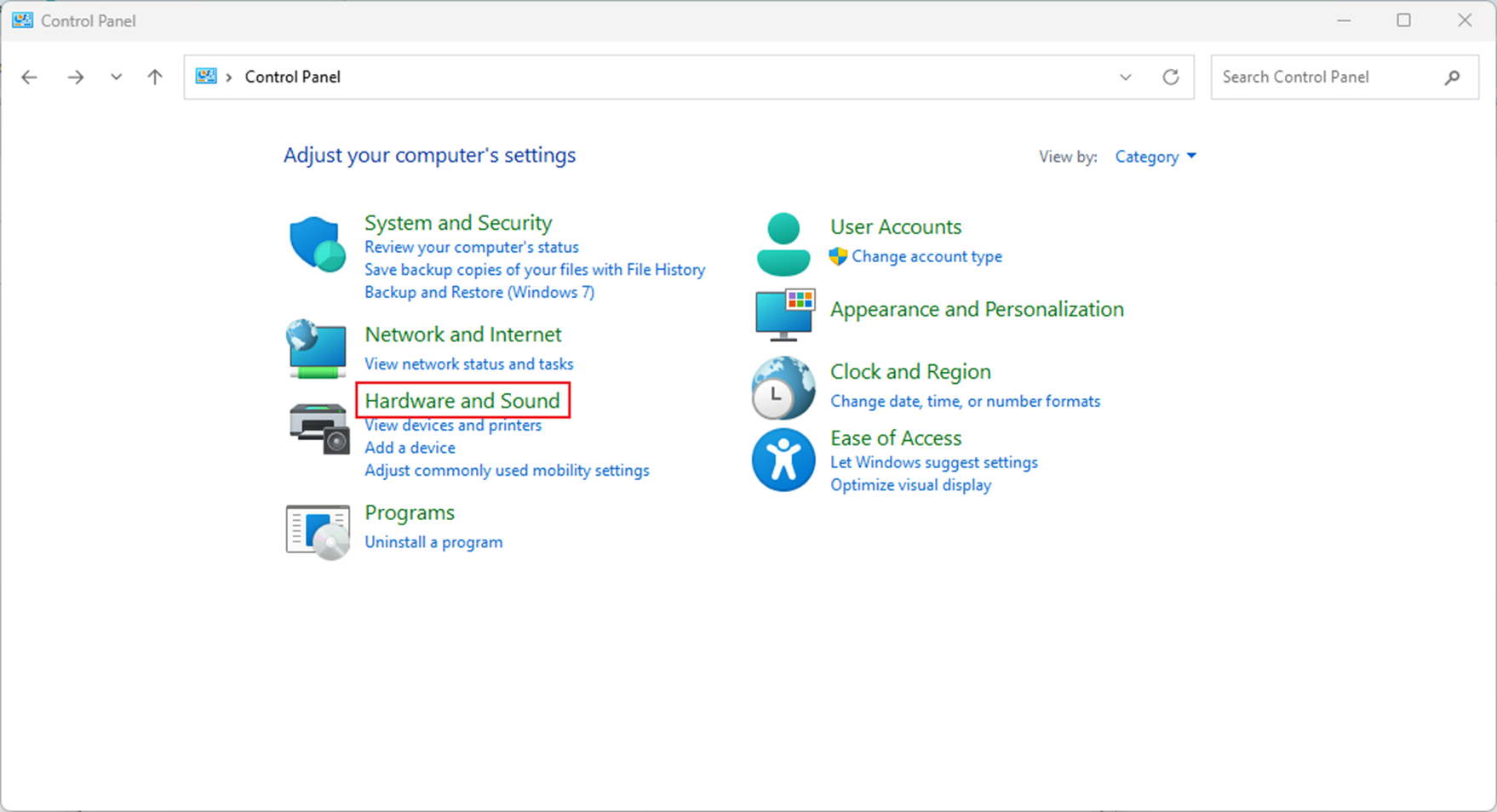
В Windows перейдите в Control Panel > Hardware and Sound
Step 4. Затем найдите Device and Printers и в этом разделе нажмите Device Manager
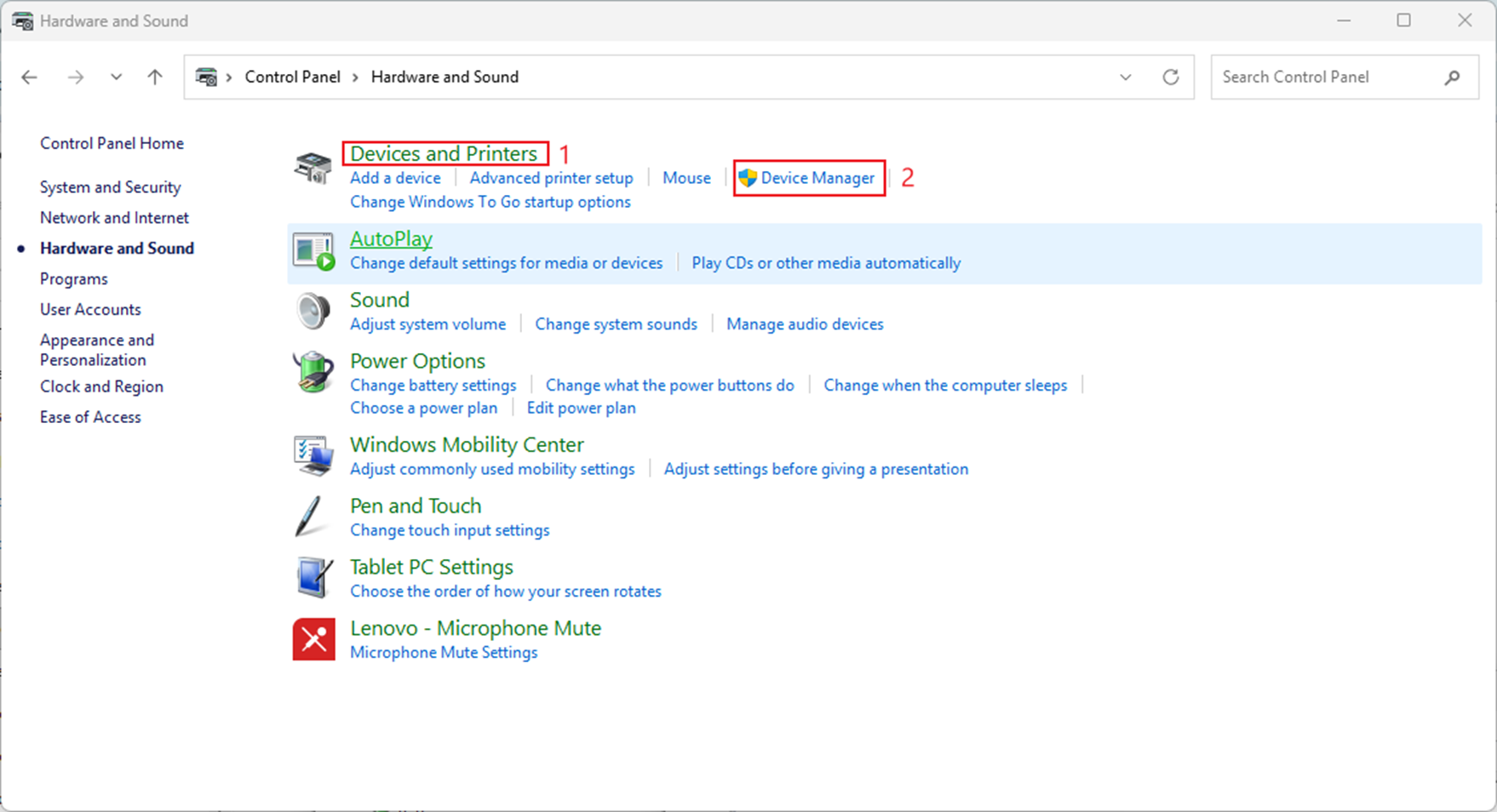
Step 5. В Device Manager найдите Ports (COM & LPT) и разверните этот раздел.
В этом разделе вы можете узнать, какой COM-порт использует консольный кабель. Ниже приведён пример, в котором я использую COM5.
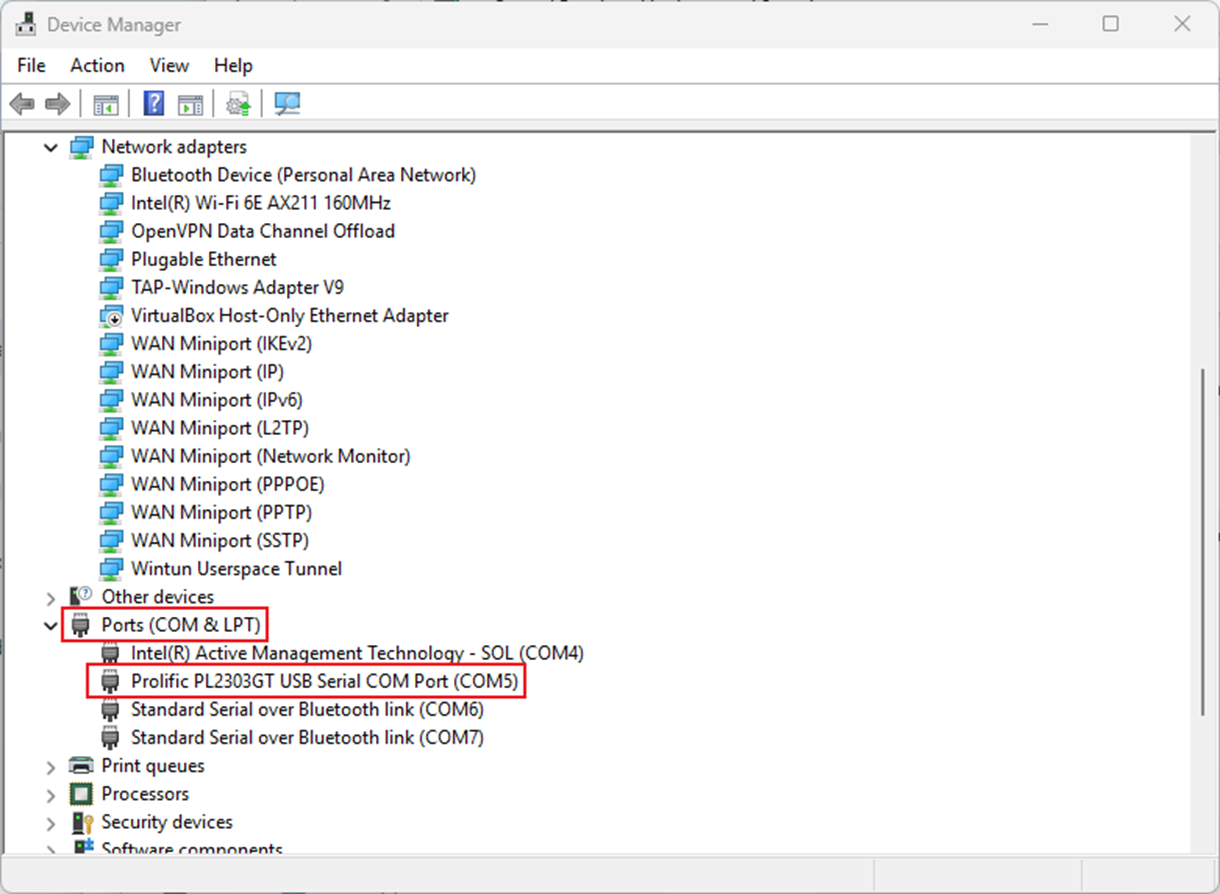
Step 6. Откройте используемый эмулятор терминала и заполните соответствующие параметры.
Для PuTTY:
Установите флажок Serial в разделе Connection Type > Serial Line будет вашим COM-портом > Speed будет скоростью передачи данных, которая по умолчанию для коммутаторов равна 38400, но может быть изменена через CLI.
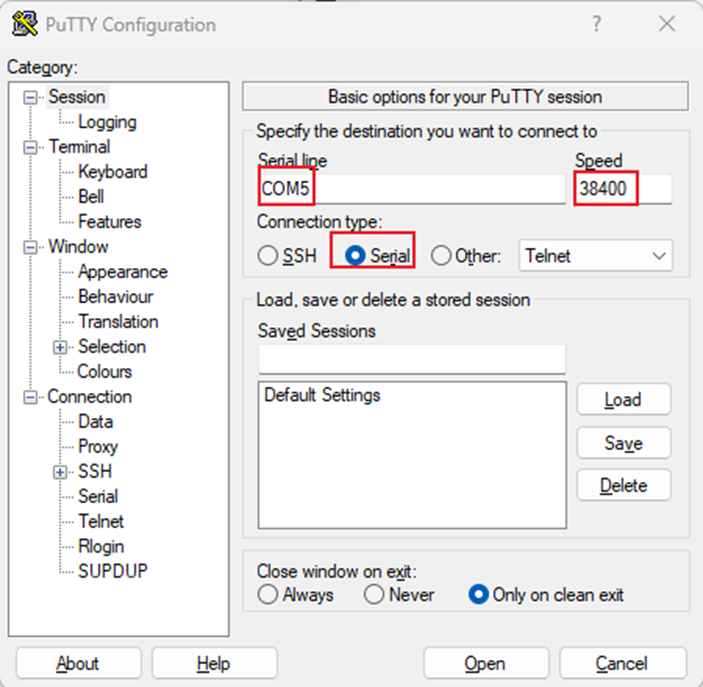
Для Tera Term:
Как только приложение открывается, оно просит вас выбрать TCP/IP или Serial. Нажмите Serial и выберите правильный COM-порт.
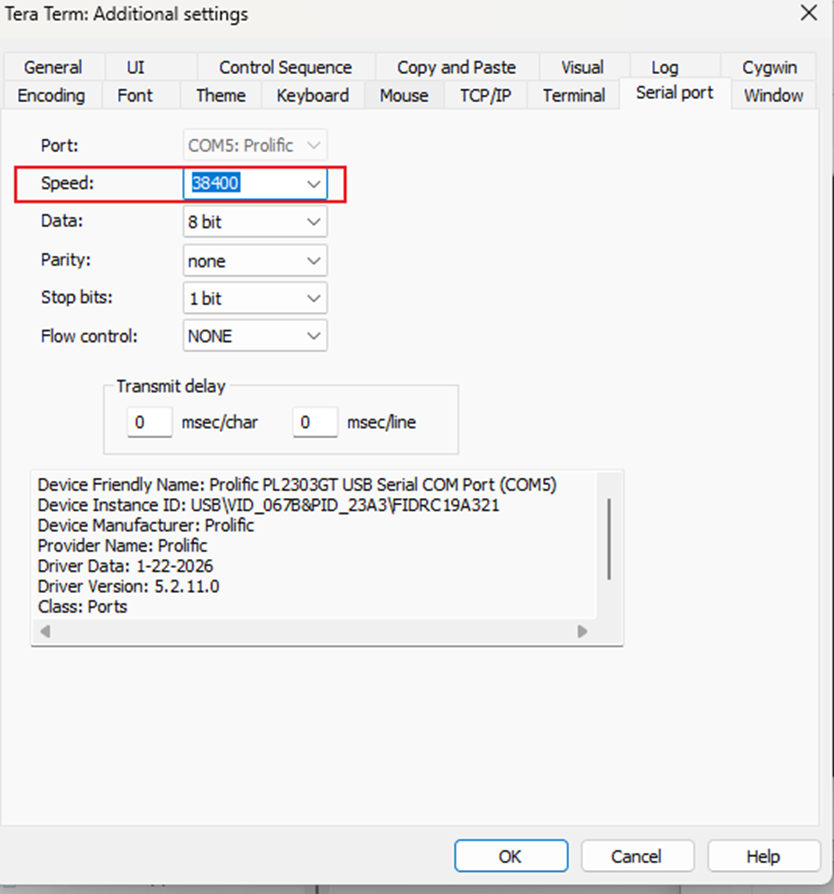
Затем в Tera Term скорость передачи данных по умолчанию равна 9600; чтобы изменить её, перейдите в Setup > Serial Port. Измените скорость на 38400.
Пожалуйста, следуйте приведённой ниже последовательности.
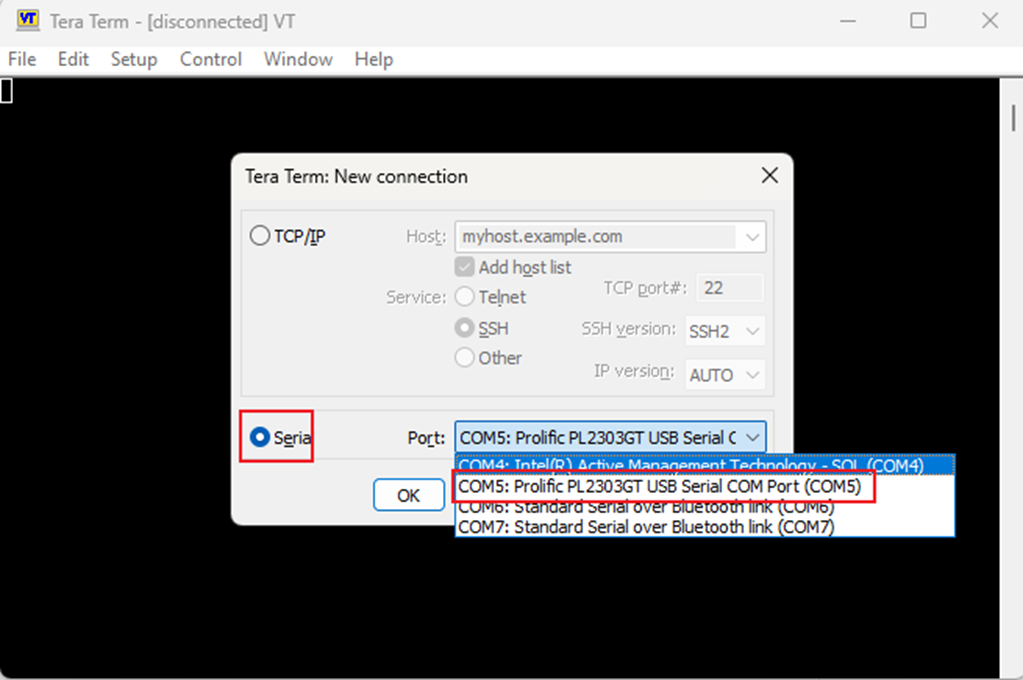
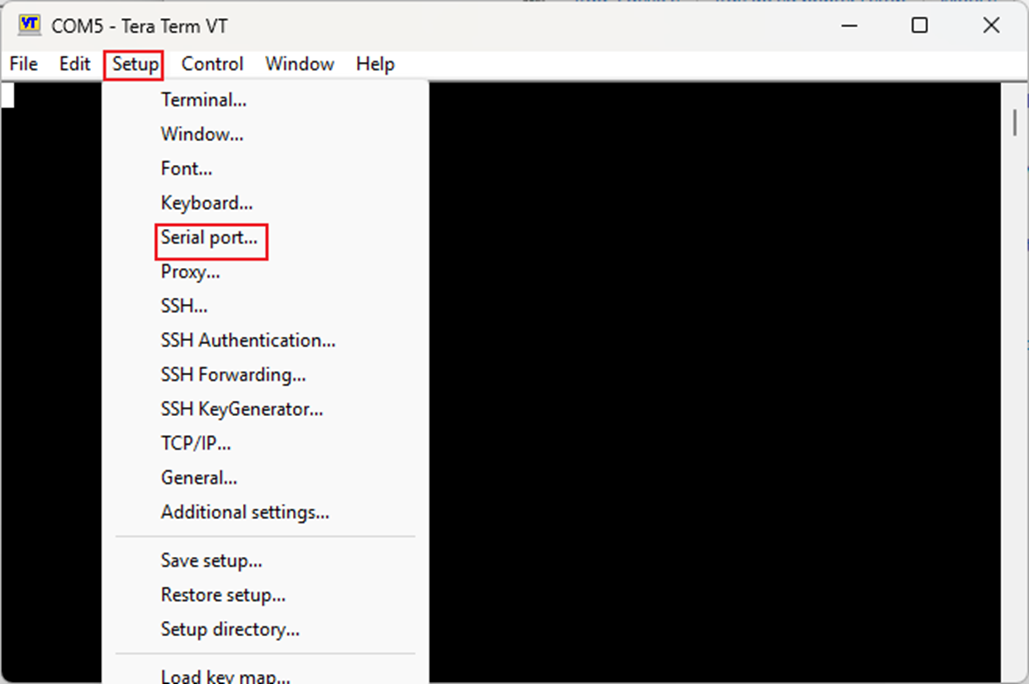
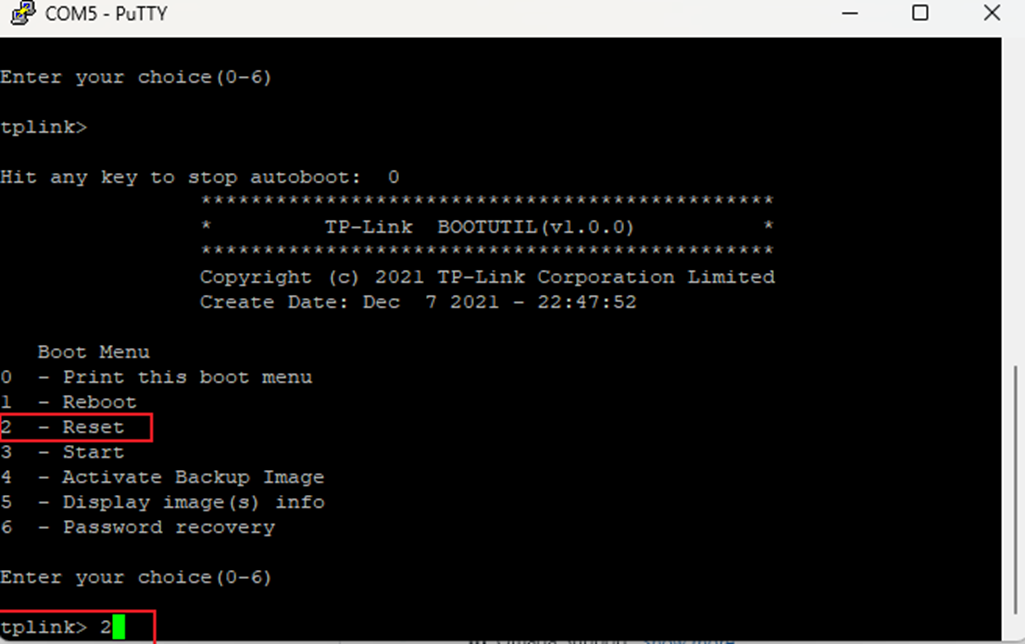
Step 7. После открытия сеанса терминала перезагрузите коммутатор и многократно нажимайте любую клавишу во время загрузки, чтобы войти в меню BootUtil.
Чтобы сбросить коммутатор, введите 2 и нажмите Enter.
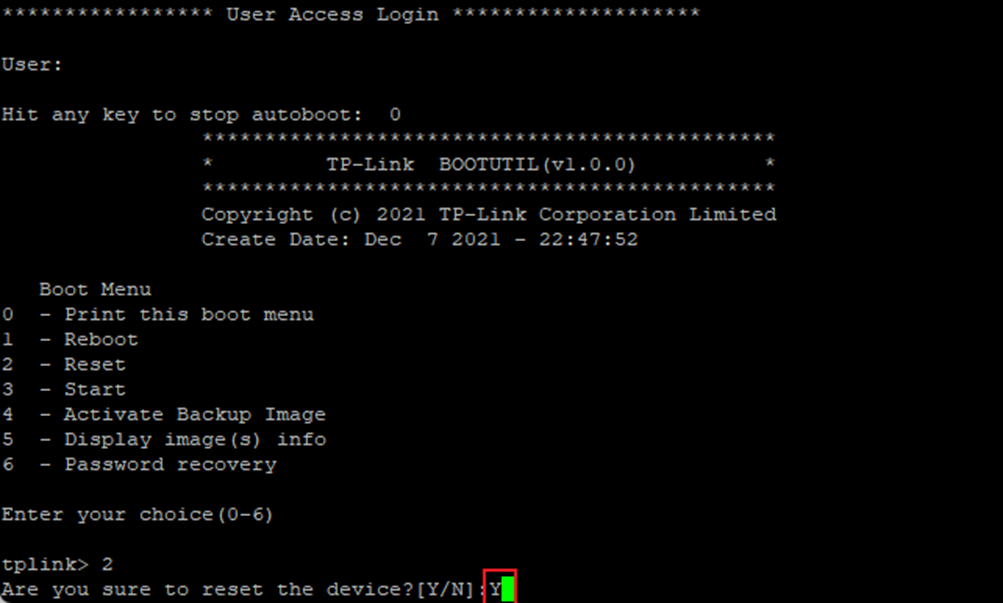
Step 8. Введите Y и нажмите enter, чтобы продолжить.
Step 9. После завершения сброса к заводским настройкам войдите в локальный IP-адрес устройства с учётными данными по умолчанию admin как для имени пользователя, так и для пароля.
При принятии устройства в controller коммутатор будет отображаться как pending, пока устройства находятся в одной LAN.
Заключение
Следуя шагам в этом руководстве, вы сможете успешно получить доступ к меню BootUtil и выполнить сброс к заводским настройкам на вашем коммутаторе Omada через консольный порт. Этот метод восстановления особенно полезен, когда коммутатор недоступен через обычные интерфейсы управления из-за проблем с конфигурацией, неизвестных учётных данных или проблем с сетевой связью.
Чтобы узнать больше подробностей о каждой функции и конфигурации, перейдите в Download Center, чтобы скачать руководство для вашего продукта.
QA
Q1: Что делать, если не удаётся подключиться к консольному порту?
A1: Убедитесь, что вы используете консольный кабель, а не обычный Ethernet-кабель.
Эта статья применима к: Switches | TP-Link
