Введение
Management VLAN обеспечивает более безопасный способ управления коммутатором. При настроенном Management VLAN только хосты из этого VLAN могут получать доступ к веб-интерфейсу (GUI) коммутатора.
Сетевые требования
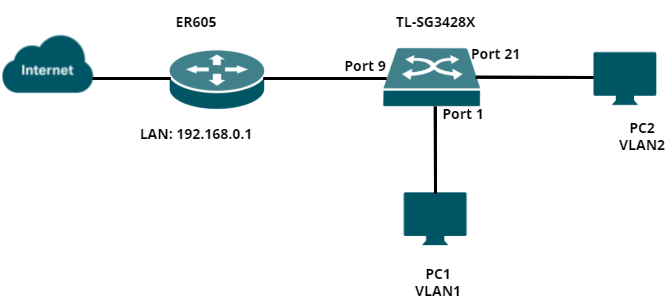
Как показано на схеме ниже, ПК1 и ПК2 подключены к порту 1 и порту 21 коммутатора. Коммутатор (TL-SG3428X) подключен к интернету через роутер через порт 9. IP-адрес коммутатора 192.168.0.100 назначен роутером (ER605). В этом примере мы настроим Management VLAN, чтобы разрешить доступ к GUI коммутатора только хостам из VLAN2.
Обзор настройки
1. Создать VLAN-интерфейс на роутере
2. Создать соответствующий VLAN на коммутаторе
3. Создать правило контроля доступа (Access control rule)
4. Проверка
Шаги настройки
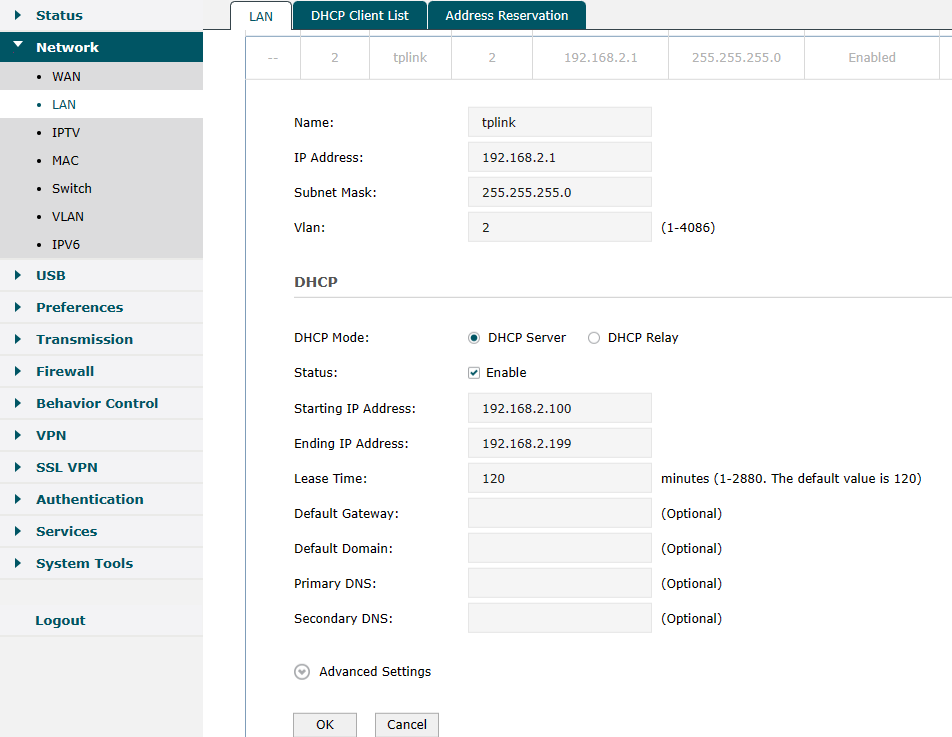
Шаг 1. Войдите в веб-интерфейс (GUI) роутера и перейдите в Network → LAN, чтобы добавить новый VLAN-интерфейс — VLAN 2.
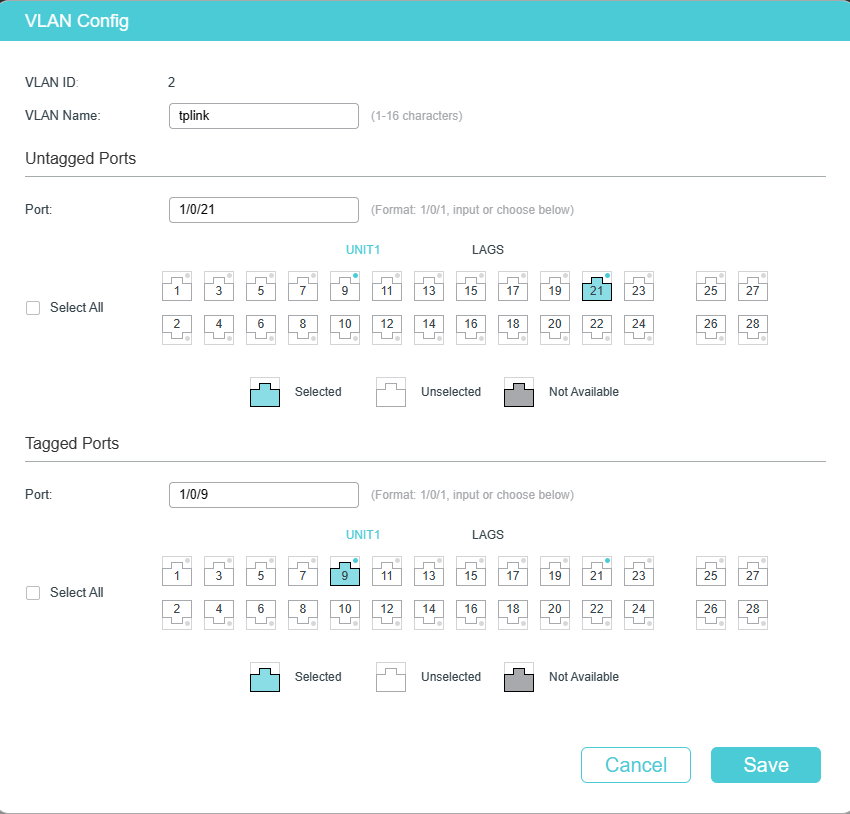
Шаг 2. Войдите в веб-интерфейс (GUI) коммутатора и перейдите в L2 Features → VLAN → 802.1Q VLAN → VLAN Config, чтобы добавить новую запись для VLAN — VLAN2. Uplink port коммутатора должен быть tagged.
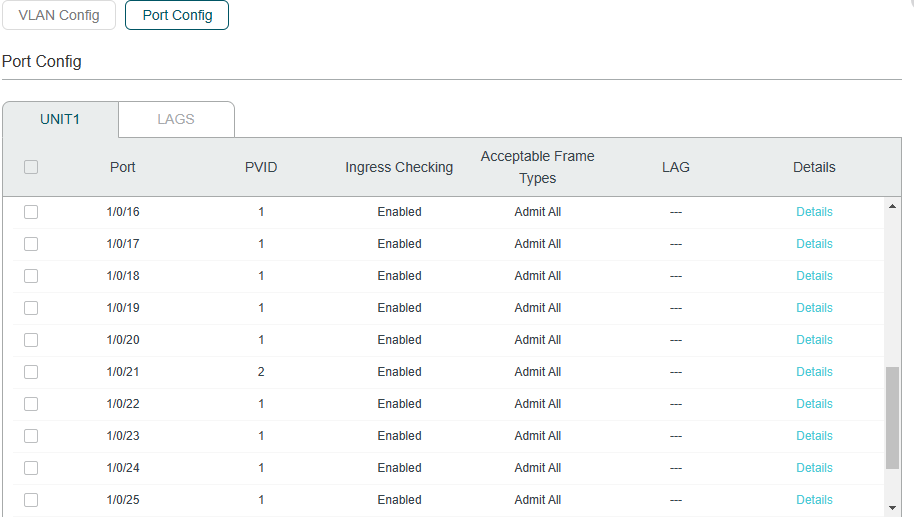
Затем перейдите в Port Config и измените PVID порта 21 на 2.
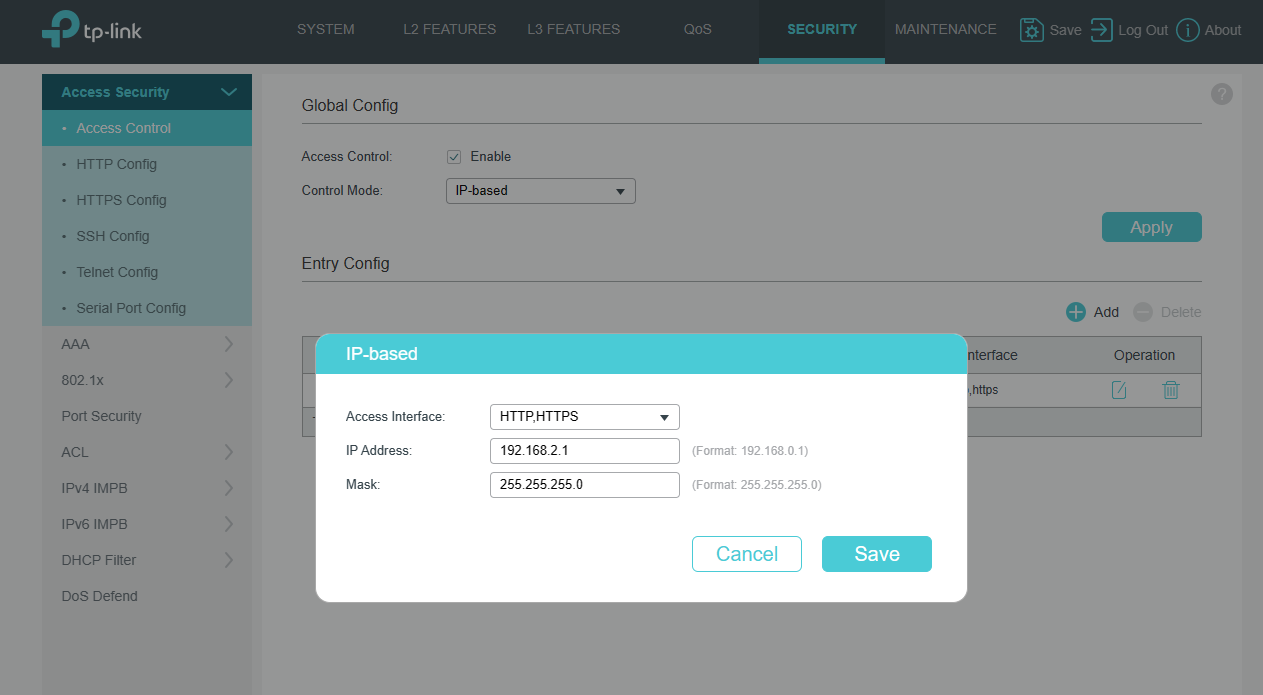
Шаг 3. Перейдите в Security → Access Security → Access control, чтобы создать ACL (Access Control List) на основе IP.
Укажите интерфейс доступа (Access interface) как HTTP и HTTPS и разрешите доступ к GUI коммутатора только устройствам из подсети 192.168.2.1/24.
Шаг 4. Проверка
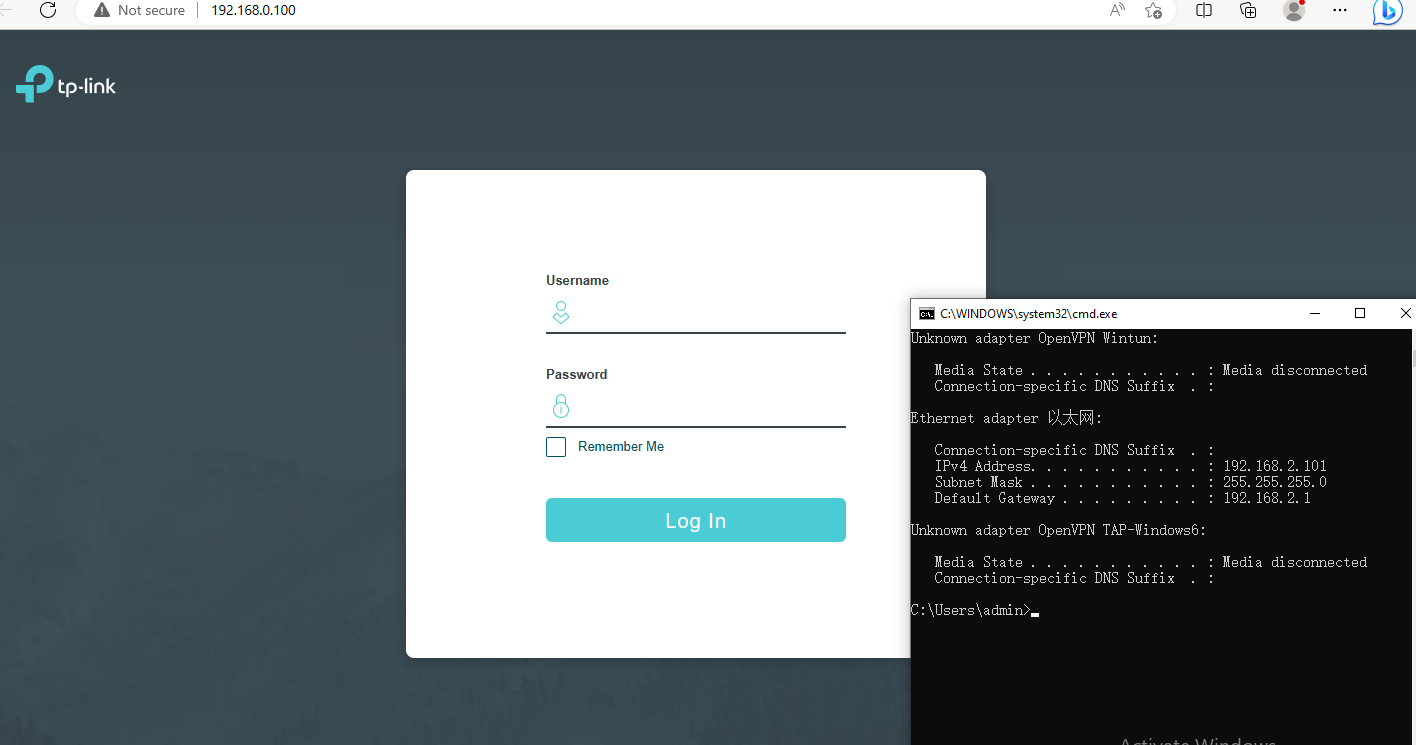
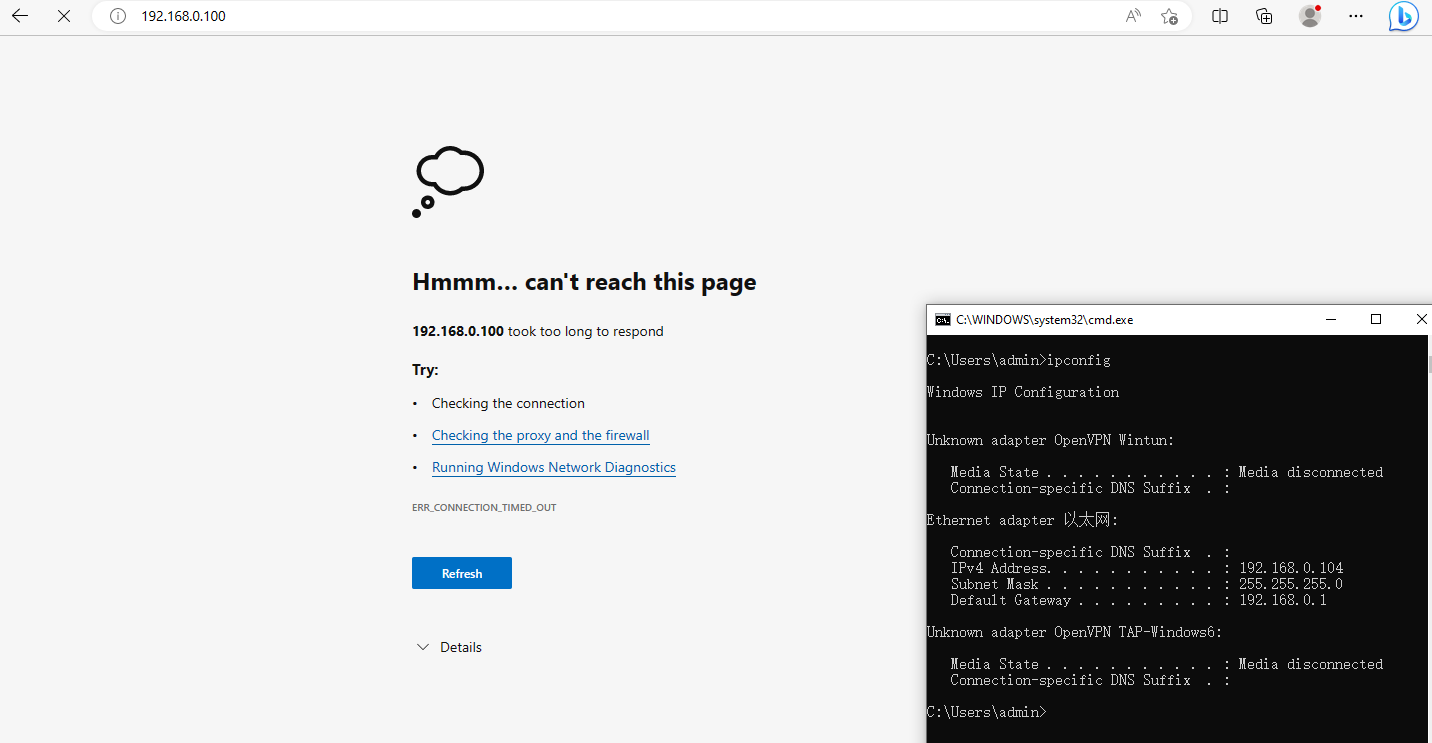
В завершение вы можете проверить, успешно ли применились настройки. Например, ПК2 из VLAN2 имеет доступ к 192.168.0.100, в то время как ПК1 доступа не имеет.