Как настроить коммутатор в качестве DHCP-сервера в автономном режиме


Иногда вам может потребоваться настроить ваш коммутатор TP-Link так, чтобы он выполнял роль DHCP-сервера вашей сети вместо использования вашего маршрутизатора. В этом FAQ показано, как это сделать.
*Примечание. Этот FAQ предполагает, что вы используете SMB-маршрутизатор TP-Link ER605. Действия на маршрутизаторе могут отличаться в зависимости от того, что вы используете.
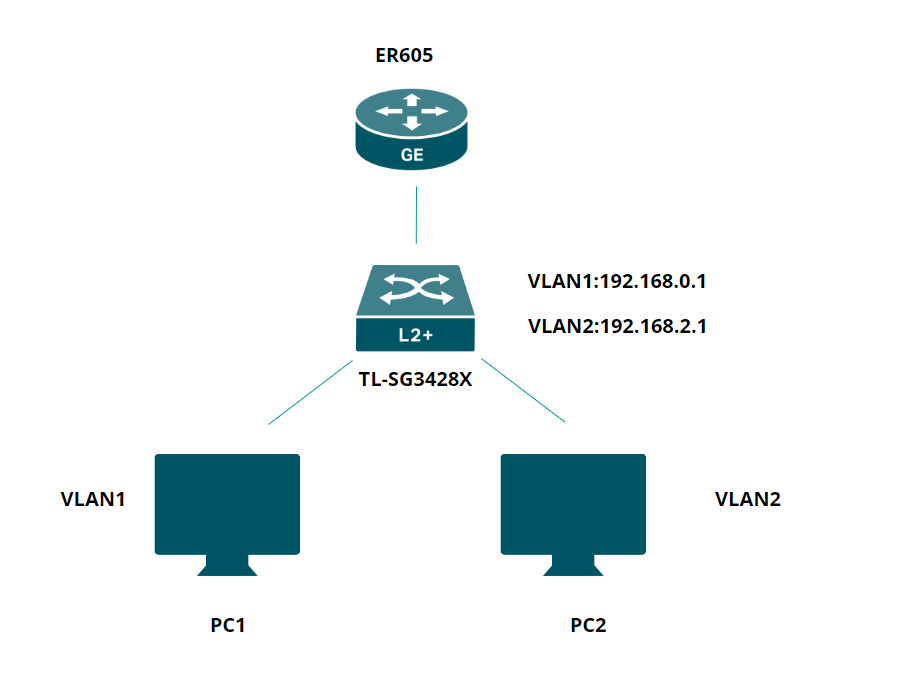
Сетевая топология:
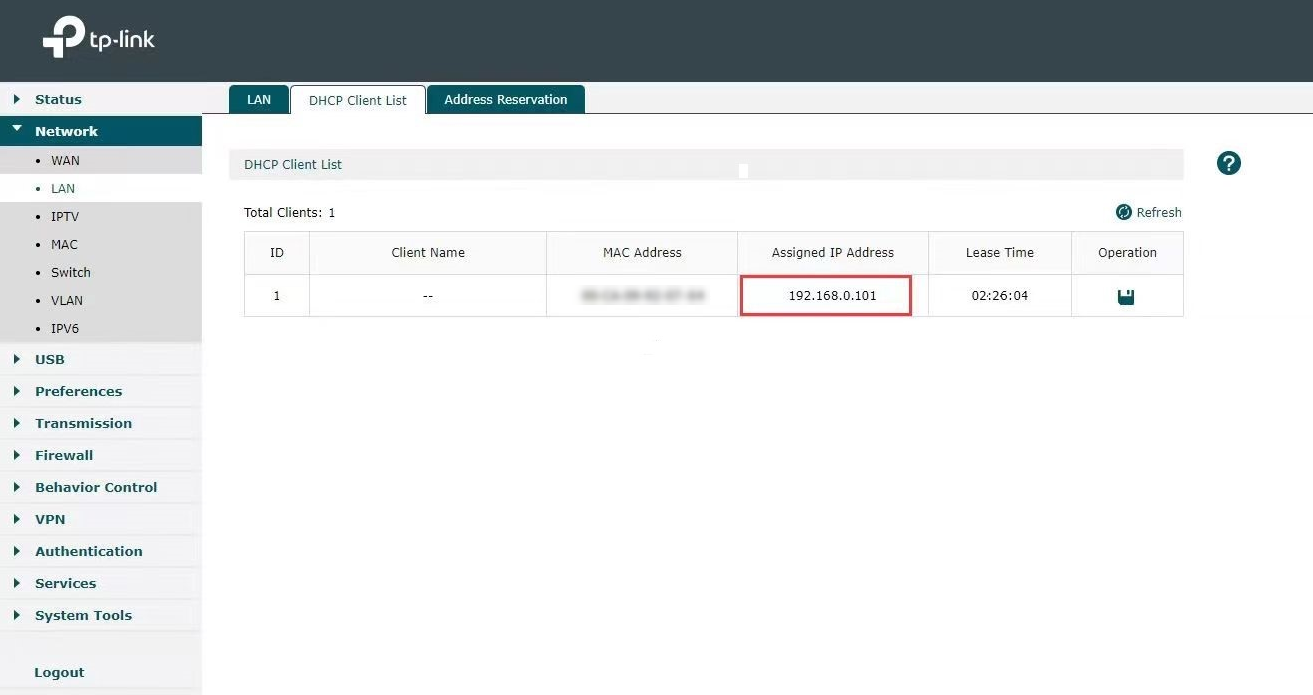
Используйте IP-адрес маршрутизатора для входа в его веб-интерфейс. Перейдите в Network>LAN> DHCP Client List , чтобы проверить IP-адрес коммутатора.
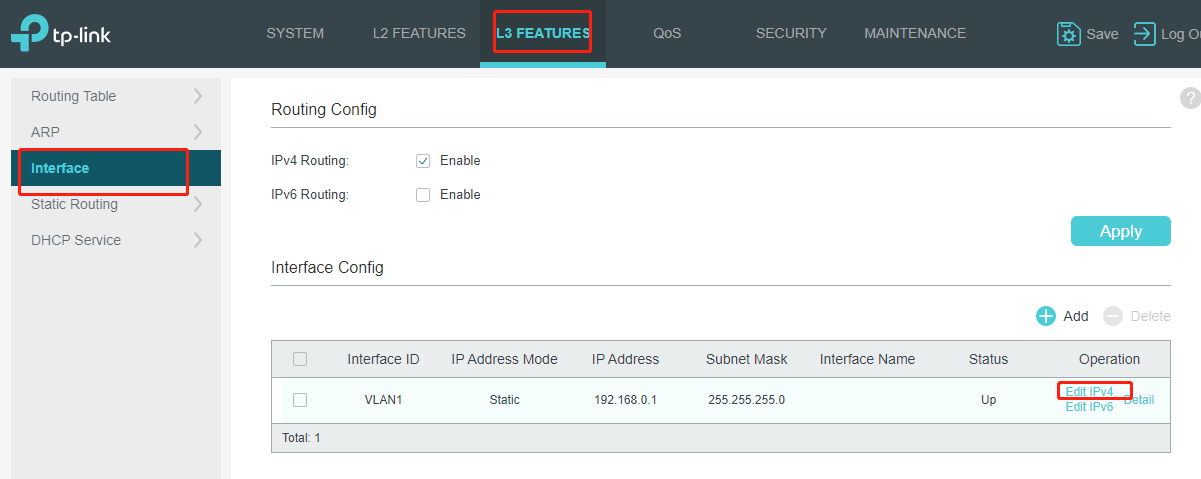
Затем используйте IP-адрес коммутатора для входа в его веб-интерфейс.
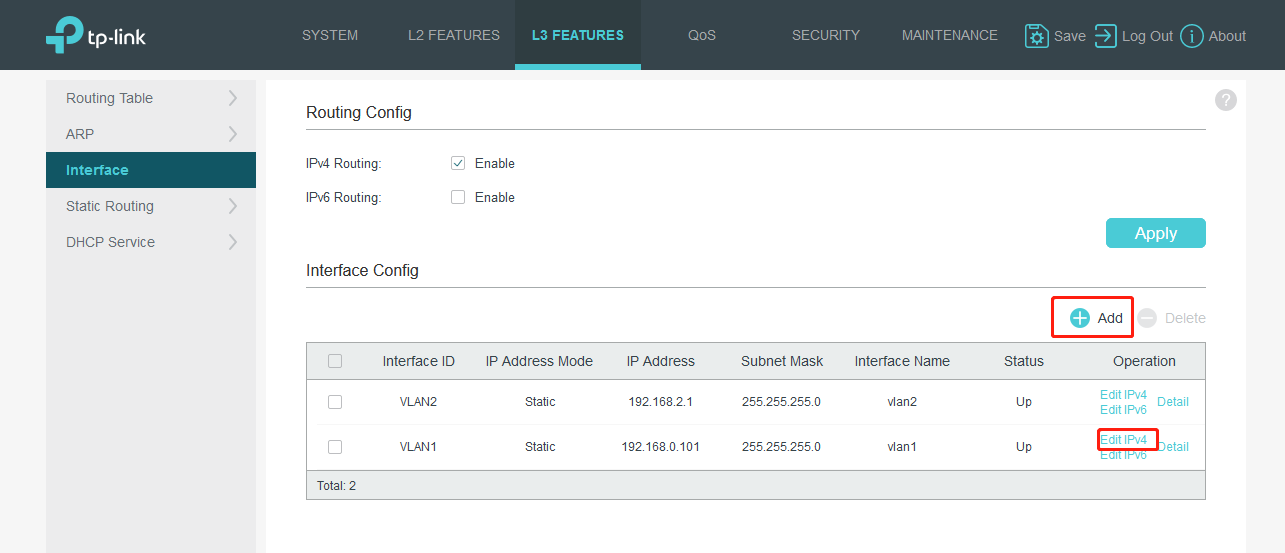
Перейдите в L3 Features>Interface>Edit IPv4, чтобы задать IP-адрес как статический для большего удобства входа в коммутатор после отключения функции DHCP маршрутизатора.
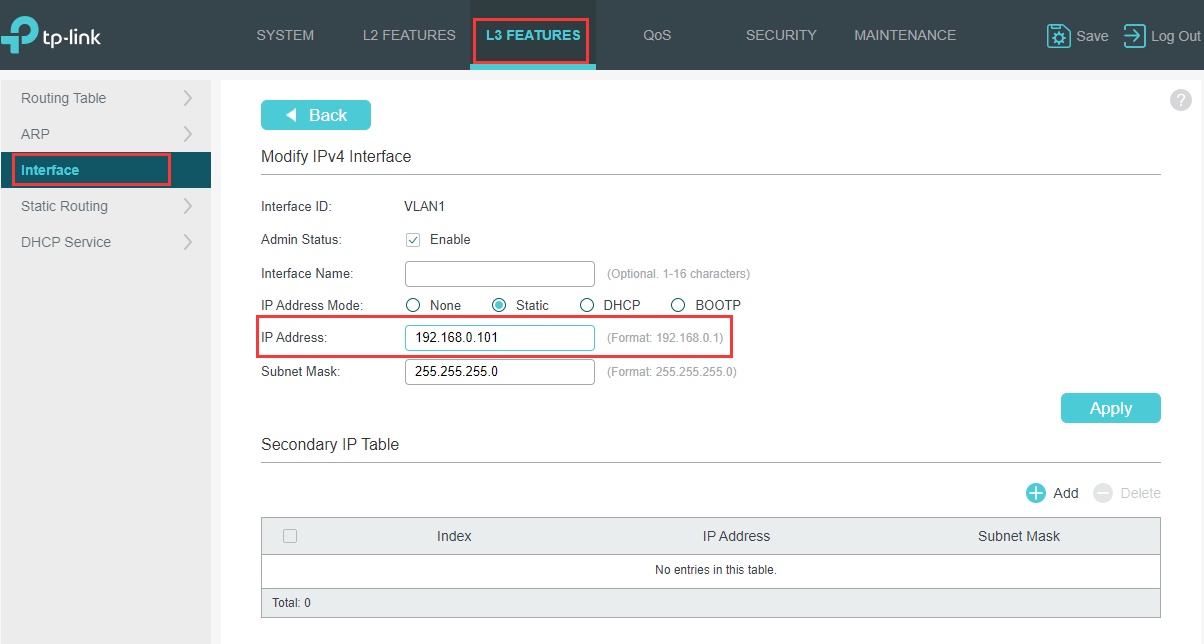
Если в вашей сети есть два DHCP-сервера, это вызовет хаос при назначении IP-адресов, поэтому нам нужно отключить DHCP-сервер маршрутизатора.
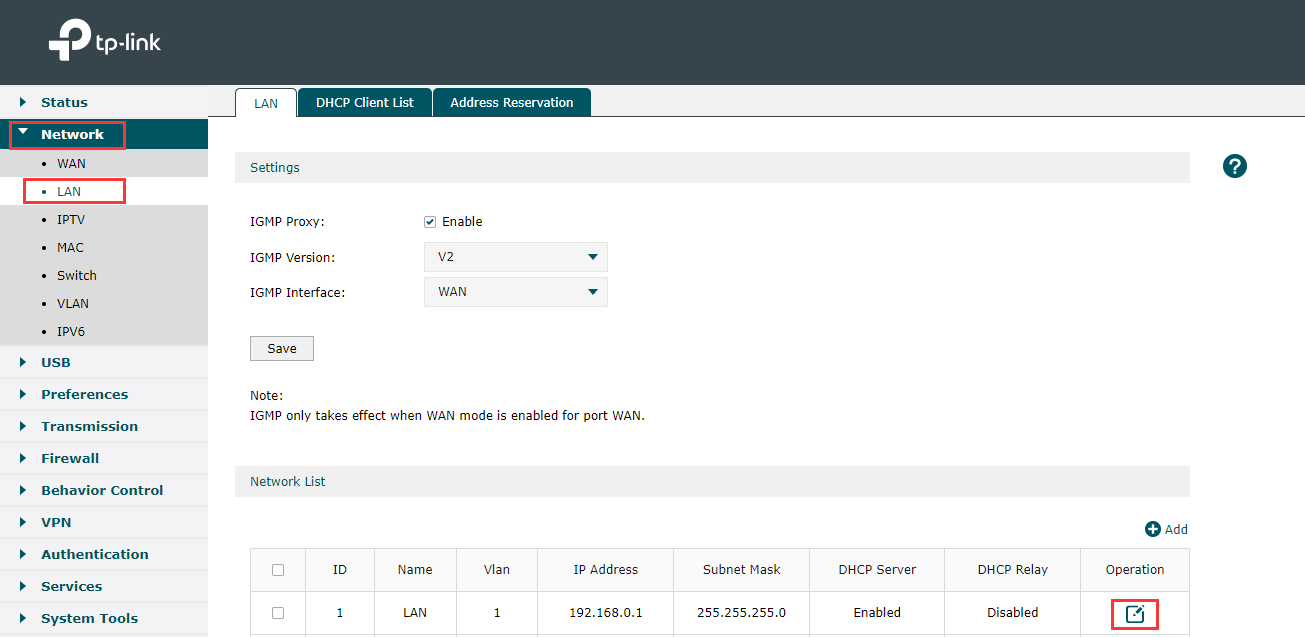
Используйте IP-адрес маршрутизатора для входа в веб-интерфейс. Перейдите в Network> LAN > Network List и нажмите кнопку редактирования.
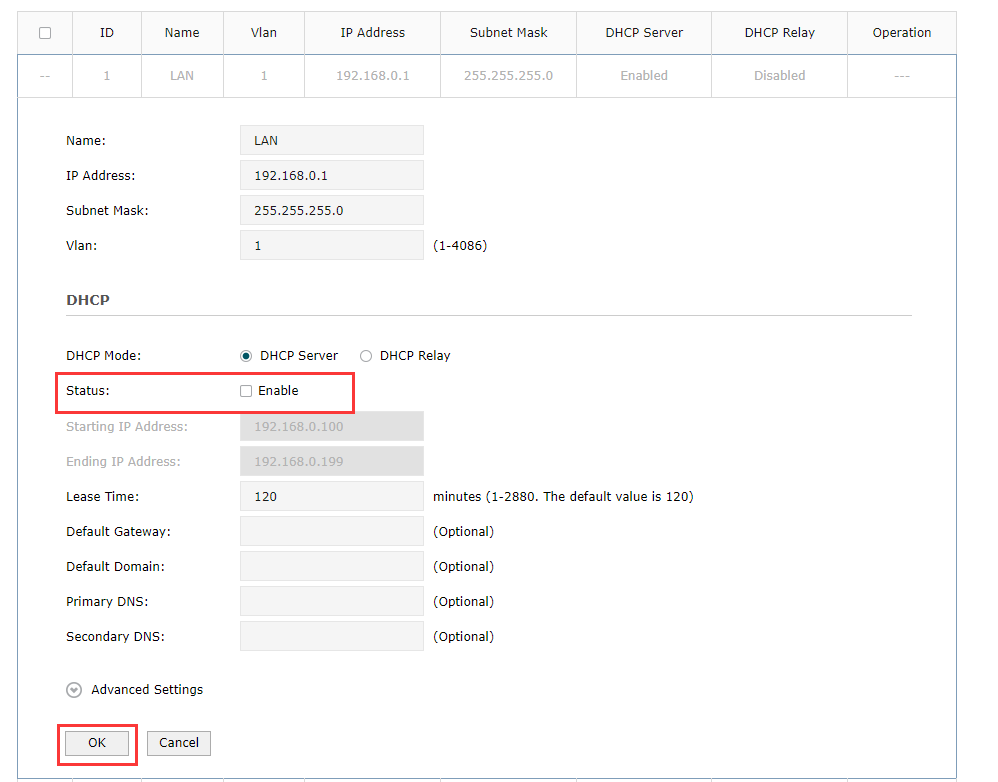
После этого найдите Status в разделе DHCP , чтобы снять галочку рядом с Enable , и нажмите Ok.
Для ER605 необходимо настроить статическую маршрутизацию, чтобы он знал, куда доставлять пакеты для IP-адресов VLAN2. Перейдите в Transmission>Routing>Static Route. Добавьте следующие записи.
Next Hop: Укажите 192.168.0.101, который является IP-адресом интерфейса TL-SG3428X.
Destination IP: Сегмент подсети VLAN 2.
Interface: Выберите LAN по умолчанию.
Нет необходимости создавать интерфейс VLAN 2 на маршрутизаторе, поскольку ER605 — это маршрутизатор, автоматически поддерживающий Multi-Net NAT.
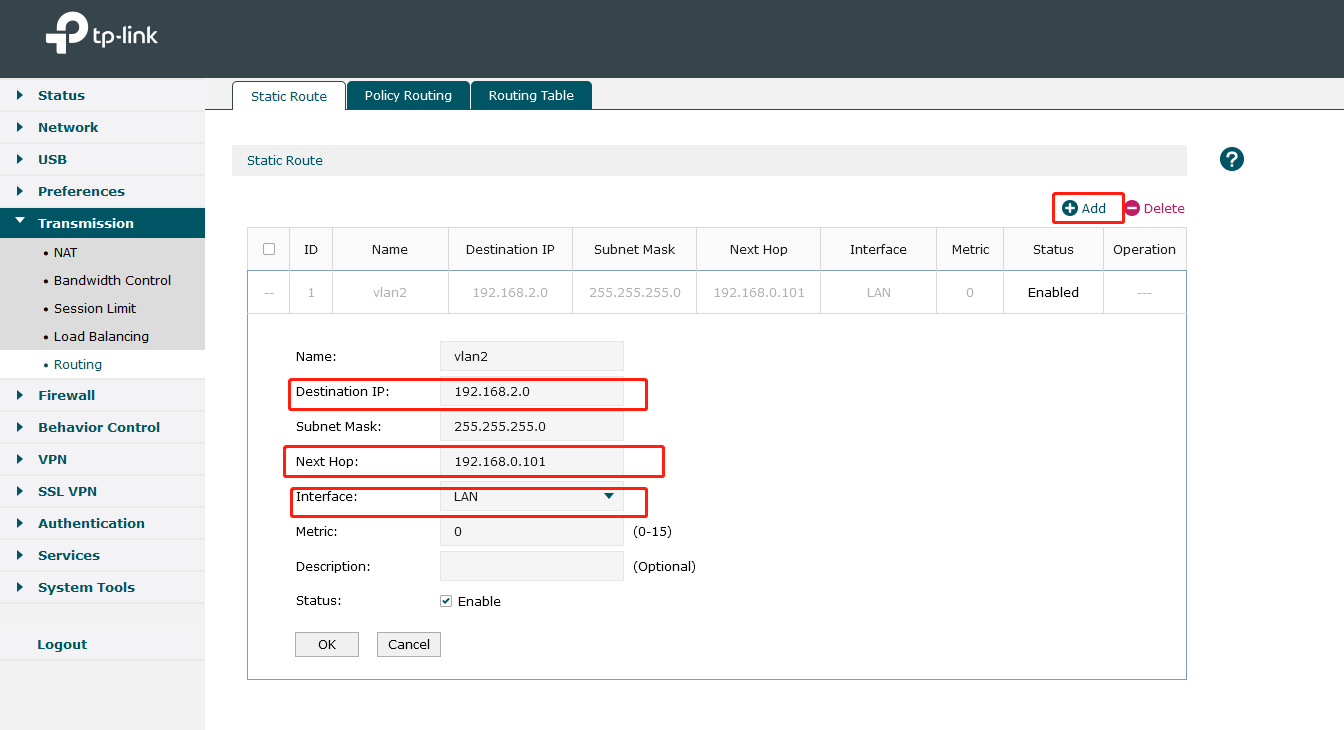
Примечание. Поскольку VLAN1 является сетью по умолчанию, здесь нам не нужно добавлять правило статической маршрутизации для VLAN1. Однако, если вы создали другую VLAN, требуется дополнительное правило статической маршрутизации.
Поскольку функция DHCP маршрутизатора была отключена на предыдущем шаге, ПК, подключённый к коммутатору, больше не может получить IP-адрес. Чтобы успешно войти в интерфейс коммутатора, необходимо задать статический IP на ПК. Статический IP должен находиться в той же подсети, что и IP коммутатора (192.168.0.101).
Вот руководство о том, как задать статический IP на ПК: https://www.tp-link.com/support/faq/14/
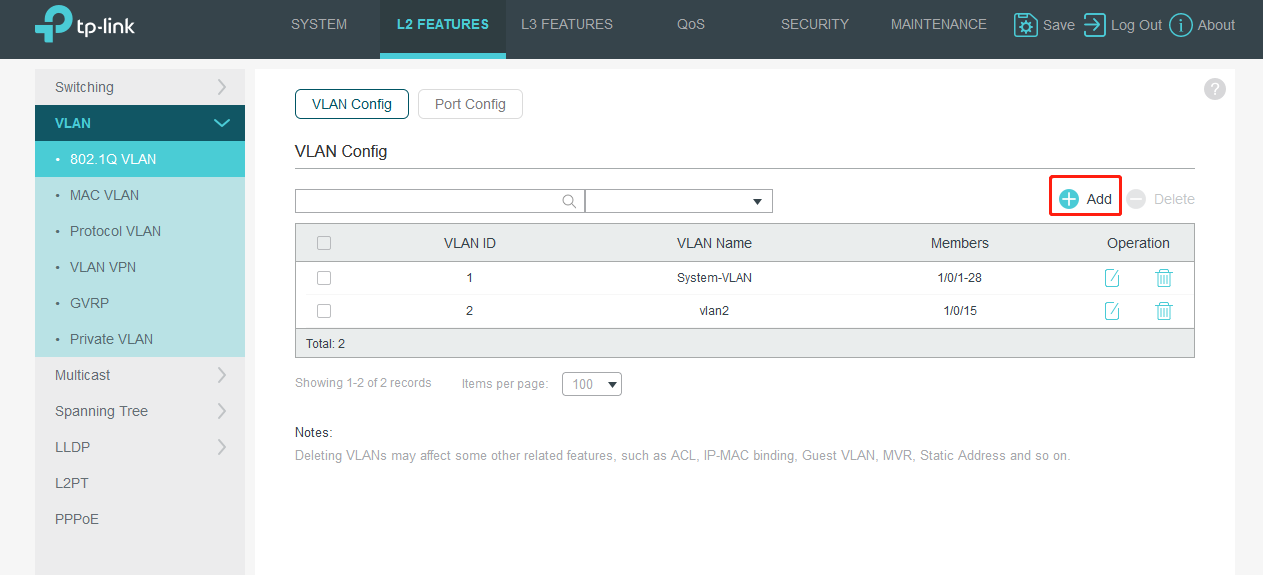
После входа в веб-интерфейс коммутатора. Перейдите в L2 FEATURES>VLAN>802.1Q VLAN>VLAN Config и нажмите Add. Поскольку VLAN1 является VLAN по умолчанию, нам нужно создать только VLAN2.
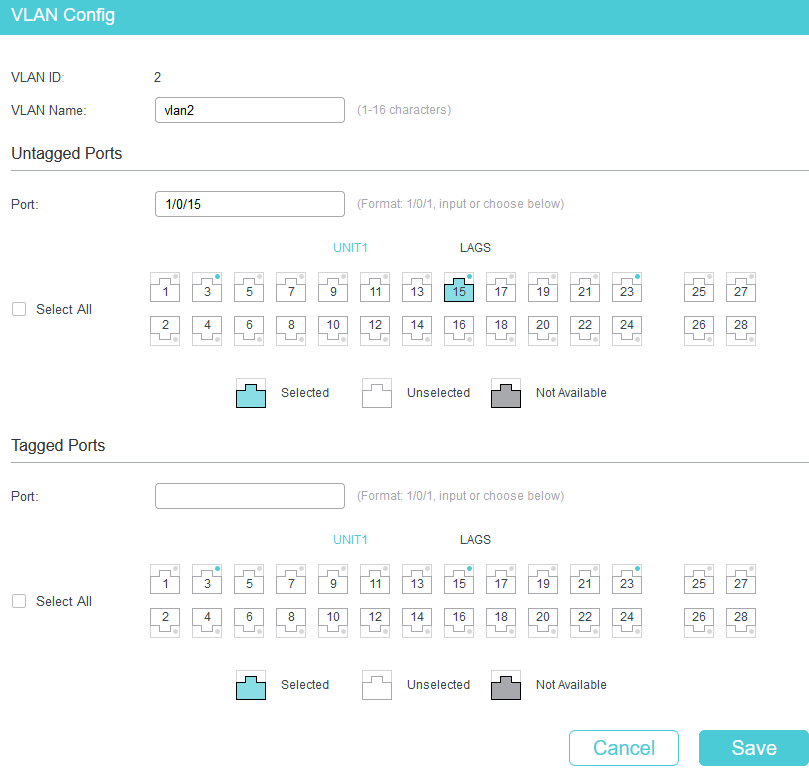
Во всплывающей странице мы создаём VLAN ID как 2 и добавляем порт 15 (подключён к PC2) как Untagged Port.
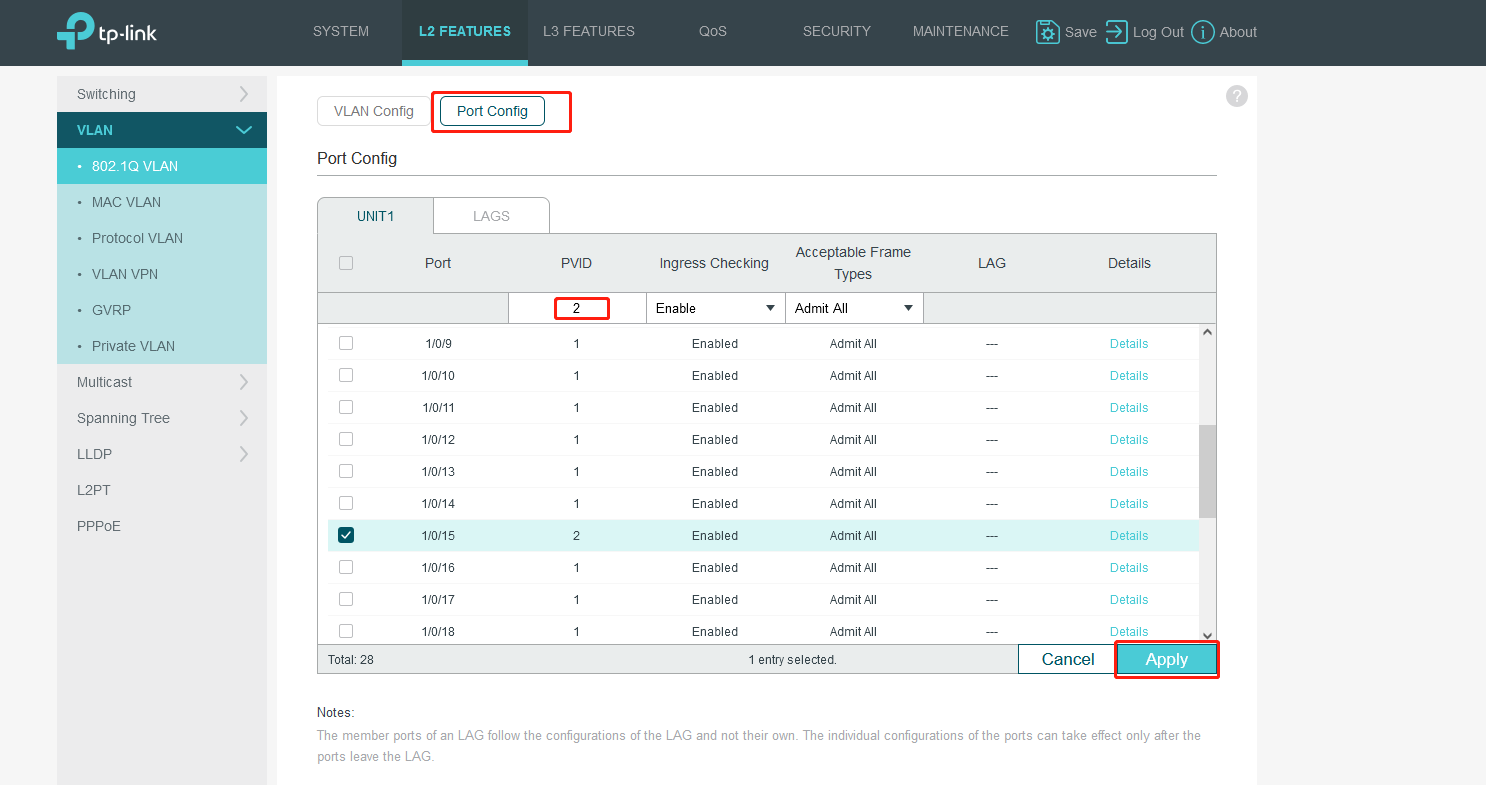
Теперь мы изменяем PVID порта 15. Перейдите в Port Config. Затем нажмите APPLY.
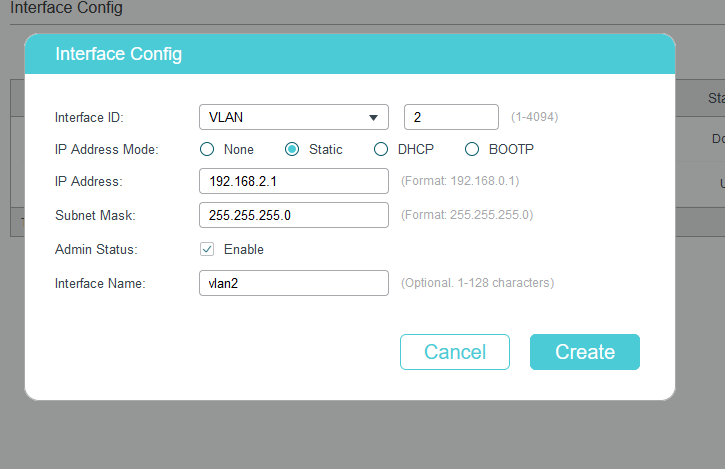
Перейдите в L3 FEATURES>Interface, нажмите Add.
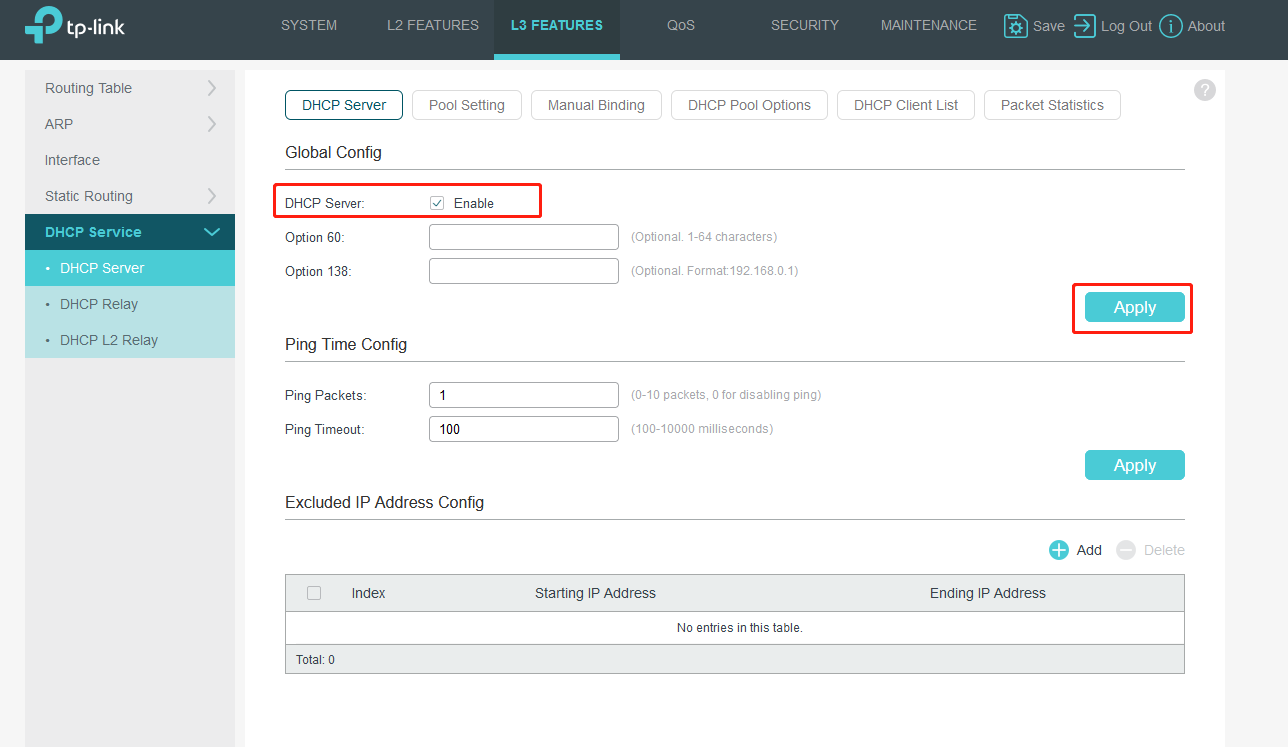
Перейдите в L3 FEATURES>DHCP Service>DHCP Server, включите DHCP-сервер и добавьте пулы DHCP для VLAN1 и VLAN2.
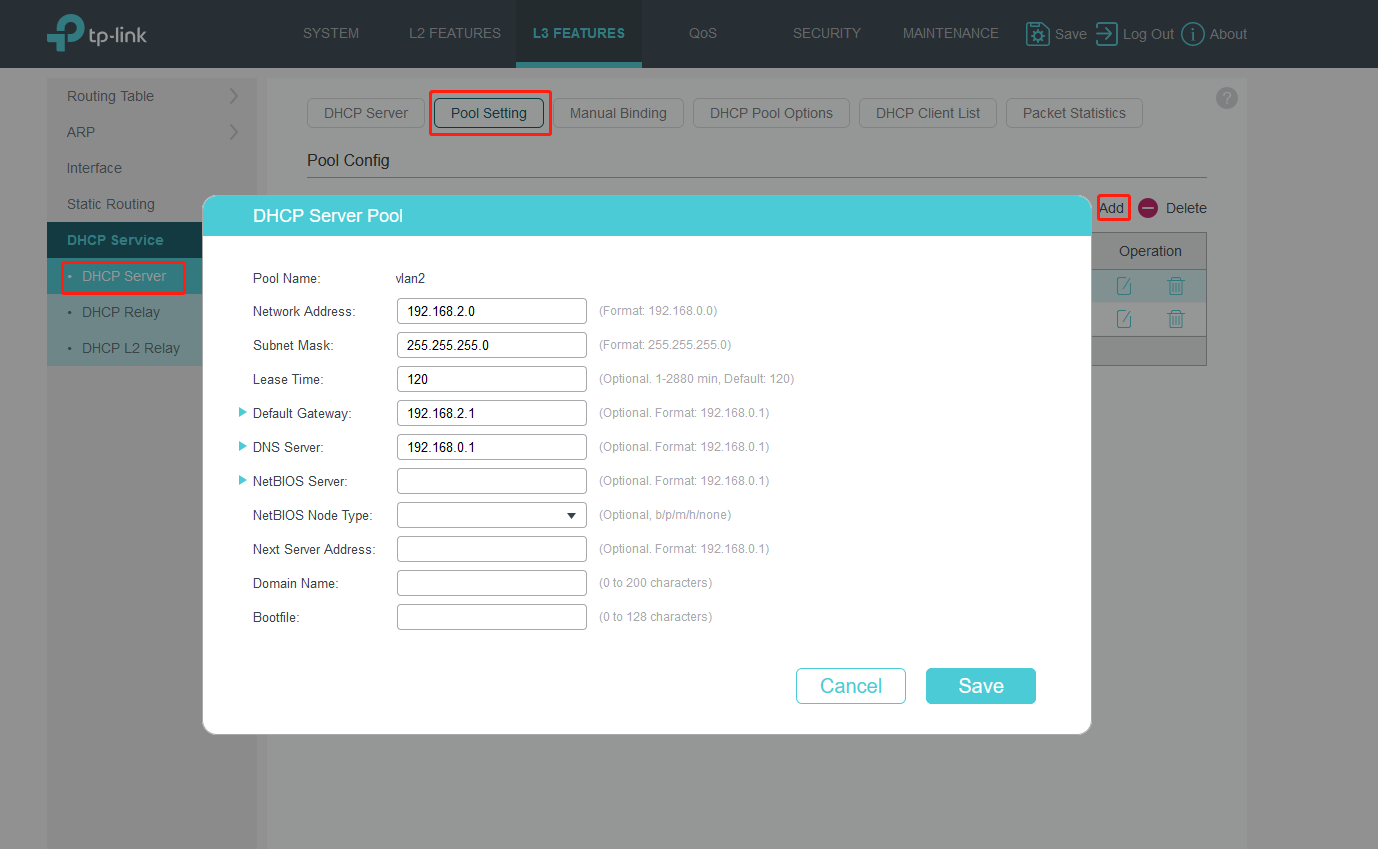
Перейдите в Pool Settings, чтобы заполнить соответствующую информацию.
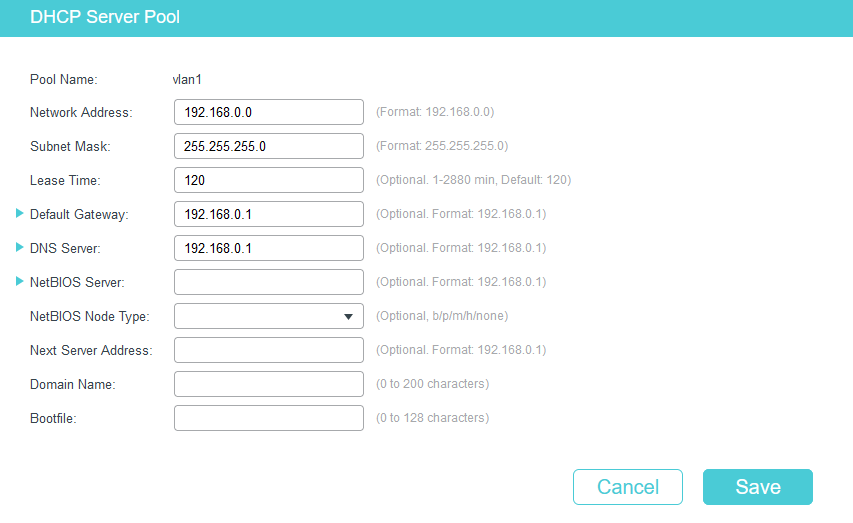
Не забудьте создать пул DHCP-сервера для VLAN1.
Перейдите в L3 FEATURES>Static Routing>IPv4 Static Routing , чтобы добавить запись маршрута по умолчанию. Запись маршрута по умолчанию необходима, поскольку IP-пакеты в Интернет, чей IP-адрес назначения отсутствует в таблице прямой маршрутизации, будут пересылаться в соответствии с записью маршрута по умолчанию. Здесь мы задаём её как 192.168.0.1,что является IP-адресом маршрутизатора.
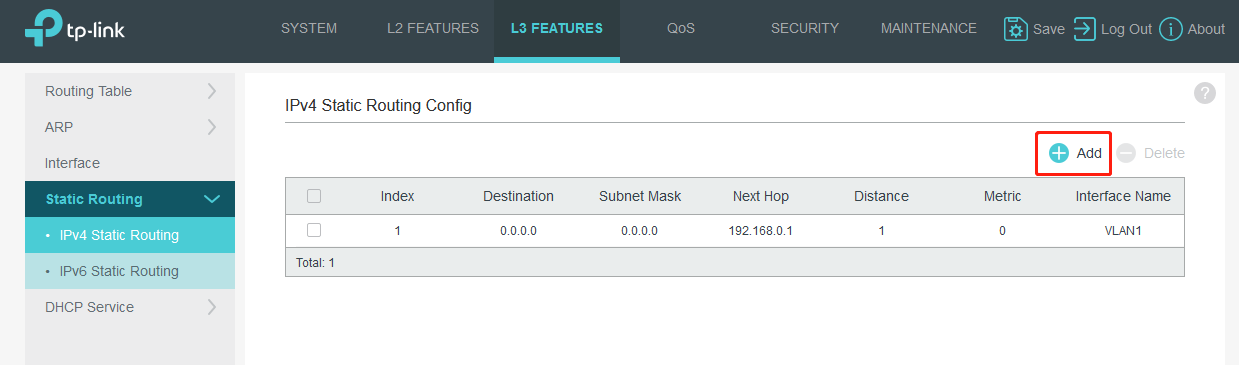
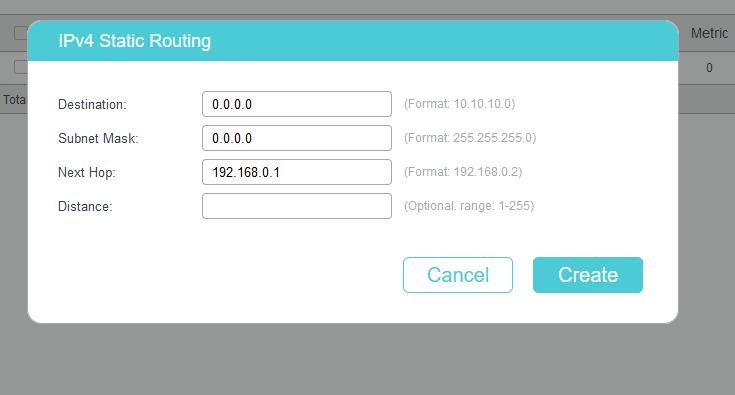
Примечание. Не забудьте нажать кнопку Save для сохранения конфигурации.

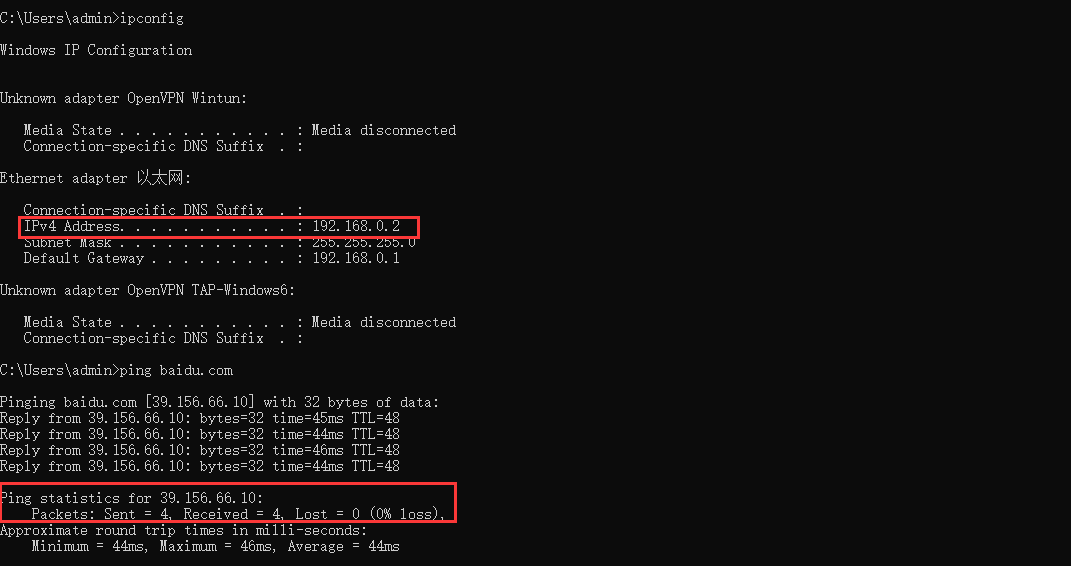
Мы можем проверить, что PC2 может получить IP из 192.168.2.1/24, тогда как PC1 получает IP из 192.168.0.1/24, и оба могут получить доступ в Интернет.
PC2 на порту 15:
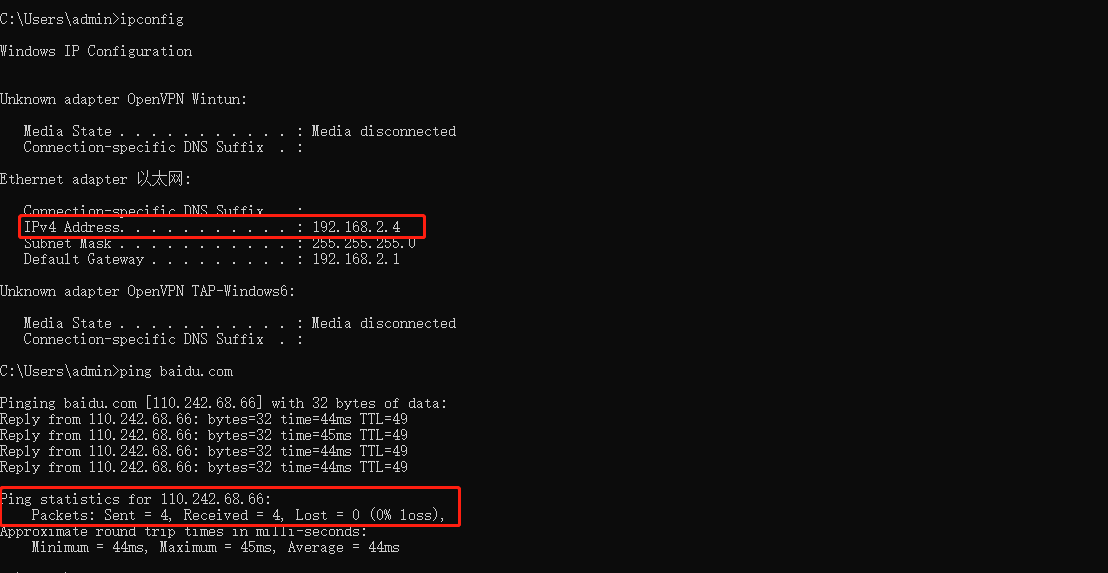
PC1 на любом порту, кроме порта 15: