


Как настроить коммутатор в качестве DHCP-сервера в режиме контроллера Omada


Содержание
Введение
Коммутаторы Omada, поддерживающие функциональность DHCP Server, можно настроить для автоматического назначения IP-адресов, масок подсети, шлюзов по умолчанию и информации DNS клиентам в пределах VLAN. Это обычно используется, когда коммутатор выступает в роли шлюза для VLAN или когда выделенный DHCP-сервер недоступен. В этом руководстве показано, как настроить коммутатор Omada в качестве DHCP Server в режиме Controller.
Требования
- Omada Controller
- Коммутаторы Omada Access, Access Plus, Access Pro, Access Max, Aggregation и Campus
Конфигурация
В этом разделе описываются шаги конфигурации.
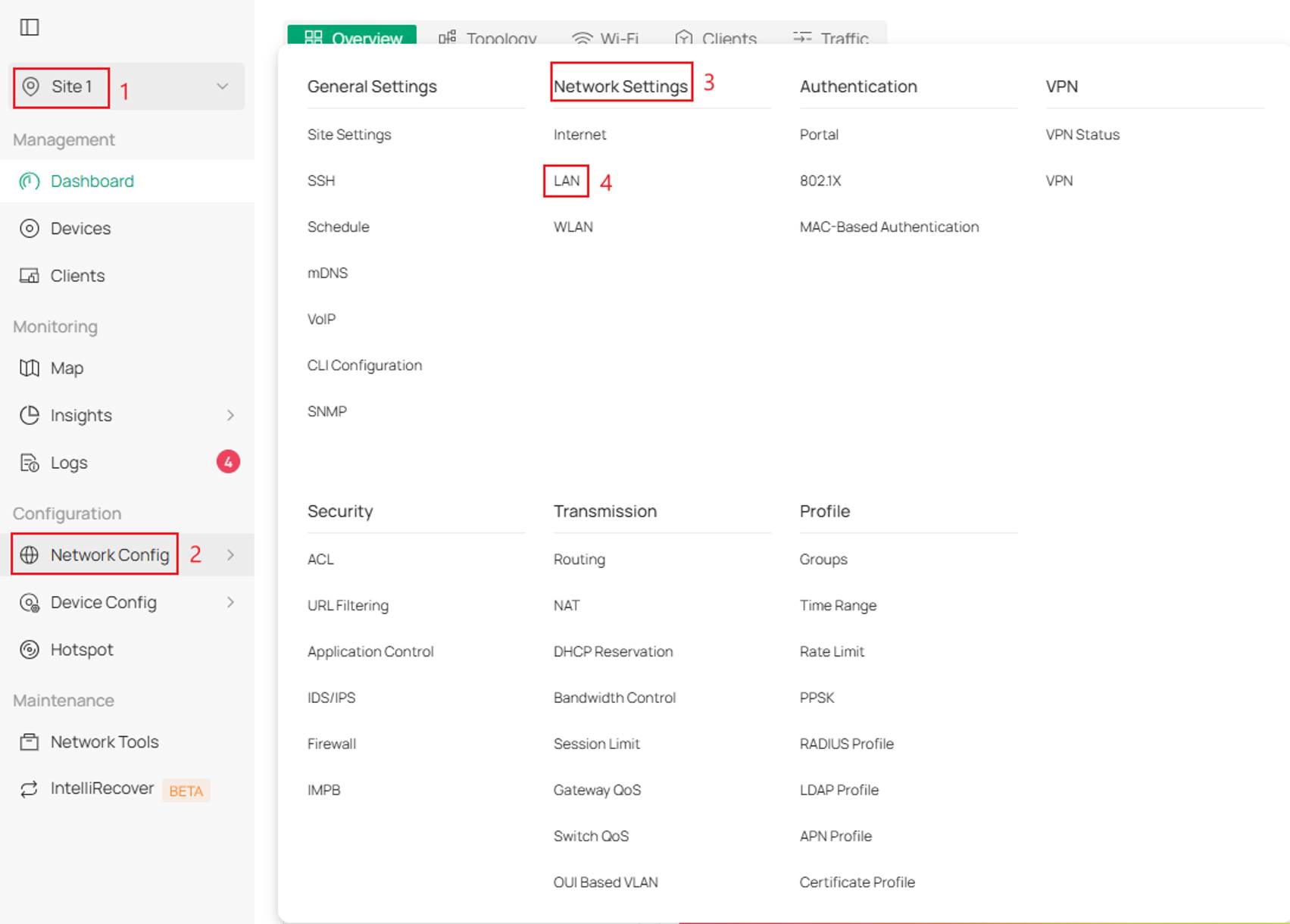
Step 1. Войдите в controller и перейдите в Site > Network Config > Network Settings > LAN.
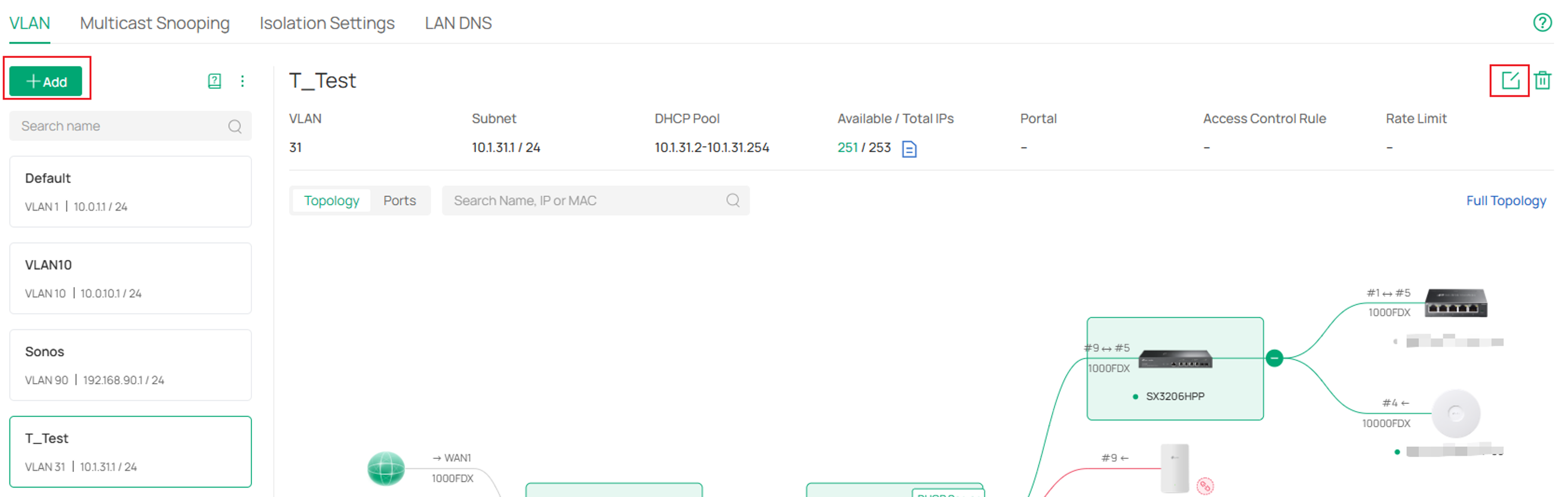
Step 2. Либо создайте новую LAN, нажав Add, либо выберите существующую LAN и нажмите Edit.
В этом примере редактируется конкретная LAN.
Step 3. Выберите нужный коммутатор в качестве DHCP Server Device и настройте необходимые параметры.
По завершении нажмите Next.
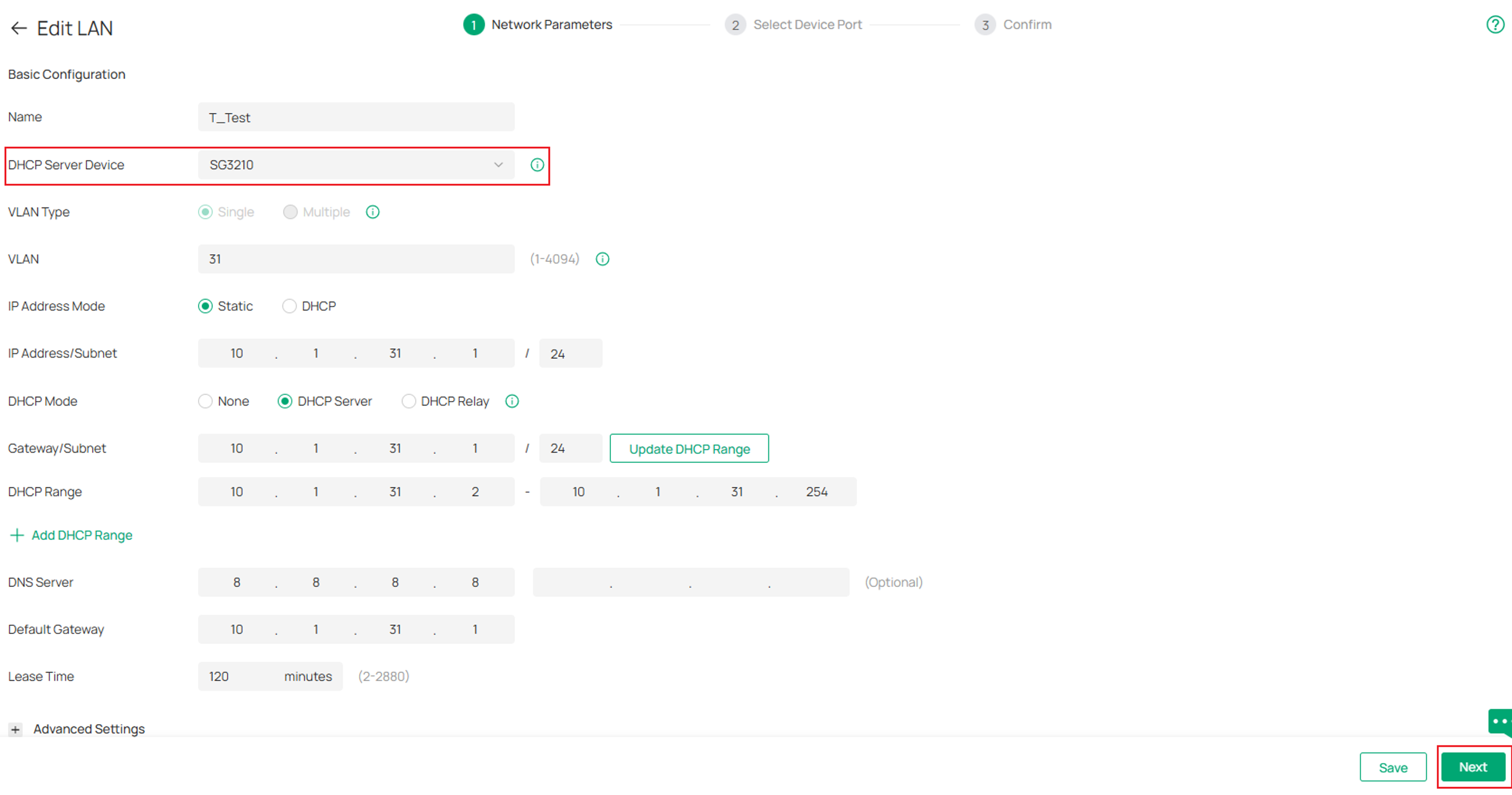
VLAN Type: Укажите, использовать ли одну VLAN или несколько VLAN. При выборе Multiple вы можете настроить несколько VLAN для доступа устройств к сети LAN.
VLAN: Введите VLAN ID со значениями от 1 до 4094. Каждая VLAN может быть однозначно идентифицирована по VLAN ID, который передаётся и принимается как тег IEEE 802.1Q в Ethernet-кадре. Рекомендуется не настраивать более 256 VLAN. В противном случае устройство может работать неправильно из-за недостатка памяти.
Gateway/Subnet: Введите IP-адрес и маску подсети в формате CIDR. Нотация CIDR здесь включает IP-адрес и маску подсети шлюза по умолчанию. Сводка введённой вами информации будет отображаться ниже в реальном времени.
DHCP Server: Выберите метод для настройки режима DHCP.
DHCP Range: Введите начальный и конечный IP-адреса пула DHCP-адресов в предоставленных полях. Для быстрой работы нажмите Update DHCP Range рядом с записью Gateway/Subnet, чтобы диапазон IP-адресов заполнился автоматически, и отредактируйте диапазон в соответствии с вашими потребностями.
DNS Server: Выберите метод настройки DNS-сервера для сети.
Default Gateway: Введите IP-адрес шлюза по умолчанию.
Lease Time: Укажите, как долго клиент может использовать IP-адрес, назначенный из этого пула адресов.
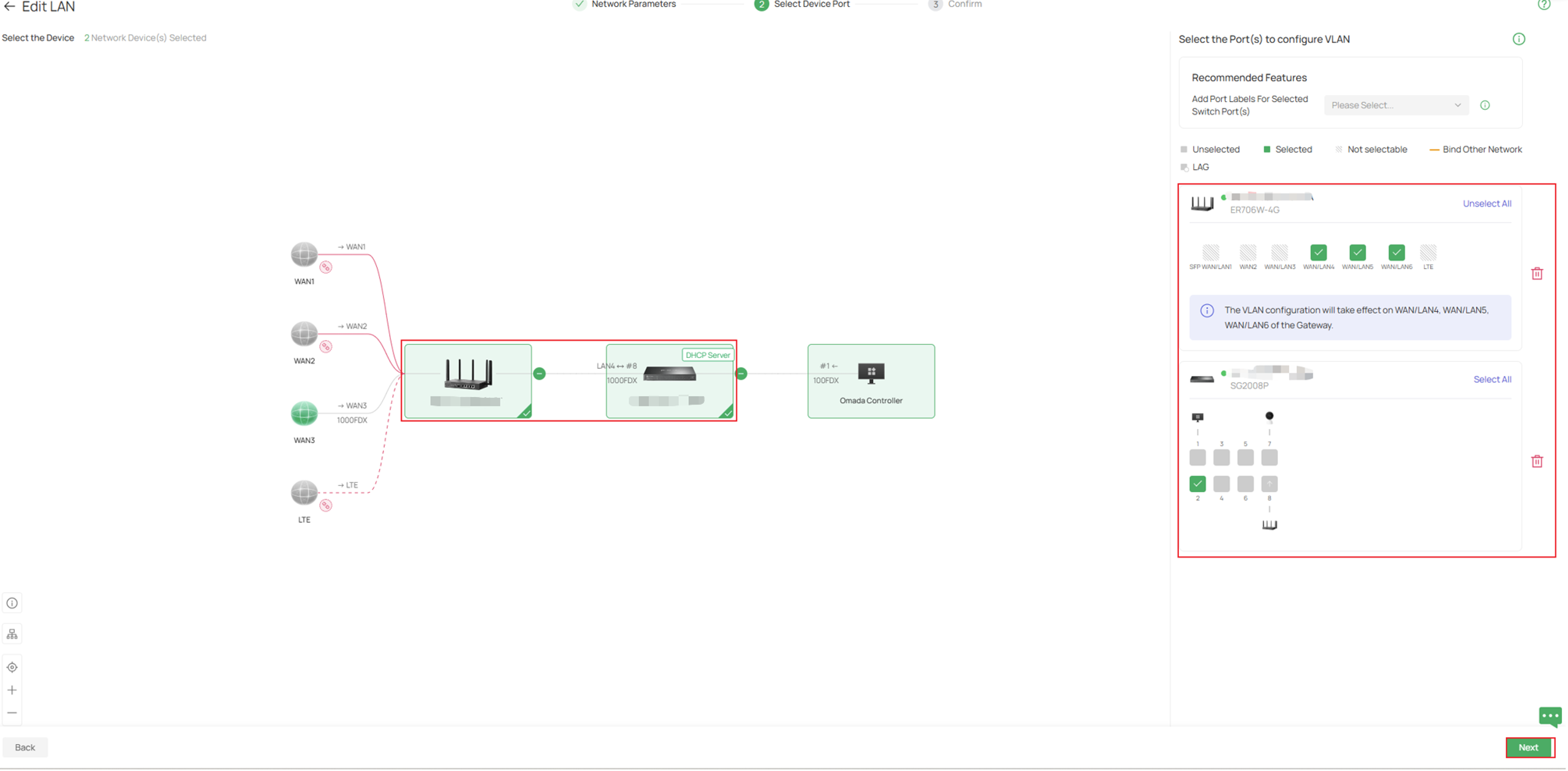
Step 4. Выберите порты, которые должны быть участниками VLAN, и настройте соответствующие параметры тегирования.
По завершении нажмите Next. Просмотрите конфигурацию LAN и нажмите Apply.
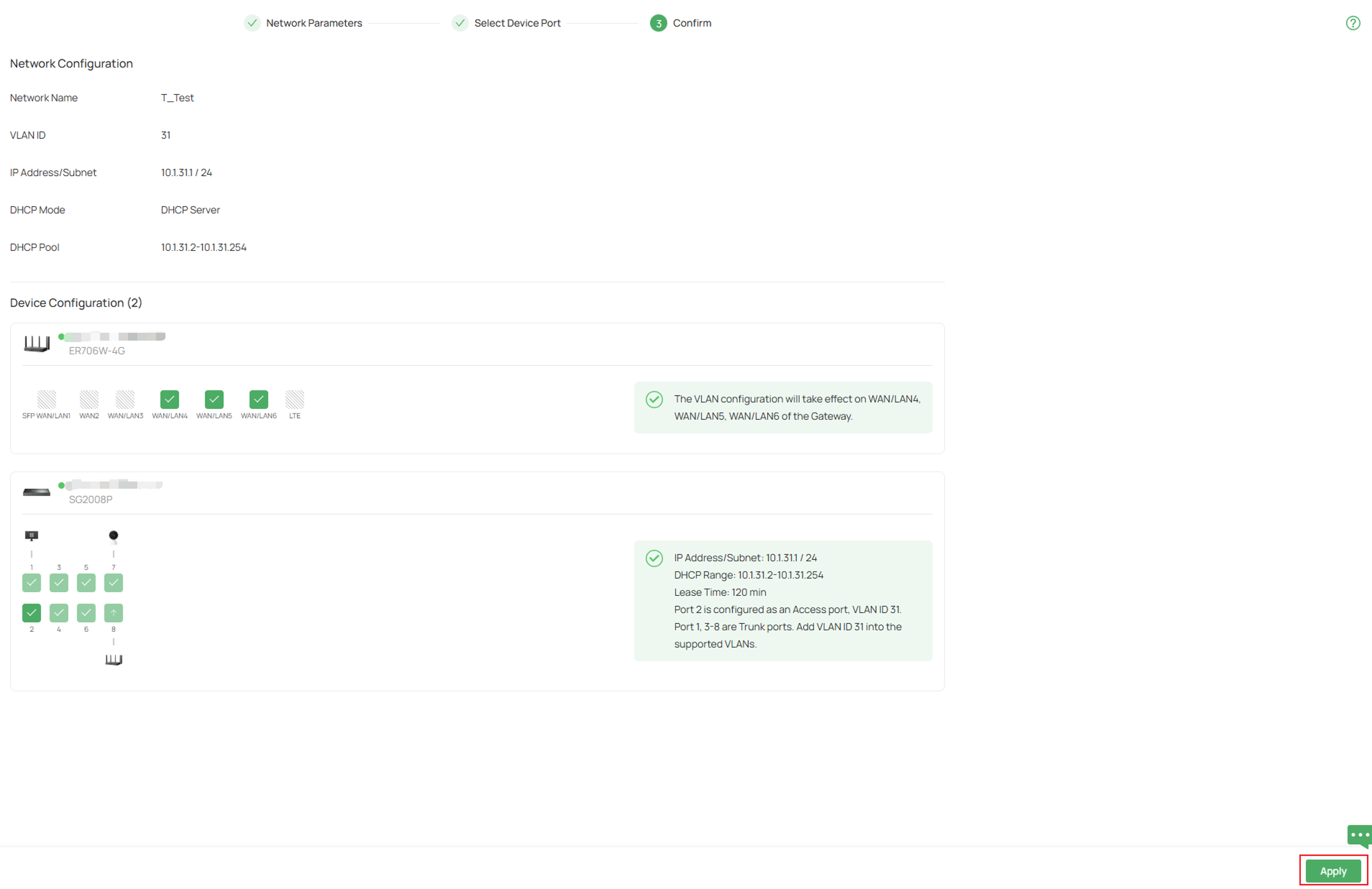
Step 5. Затем создайте статический маршрут для этой подсети от маршрутизатора к коммутатору.
Примечание. Если Omada Gateway или сторонний маршрутизатор обеспечивает доступ в Интернет для этой VLAN, настройте статический маршрут на шлюзе, указывающий на коммутатор. В противном случае клиенты могут успешно получить IP-адреса, но не смогут получить доступ к внешним сетям.
В этом примере к этому controller принят маршрутизатор.
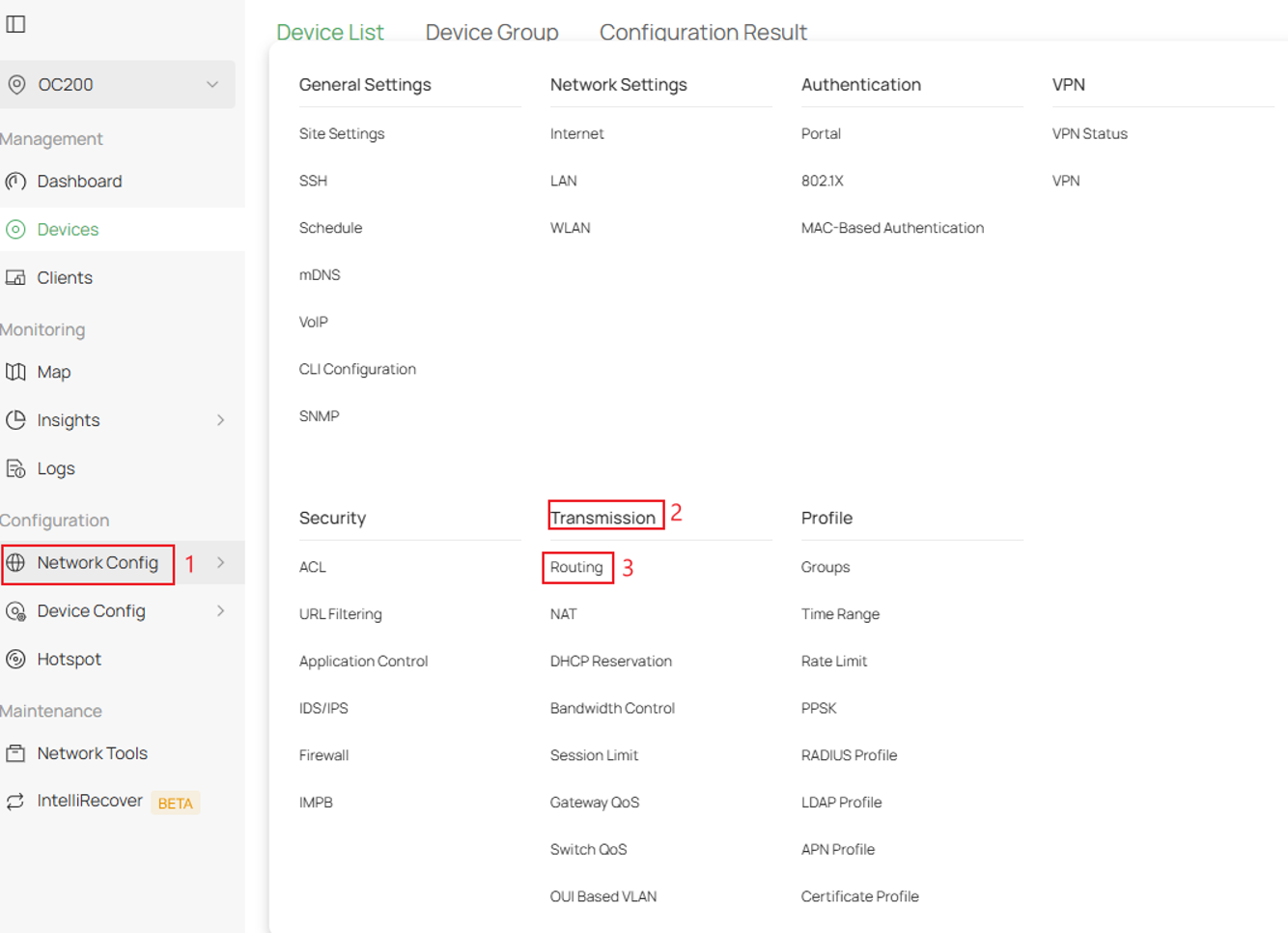
На controller перейдите в Network Config > Transmission > Routing.
Step 6. Перейдите в Static Route и нажмите Create New Route
Затем заполните параметры и нажмите Create

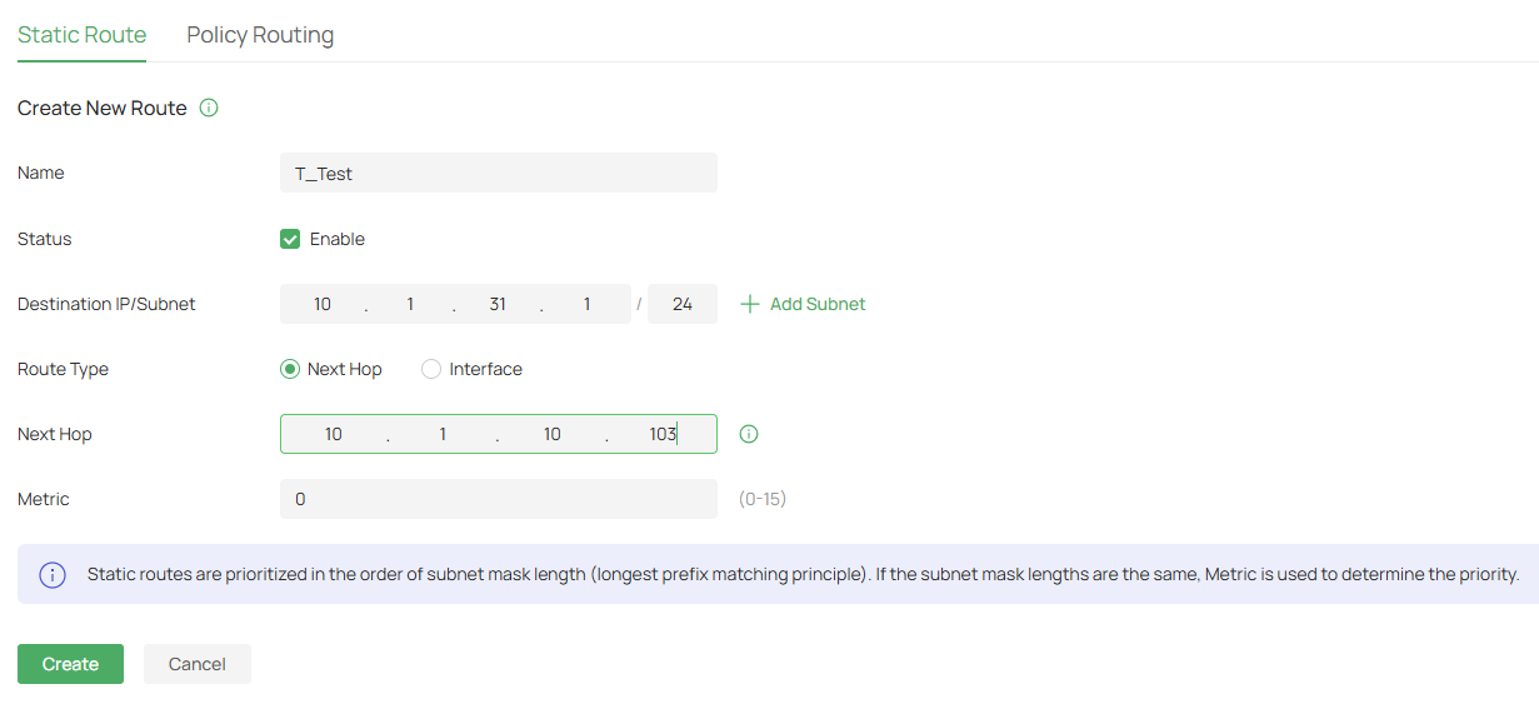
Примечание. Next Hop должен быть IP-адресом на коммутаторе, доступным с маршрутизатора. Это позволяет маршрутизатору пересылать трафик для подсети VLAN на коммутатор.
Заключение
После выполнения этих шагов коммутатор Omada будет предоставлять DHCP-услуги для настроенной VLAN. Клиенты, подключённые к VLAN, будут автоматически получать IP-адреса и смогут взаимодействовать с другими сетями после настройки правильной маршрутизации.
Чтобы узнать больше о каждой функции и конфигурации, посетите Support Home, чтобы скачать или ознакомиться с руководством для вашего продукта.
QA
Q1: Что делать, если клиент получил IP-адрес, но не может получить доступ в Интернет?
A1: Убедитесь, что на шлюзе существует статический маршрут, указывающий на подсеть, обслуживаемую коммутатором, и что у коммутатора есть действительный маршрут в сторону Интернета.
