


Содержание
Случай 1: Устранение неполадок Voice VLAN для IP-телефонов без поддержки VLAN
Случай 2: Устранение неполадок Auto VoIP для IP-телефонов с поддержкой VLAN
Введение
IP-телефоны широко используются в современных бизнес-сетях, где приоритезация голосового трафика необходима для поддержания качества звонков. Коммутаторы Omada поддерживают две функции QoS — Voice VLAN и Auto VoIP — для приоритезации голосового трафика в зависимости от того, поддерживает ли IP-телефон пакеты с тегами VLAN.
- Voice VLAN предназначена для IP-телефонов, которые не могут отправлять или принимать пакеты с тегами VLAN. Коммутатор идентифицирует голосовой трафик на основе OUI (Organizationally Unique Identifier) устройства и автоматически применяет настроенный тег VLAN и приоритет 802.1p.
- Auto VoIP предназначена для IP-телефонов, поддерживающих пакеты с тегами VLAN. Она использует LLDP-MED (Link Layer Discovery Protocol – Media Endpoint Discovery) для передачи информации о требуемом VLAN и QoS, позволяя IP-телефону самостоятельно маркировать свой голосовой трафик.
Эта статья поможет вам устранить распространённые проблемы с Voice VLAN и Auto VoIP на коммутаторах Omada. В ней сначала объясняется, как определить правильную функцию на основе возможностей IP-телефона, а затем приводятся пошаговые процедуры устранения типичных проблем, таких как ошибки регистрации IP-телефона и плохое качество голоса во время звонков.
Требования
- Коммутаторы Omada (Omada Campus Switches / Omada Aggregation Switches / Omada Access Max Switches / Omada Access Pro Switches / Omada Access Plus Switches / Omada Access Switches)
Шаги по устранению неполадок
Шаг 1. Определите тип IP-телефона
Обратитесь к брошюре или техническому описанию продукта, чтобы определить, поддерживает ли IP-телефон пакеты с тегами VLAN. Проверьте, упоминается ли в документации поддержка стандарта 802.1Q или настройка VLAN.
Если документация не содержит соответствующей информации, или вы не уверены, поддерживает ли IP-телефон пакеты с тегами VLAN, выполните поиск дополнительной информации в интернете или обратитесь в службу технической поддержки производителя IP-телефона.
При обращении в службу поддержки уточните, поддерживает ли IP-телефон:
- 802.1Q
- Настройку VLAN
- Пакеты с тегами VLAN
Шаг 2. Проверьте метод настройки.
После подтверждения поддержки VLAN IP-телефоном выберите соответствующий метод настройки:
- Если IP-телефон не поддерживает пакеты с тегами VLAN, настройте Voice VLAN для добавления тегов VLAN к голосовым пакетам.
- Если IP-телефон поддерживает пакеты с тегами VLAN, настройте Auto VoIP, чтобы IP-телефон мог отправлять маркированные голосовые пакеты.
Действуйте в зависимости от возможностей IP-телефона:
- IP-телефон не поддерживает пакеты с тегами VLAN → перейдите к Случаю 1: Устранение неполадок Voice VLAN.
- IP-телефон поддерживает пакеты с тегами VLAN → перейдите к Случаю 2: Устранение неполадок Auto VoIP.
Случай 1: Устранение неполадок Voice VLAN для IP-телефонов без поддержки VLAN
Сценарий:
IP-телефон не может отправлять или принимать пакеты с тегами VLAN. Голосовой трафик не маркируется настроенным идентификатором VLAN и не попадает в выделенный голосовой VLAN, что приводит к сбою регистрации IP-телефона.
Шаг 1. Проверьте глобальную конфигурацию Voice VLAN
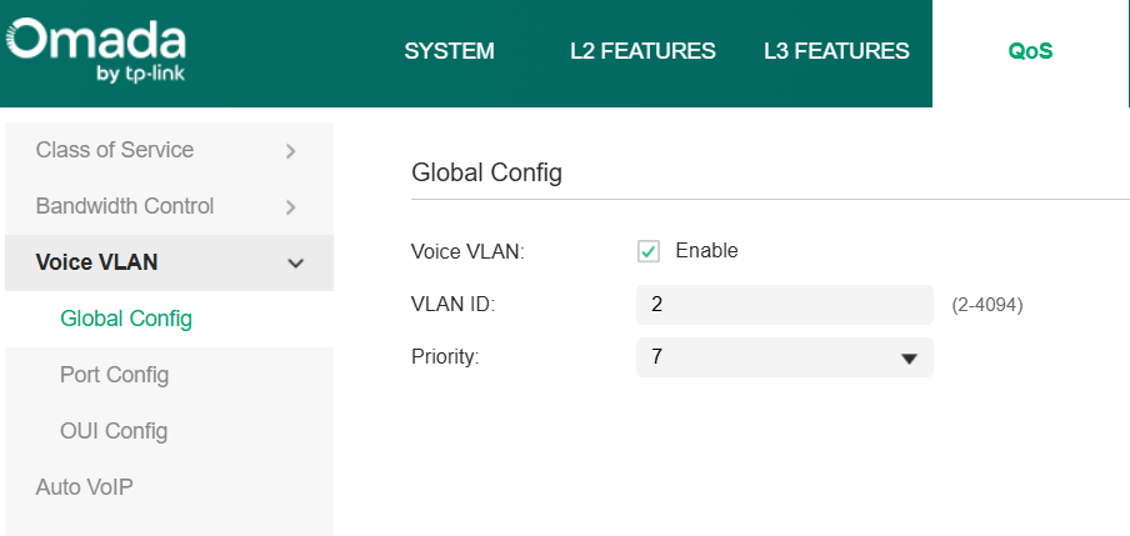
Перейдите в QoS > Voice VLAN > Global Config и убедитесь, что настроен выделенный голосовой VLAN.
Перед назначением VLAN в качестве голосового убедитесь, что этот VLAN уже создан как 802.1Q VLAN.
Также проверьте, что:
- Голосовой VLAN правильно настроен во всей сети.
- IP-телефоны в голосовом VLAN могут взаимодействовать с SIP-сервером и другими голосовыми службами.
Шаг 2. Проверьте членство портов в Voice VLAN
После включения Voice VLAN на порту коммутатор автоматически добавляет порт в настроенный голосовой VLAN как нетегированный (untagged) член.
В большинстве развёртываний дополнительная настройка членства в VLAN не требуется.
Если порт предназначен только для IP-телефона, настройте PVID (Port VLAN ID) порта как идентификатор голосового VLAN, чтобы весь нетегированный трафик, поступающий на порт, назначался в голосовой VLAN.
Шаг 3. Проверьте статус Voice VLAN на порту
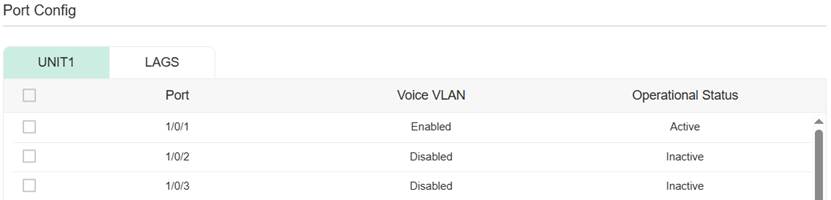
Перейдите на страницу Voice VLAN Port Config и убедитесь, что Voice VLAN включена на соответствующем порту.
Операционный статус (Operational Status) обычно должен отображаться как Active.
Шаг 4. Проверьте конфигурацию OUI (Organizationally Unique Identifier) IP-телефона
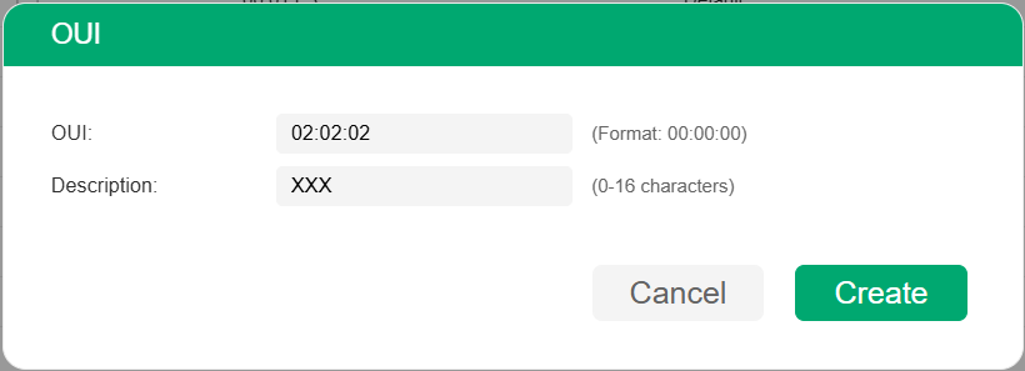
Если OUI производителя IP-телефона отсутствует в OUI Config List на странице Voice VLAN, трафик от IP-телефона не будет перенаправляться в голосовой VLAN.
Коммутаторы Omada содержат предварительно настроенные OUI для распространённых брендов IP-телефонов. Если бренд IP-телефона отсутствует в списке, добавьте его OUI вручную. На странице OUI Config нажмите Add и введите необходимую информацию об OUI.
Убедитесь, что OUI производителя IP-телефона указан в OUI Config List на странице Voice VLAN.
Шаг 5. Проверьте настройку приоритета Voice VLAN
После проверки конфигурации VLAN IP-телефоны должны иметь возможность регистрироваться и работать нормально.
Если возникают такие проблемы, как ухудшение качества звонков, джиттер или шум, проверьте настройки приоритета Voice VLAN.
На странице Global Config настройте уровень приоритета от 0 до 7:
- 0: Самый низкий приоритет
- 7: Самый высокий приоритет
Чтобы настроенный приоритет 802.1p применялся при пересылке:
Перейдите в QoS > Class of Service > Port Priority > Port Priority Config и установите Trust Mode в Trust 802.1p.
Убедитесь, что другие коммутаторы и сетевые устройства на пути трафика также сохраняют или доверяют меткам QoS.

Случай 2: Устранение неполадок Auto VoIP для IP-телефонов с поддержкой VLAN
Сценарий:
IP-телефон поддерживает пакеты с тегами VLAN, но не может зарегистрироваться или возникают проблемы с качеством голоса.
Auto VoIP использует согласование LLDP-MED для передачи информации о VLAN и QoS IP-телефонам. Сначала проверьте LLDP-MED, затем настройки Auto VoIP.
Шаг 1. Проверьте конфигурацию LLDP и LLDP-MED
Перейдите на страницу L2 FEATURES > LLDP > LLDP Config и включите LLDP глобально. LLDP для порта обычно включён по умолчанию.
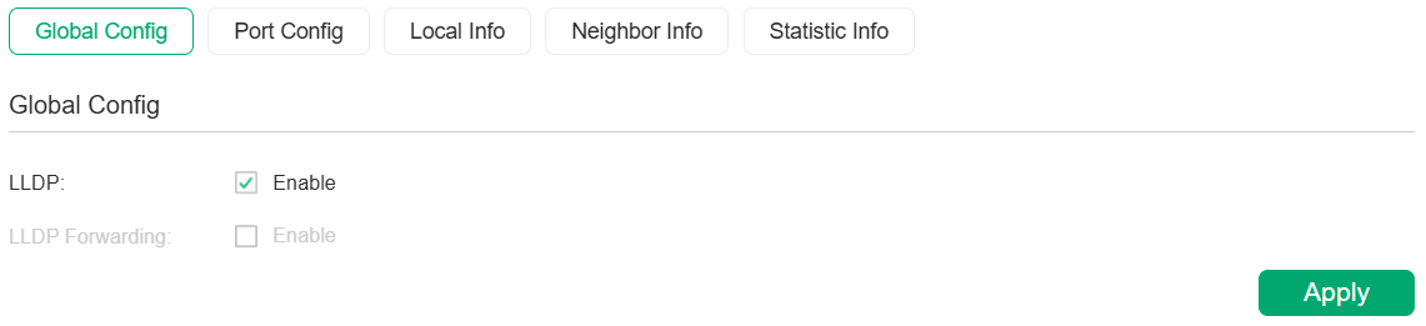
Затем перейдите в LLDP-MED Config > Port Config и установите статус LLDP-MED для соответствующего порта в Enabled. Это инициирует согласование LLDP-MED с соседним устройством.
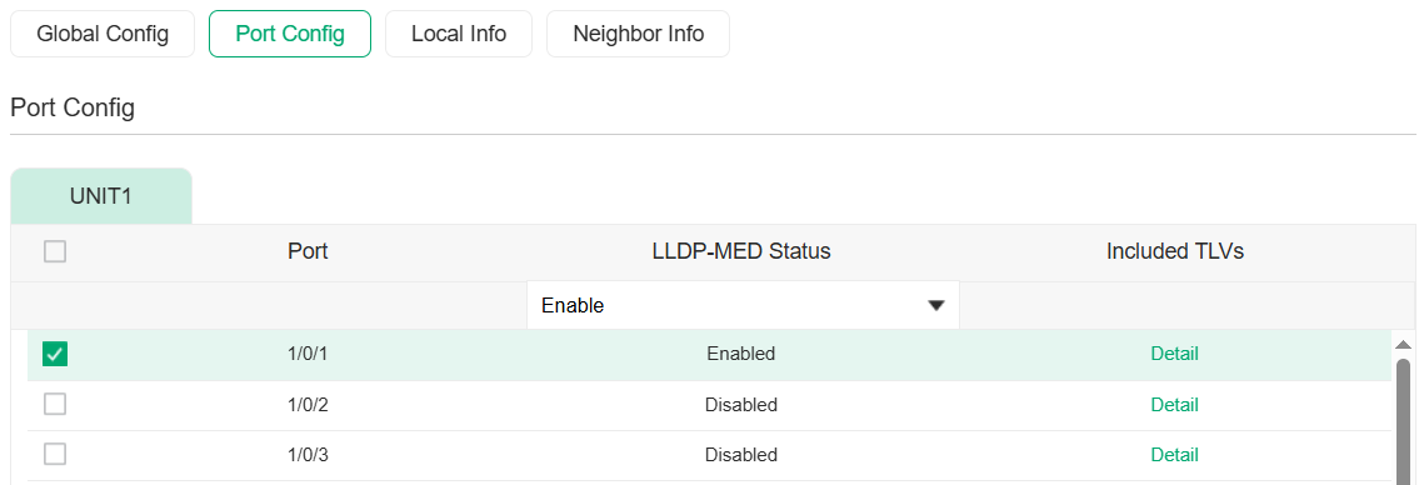
В разделе Neighbor Info на странице LLDP-MED Config вы можете нажать на порт, чтобы проверить, получил ли он информацию от соседнего устройства.
Шаг 2. Проверьте глобальную конфигурацию Auto VoIP
Убедитесь, что Auto VoIP включена глобально в QoS > Auto VoIP > Global Config. В отличие от Voice VLAN, Auto VoIP не настраивает выделенный голосовой VLAN или приоритет глобально. Вместо этого она передаёт информацию о голосовой сети IP-телефонам через LLDP-MED, а идентификатор VLAN и параметры QoS настраиваются в Port Config.

Шаг 3. Проверьте конфигурацию порта Auto VoIP
Как показано на рисунке ниже, для каждого порта можно настроить такие параметры, как Interface Mode, Value, CoS Override Mode и DSCP Value.
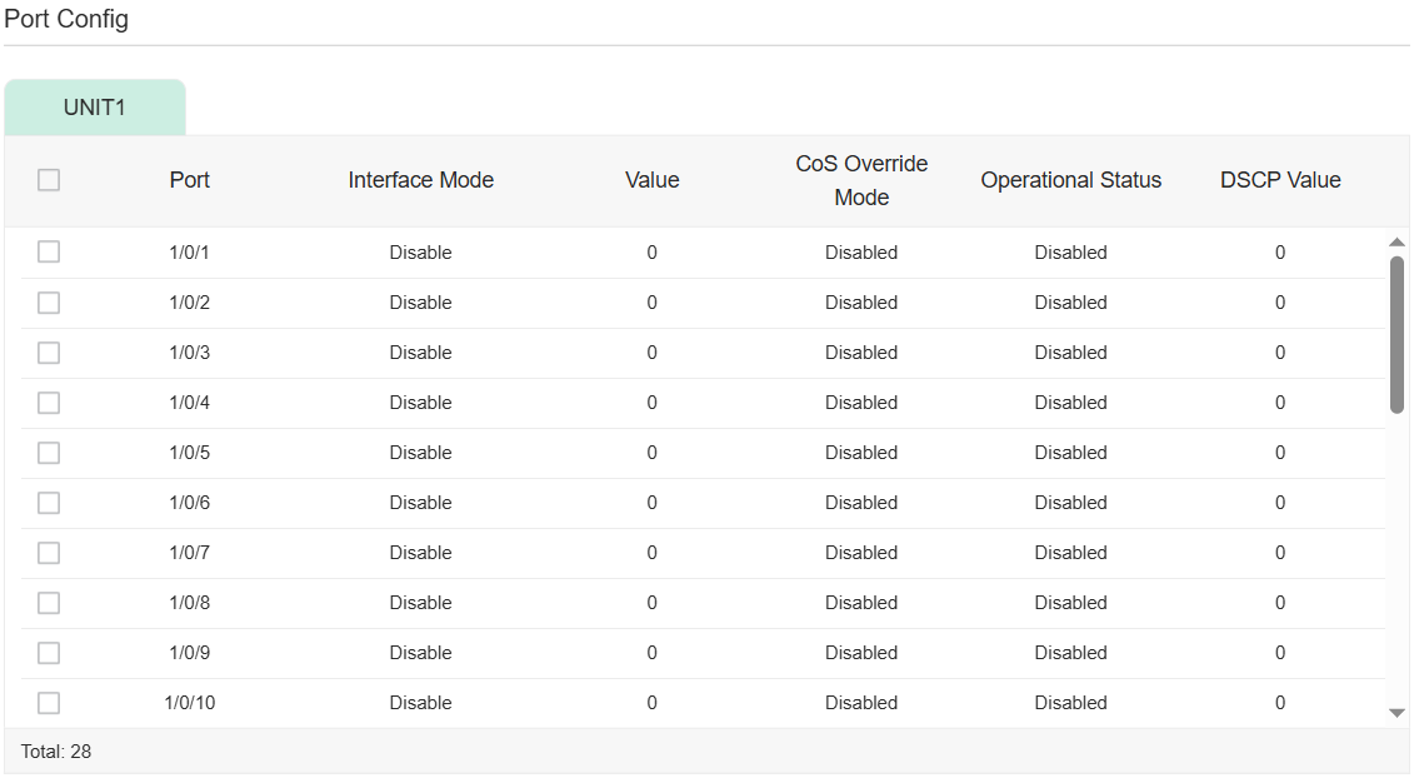
В большинстве развёртываний установите Interface Mode в VLAN ID или VLAN ID && Dot1p. Настройте Value в соответствии с параметрами голосового VLAN, используемыми IP-телефоном:
- Для режима VLAN ID введите идентификатор VLAN, назначенный IP-телефону.
- Для режима VLAN ID && Dot1p введите идентификатор VLAN и значение приоритета 802.1p.
Если IP-телефон не регистрируется, сначала проверьте, что настроенный идентификатор VLAN правильный и соответствует конфигурации голосового VLAN в сети. Также подтвердите, что VLAN правильно настроен в L2 FEATURES > VLAN > 802.1Q VLAN.
Шаг 4. Проверьте конфигурацию приоритета Auto VoIP
После проверки конфигурации VLAN IP-телефоны должны иметь возможность регистрироваться и работать нормально. Если проблемы с качеством звонков, такие как джиттер, задержка или шум, сохраняются после подтверждения правильной работы физических соединений, проверьте конфигурацию приоритета Auto VoIP.
Механизм приоритета зависит от выбранного Interface Mode:
- VLAN ID: IP-телефону передаётся только голосовой VLAN. Приоритет голосового трафика определяется настроенным значением DSCP.
- VLAN ID && Dot1p: IP-телефону передаются как голосовой VLAN, так и приоритет 802.1p. Приоритет голосового трафика может определяться на основе настроенного приоритета 802.1p.
Использование режима VLAN ID
Когда Interface Mode установлен в VLAN ID, IP-телефону передаётся только голосовой VLAN.
Поскольку приоритет 802.1p не передаётся, голосовой трафик обычно приоритезируется на основе настроенного значения DSCP. Настройте соответствующее значение DSCP (0–63) для голосового трафика. Рекомендуется значение в диапазоне 40–47 (обычно 46, Expedited Forwarding).
Для CoS Override Mode рекомендуется выбрать Disabled. В этом режиме коммутатор пересылает голосовой трафик в соответствии с настроенным значением DSCP.
Если CoS Override Mode установлен в Enabled, настроенное значение DSCP игнорируется, и голосовой трафик пересылается с использованием очереди по умолчанию TC-5.
Использование режима VLAN ID && Dot1p
Когда Interface Mode установлен в VLAN ID && Dot1p, IP-телефону передаются как голосовой VLAN, так и настроенный приоритет 802.1p.
Настройте соответствующий приоритет 802.1p (0–7) для голосового трафика, если ожидается, что IP-телефон будет маркировать исходящие пакеты приоритетом 802.1p.
Когда CoS Override Mode отключён, приоритет пересылки, используемый коммутатором, определяется Trust Mode, настроенным в QoS > Class of Service > Port Priority > Port Priority Config.
Настройте Trust Mode в соответствии с механизмом QoS, используемым в вашей сети (например, Trust 802.1p или Trust DSCP).
Другие коммутаторы и сетевые устройства на пути пересылки также должны быть настроены на сохранение или доверие соответствующим меткам QoS. В противном случае настроенный приоритет может не действовать во всей сети.

Заключение
Следуя шагам по устранению неполадок в этом руководстве, вы сможете диагностировать и устранять распространённые проблемы с Voice VLAN и Auto VoIP на коммутаторах Omada, включая сбои регистрации IP-телефонов и проблемы с качеством голоса. Если потребуется дополнительная помощь, обратитесь в службу поддержки Omada или к поставщику вашего IP-телефона.
Чтобы узнать больше о каждой функции и настройке, посетите Страницу поддержки, чтобы загрузить или просмотреть руководство для вашего продукта.
