


Содержание
Цель
В этой статье приведено несколько простых шагов по проверке коммутатора при отсутствии доступа в Интернет, а также предпринята попытка решить проблему.
Требования
- Коммутаторы Omada
Введение
Существует множество факторов, из-за которых коммутатор не может получить доступ в Интернет. В этой статье мы перечислим некоторые распространённые факторы.
Шаги по устранению неполадок
Step 1. Проверьте светодиодные индикаторы на коммутаторе.
Индикатор питания и индикаторы портов должны гореть. Если светодиодные индикаторы работают неправильно, обратитесь к статье ниже для выполнения базовой диагностики:
Что делать, если светодиодные индикаторы Ethernet на неуправляемом коммутаторе не горят?
Step 2. Замените коммутатор на ПК, используя тот же кабель, и проверьте IP-адрес ПК.
О том, как проверить IP-адрес ПК, см.:
Как найти IP-адрес на ваших устройствах
После проверки IP-адреса ПК возможны три варианта:
- ПК не имеет доступа в Интернет. Проверьте настройки вашего маршрутизатора и свяжитесь с провайдером.
- ПК имеет доступ в Интернет с публичным IP-адресом. Перепроверьте топологию вашей сети; коммутатор должен быть подключён за маршрутизатором, чтобы работать.
Примечание: Если коммутатор подключён напрямую к модему, вероятнее всего, только одно устройство сможет получить доступ в Интернет, а остальные — нет.
- ПК имеет доступ в Интернет с частным IP-адресом. Перейдите к шагу 3.
Step 3. Восстановите топологию Router---switch---PC и снова проверьте IP-адрес ПК.
- Случай 1: ПК имеет недействительный IP-адрес. Выполните приведённые ниже проверки Ping.
- Случай 2: ПК имеет действительный IP-адрес, но не может получить доступ в Интернет. Выполните ping 8.8.8.8 и проверьте результат. Если результат Ping — «Request timed out» или «Destination Unreachable» и т. п., проверьте источник Интернета вашего маршрутизатора; в противном случае перейдите к шагу 4.
Для случая 1 выполните следующие проверки:
Тест 1:
Подключите два ПК к коммутатору кабелем, как показано на рисунке ниже (также отключите ПК и коммутатор от всего остального) — настройте статический IP-адрес для обоих ПК в одной локальной сети, например, один как 192.168.10.10, а другой как 192.168.10.20. Инструкцию см. здесь: Как настроить статический IP на компьютере.
Временно отключите антивирусное ПО и брандмауэр на обоих ПК, чтобы ПО не мешало следующему шагу диагностики, а затем начните Ping PC2 с PC1. После завершения теста можно снова включить брандмауэр и антивирус.
О том, как использовать команду Ping, см.: Как использовать команду Ping

Анализ результата Ping:
- Если результат Ping — «Request timed out» или «Destination Unreachable» и т. п., пропустите тест 2 и перейдите к шагу 4.

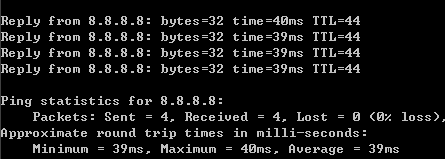
- Успешный Ping приведёт к ответу «Reply from» с последующим IP-адресом, тогда переходите к тесту 2. (В тесте Ping 1 вы должны пинговать IP-адрес PC2, а не 8.8.8.8; рисунок ниже — всего лишь пример «успешного результата Ping»)
Тест 2:
Подключите PC1 к коммутатору кабелем и настройте статический IP-адрес в той же локальной сети (в этом примере локальная сеть — 192.168.10.X), что и у маршрутизатора и PC2. Затем отключите антивирусное ПО и брандмауэр на обоих ПК и попробуйте выполнить Ping PC2 с PC1.

Анализ результата Ping:
- Если результат Ping — «Request timed out» или «Destination Unreachable» и т. п., перейдите к шагу 4.
- Успешный Ping приведёт к ответу «Reply from» с последующим IP-адресом, что означает, что коммутатор работает правильно. Затем обратитесь в поддержку вашего маршрутизатора, так как в маршрутизаторе могут быть особые настройки, препятствующие связи между коммутатором и ПК.
Step 4. Проверьте, нет ли на коммутаторе дополнительных настроек.
Некоторые настройки коммутатора могут влиять на доступ в Интернет, например ACL и VLAN. Если вы не уверены, правильно ли настроены ACL и VLAN, соберите соответствующую информацию и обратитесь в поддержку Omada.
Заключение
Итак, мы рассмотрели несколько шагов по устранению неполадок, когда коммутатор не может получить доступ в Интернет. Если после этих шагов проблема сохраняется, обратитесь в службу поддержки Omada для дальнейшей помощи.
Чтобы узнать больше о каждой функции и конфигурации, посетите Support Home, чтобы скачать или ознакомиться с руководством для вашего продукта.
