


Содержание
Через автономный веб-интерфейс
Введение
Для шлюза Omada Wi-Fi (например, ER706W), поддерживающего автономный режим Mesh, вы можете настроить функцию Mesh через автономный веб-интерфейс или через приложение Omada. Подробные шаги для двух способов настройки описаны ниже. Обратите внимание, что шлюз должен работать в автономном режиме и быть подключён к Интернету.
Требования
- ER706W, ER703WP-4G-Outdoor, ER706W-4G
- Точки доступа Omada EAP
- Приложение Omada или компьютер
Через автономный веб-интерфейс
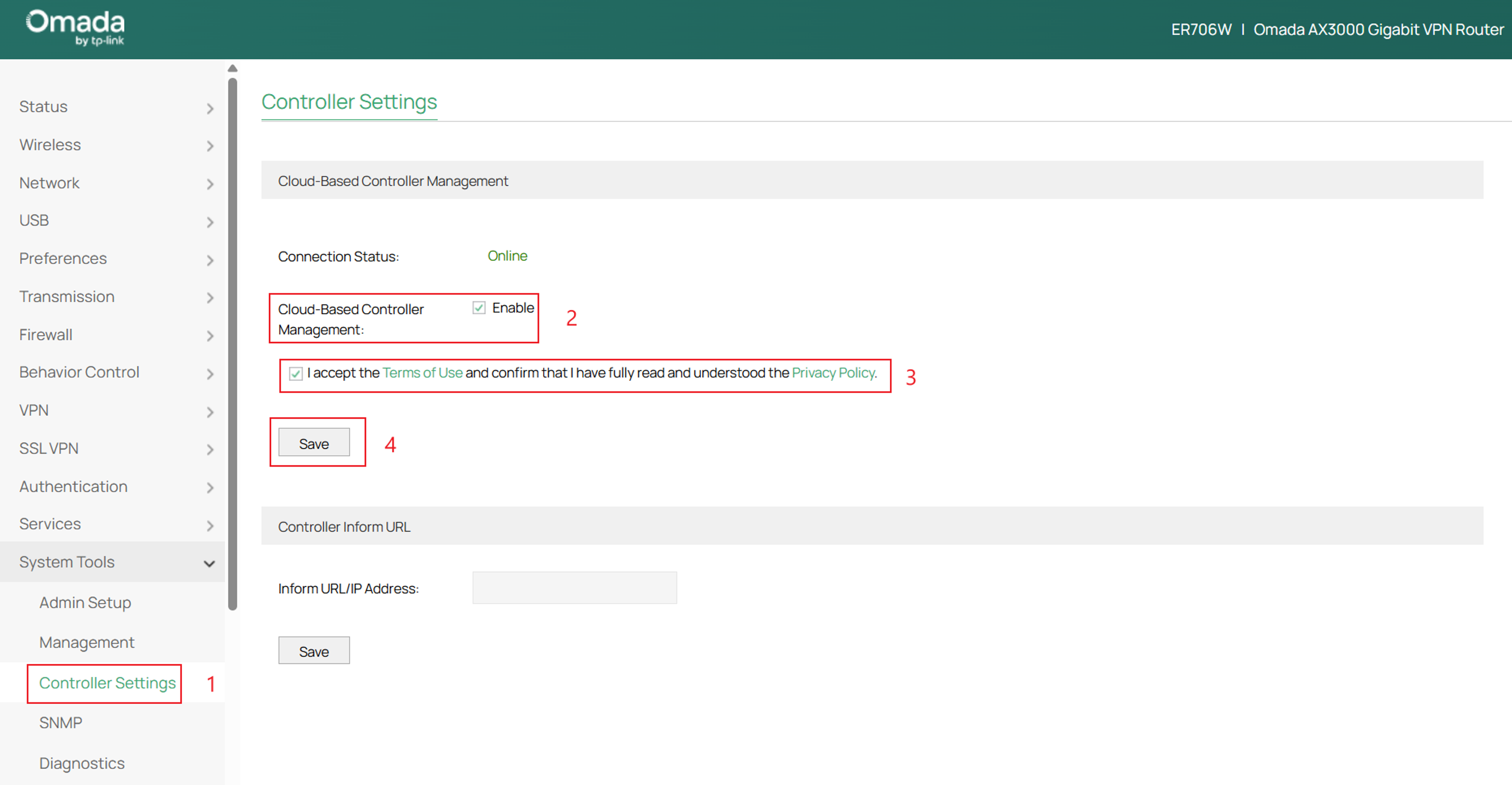
Шаг 1. Перед настройкой функции Mesh на шлюзе Omada Wi-Fi сначала включите управление облачным контроллером следующим образом: войдите в автономный веб-интерфейс, перейдите в Системные инструменты > Настройки контроллера, включите Управление облачным контроллером и установите флажок Политика конфиденциальности. Сохраните настройки, после чего Статус подключения должен стать «В сети».
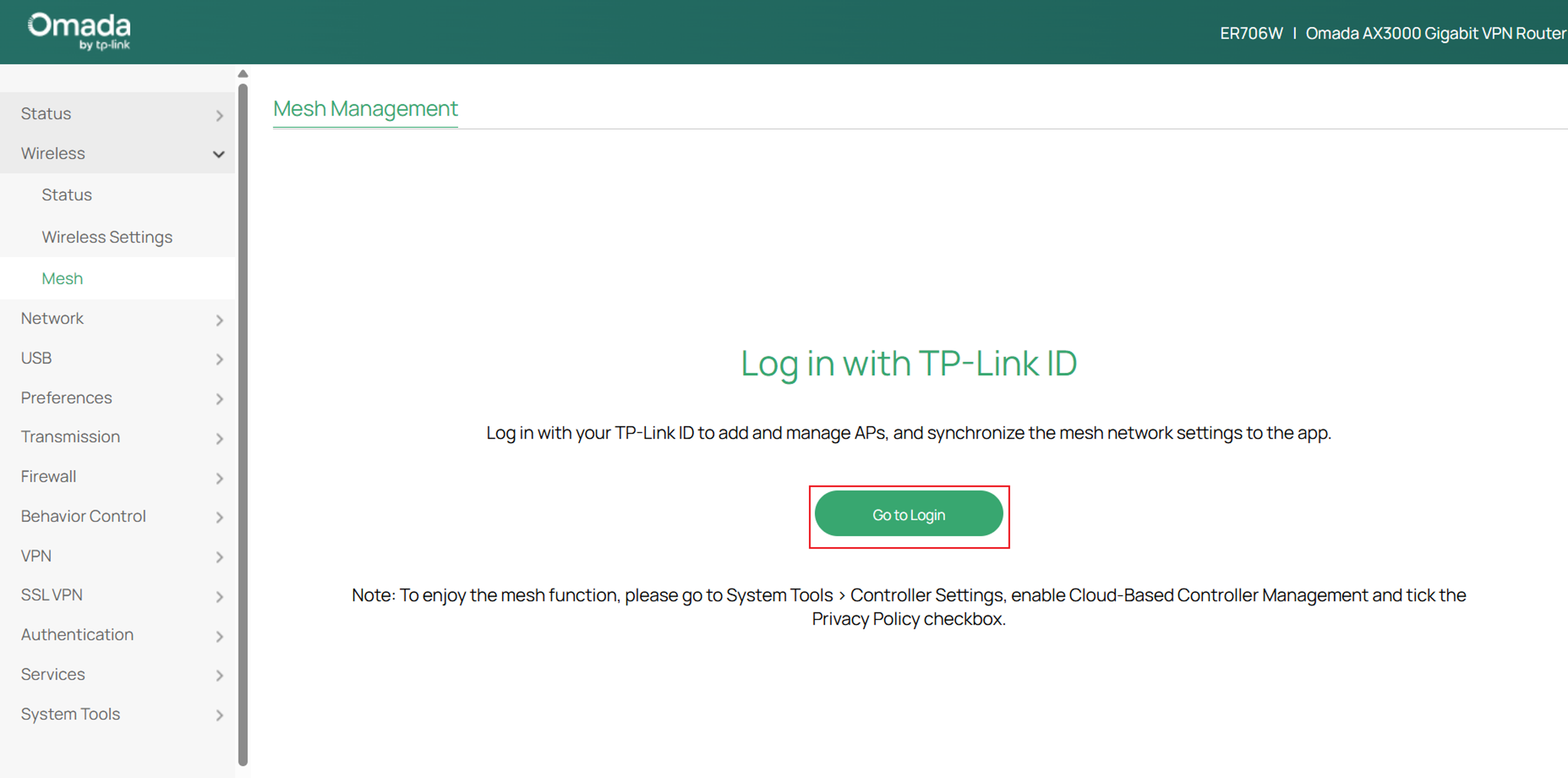
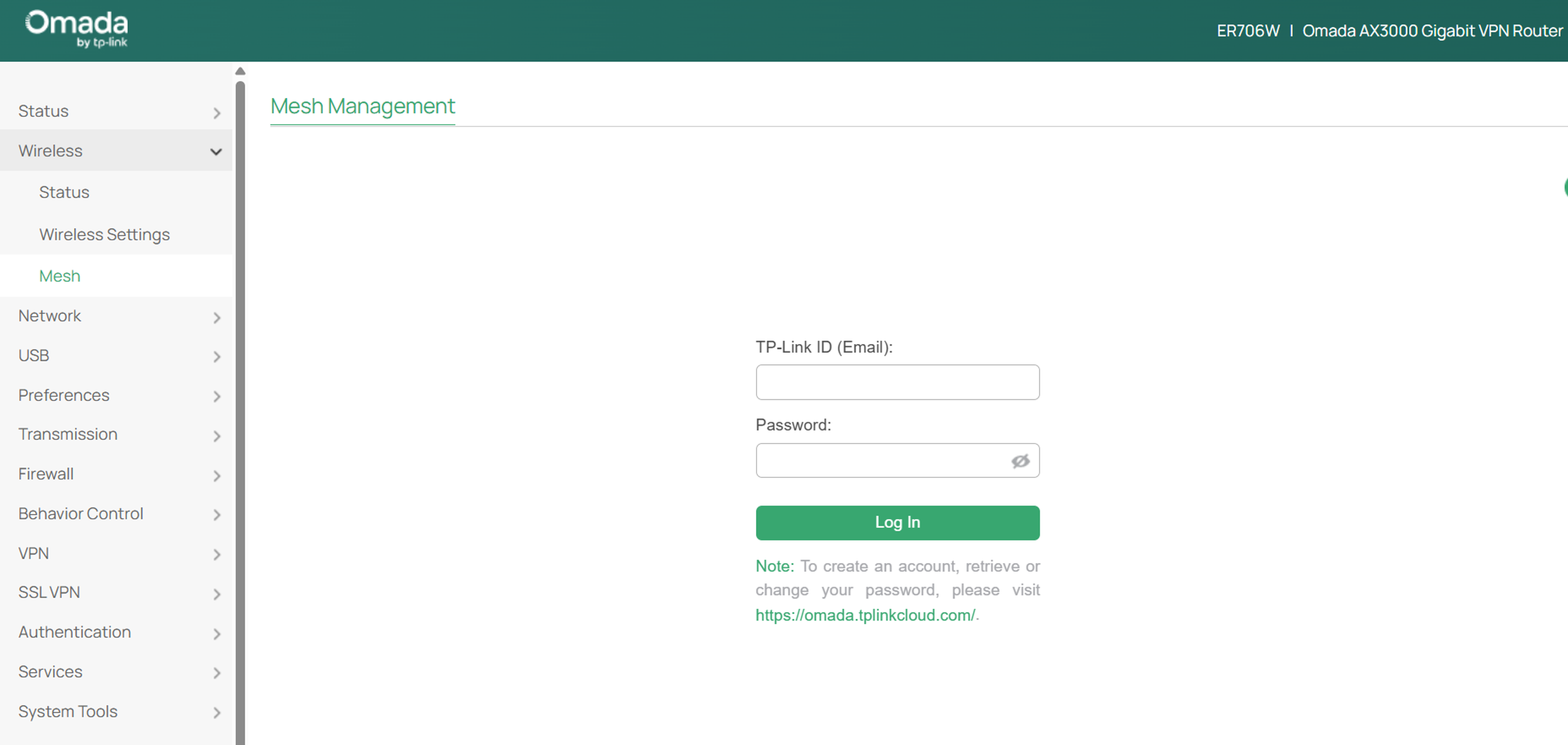
Шаг 2. Перейдите в Беспроводная сеть > Mesh. Нажмите Войти и войдите, используя ваш TP-Link ID.
Если у вас нет TP-Link ID, сначала зарегистрируйтесь. После настройки Mesh-сети вы сможете управлять ей удалённо через приложение Omada.
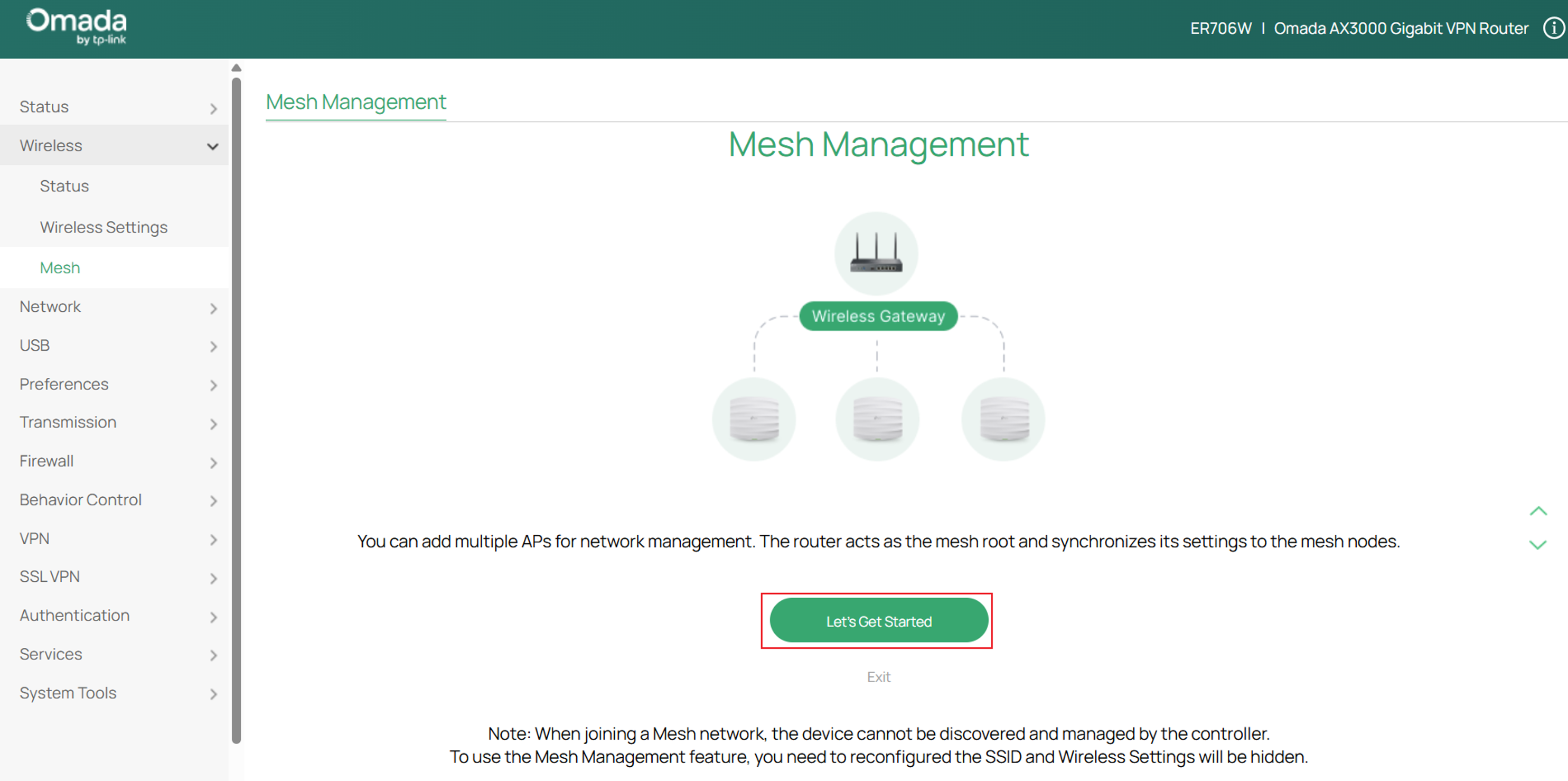
Шаг 3. Нажмите Начать. Шлюз выступит в роли корневого узла Mesh и выполнит поиск доступных Mesh-точек доступа поблизости.
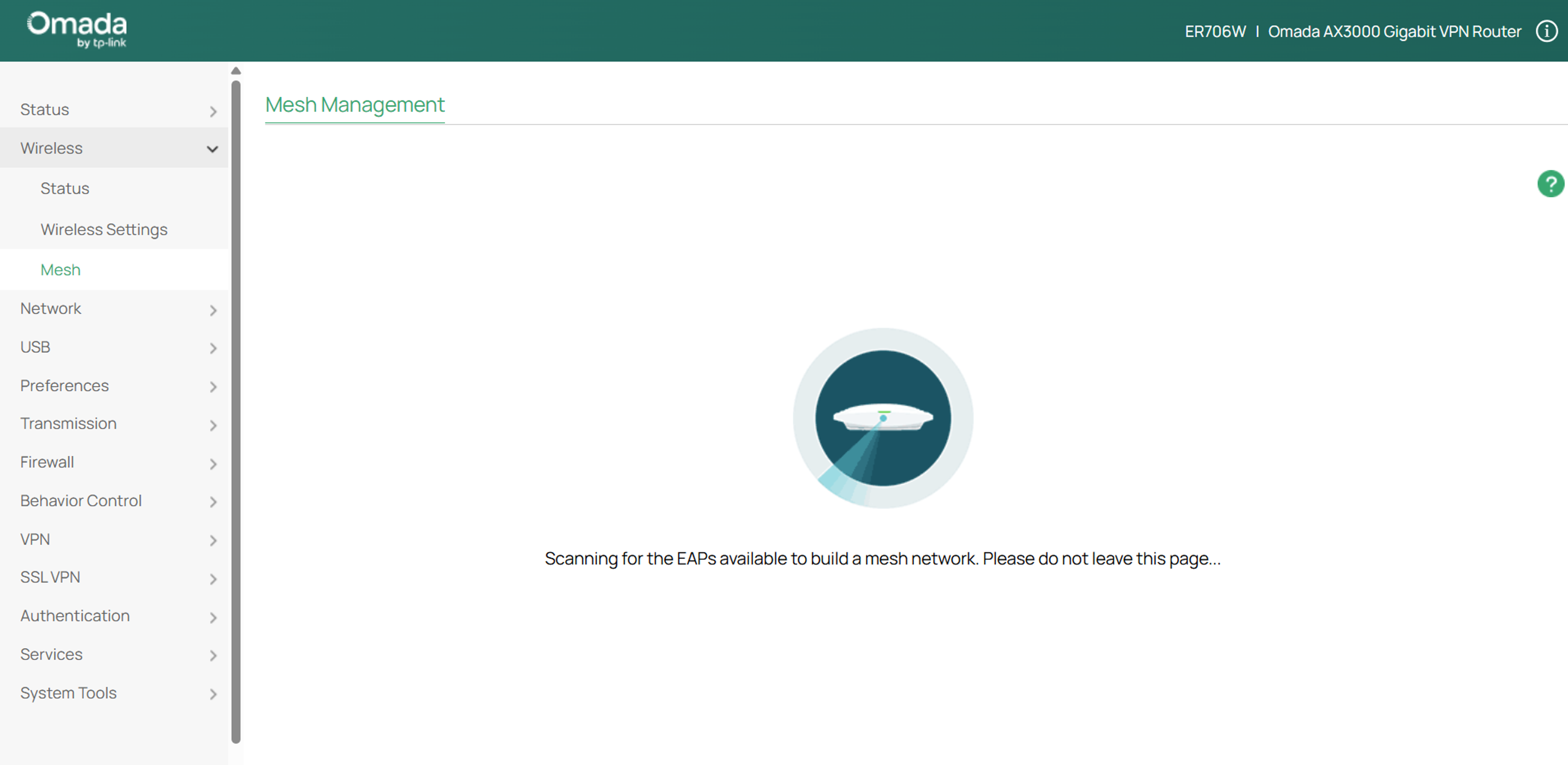
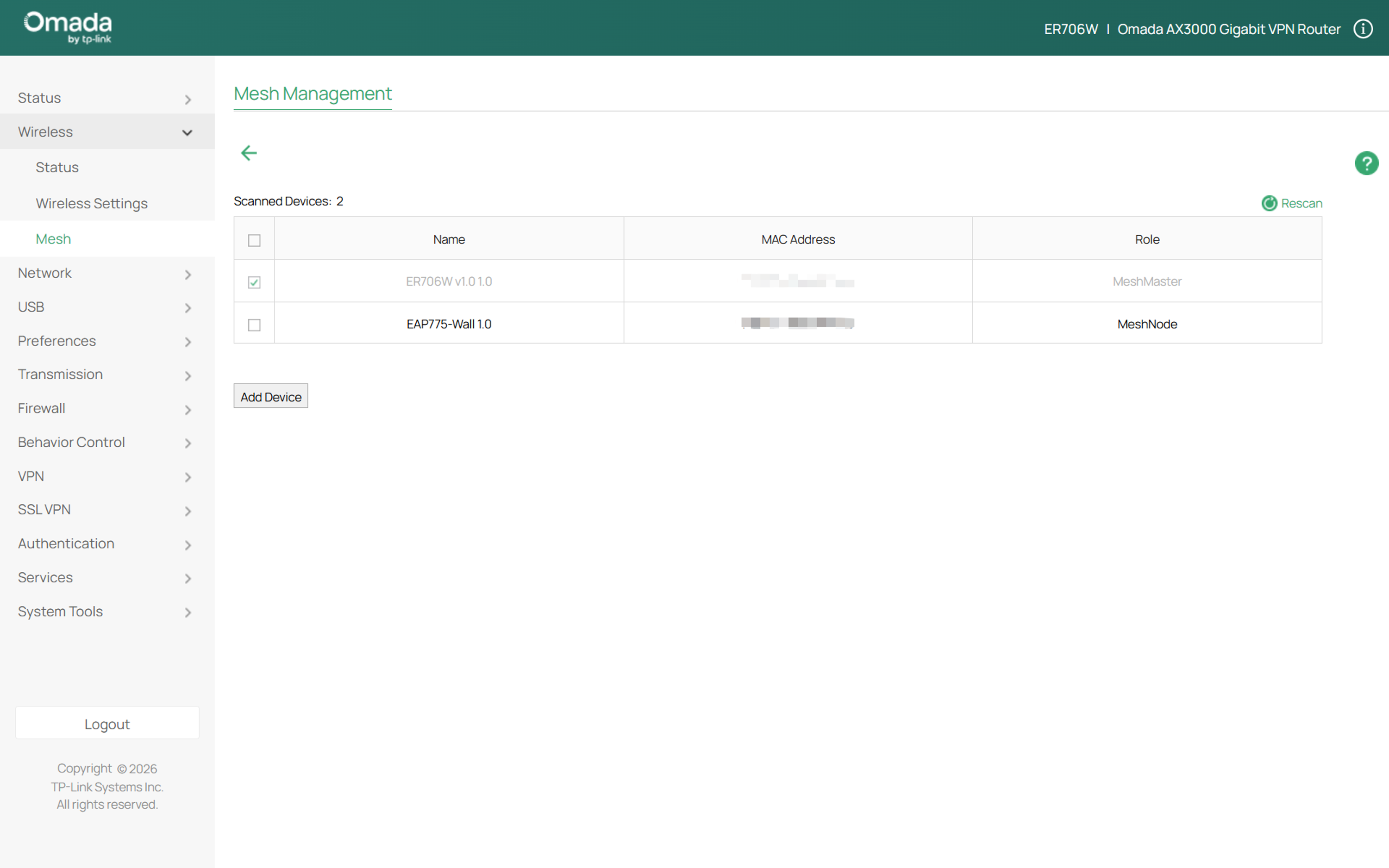
Шаг 4. Выберите шлюз и Mesh-точки доступа, затем нажмите Добавить устройство. Шлюз добавит точки доступа для формирования Mesh-сети.
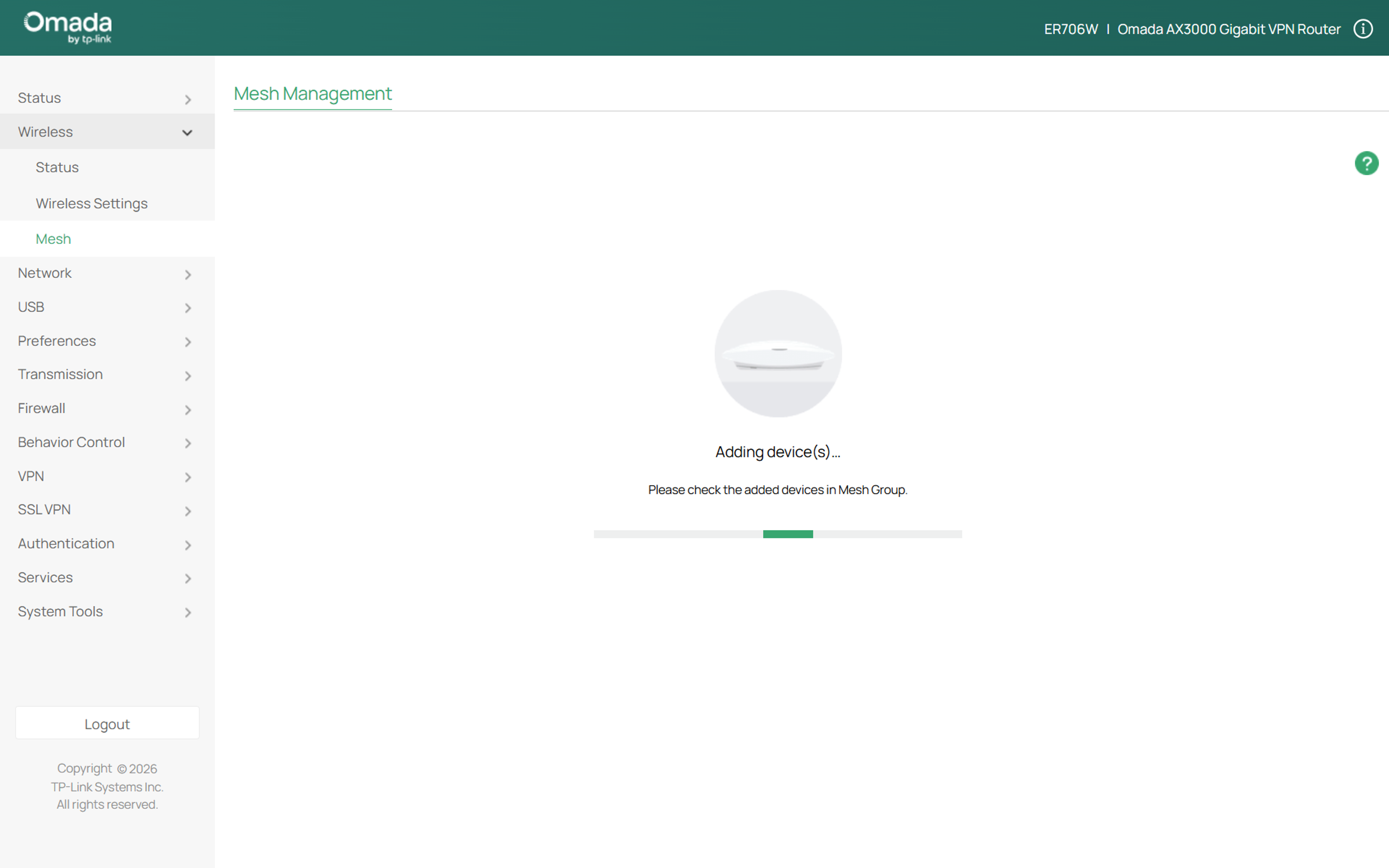
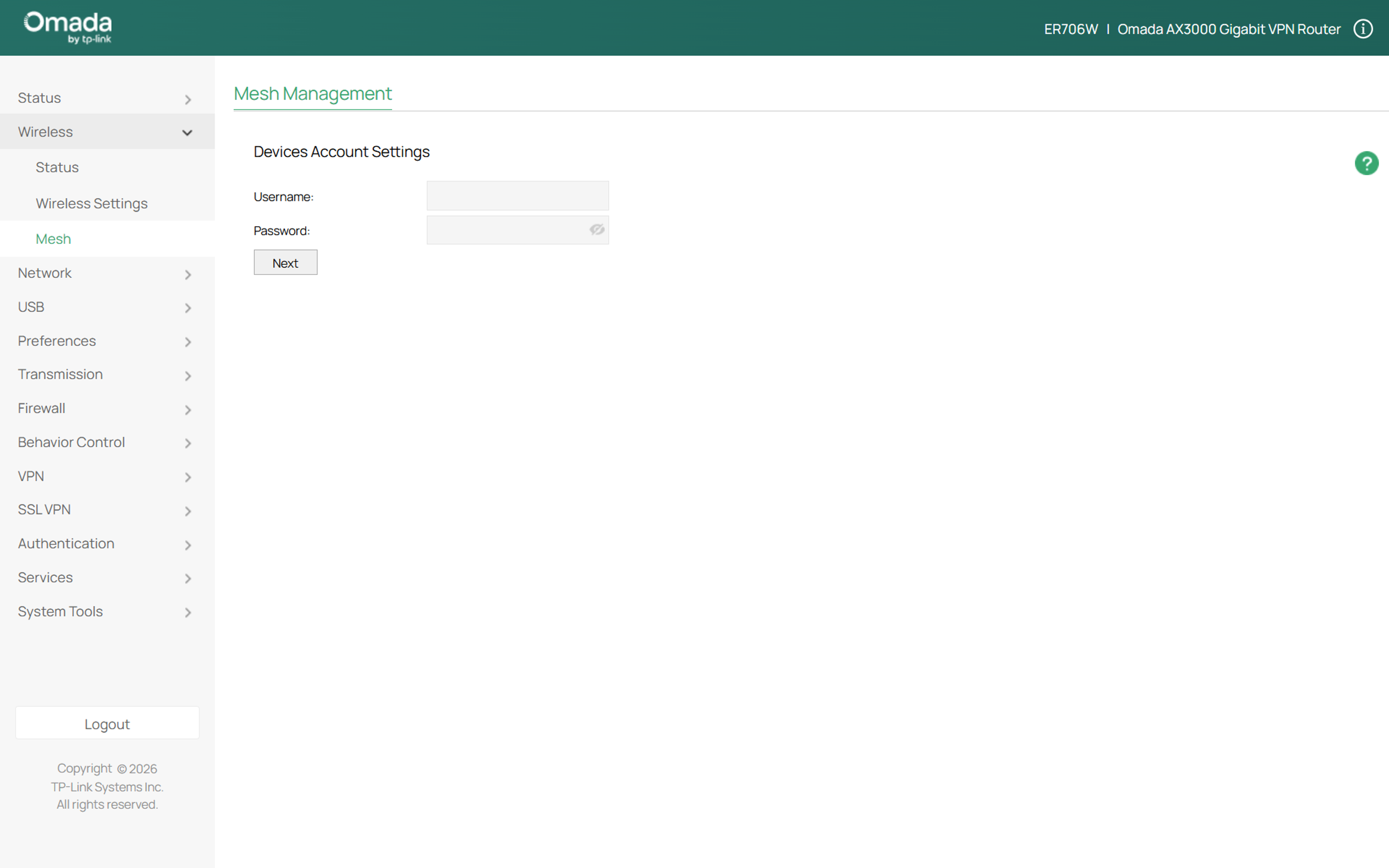
Шаг 5. Создайте Имя пользователя и Пароль для учётной записи устройства. Нажмите Далее. Это имя пользователя и пароль будут применены ко всем Mesh-устройствам, включая шлюз, и перезапишут их исходные учётные данные.
Шаг 6. Задайте SSID, Пароль и Диапазон для Mesh-сети. Вы можете скопировать исходный SSID шлюза, если он уже был создан. Метод шифрования по умолчанию — WPA2-Personal.
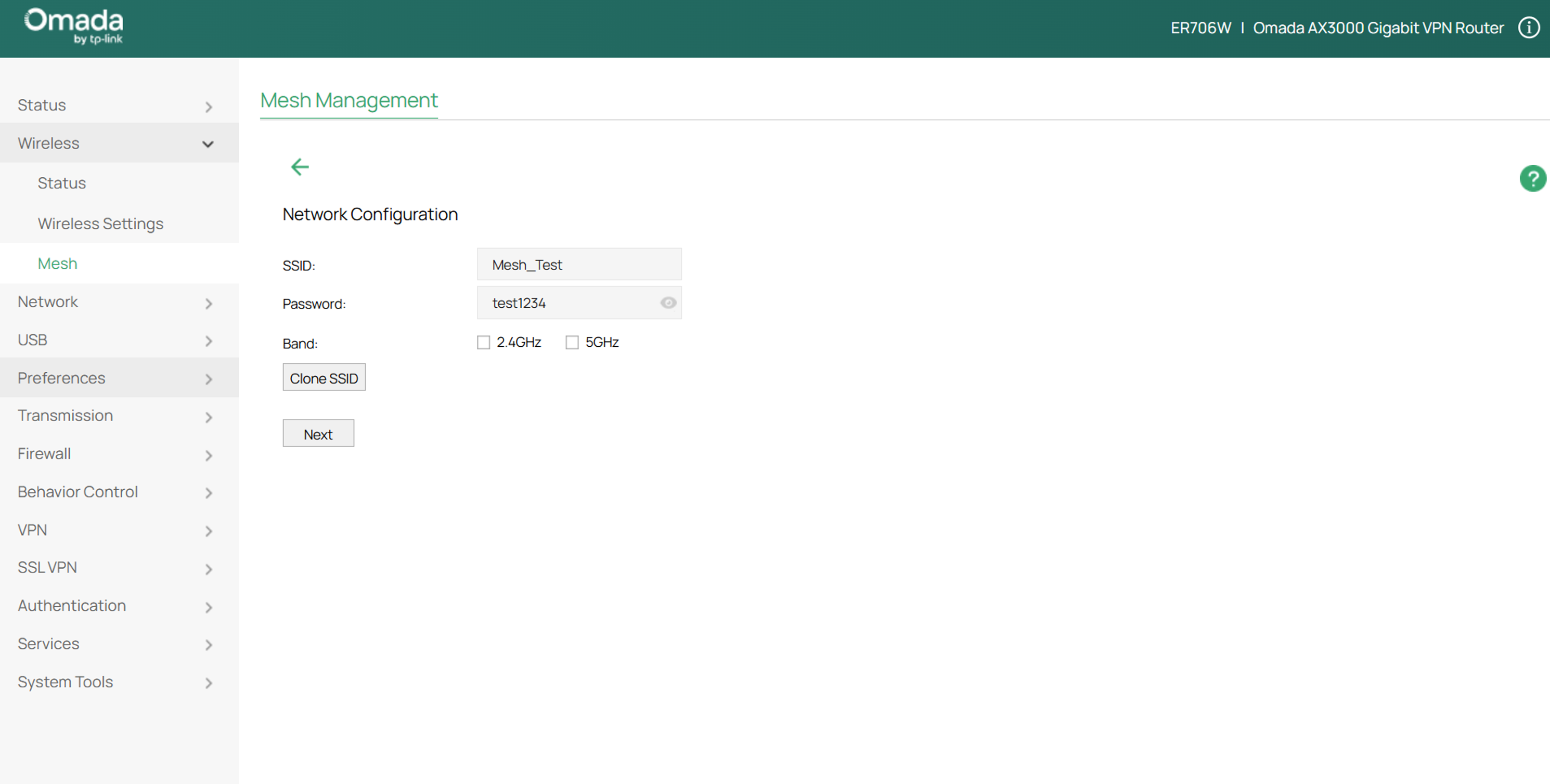
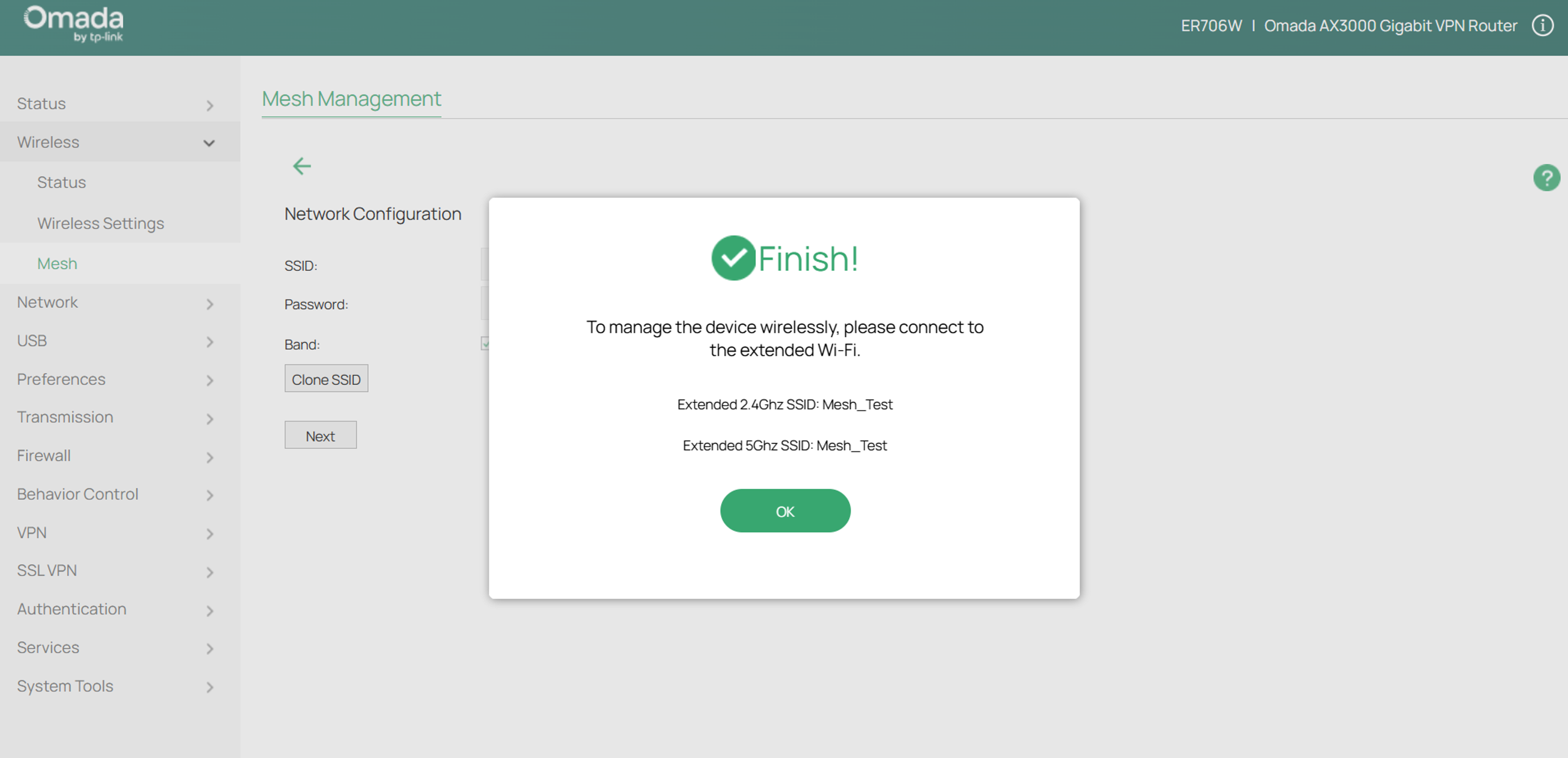
Шаг 7. Нажмите Далее, чтобы применить настройки. Появится всплывающее окно с сообщением Готово.
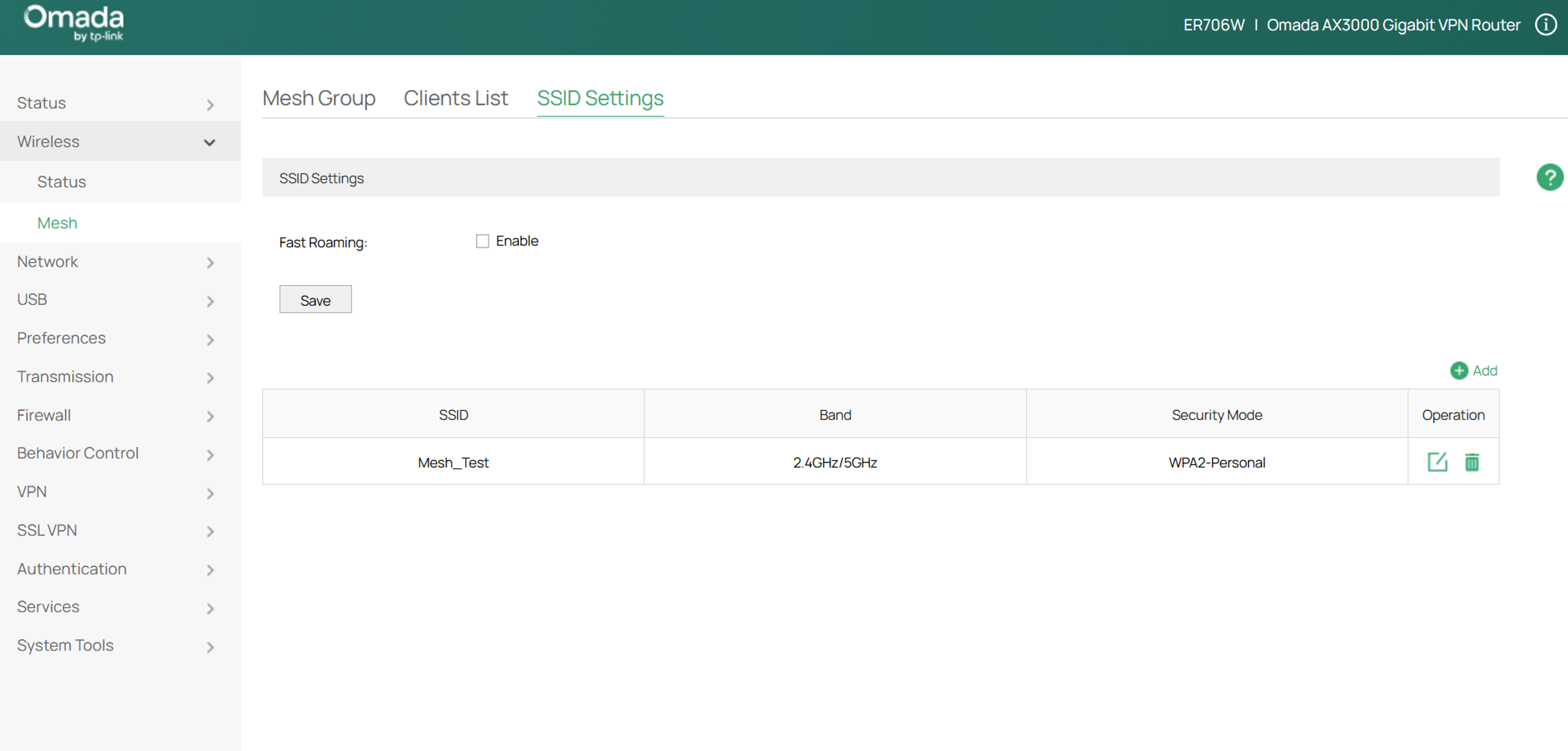
Примечание: После создания Mesh-сети все настройки беспроводной сети будут перенесены на страницу «Mesh». Исходная страница «Настройки беспроводной сети» исчезнет.
Через приложение Omada
Шаг 1. Загрузите и установите приложение Omada на ваш телефон.
Приложение Omada доступно в App Store и Google Play. Следующие шаги используют iOS-версию приложения Omada в качестве примера.
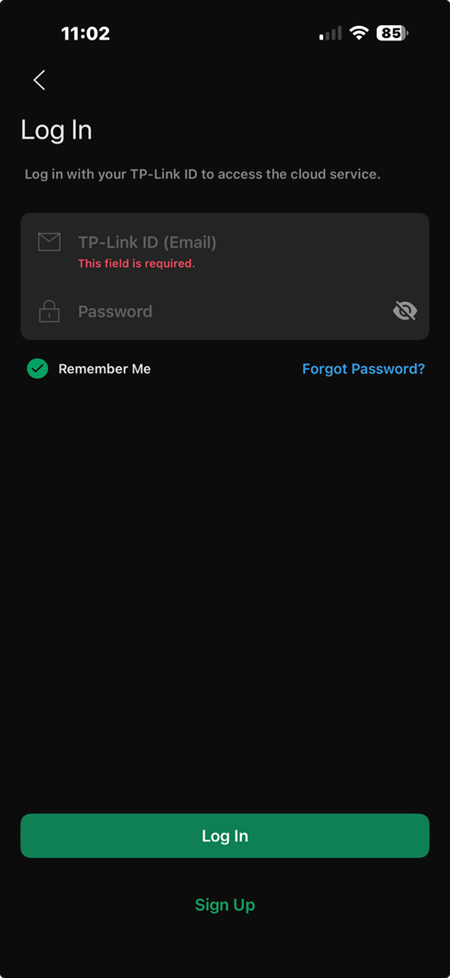
Шаг 2. Войдите, используя ваш TP-Link ID. Если у вас нет TP-Link ID, сначала зарегистрируйтесь.
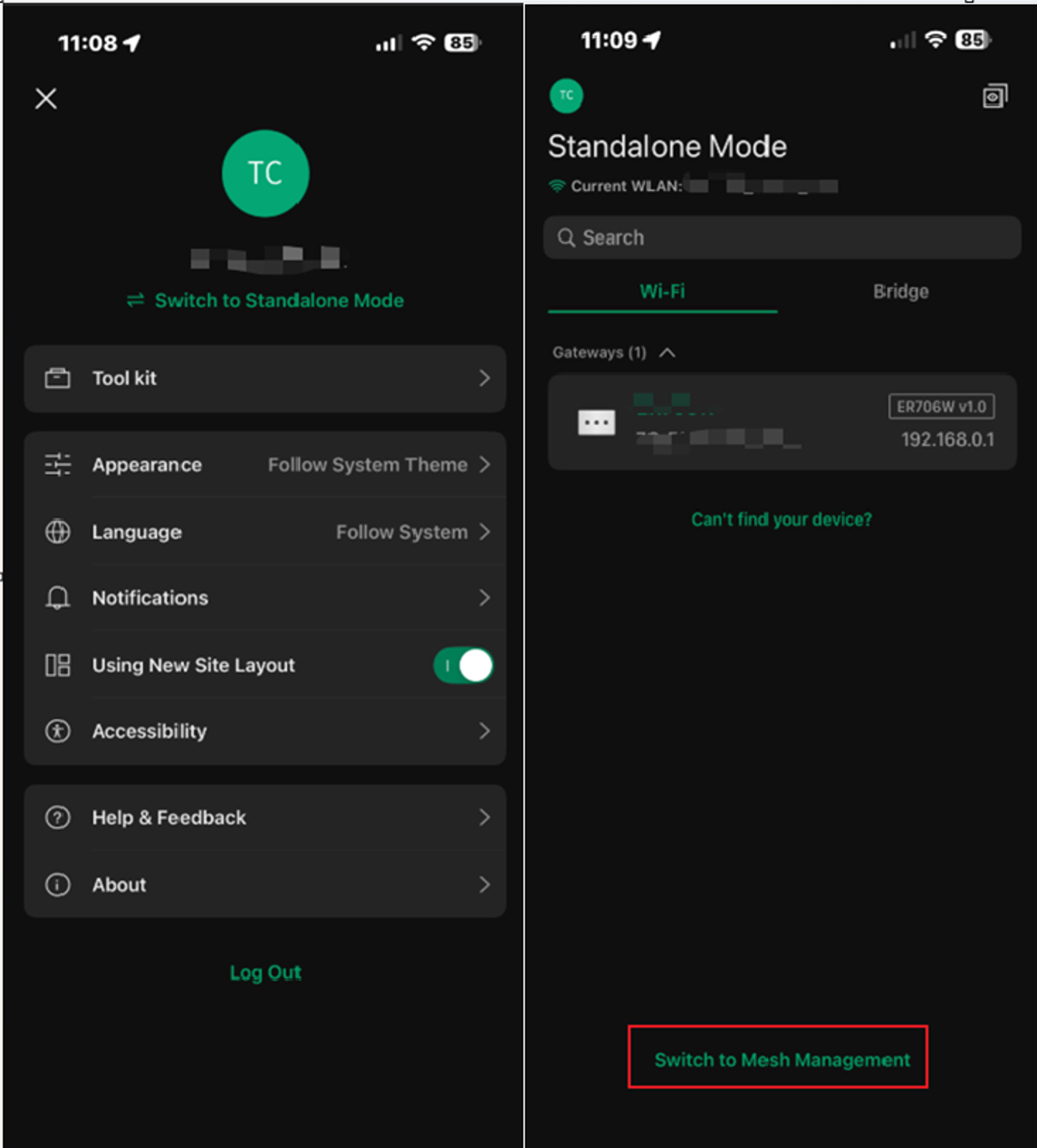
Шаг 3. Перейдите в Автономный режим, нажав на аватар в левом верхнем углу экрана, и выберите Переключиться на управление Mesh.
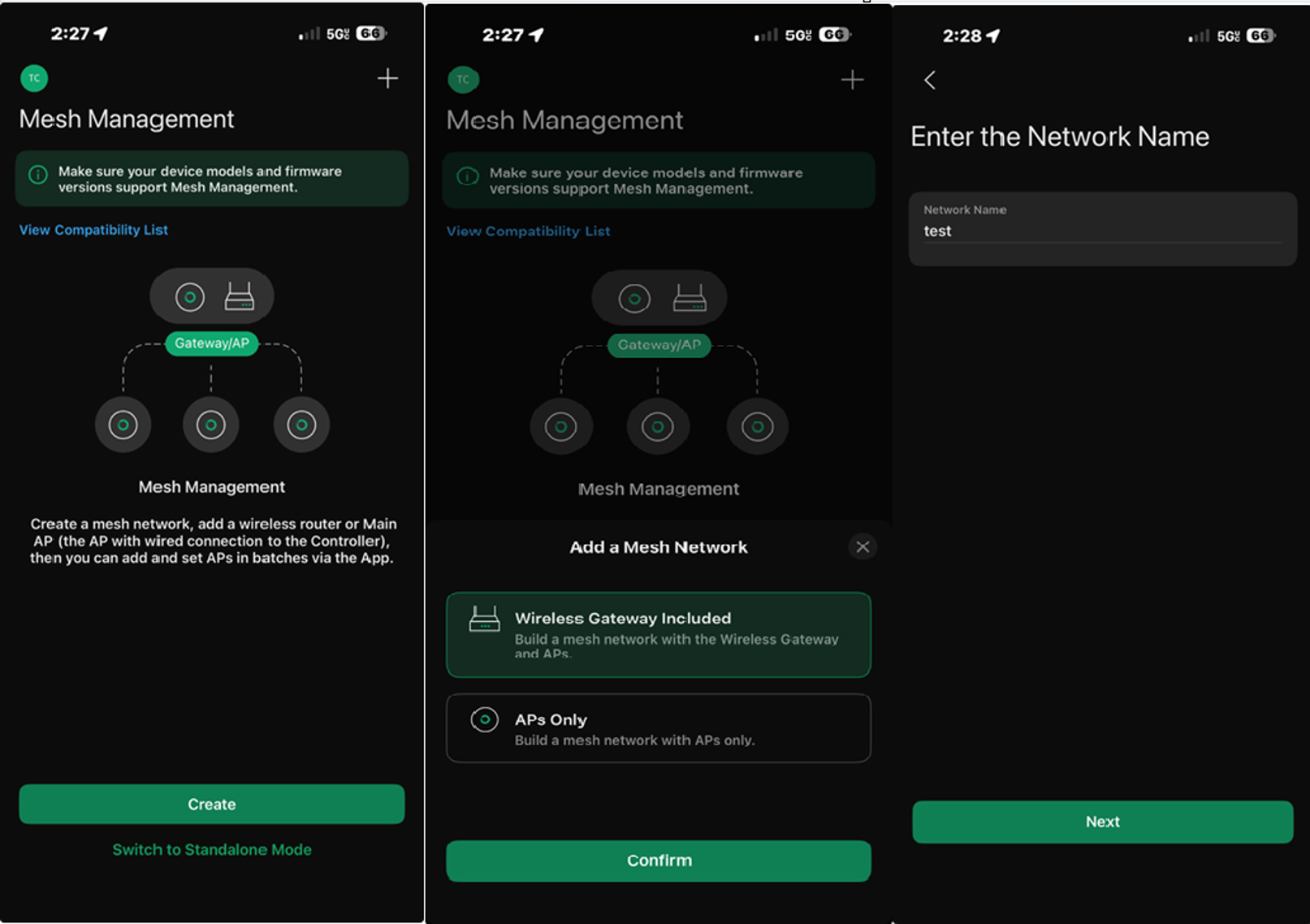
Шаг 4. Нажмите Создать, затем С беспроводным шлюзом. Укажите Имя сети и нажмите Далее.
Шаг 5. Включите шлюз и подключите его к Интернету. Подключите телефон к беспроводной сети шлюза, используя его SSID по умолчанию, затем нажмите Я подключился. Приложение выполнит поиск доступных точек доступа поблизости.
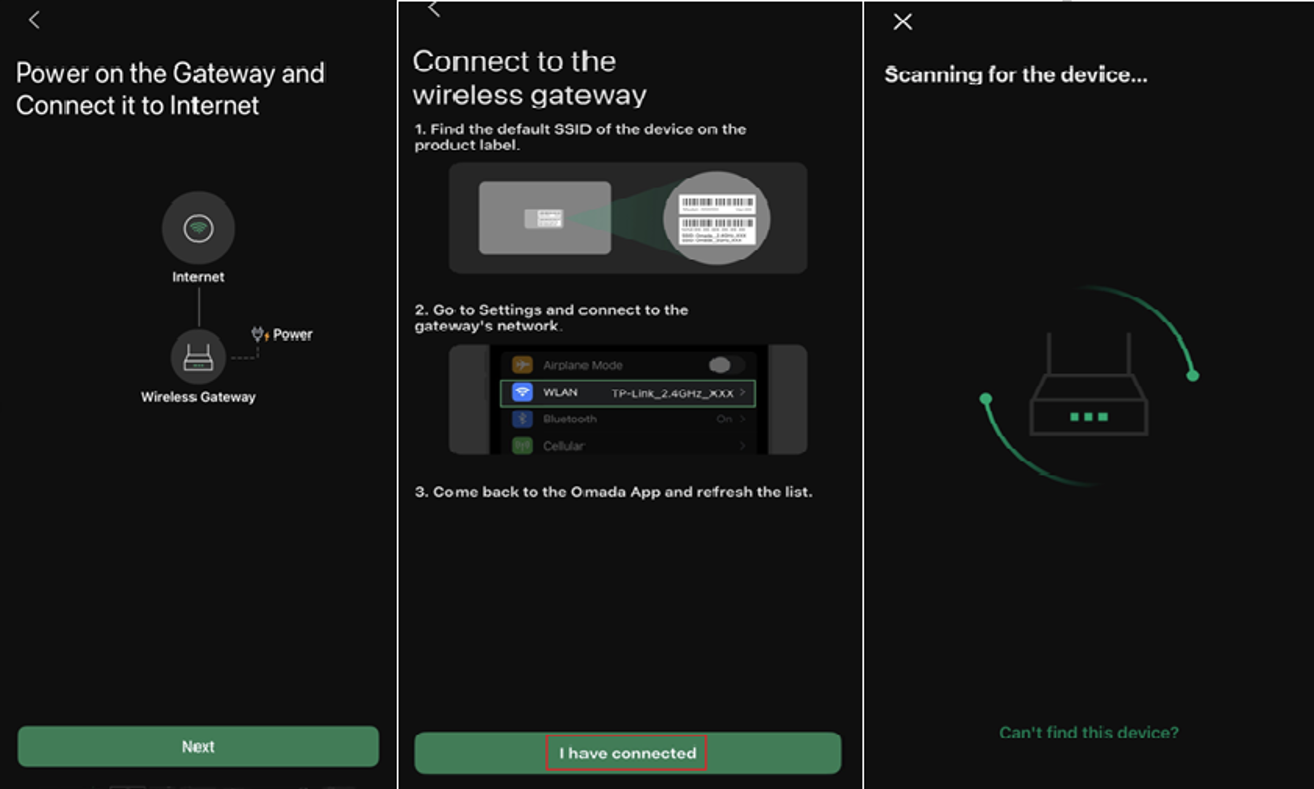
Примечание: Для поддержки функции автономного Mesh ваши точки доступа Omada могут требовать обновления прошивки и должны быть сброшены до заводских настроек.
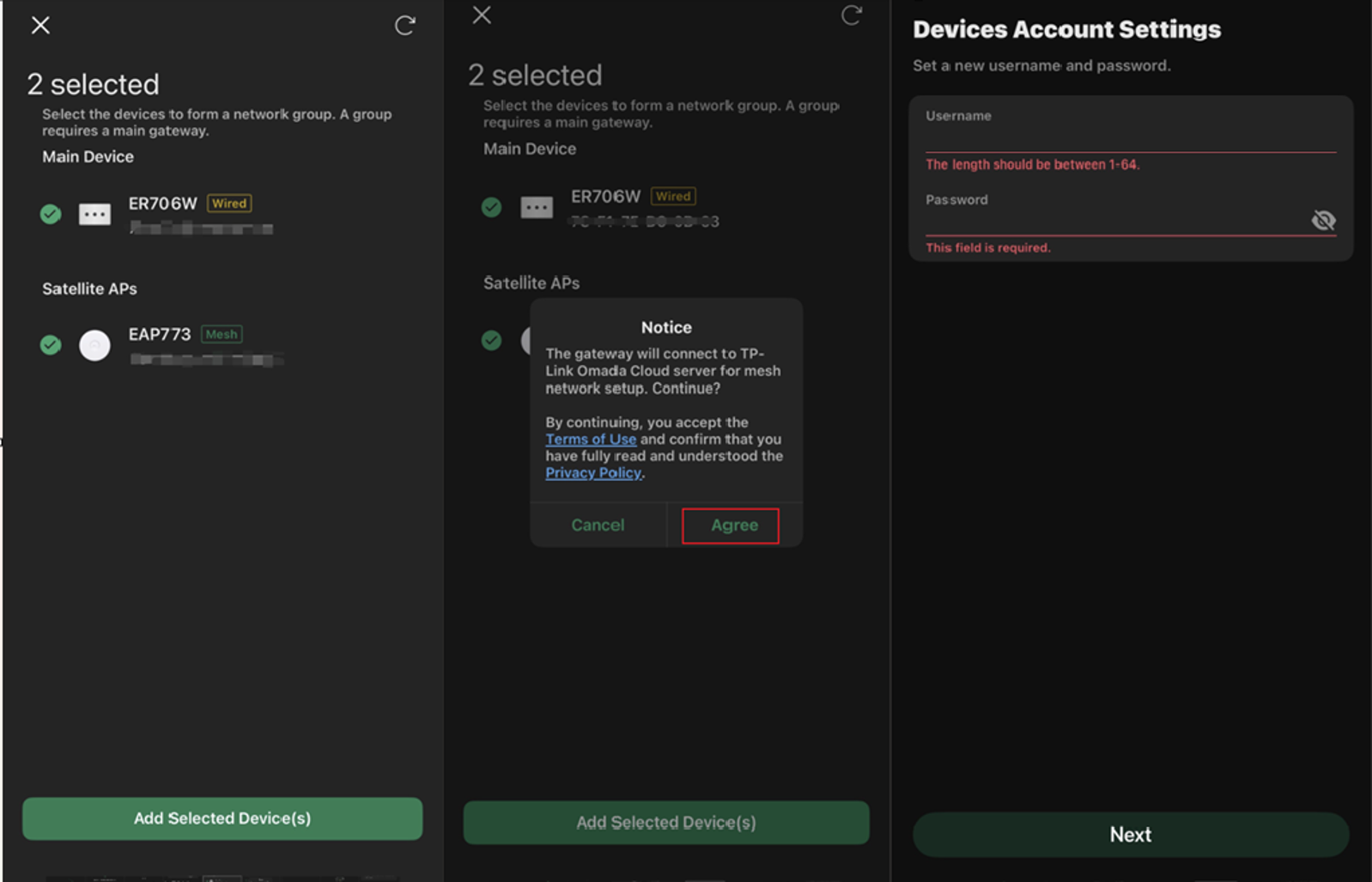
Шаг 6. Выберите шлюз и Mesh-точки доступа, затем добавьте их в Mesh-сеть. Создайте имя пользователя и пароль для этих устройств.
Шаг 7. Настройте WAN-порты.
Здесь выберите WAN-порт с подключением Ethernet и настройте параметры WAN.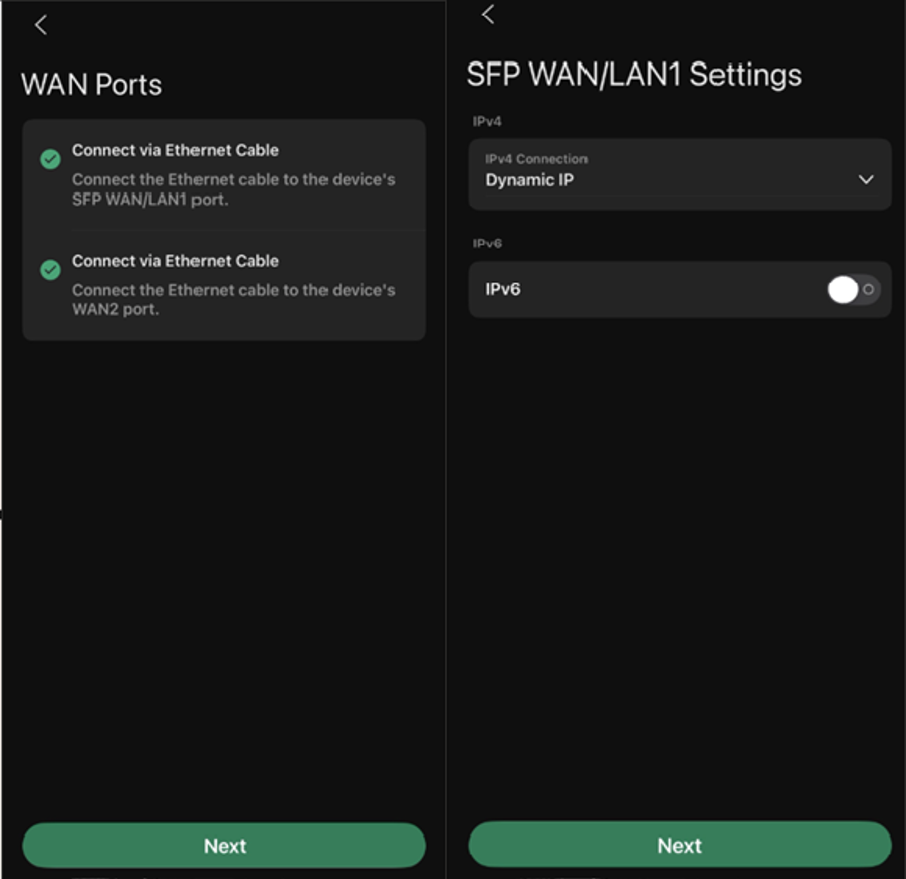
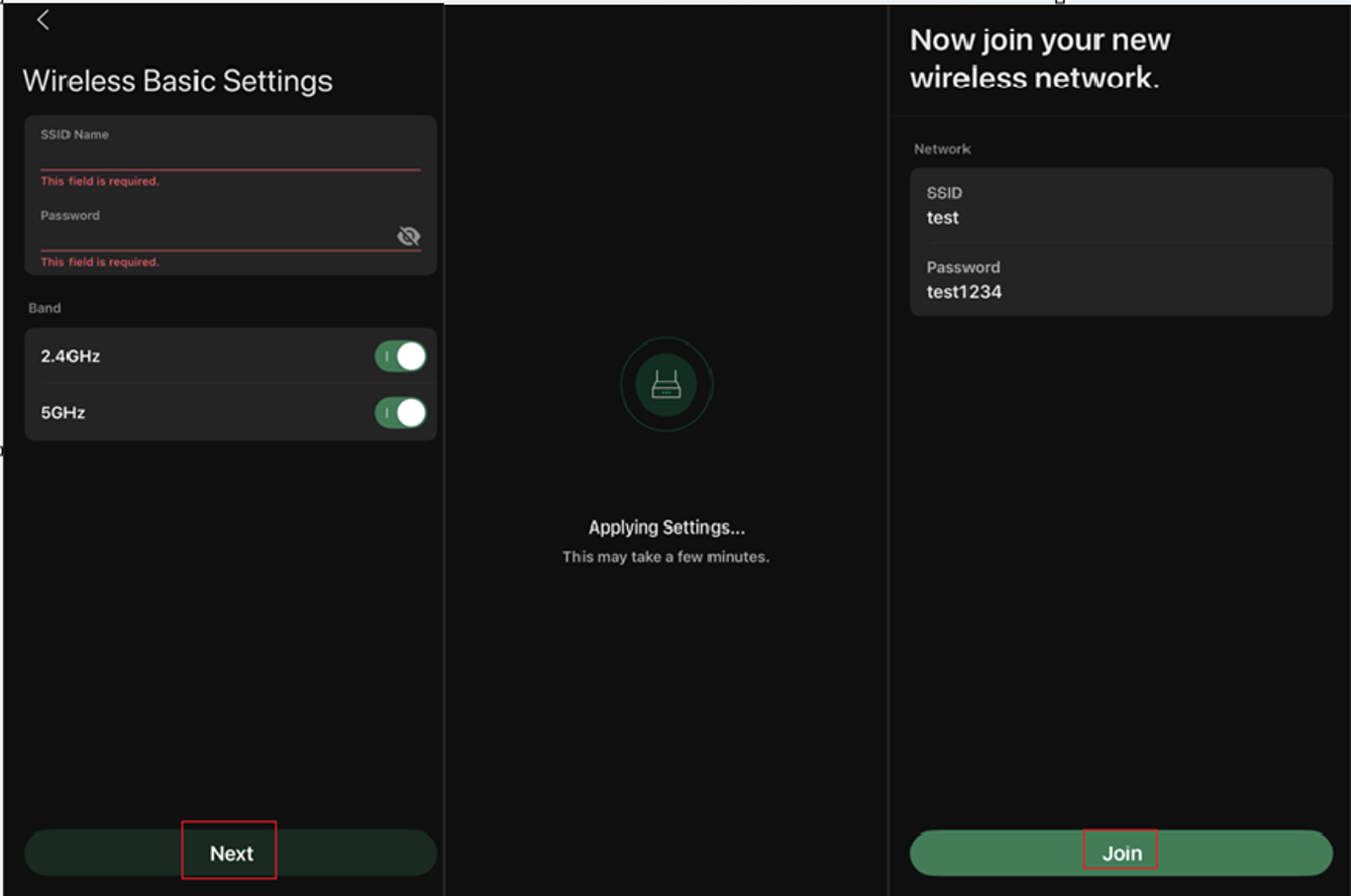
Шаг 8. Задайте SSID и Пароль для устройств в этой Mesh-сети. Нажмите Далее, чтобы применить настройки и завершить настройку.
Заключение
Автономный Mesh на шлюзах Omada Wi-Fi позволяет нескольким устройствам Omada работать как единая беспроводная сеть, расширяя покрытие и улучшая роуминг. Следуя шагам выше, вы можете создать Mesh-сеть и управлять ею через автономный веб-интерфейс или приложение Omada.
Чтобы узнать больше о каждой функции и настройке, посетите Центр поддержки, чтобы загрузить или просмотреть руководство для вашего продукта.
Вопросы и ответы
Вопрос 1: Что делать, если Mesh-точки доступа не обнаруживаются во время настройки?
Ответ: Убедитесь, что точка доступа включена, работает на последней версии прошивки, сброшена до заводских настроек и находится в зоне беспроводного покрытия шлюза.
