


Содержание
Настройка шлюза Omada Wi-Fi через автономный веб-интерфейс
Настройка шлюза Omada Wi-Fi через приложение Omada
Цель
Если у вас есть шлюз Omada Wi-Fi без контроллера Omada, в этой статье рассказывается, как настроить его через автономный веб-интерфейс и приложение Omada.
Требования
- Шлюз серии Omada Wi-Fi
- Приложение Omada
Введение
При первом использовании шлюза Omada Wi-Fi может потребоваться сначала настроить его Wi-Fi. Существует два способа настройки Wi-Fi: через автономный веб-интерфейс или приложение Omada.
В этой статье в качестве примера используется ER706W.
Настройка
Настройка шлюза Omada Wi-Fi через автономный веб-интерфейс
Шаг 1. Подключите модем к порту WAN шлюза Omada Wi-Fi и подключите компьютер к сети TP-Link Wi-Fi. Имя сети Wi-Fi по умолчанию указано на нижней наклейке шлюза.
Примечание: Убедитесь, что при прямом проводном подключении компьютера к модему у вас есть доступ в интернет. Если прямое проводное подключение не работает, обратитесь к своему провайдеру (ISP).

Шаг 2. Войдите в веб-интерфейс управления.
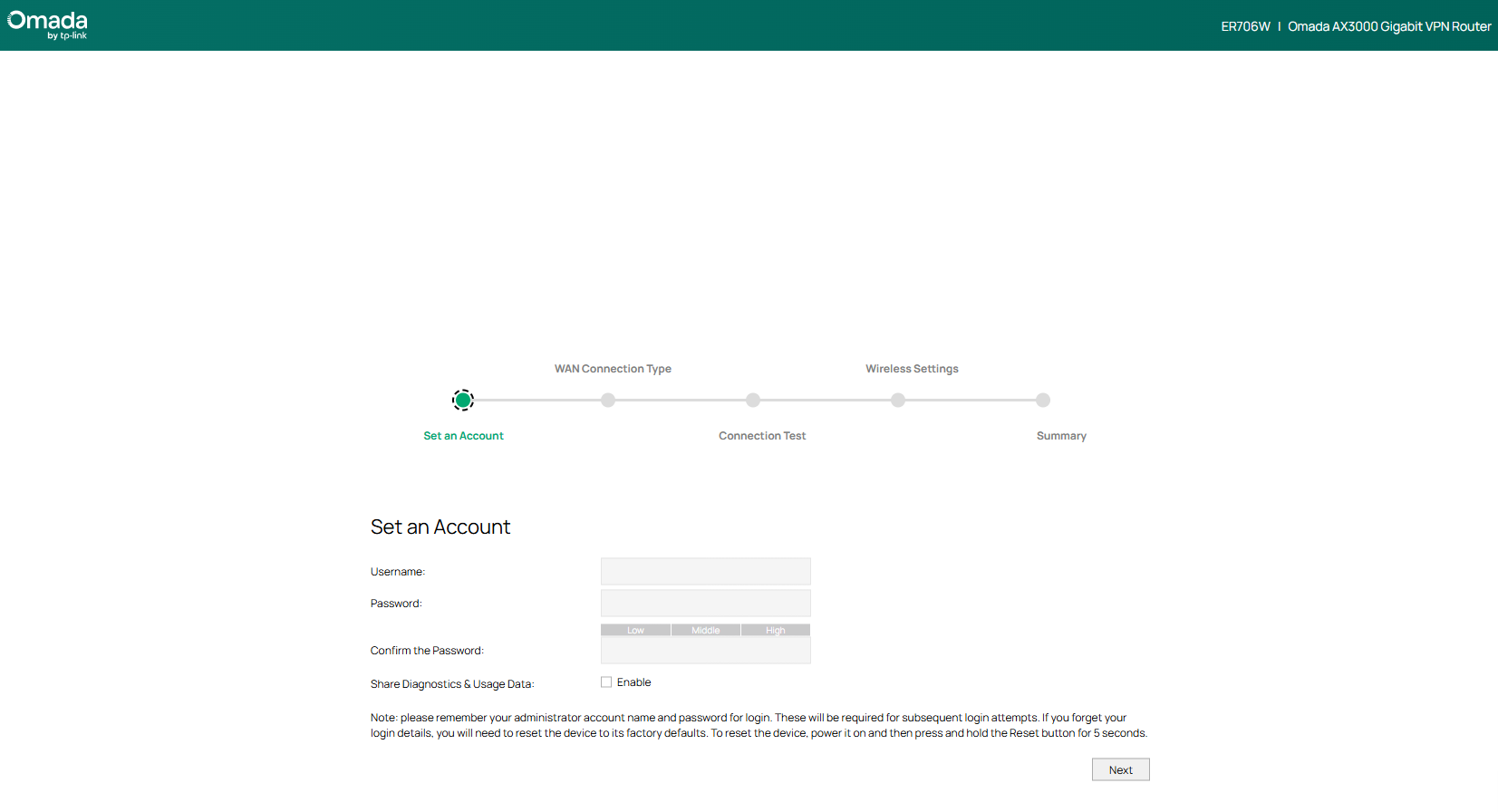
Откройте браузер и введите в адресной строке "192.168.0.1" или omadaer.net, чтобы перейти на страницу управления шлюзом. Рекомендуется использовать Firefox, Chrome или Edge. Вам будет предложено задать Имя пользователя и Пароль для входа в управление.
Шаг 3. Выберите Тип подключения к интернету.
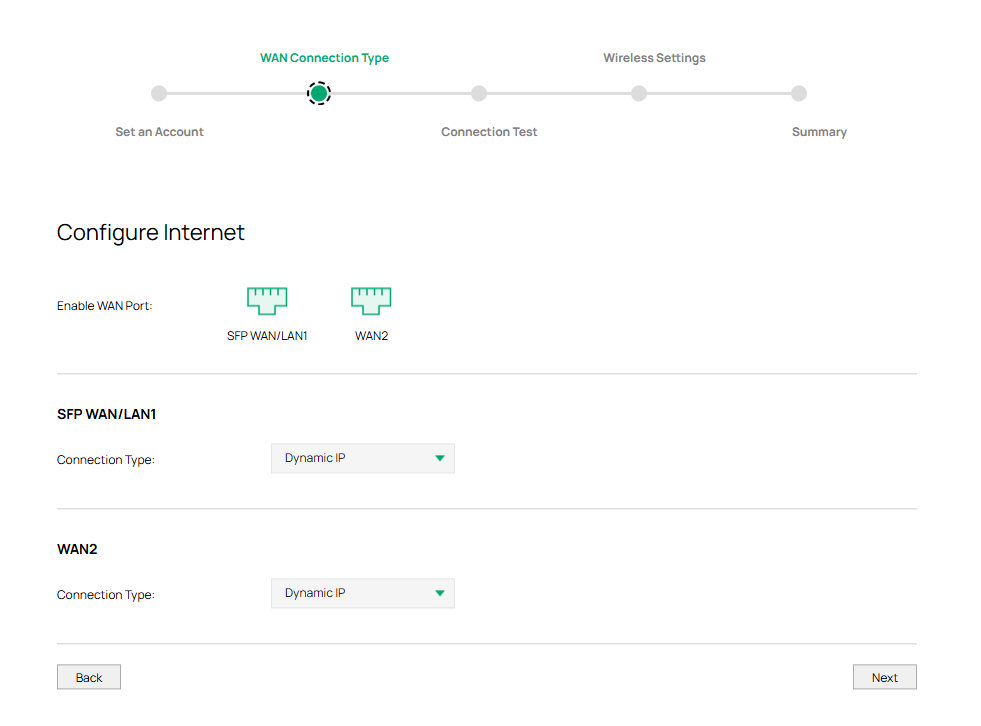
Если ваш провайдер предоставил имя пользователя и пароль, измените тип подключения на PPPoE, введите полученные данные в соответствующие поля и нажмите Далее для применения настроек. Провайдеры могут предоставлять шлюз с настроенным PPPoE или статическим IP. Если ваш компьютер получает частный IP-адрес от шлюза провайдера, вы можете оставить здесь Динамический IP.
Собранные нами распространенные типы подключений основных провайдеров приведены для справки.
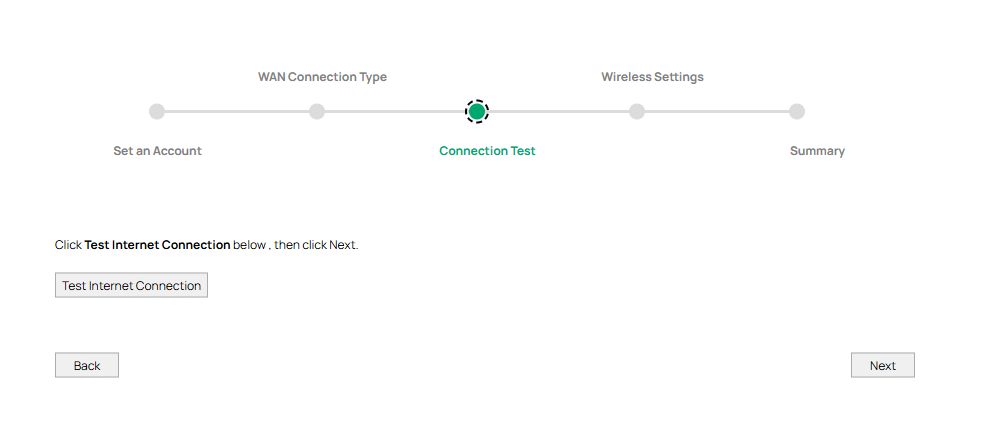
Шаг 4. Выполните Тест подключения перед переходом к следующему шагу.
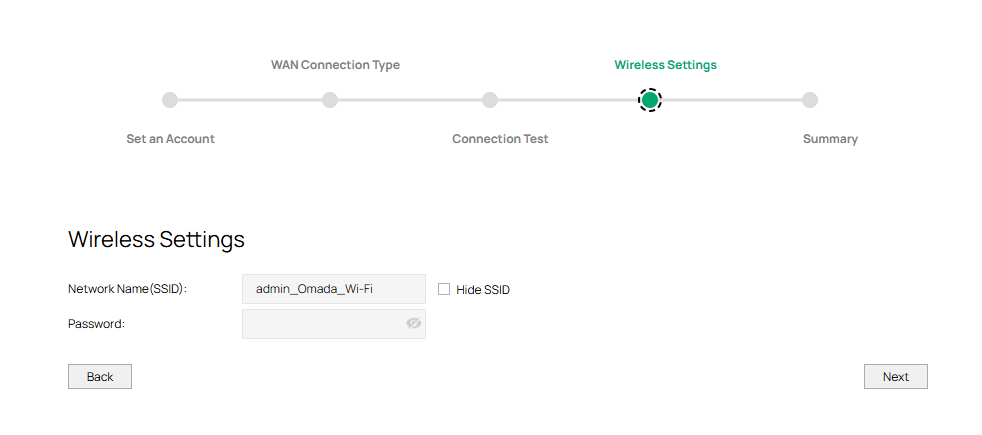
Шаг 5. Настройка беспроводной сети шлюза Omada Wi-Fi.
Шаг 6. Проверьте страницу со Сводкой настроек.
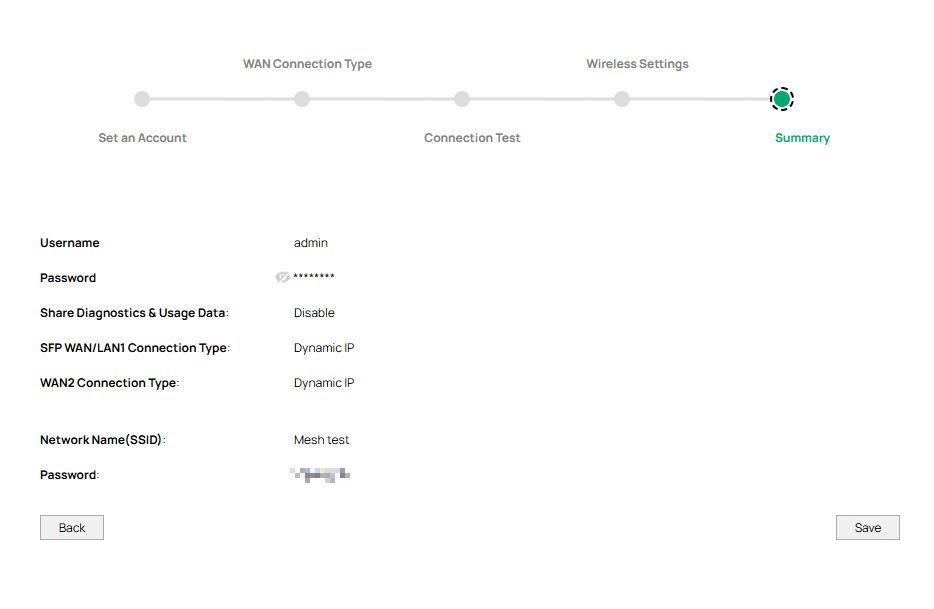
Шаг 7. Готово! Наслаждайтесь интернетом.
Настройка шлюза Omada Wi-Fi через приложение Omada
Шаг 1. Подключите Ethernet-кабель от модема к порту WAN вашего шлюза.

Шаг 2. Подключите смартфон к сети TP-Link Wi-Fi. Имя сети Wi-Fi по умолчанию указано на нижней наклейке шлюза.
Шаг 3. Запустите приложение Omada на вашем телефоне.
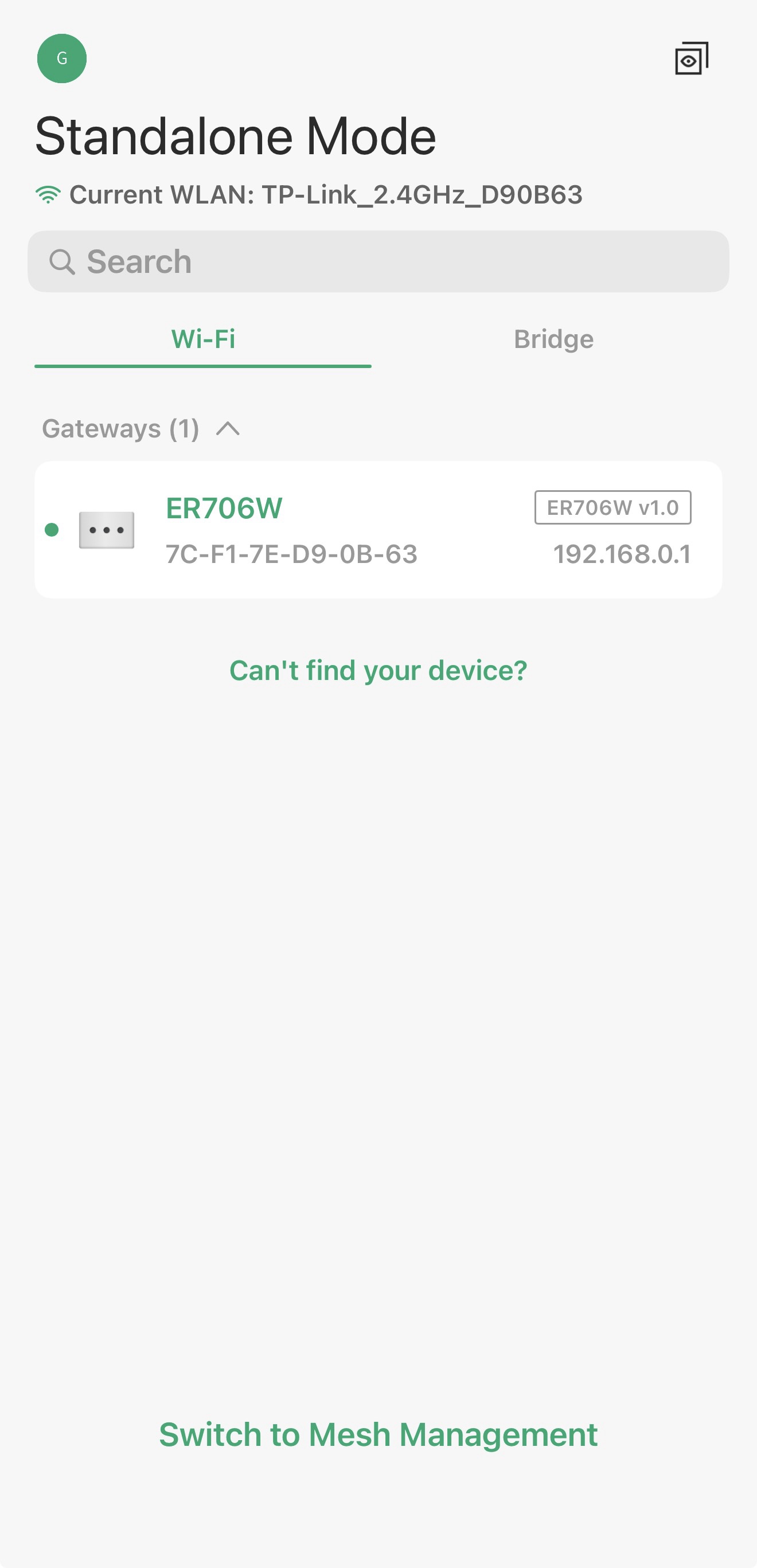
Шаг 4. Перейдите в Автономный режим (Standalone Mode) и выберите ваш шлюз Omada Wi-Fi из списка устройств.
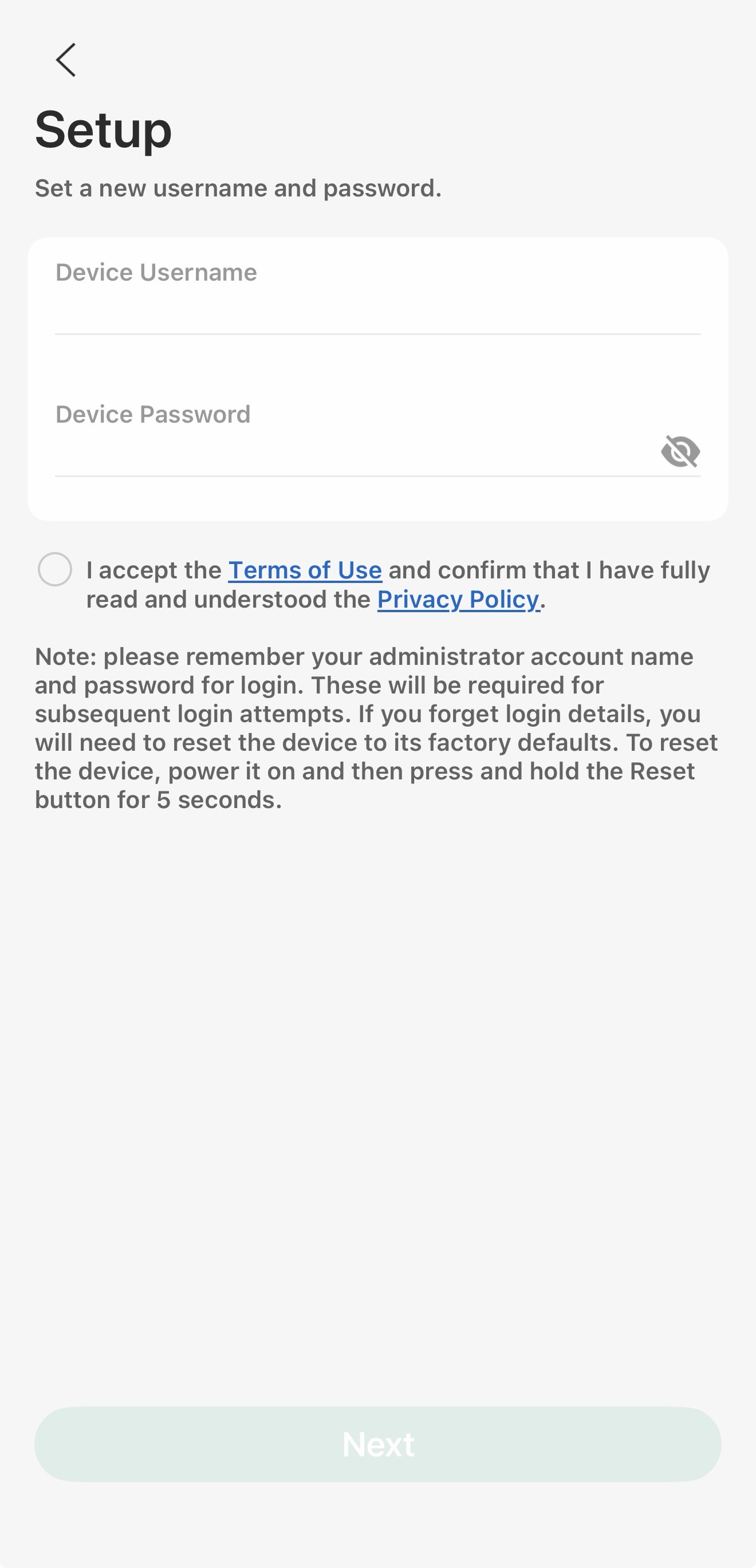
Шаг 5. Создайте Имя пользователя и Пароль для входа в шлюз Omada Wi-Fi.
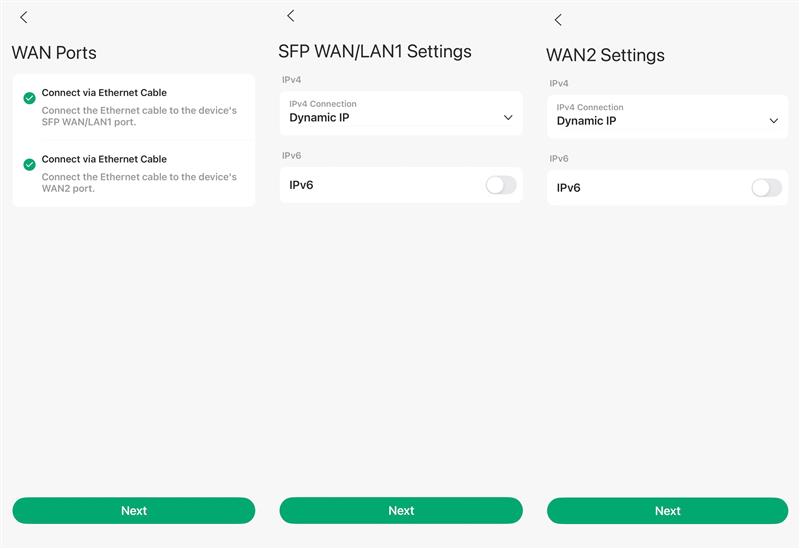
Шаг 6. Выберите WAN-порт и завершите настройку информации о WAN-порте.
Выберите тип подключения, например, PPPoE, Динамический IP или Статический IP, и при необходимости укажите VLAN ID, если этого требует провайдер. Всю эту информацию необходимо уточнить у вашего провайдера. Собранные нами распространенные типы подключений основных провайдеров приведены для справки.
Примечание: Для типа подключения: вы можете выбрать Динамический IP, когда шлюз TP-Link подключен по проводу к основному шлюзу, как на Рис. 1, или вам рекомендуется уточнить у провайдера, если ваш шлюз TP-Link подключен напрямую к провайдеру, как на Рис. 2.
Рис. 1

Рис. 2

Шаг 7. Настройте беспроводную сеть шлюза Omada Wi-Fi для диапазонов 2.4 ГГц и 5 ГГц. Подключите телефон к новому SSID.
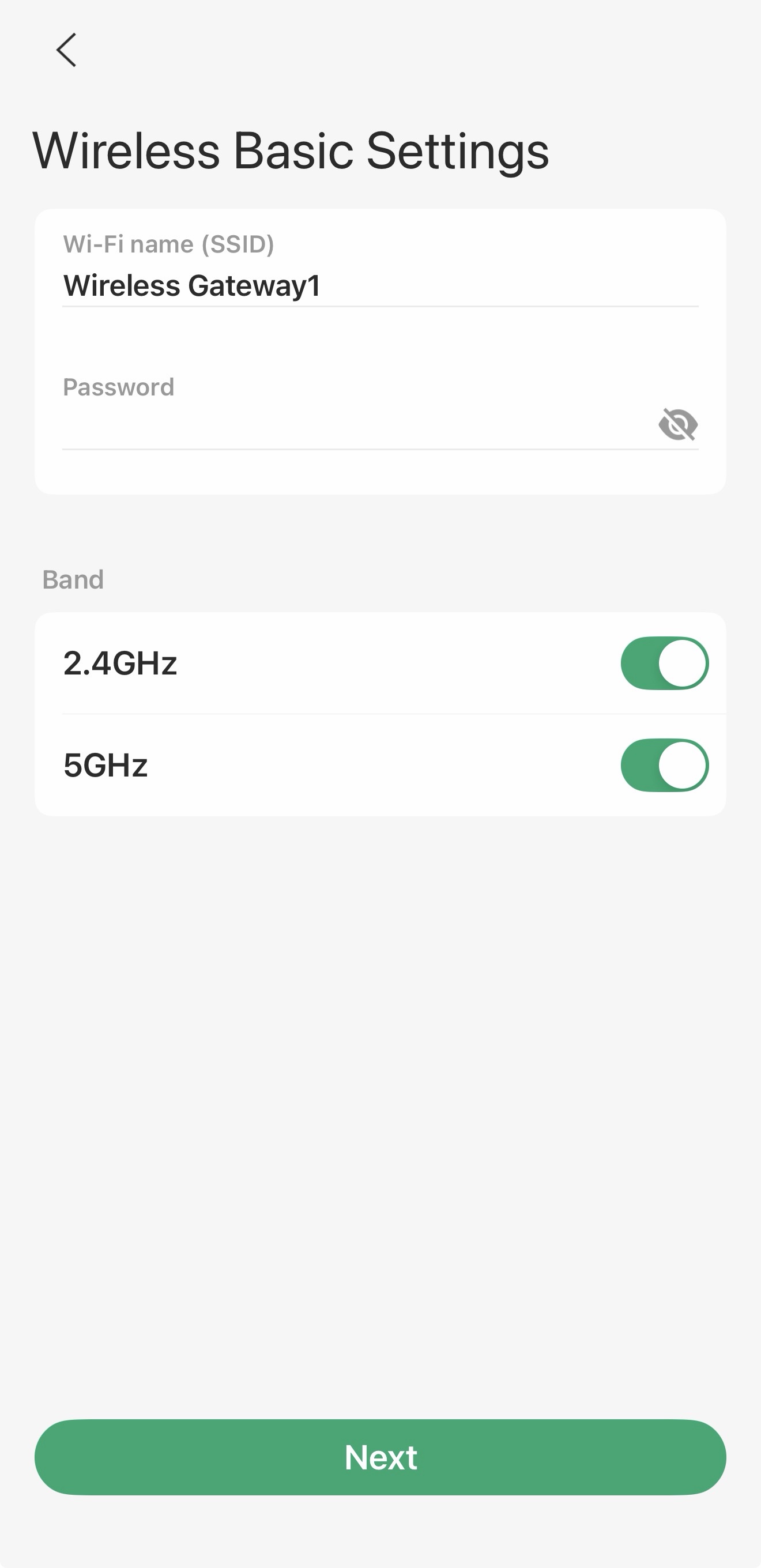
Шаг 8. Вернитесь в приложение Omada. Подтвердите и примените ваши настройки. Затем приложение Omada проверит сетевое подключение и сообщит, если возникнут проблемы.
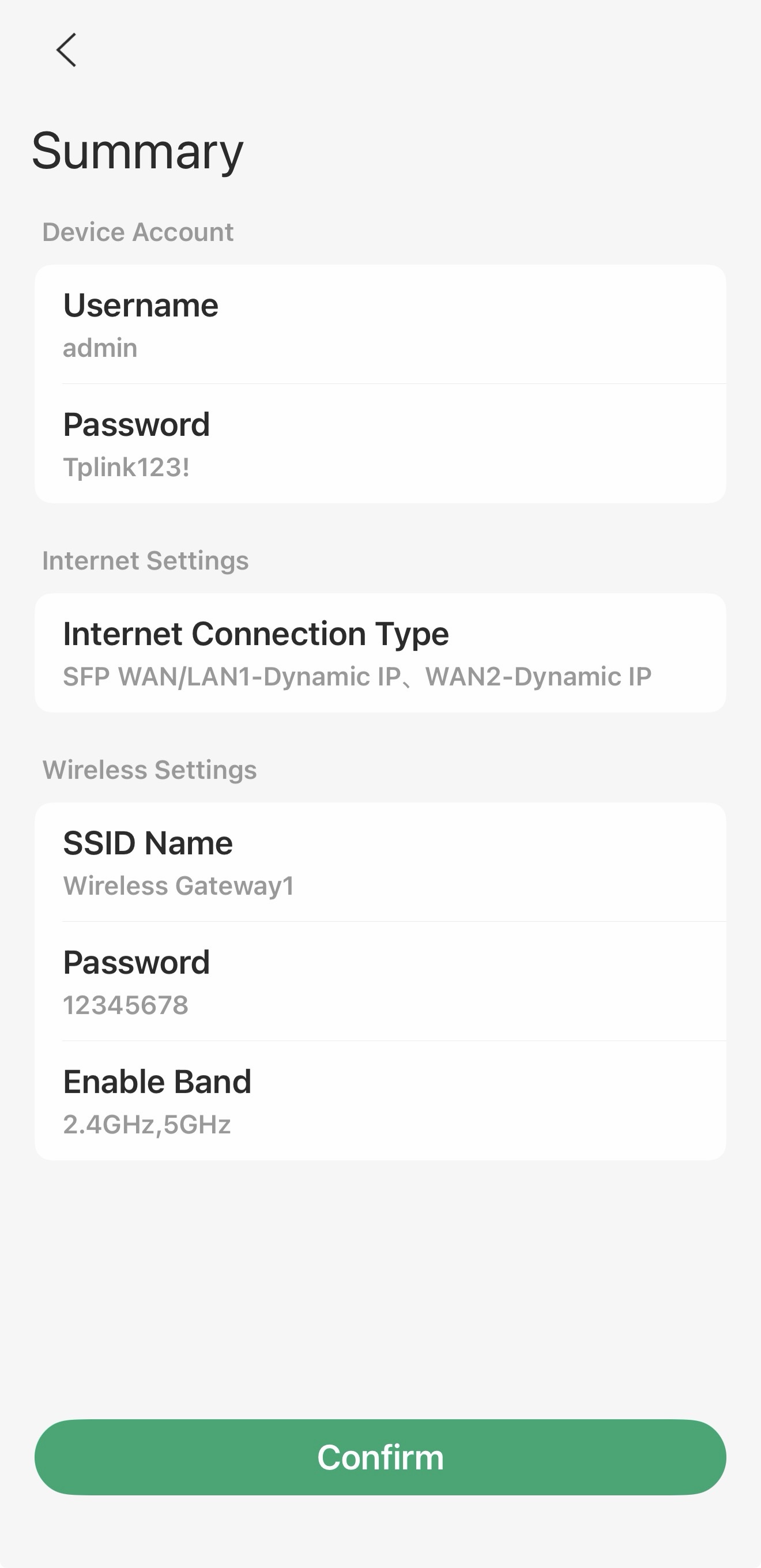
Шаг 10. Готово! Наслаждайтесь интернетом.
Заключение
Выше приведено руководство по настройке шлюза Omada Wi-Fi через веб-интерфейс управления и приложение Omada.
Вопросы и ответы
В1: Почему приложение Omada не обнаруживает устройство?
О1: Возможные причины:
- Шлюз Wi-Fi еще не завершил загрузку.
- Телефон не подключен к SSID по умолчанию.
- Требуется обновление версии приложения Omada.
Чтобы узнать больше о каждой функции и настройке, посетите Центр поддержки, чтобы скачать или ознакомиться с руководством для вашего продукта.
