


Содержание
Цель
В этой статье описывается настройка Jumbo Frame на коммутаторе Omada через контроллер Omada v6 и автономную веб-страницу.
Требования
- Коммутаторы Omada Campus/Aggregation/Access Max/Access Pro/Access Plus/Access/Agile
- Контроллер Omada (программный контроллер / аппаратный контроллер / облачный контроллер, версии V5.9 и выше)
Введение
В традиционном стандарте Ethernet максимальная длина кадра ограничена 1518 байтами. Однако по мере увеличения скорости сети это ограничение может приводить к недостаточному использованию пропускной способности сети и снижению эффективности обработки, особенно в среде Gigabit Ethernet. Для решения этой проблемы была разработана технология Jumbo Frame.
Настройка
В режиме контроллера
Здесь в качестве примера используется контроллер v6.
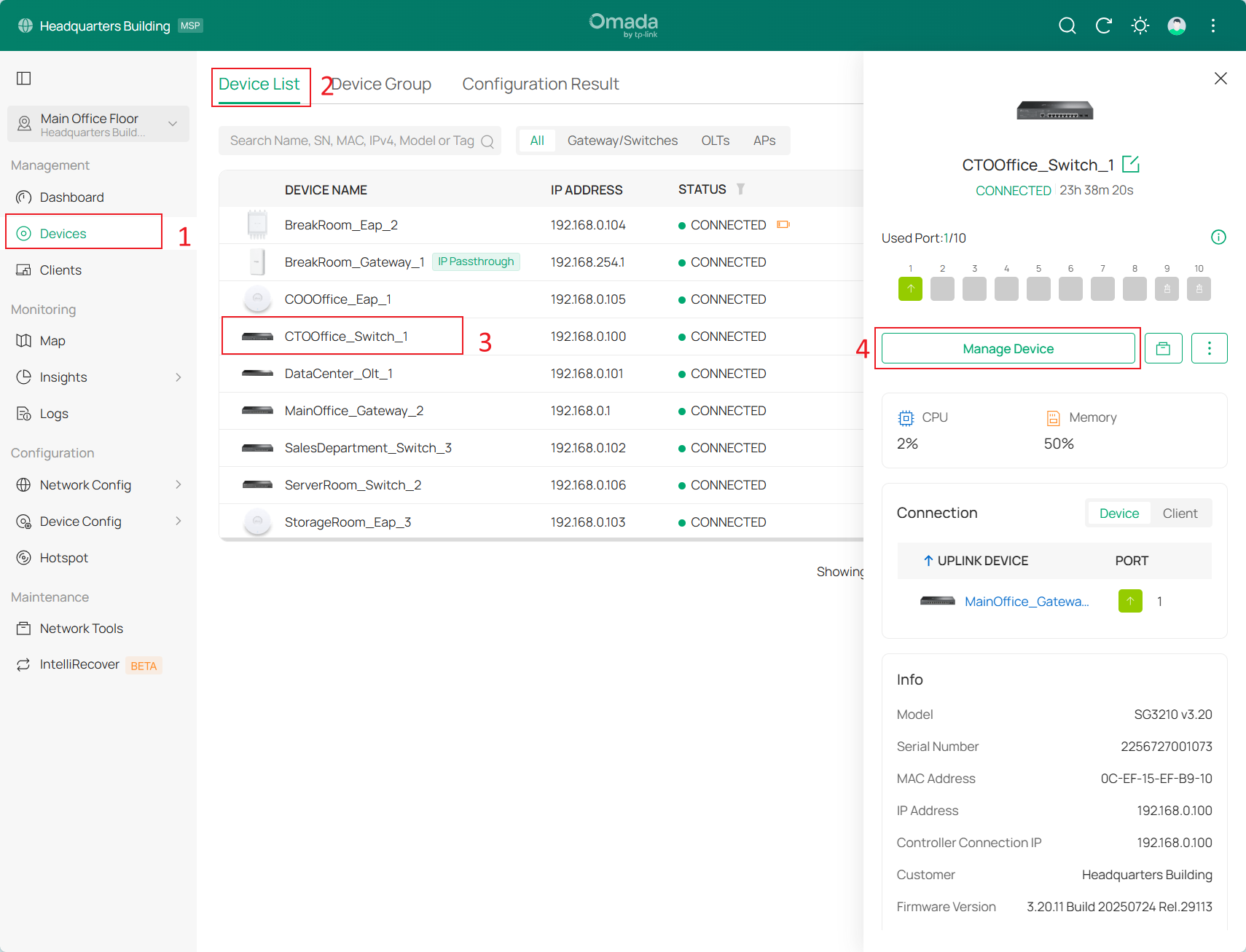
Шаг 1. Перейдите в Устройства > Список устройств и нажмите на имя нужного коммутатора, затем Управление устройством.
Шаг 2. Установите соответствующее значение Jumbo Frame в разделе Настройки > Общие, как показано ниже.
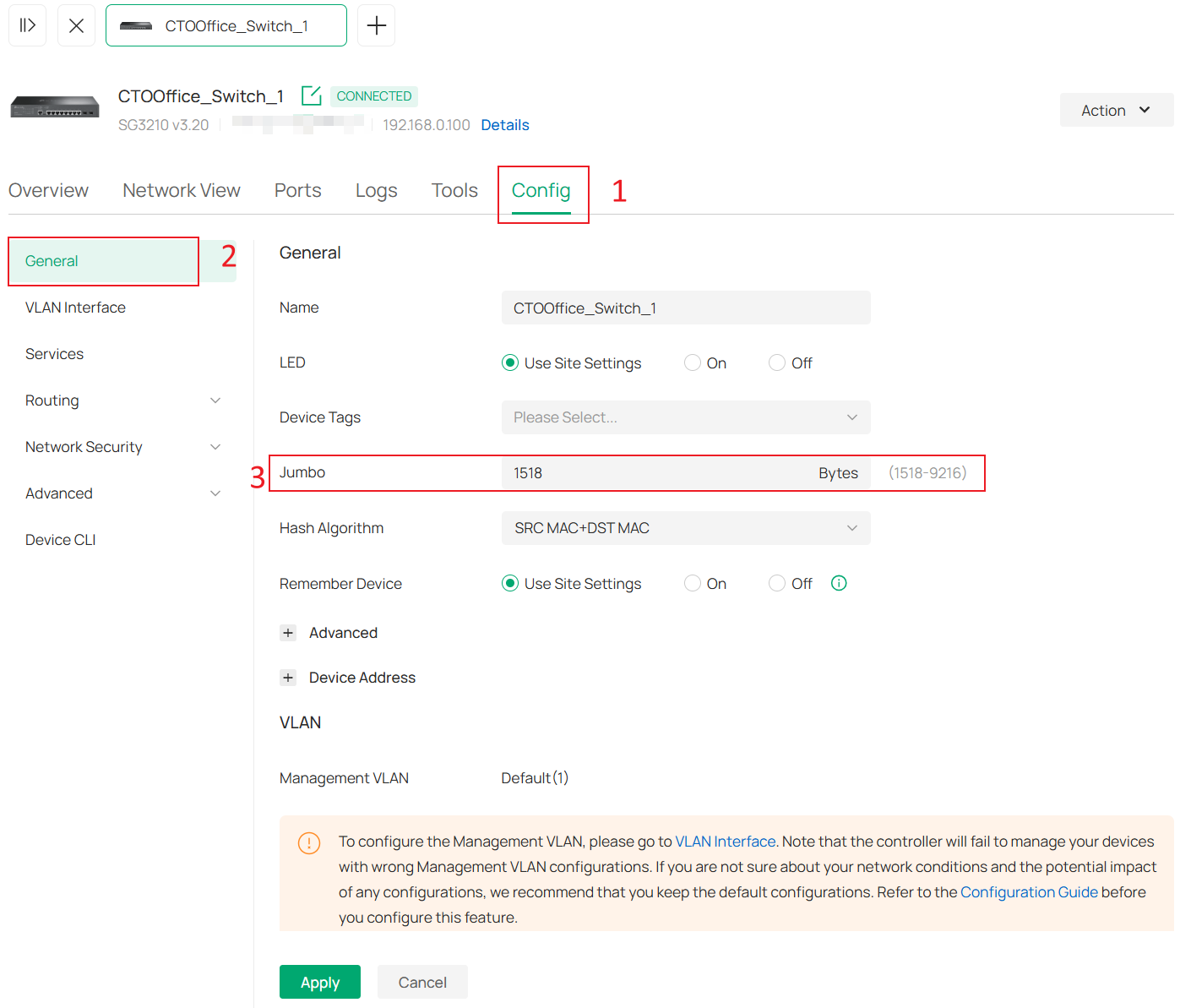
Примечание: Чтобы полностью использовать преимущества Jumbo Frame, убедитесь, что все устройства в сети поддерживают эту функцию.
В автономном режиме
Здесь в качестве примера используется коммутатор Omada Access.
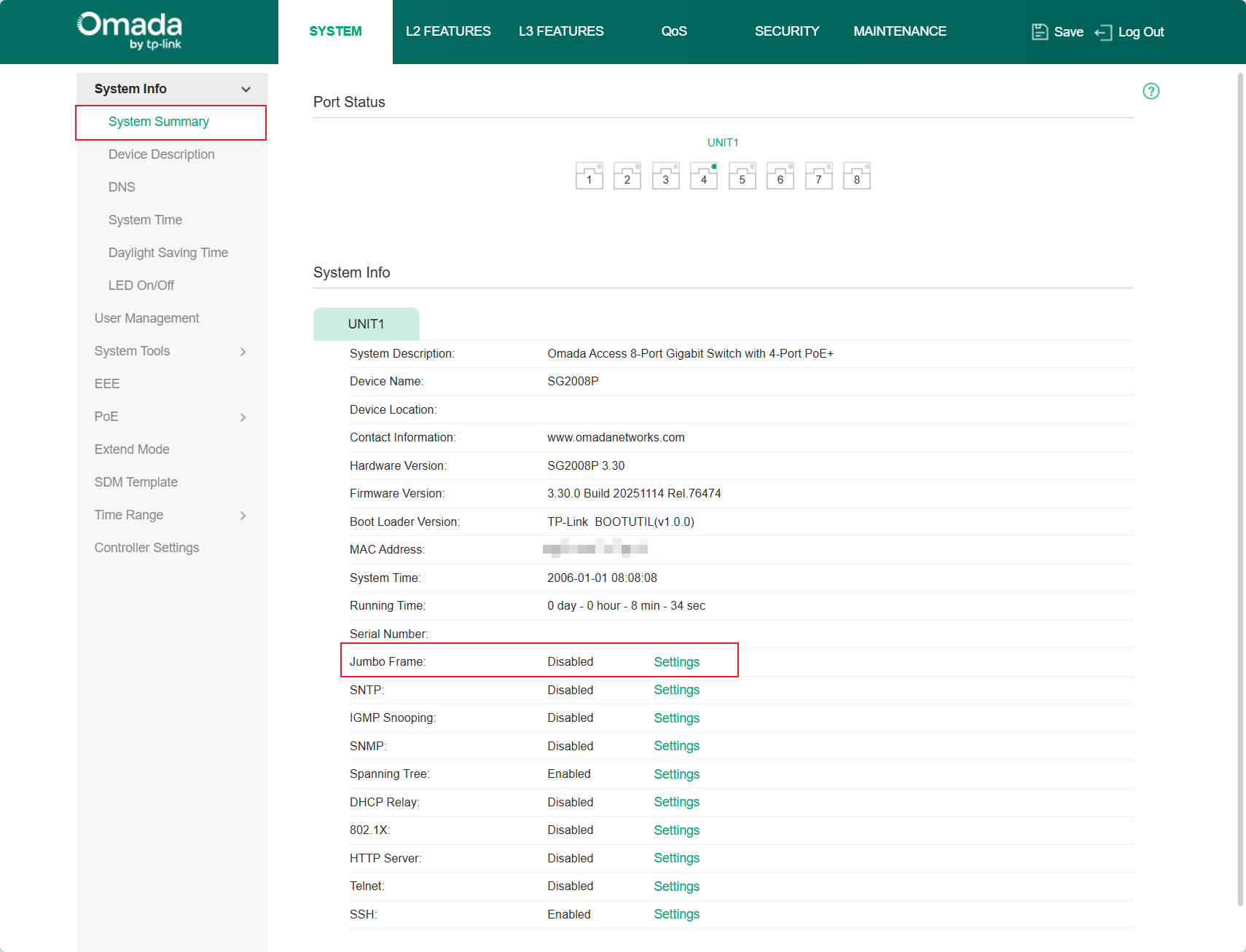
Шаг 1. Войдите в веб-интерфейс коммутатора и проверьте Настройки Jumbo Frame на странице Сводка системы. Будет выполнен переход на страницу L2 FEATURES > Switching > Port > Port Config.
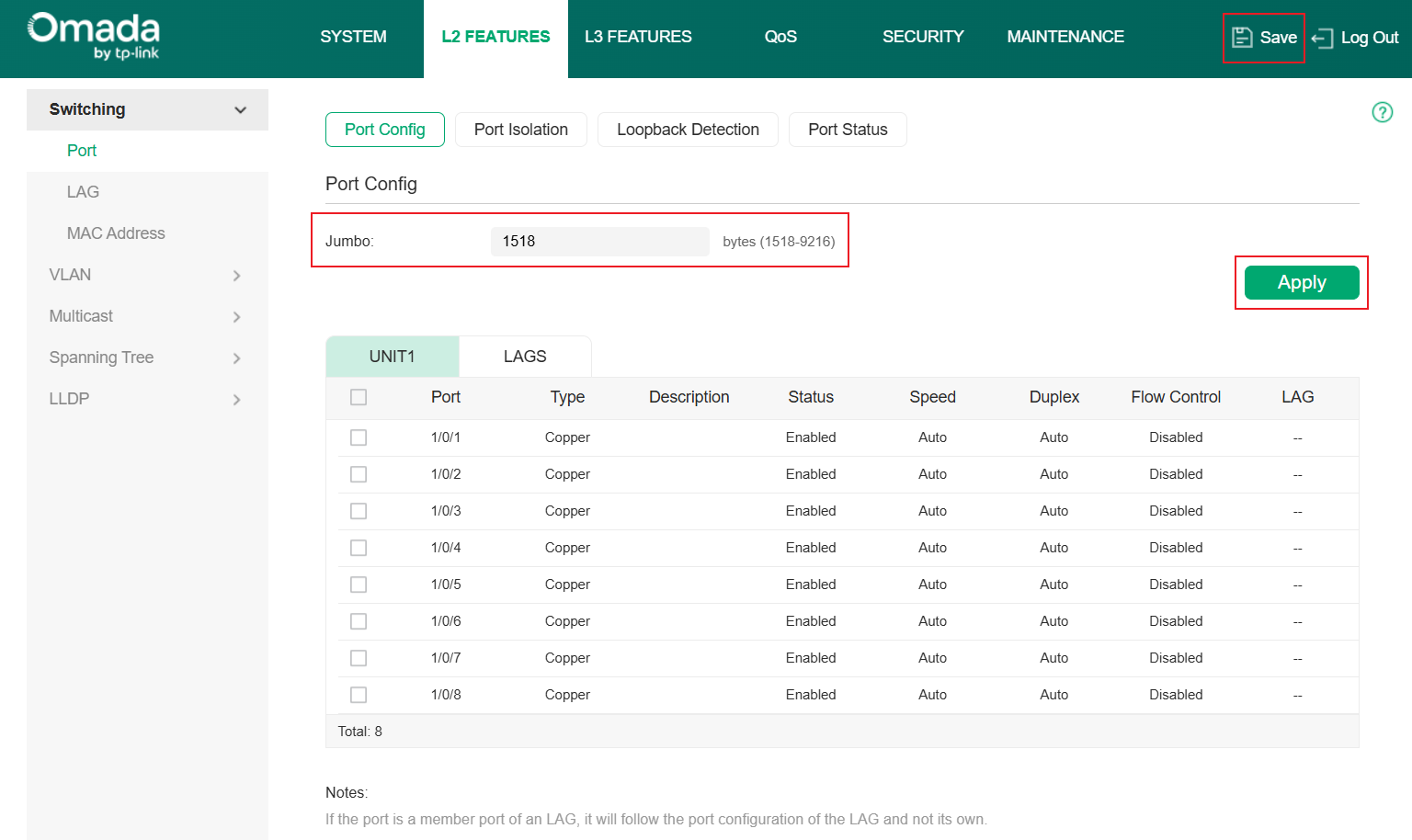
Шаг 2. Установите соответствующее значение Jumbo Frame. Затем нажмите Применить и Сохранить настройки.
Заключение
Вы успешно настроили Jumbo Frame в контроллере.
Чтобы узнать больше о каждой функции и настройке, посетите Страницу поддержки, чтобы загрузить или просмотреть руководство для вашего продукта.
