


Содержание
Добавление клиентов и управление ими
Назначение учётных записей и управление ими
Добавление нового пользователя
Настройка ограничения количества клиентов
Введение
Режим MSP (Manager Service Provider — поставщик управляемых услуг) расширяет структуру управления контроллера Omada.
При включённом режиме MSP вы можете добавлять нескольких клиентов для более высокоуровневого управления сайтами и пользователями. В режиме MSP вы можете отслеживать состояние каждого клиента в реальном времени, управлять всеми клиентами для контроля всей сети и обрабатывать все учётные записи.
Режим MSP рекомендуется для централизованного управления сайтами и устройствами в разных регионах.
В этой статье описывается настройка режима MSP в контроллере Omada и изменения в функциональности, которые происходят при его включении.
Требования
Один из типов контроллера Omada:
-
Программный контроллер Omada
-
Облачный контроллер Network Only Standard Organization
Настройка
Включение режима MSP
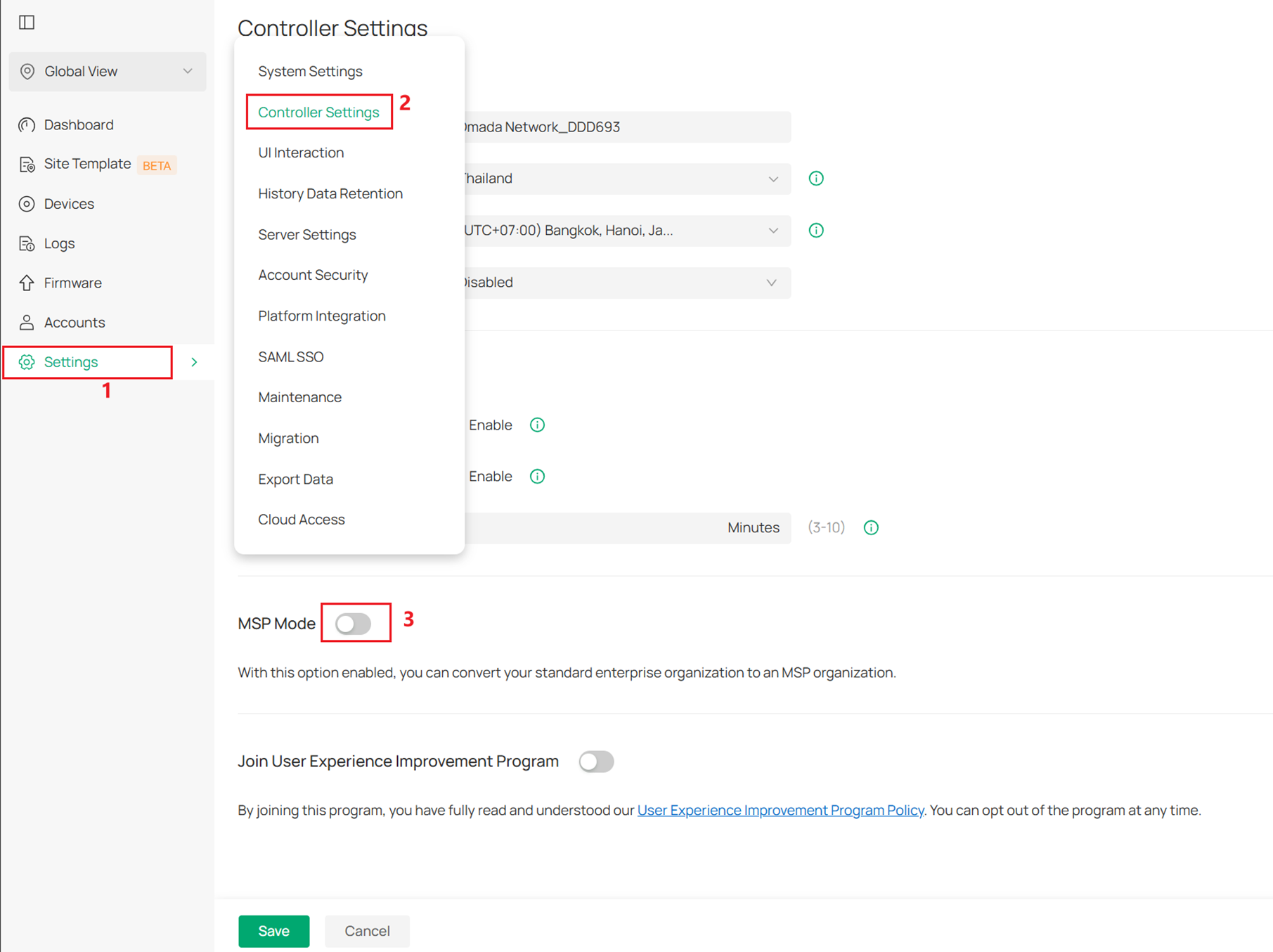
Шаг 1. Включите режим MSP в разделе «Глобальные настройки» > «Настройки контроллера».
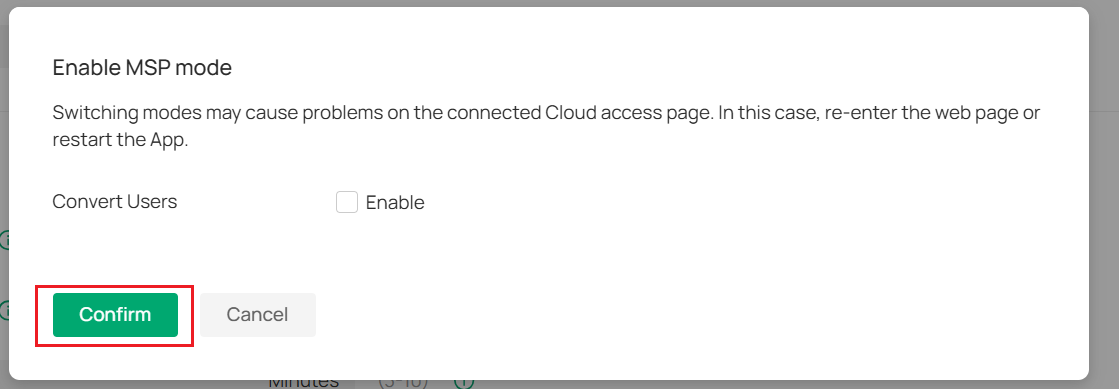
Шаг 2. Нажмите кнопку Подтвердить.
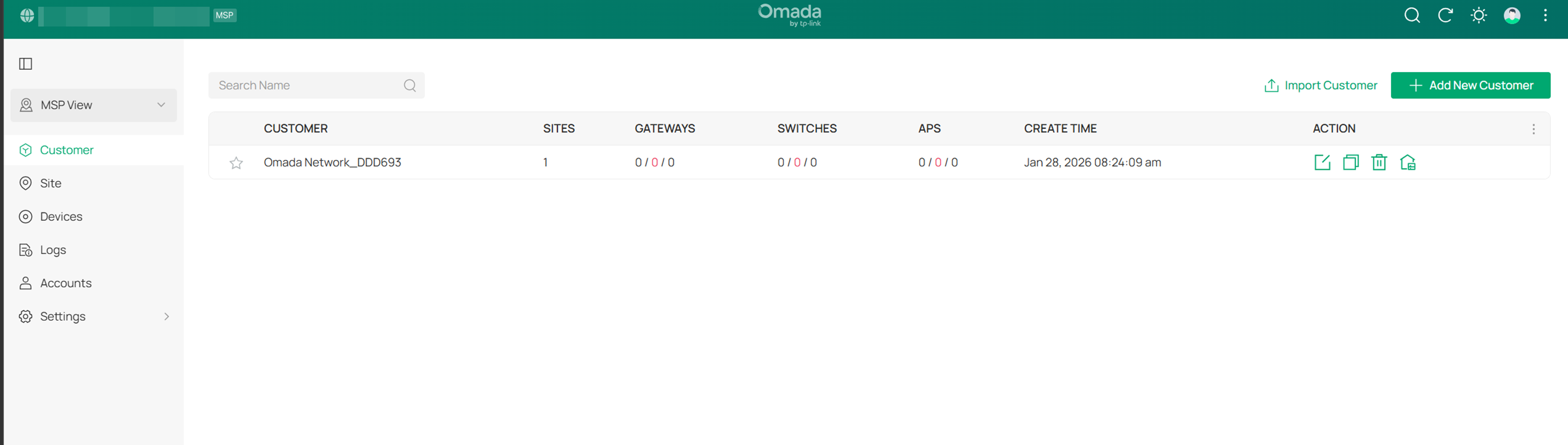
Шаг 3. После включения режима MSP вы по умолчанию попадёте в представление MSP.
Добавление клиентов и управление ими
Вы можете добавить клиента тремя способами:
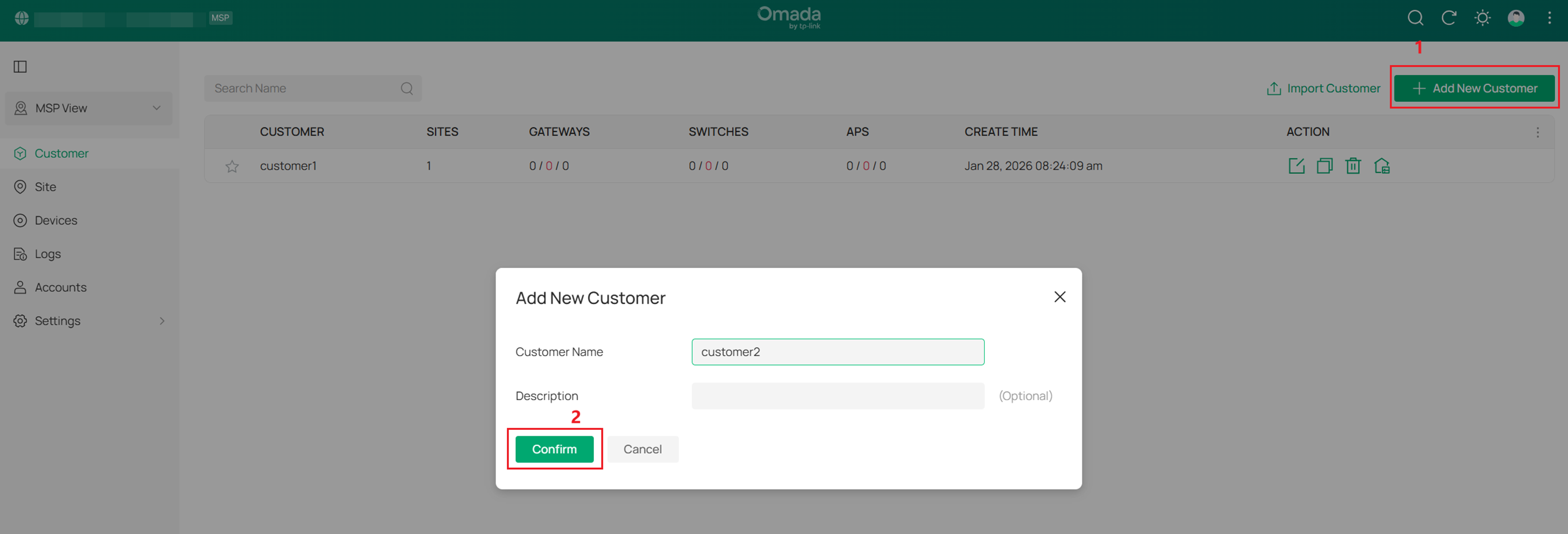
- Добавить нового клиента: Нажмите «Добавить нового клиента» над списком клиентов, введите имя клиента и описание, затем нажмите «Подтвердить», чтобы добавить нового клиента.
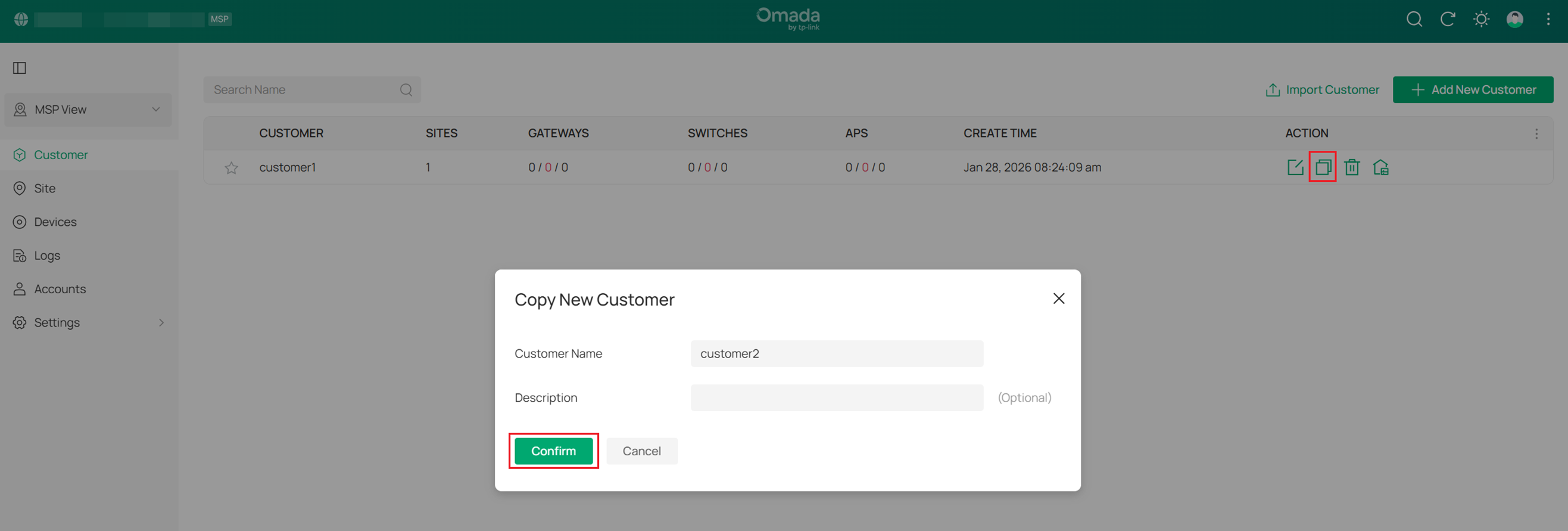
- Копировать существующего клиента: Нажмите значок копирования рядом с записью существующего клиента, введите имя клиента и описание, затем нажмите Подтвердить, чтобы скопировать конфигурацию существующего клиента.
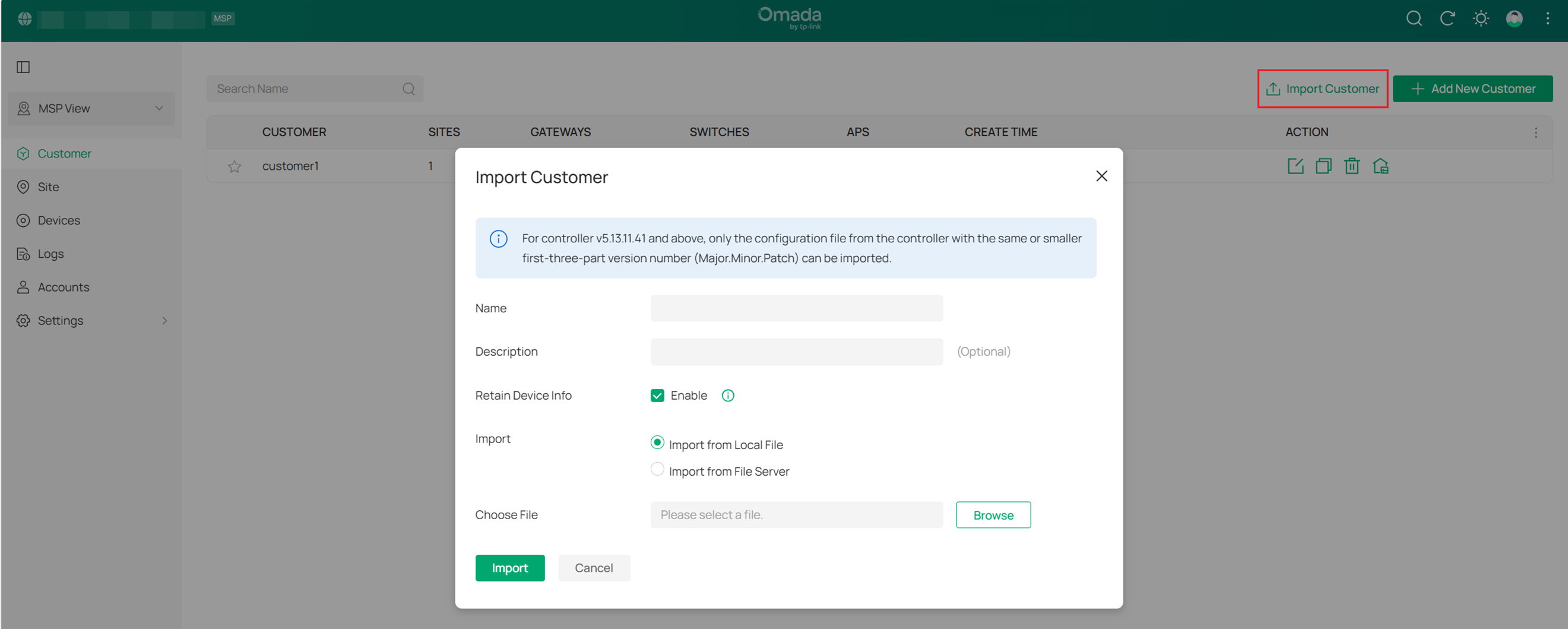
- Импорт клиента: Нажмите Импортировать клиента над списком клиентов, заполните имя клиента и описание, решите, сохранять ли информацию об устройствах. Затем импортируйте файл конфигурации из локального файла или с файлового сервера.
Примечание: Вы можете импортировать файлы конфигурации только с контроллеров с такой же или меньшей первой тройкой номеров версии.
Добавление и управление учётными записями
Новый клиент будет добавлен в список клиентов, где вы можете просматривать информацию о клиенте и использовать значки ДЕЙСТВИЙ для редактирования, копирования, удаления или входа в контроллер каждого клиента.
Система предоставляет два уровня ролей:
- Роль MSP: для управления конфигурациями в представлении MSP
- Роль клиента: для управления конфигурациями в глобальном представлении и представлении сайта
На каждом уровне ролей есть три стандартные роли учётных записей: главный администратор, администратор и наблюдатель. Вы также можете создавать новые роли учётных записей и настраивать их права доступа.
- Главный администратор
Главный администратор имеет доступ ко всем функциям в соответствующем представлении. Учётная запись, которая первой запускает контроллер, становится главным администратором.
- Администратор
Администраторы имеют доступ к большинству функций в соответствующем представлении, но некоторые модули ограничены. Например, у них нет прав на выполнение миграции клиентов или автоматическое резервное копирование данных, а также доступ только для просмотра к управлению лицензиями и пользовательским ролям учётных записей.
- Наблюдатель
Наблюдатели могут просматривать состояние и настройки некоторых функций в соответствующем представлении.
- Пользовательская роль клиента
Пользовательские роли могут быть настроены для доступа к различным функциям в соответствующем представлении.
Чтобы создать пользовательскую роль, выполните следующие шаги:
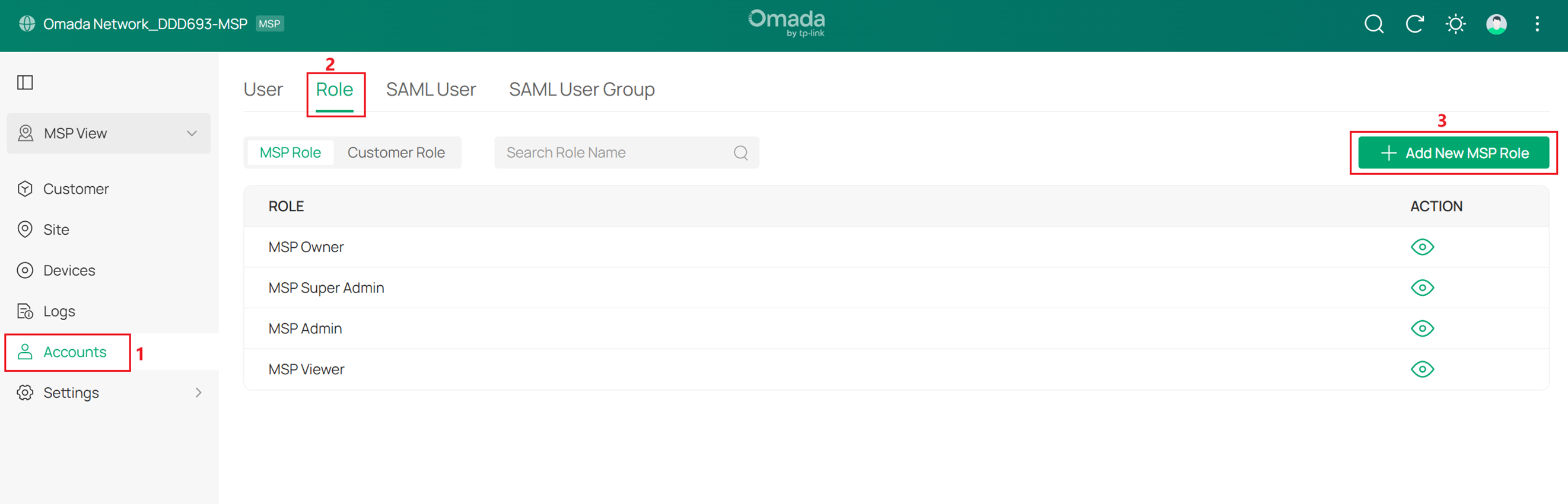
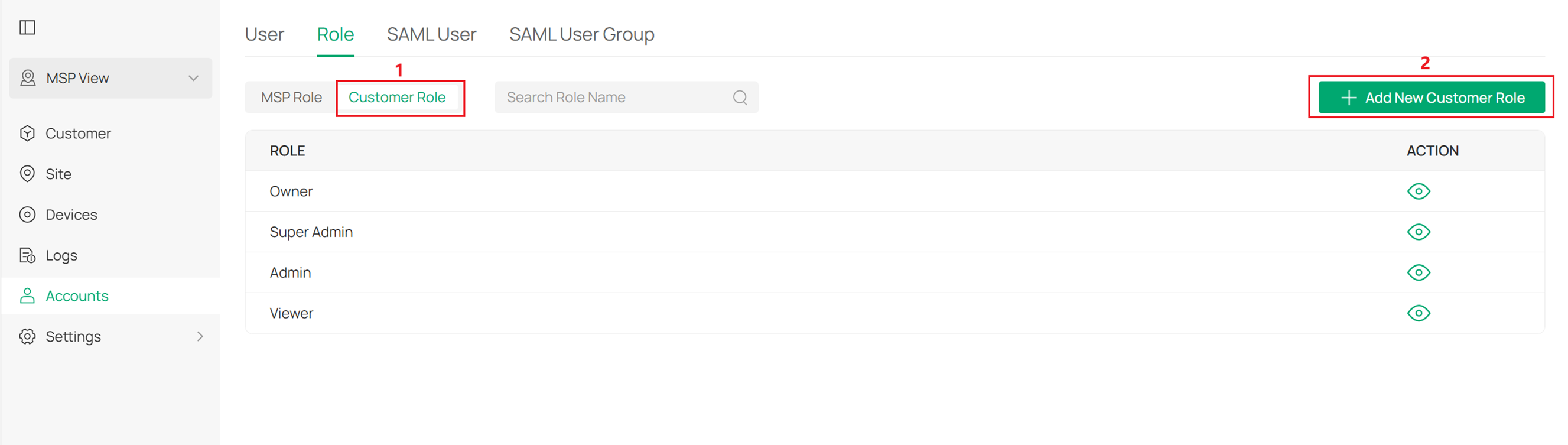
Шаг 1. В представлении MSP перейдите в Учётные записи > Роли. На вкладке Роль MSP нажмите Добавить новую роль MSP.
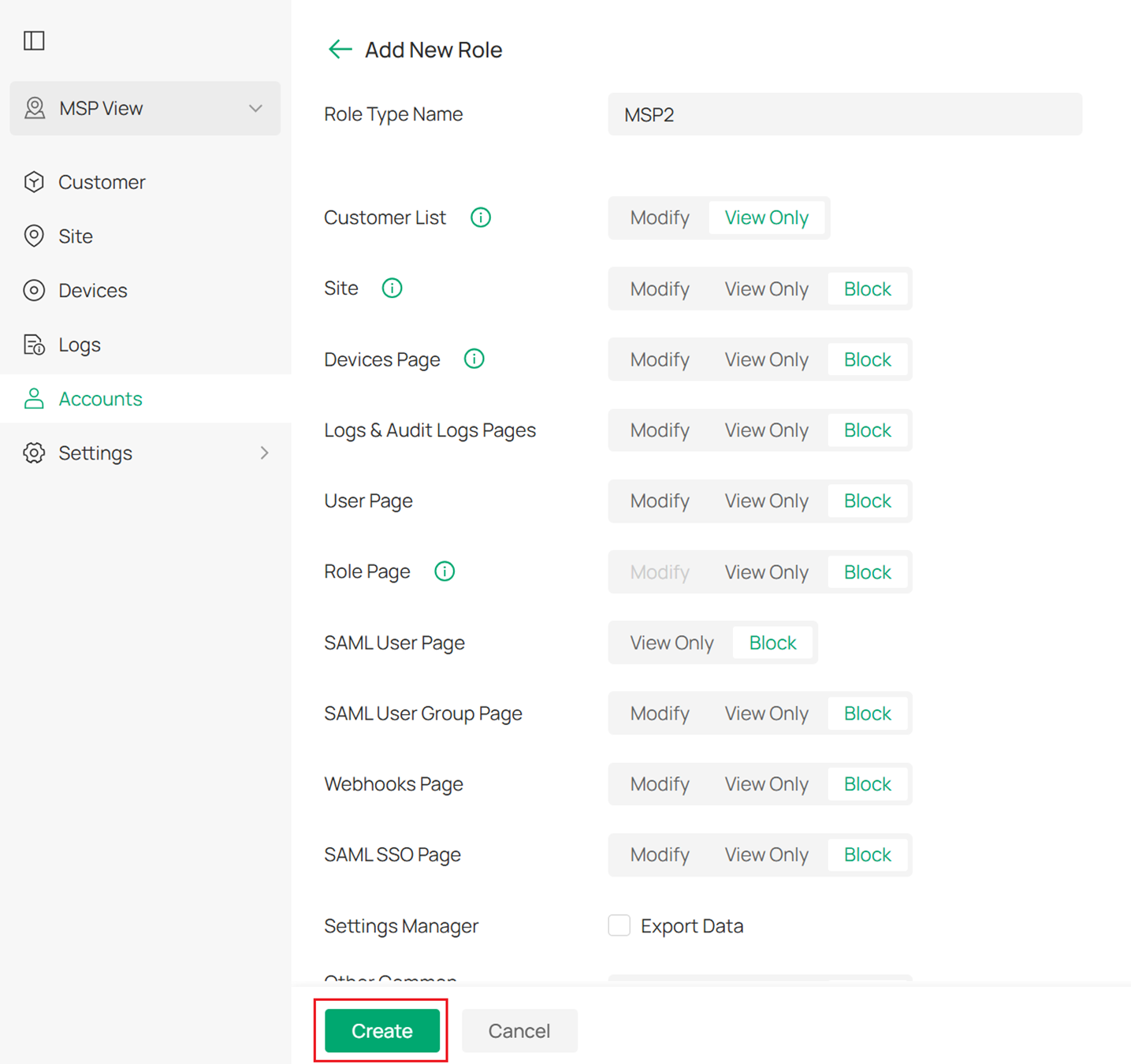
Шаг 2. Укажите имя типа роли и настройте разрешения роли. Роль MSP предназначена для управления конфигурациями в представлении MSP.
Шаг 3. На вкладке Роль клиента нажмите Добавить новую роль клиента. Укажите имя типа роли и настройте разрешения роли. Роль клиента предназначена для управления конфигурациями в глобальном представлении и представлении сайта.
Добавление нового пользователя
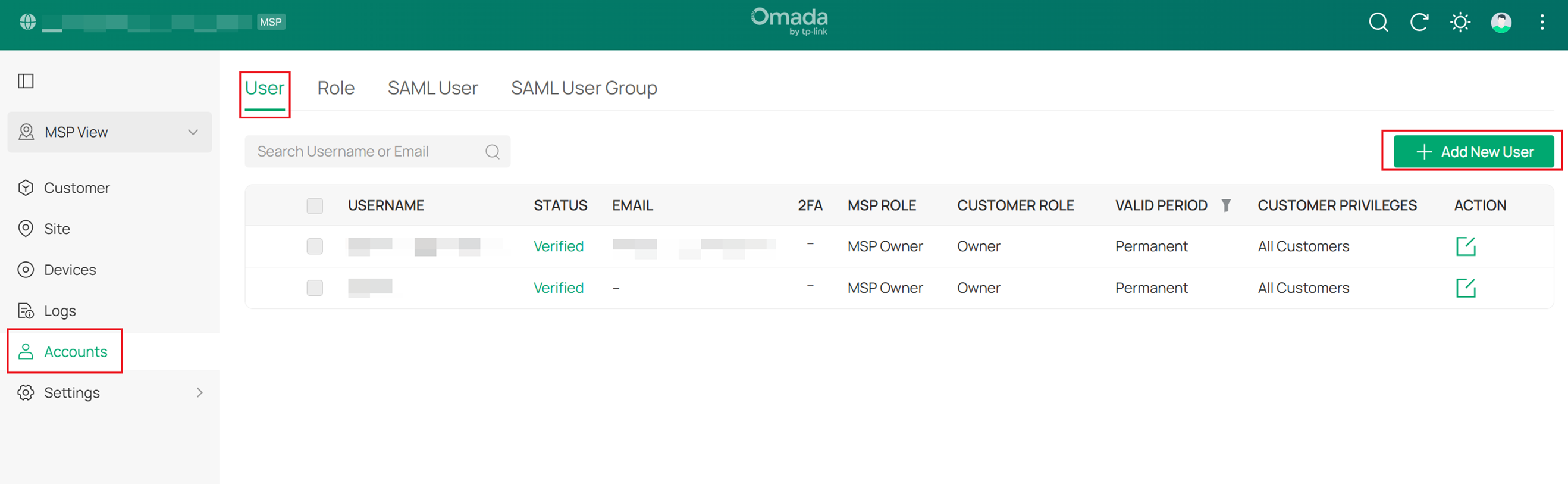
Шаг 1. В представлении MSP перейдите в Учётные записи > Пользователи. Нажмите Добавить нового пользователя.
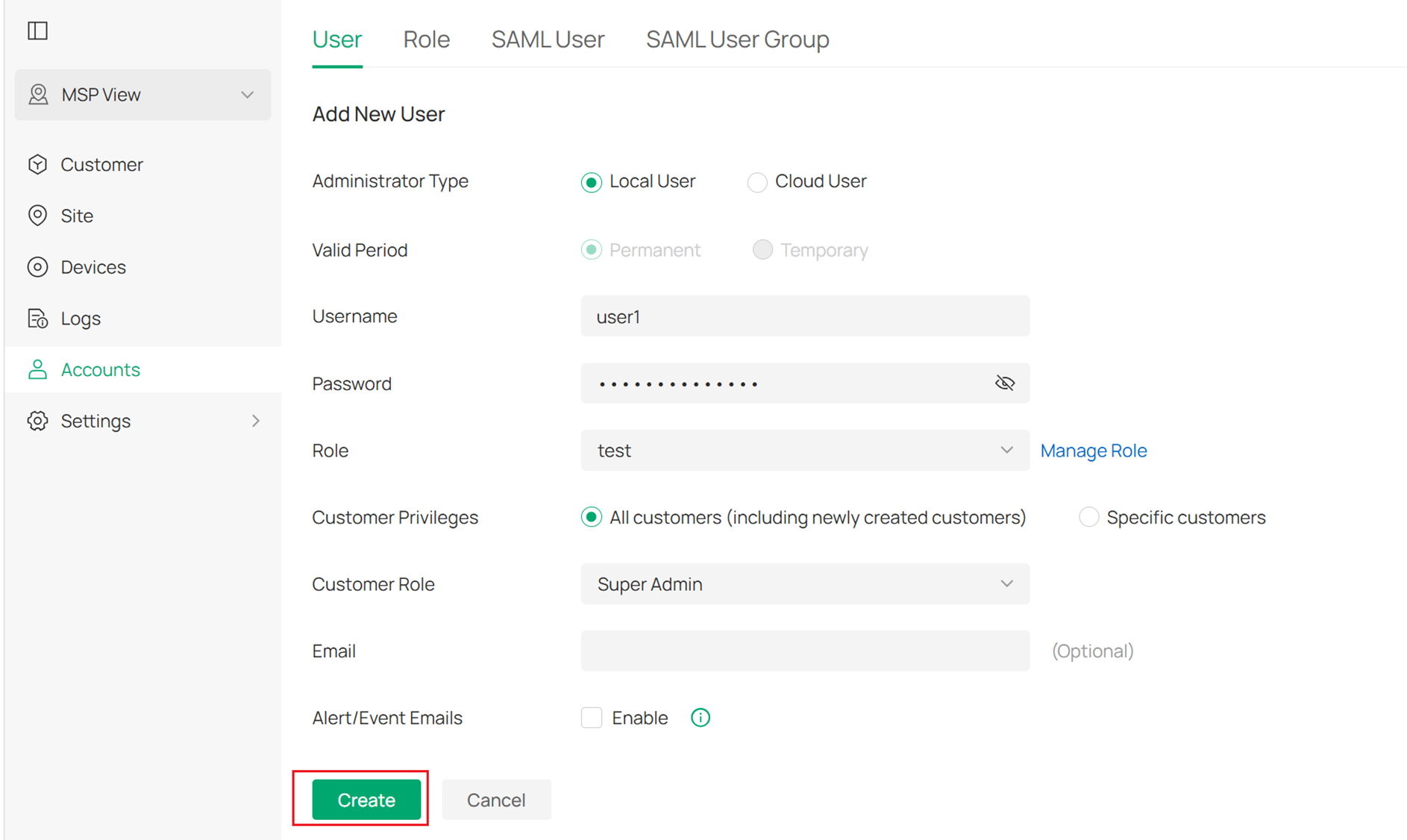
Шаг 2. Укажите имя пользователя, пароль и TP-Link ID, затем привяжите пользователя к роли MSP и роли клиента в соответствии с вашими потребностями.
Настройка ограничения количества клиентов
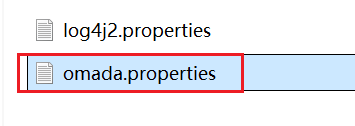
Шаг 1. Отредактируйте файл omada.properties по пути: Omada Controller > properties.
Шаг 2. Добавьте строку следующим образом: customer.limit=xxx (количество клиентов)
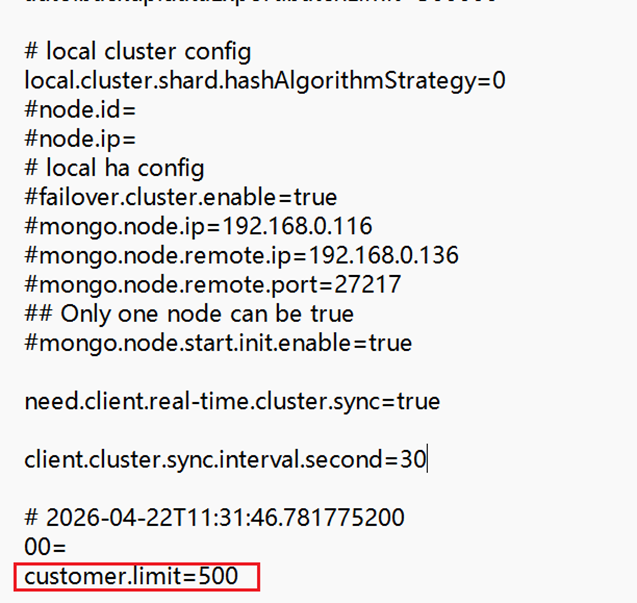
Шаг 3. Сохраните изменения и перезапустите контроллер. Тогда количество клиентов будет ограничено установленным вами числом.
Примечание:
1. Для контроллера Omada v5 верхнее ограничение количества клиентов MSP составляет 100.
2. Для контроллера Omada v6 верхнее ограничение количества клиентов MSP составляет 500.
3. Увеличение количества клиентов не увеличивает масштаб управления оборудованием.
Заключение
Теперь вы настроили режим MSP для управления устройствами и учётными записями.
Чтобы узнать больше о каждой функции и настройке, посетите Страницу поддержки, чтобы загрузить или просмотреть руководство для вашего продукта.
Вопросы и ответы
В1: Почему я не вижу переключатель режима MSP?
О1: Проверьте тип вашего контроллера. Некоторые типы контроллеров могут не поддерживать режим MSP.
Поддерживается режим MSP:
-
Программный контроллер Omada
-
Облачный контроллер Network Only Standard Organization
Не поддерживается:
- Omada Central (включает системы Network и Guard)
- Облачный контроллер Essential
