


Содержание
Предварительные требования и меры предосторожности
Цель
Для узлов в режиме горячего резервирования (Hot-Standby Backup) в кластере контроллеров. Первичный и вторичный узлы необходимо настраивать отдельно. В этой статье описано, как настроить первичный и вторичный узлы.
Требования
-
Программный контроллер Omada (Linux, версия v5.15.20 и выше) / Аппаратный контроллер Omada (OC220 / OC300 / OC400, встроенный контроллер версии v5.15.20 и выше)
-
Устройства Omada из списка продуктов для развертывания кластера Omada
-
Операционная система Linux (Ubuntu 20.04/22.04)
Введение
Группа взаимосвязанных контроллеров, работающих вместе как единая система для обеспечения высокой доступности, называется кластерной системой. Каждый контроллер (узел) в кластере выполняет часть задач. Режим горячего резервирования (Hot-Standby Backup) — это один из режимов кластеризации в контроллере Omada.
Он состоит из двух частей: первичного узла (Primary Node) и вторичного узла (Secondary Node). Как правило, первичный узел отвечает за управление сетью и выполнение процессов. Вторичный узел синхронизирует данные с первичным узлом. При выходе первичного узла из строя вторичный узел берет на себя управление сетью и клиентами. Во время переключения устройства будут ненадолго отключаться, а затем переподключаться к новому первичному узлу. После восстановления соединения все сервисы будут работать в обычном режиме. Если предыдущий первичный узел восстанавливается после сбоя, он продолжает работу в качестве вторичного узла.
Примечание: Для OC300 масштаб управления уменьшается вдвое после включения режима горячего резервирования. Максимальный масштаб управления составит: 50 шлюзов, 50 коммутаторов, 250 точек доступа и 5000 клиентов.
Для системы Linux убедитесь, что конфигурации серверов первичного и вторичного узлов идентичны. Новый первичный узел после переключения останется неизменным до следующего переключения.
Предварительные требования и меры предосторожности
Перед формальной настройкой и развертыванием узлов горячего резервирования необходимо учесть следующие рекомендации и меры предосторожности.
-
Убедитесь, что версии JDK и MongoDB одинаковы на всех узлах.
-
Установите статические IP-адреса перед включением кластерного режима. Для контроллера Linux мы рекомендуем использовать статический IP-адрес для кластерного режима. Для аппаратного контроллера установка статического IP-адреса обязательна перед включением кластерного режима.
-
Рекомендуется развертывать все узлы в одном сетевом сегменте.
-
Исходные данные вторичного узла будут перезаписаны данными первичного узла. Настройки вступят в силу после перезагрузки. Этот процесс включает синхронизацию данных и может занять некоторое время.
-
При использовании аппаратного контроллера во время запуска вторичному узлу необходимо успешно подключиться к первичному узлу, чтобы продолжить запуск; веб-страница аппаратного контроллера может долго не отвечать.
-
Разница во времени между первичным и вторичным узлами не должна превышать 20 секунд.
-
В кластерном режиме продолжительное отключение первичного и вторичного узлов, приводящее к частым переключениям, может вызвать сбой репликационного набора MongoDB на вторичном узле. Перед выполнением операций восстановите соединение с первичным узлом.
Настройка
Ниже описан способ настройки первичного и вторичного узлов.
Шаг 1. (Для контроллера Linux) Изменение лимита дескрипторов файлов в системе является обязательным условием для использования режима горячего резервирования. Отредактируйте файл /etc/security/limits.conf, добавьте следующие параметры, сохраните файл, выйдите из системы и войдите снова, чтобы изменения вступили в силу.
* soft nofile 65535
* hard nofile 65535

Примечание: Способы изменения лимита дескрипторов могут различаться в зависимости от версии Linux. Изменяйте лимит в соответствии с вашей версией Linux.
Шаг 2. Установите статические IP-адреса для ваших контроллеров и убедитесь, что они находятся в одной подсети.
-
Для контроллера Linux мы рекомендуем установить статический IP-адрес перед включением кластерного режима, чтобы избежать проблем с соединением между узлами из-за изменения динамических IP-адресов.
-
Для аппаратного контроллера наличие статического IP-адреса у узлов в кластерном режиме является обязательным требованием.
Шаг 3. Включение кластерного режима.
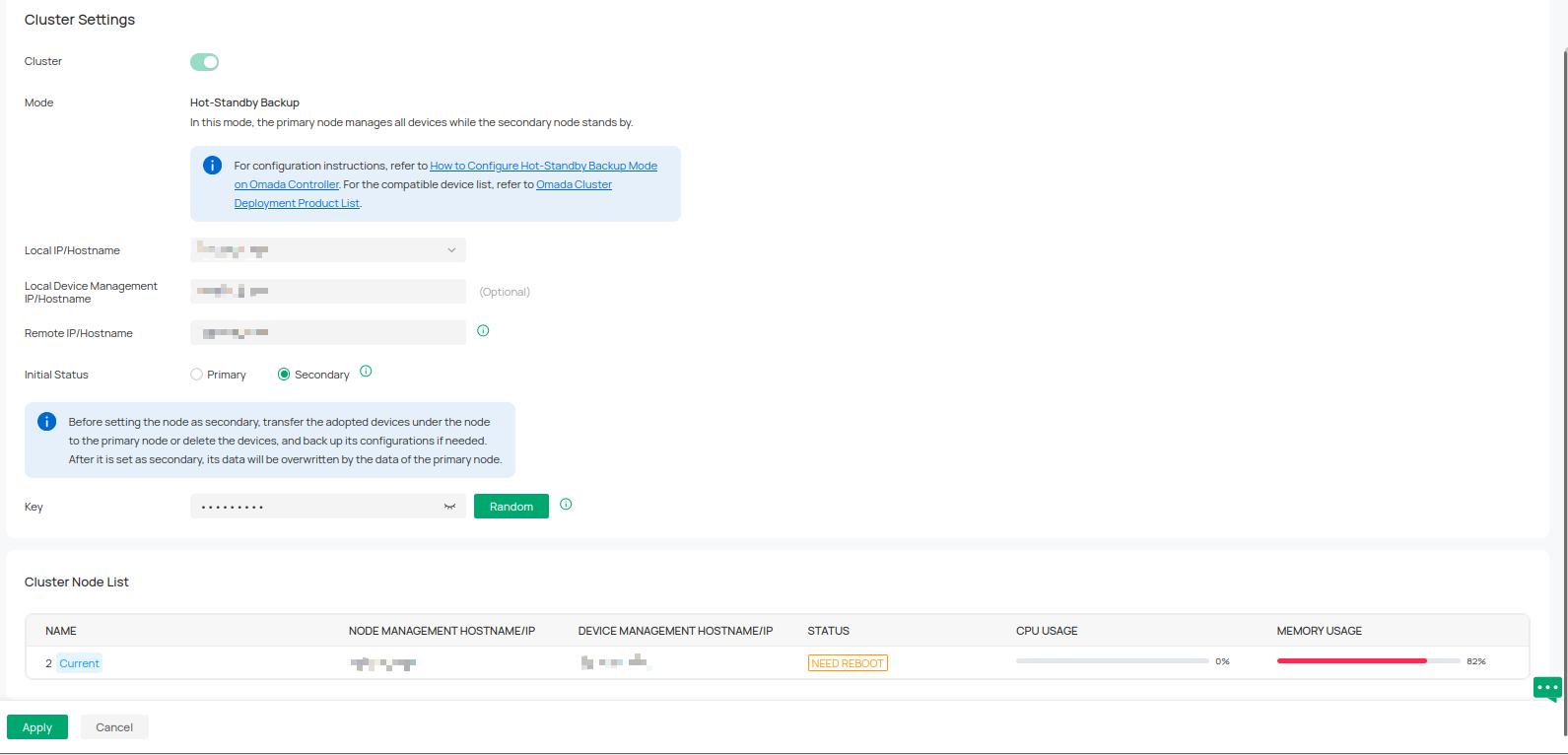
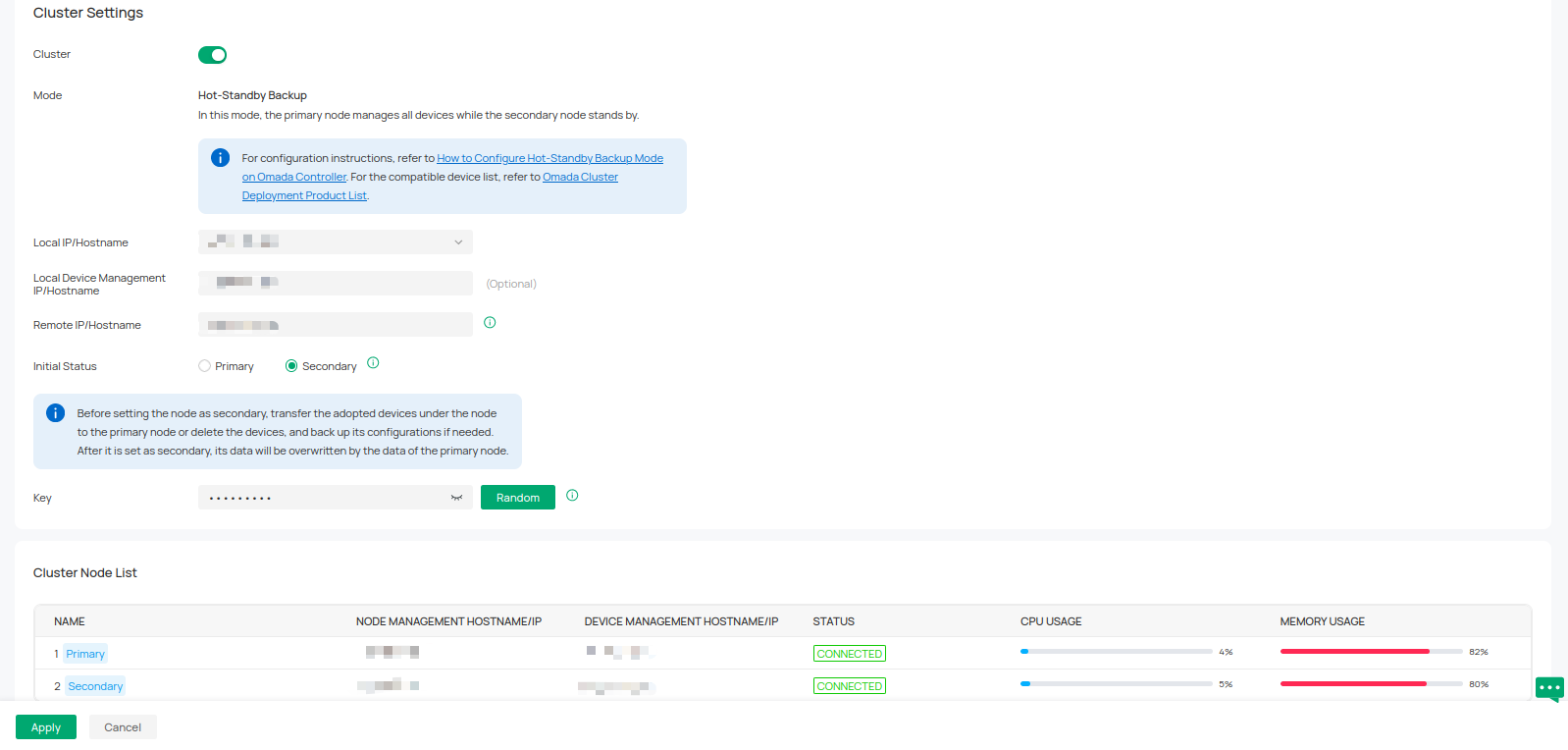
Перейдите в Глобальный обзор > Настройки > Кластер и включите Кластер.

Примечание: Укажите IP-адрес управляющего устройства в поле DEVICE MANAGEMENT HOSTNAME/IP. Этот IP-адрес будет использоваться для установления соединения и связи с устройством. Если он не указан, по умолчанию будет использоваться NODE MANAGEMENT HOSTNAME/IP.
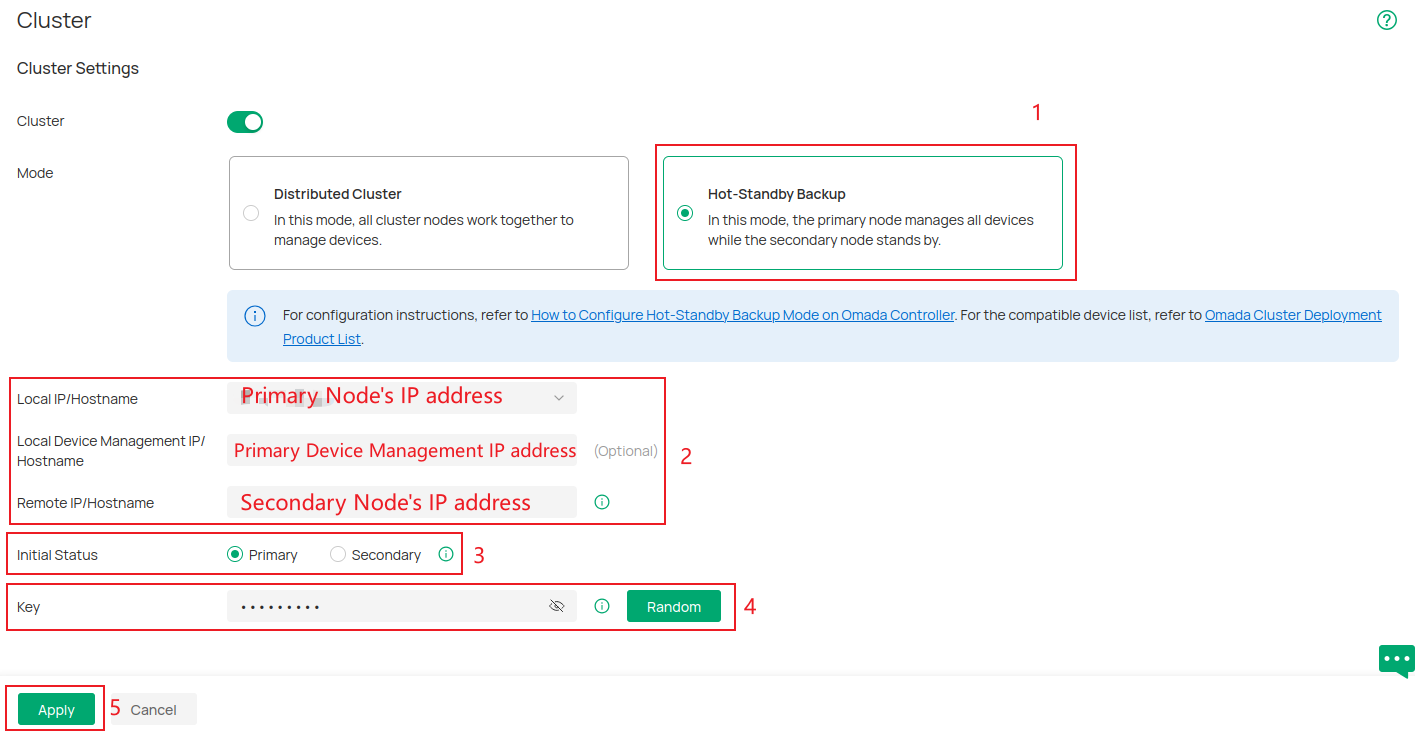
- Для первичного узла выберите Горячее резервирование в качестве режима. Введите IP-адрес первичного узла в поле Локальный IP/Имя хоста и IP-адрес вторичного узла в поле Удаленный IP/Имя хоста. Выберите Primary в качестве начального статуса. Установите Ключ и запомните его.
Для вторичного узла выберите Горячее резервирование в качестве режима. Введите IP-адрес вторичного узла в поле Локальный IP/Имя хоста и IP-адрес первичного узла в поле Удаленный IP/Имя хоста. Выберите Secondary в качестве начального статуса. Введите тот же Ключ, что и на первичном узле.
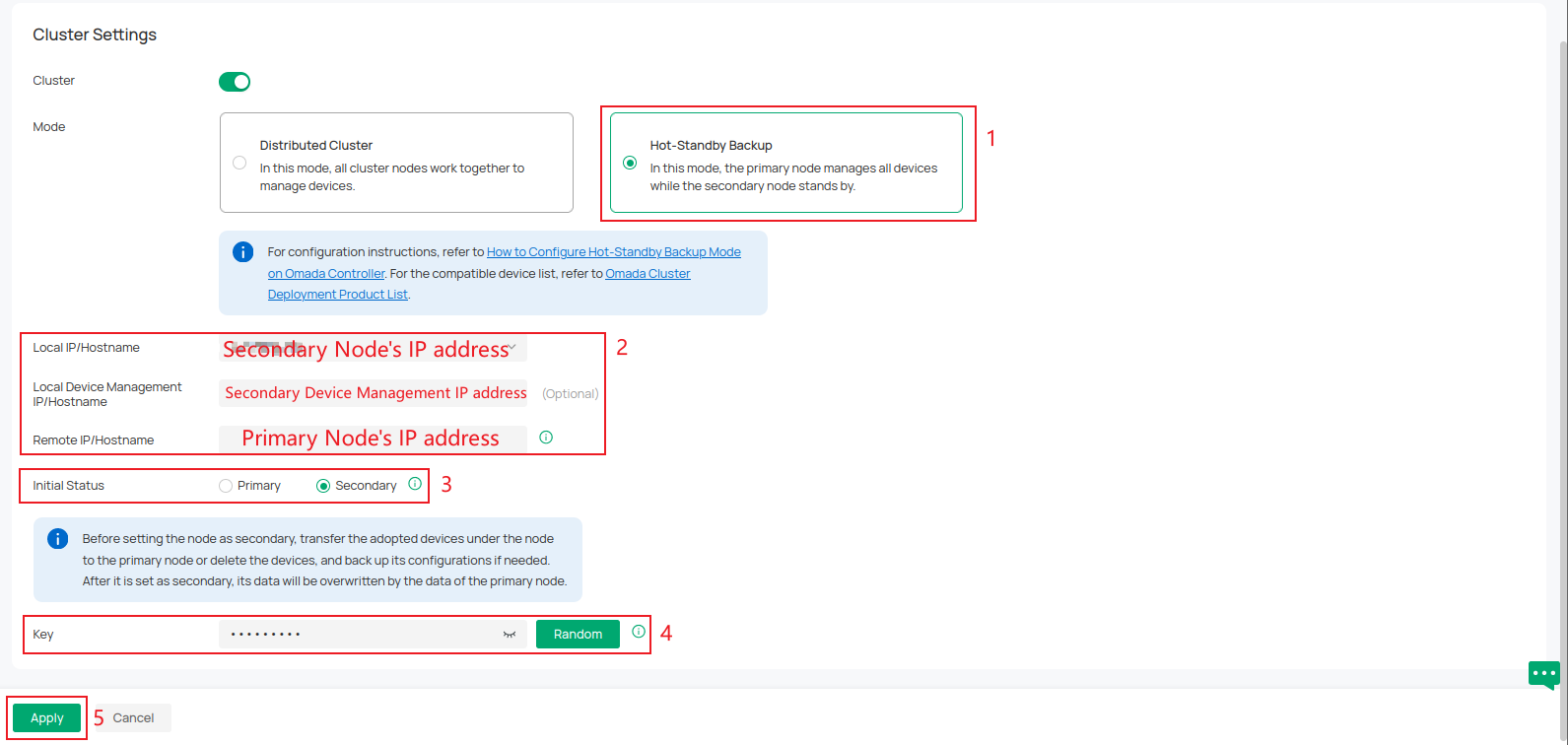
Примечание: Если вы собираетесь настроить работающий контроллер в качестве вторичного узла, перенесите все устройства этого контроллера на первичный узел или удалите их. Рекомендуем создать резервную копию конфигурации при необходимости. После настройки в качестве вторичного узла его данные будут перезаписаны данными первичного узла.
Шаг 4. После нажатия Применить кластерный режим будет установлен. Статус контроллера отобразится в списке статусов.
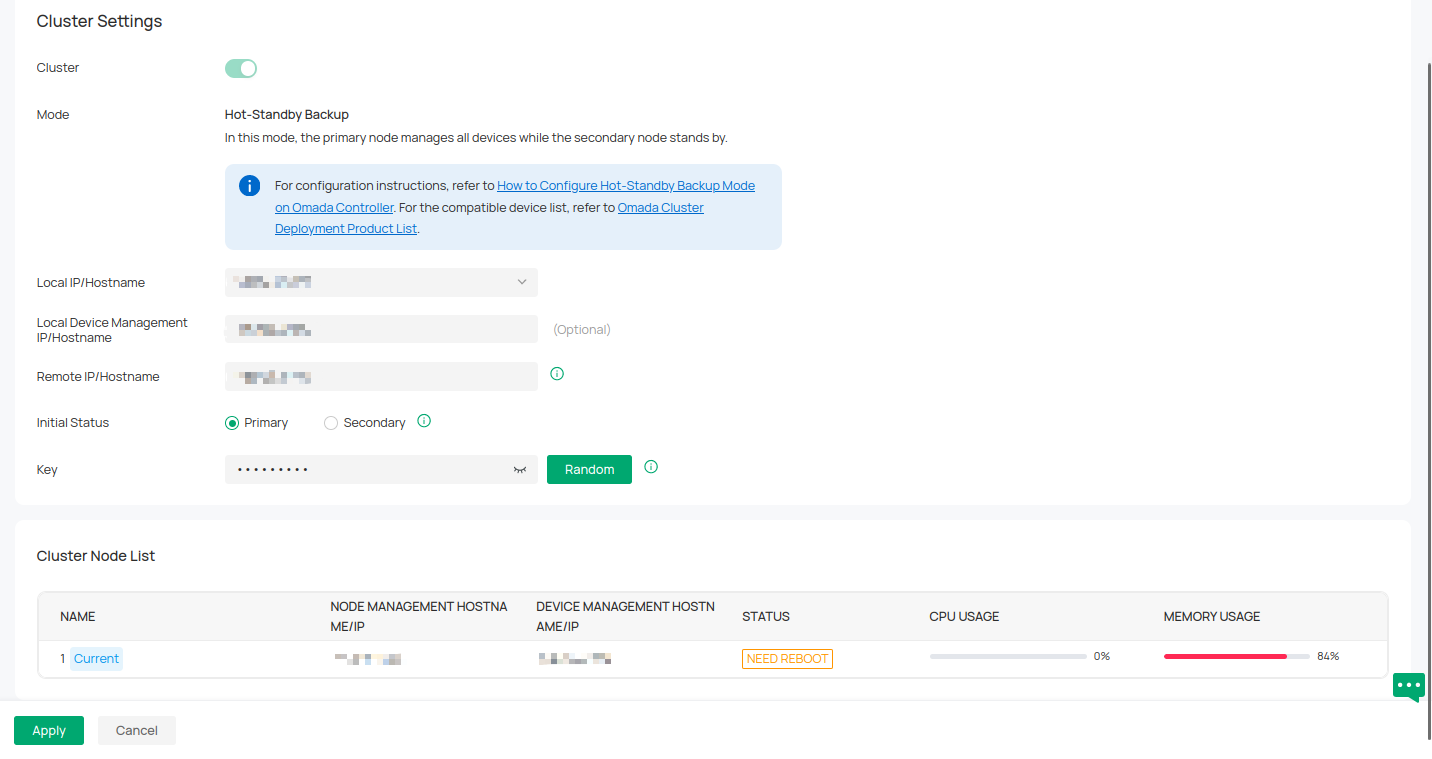
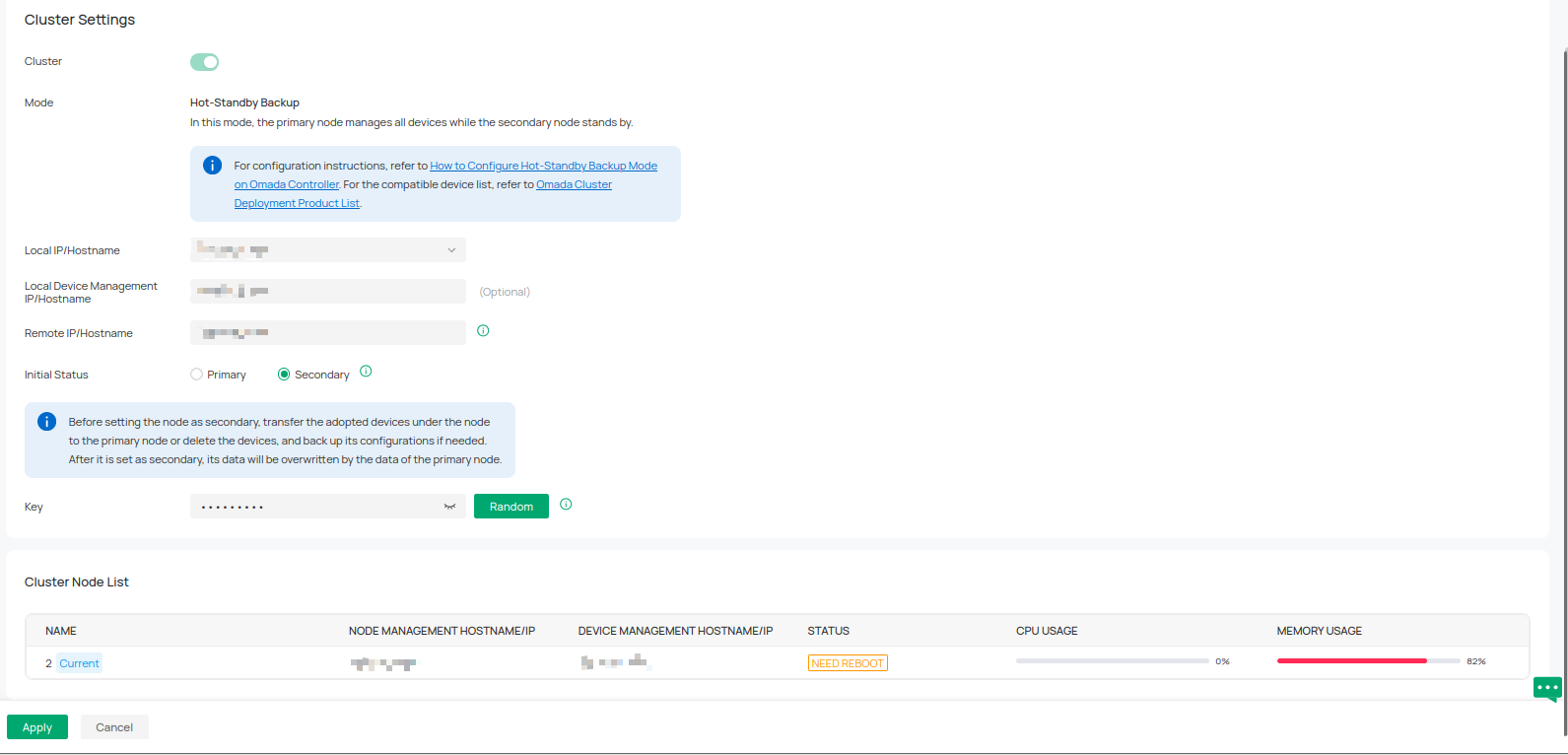
Шаг 5. Перезагрузите первичный и вторичный узлы.
Для аппаратного контроллера просто перезагрузите контроллер с помощью функции Перезагрузка.
Для контроллера Linux используйте следующую команду в системе Linux:
sudo tpeap restart


Проверка
Во время нормальной работы первичного и вторичного узлов управление контроллерами осуществляется обычным образом через адрес первичного или вторичного узла.
Вернитесь в Глобальный обзор > Настройки > Кластер и проверьте статус кластера на первичном и вторичном узлах. Оба узла будут отображаться в строке состояния.
Заключение
Теперь вы успешно настроили кластер горячего резервирования на контроллере Omada v5.15.20.
Часто задаваемые вопросы
Как изменить IP-адрес узла кластера
Ответ. Случай 1: Если контроллер Linux работает в режиме горячего резервирования и требуется изменить IP-адрес узла, выполните следующие шаги:
Шаг 1. Измените IP-адрес сетевого интерфейса указанного узла так, чтобы он одновременно привязывал старый и новый IP-адреса.
Шаг 2. В интерфейсе кластера любого узла измените IP-адрес указанного узла на новый IP-адрес.
Шаг 3. Перезагрузите узел с измененным IP-адресом:
-
Контроллер Linux:
Остановите узел с помощью следующей команды:
sudo tpeap stop
Измените настройки сетевого адаптера, указав новый IP-адрес.
Запустите узел с помощью следующей команды:
sudo tpeap start
Случай 2: Аппаратный контроллер: Аппаратные контроллеры не поддерживают изменение IP-адреса узла после включения кластерного режима. Перед изменением IP-адреса отключите режим высокой доступности.
Как обновить контроллеры в кластерном режиме
Ответ. В текущей версии контроллера обновление возможно только при остановленном контроллере. Ниже приведены шаги для обновления контроллера до последующих версий:
Шаг 1. (Linux) Остановите контроллер. Используйте следующую команду для остановки всех узлов:
sudo tpeap stop
Шаг 2. Последовательно обновите каждый узел.
-
Контроллер Linux: Обратитесь к разделам Omada Software Controller для Linux (Deb) и Omada Software Controller для Linux (tar.gz) в статье Как обновить программный контроллер Omada | Omada Network Support для обновления контроллера Linux.
-
Аппаратный контроллер: (1) Сначала обновите вторичный узел. (2) После завершения обновления вторичного узла обновите первичный узел. Если после обновления первичного узла статус вторичного узла стал неактивным, перезапустите вторичный узел. Сведения об обновлении аппаратного контроллера см. в разделе Варианты обновления прошивки: аппаратный контроллер в статье Как обновить или откатить прошивку контроллера TP-Link Omada | Omada Network Support.
Шаг 3. (Linux) Запустите все узлы одновременно. Используйте следующую команду для запуска всех узлов:
sudo tpeap start
Что делать, если режим горячего резервирования работает нештатно и появляется уведомление «Ошибка инициализации»?

Ответ. Для успешного включения режима горячего резервирования восстановите системное время до исходного состояния, если оно было изменено после выключения контроллера с включенным кластерным режимом. Это необходимо, поскольку любые изменения системного времени после выключения могут помешать корректной работе режима.
Как выйти из режима горячего резервирования?
- Контроллер Linux: Отключите кластерный режим на любом узле и нажмите «Применить». После подтверждения перезапустите оба узла для выхода из режима горячего резервирования. Оба узла сохранят свои конфигурации и данные. Обратите внимание, что неиспользуемый контроллер следует отключить. В сети уровня 2 после отключения кластерного режима и перезапуска узлы могут начать принимать некоторые устройства по отдельности.
- Аппаратный контроллер: Отключите кластерный режим на любом узле и нажмите «Применить». После подтверждения узлы перезагрузятся и будут сброшены соответственно.
Чтобы узнать больше о функциях и настройках, перейдите в Центр загрузок и скачайте руководство пользователя для вашего продукта.
