


Содержание
Настройка портала на основе аутентификации LDAP
Настройка аутентификации на основе MAC-адреса с использованием службы LDAP
Настройка VPN на основе аутентификации LDAP
Цель
В этой статье описан режим реализации LDAP и представлено руководство по настройке и использованию LDAP на шлюзе Omada через контроллер Omada.
Требования
- Контроллер Omada (программный контроллер / аппаратный контроллер / облачный контроллер, версии v5.8 и выше)
- Шлюз Omada
- Сервер LDAP
Введение
Функция LDAP для шлюза Omada выступает в роли клиента LDAP для аутентификации на портале, аутентификации на основе MAC-адреса и аутентификации VPN.
- LDAP может использоваться в качестве внешнего сервера аутентификации для портальной аутентификации.
- LDAP может использоваться для аутентификации VPN, поддерживая OpenVPN, L2TP VPN и PPTP VPN.
Настройка
Настройка профиля LDAP
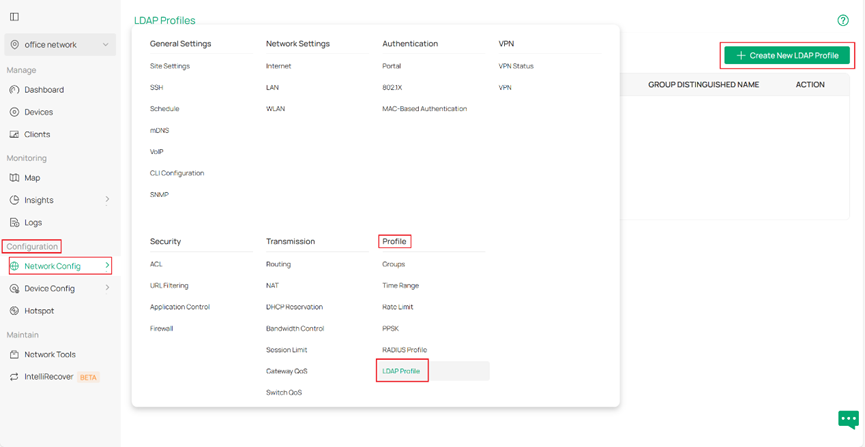
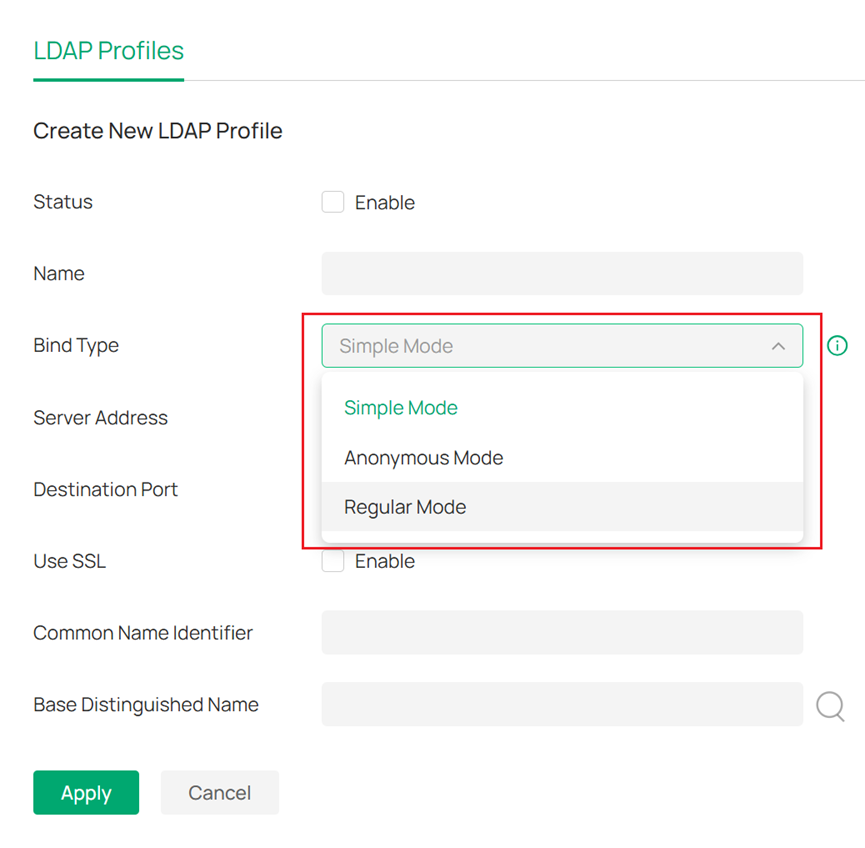
Шаг 1. Запустите контроллер Omada и перейдите в Настройки > Сетевые настройки > Профили > Профиль LDAP. Нажмите Создать профиль LDAP, чтобы настроить профиль LDAP. Доступны три типа привязки (Bind Type):
- Простой режим (Simple Mode): Клиенты LDAP отправляют запросы на привязку без учётной записи администратора, пароля или разрешения на поисковые запросы. Этот режим в основном используется в сценариях, где учётные записи для аутентификации принадлежат одному узлу каталога LDAP.
- Анонимный режим (Anonymous Mode): Клиенты LDAP могут отправлять запросы на привязку и поисковые запросы без учётной записи администратора и пароля.
- Обычный режим (Regular Mode): Клиенты LDAP могут отправлять запросы на привязку и поисковые запросы с учётной записью администратора и паролем. Этот режим используется в сценариях, где учётные записи для аутентификации принадлежат одному или разным узлам каталога LDAP.
Примечание: Для большинства серверов LDAP для отправки поисковых запросов и запросов на привязку требуется аутентификация администратора. Поэтому рекомендуется выбирать обычный режим (Regular Mode).
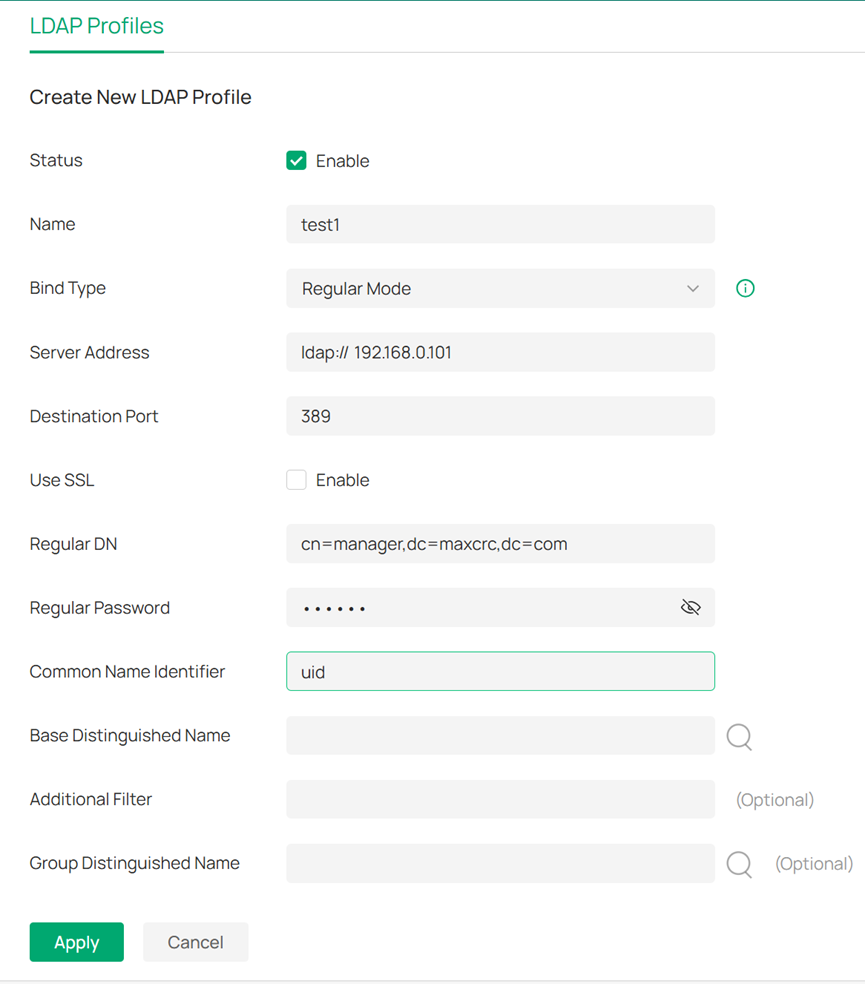
Шаг 2. Настройте параметры профиля LDAP. В качестве примера рассмотрим обычный режим (Regular Mode). Укажите параметры для вашего сервера LDAP:
- Адрес сервера (Server Address): IP-адрес или URL-адрес сервера LDAP.
- Порт назначения (Destination Port): Номер порта сервера LDAP. По умолчанию номер порта — 389, если SSL отключён, и 636, если SSL включён.
- Обычное DN (Regular DN): Отличительное имя (DN) учётной записи администратора для сервера LDAP.
- Обычный пароль (Regular Password): Пароль учётной записи администратора для сервера LDAP.
- Идентификатор общего имени (Common Name Identifier): UID или CN, соответствующий настроенному на сервере LDAP.
- Базовое отличительное имя (Base Distinguished Name): Верхний узел каталога для пользователей, проходящих аутентификацию на сервере LDAP. Нажмите на значок запроса справа, чтобы просмотреть структуру каталога и выбрать узел.
- Дополнительный фильтр (Additional Filter): Дополнительный фильтр для аутентификации пользователей. Если это поле указано, аутентифицируемый пользователь должен ему соответствовать. Это поле необязательно.
- Отличительное имя группы (Group Distinguished Name): Идентификатор группы для аутентификации пользователей. Если это поле указано, аутентифицируемый пользователь должен ему соответствовать. Нажмите на значок запроса справа, чтобы просмотреть структуру каталога и выбрать узел. Это поле необязательно.
Настройка портала на основе аутентификации LDAP
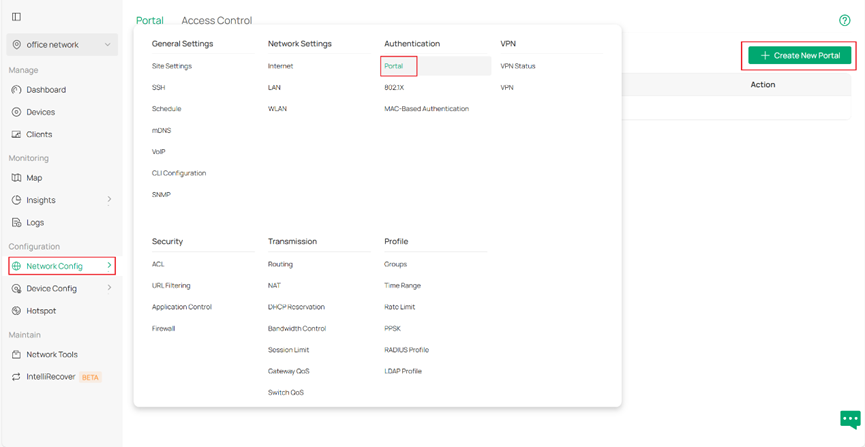
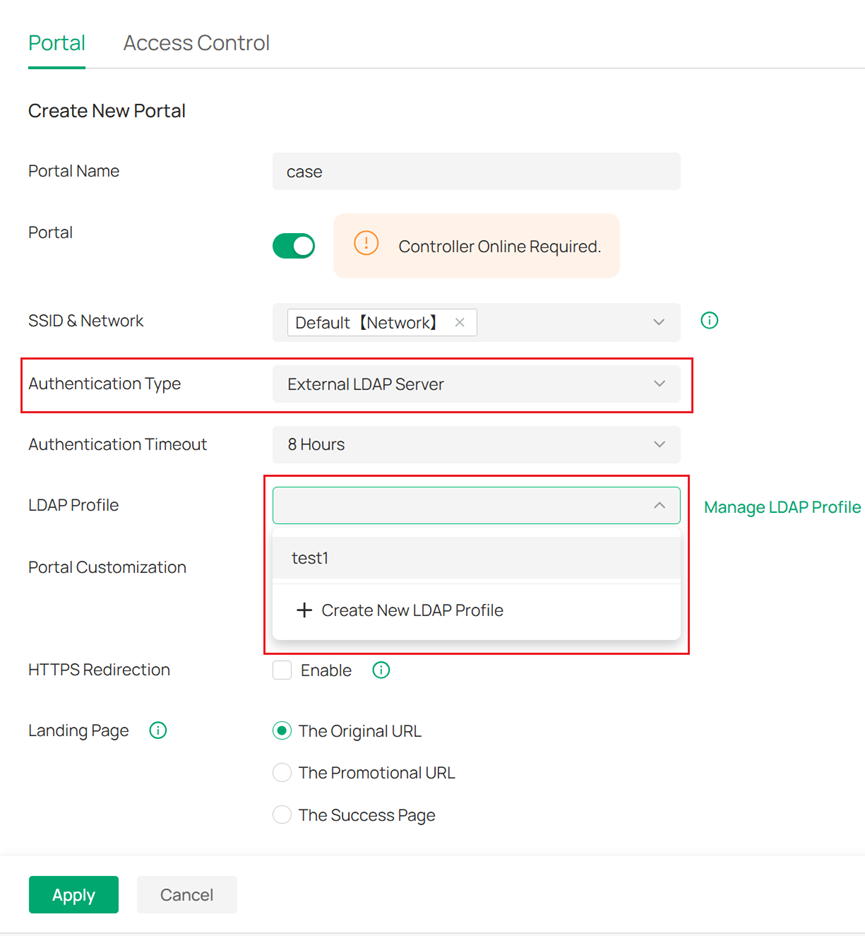
Шаг 1. Запустите контроллер Omada, перейдите в Сетевые настройки > Аутентификация > Портал и нажмите Создать портал. Выберите Внешний сервер LDAP в качестве типа аутентификации и созданный профиль для профиля LDAP.
Настройка аутентификации на основе MAC-адреса с использованием службы LDAP
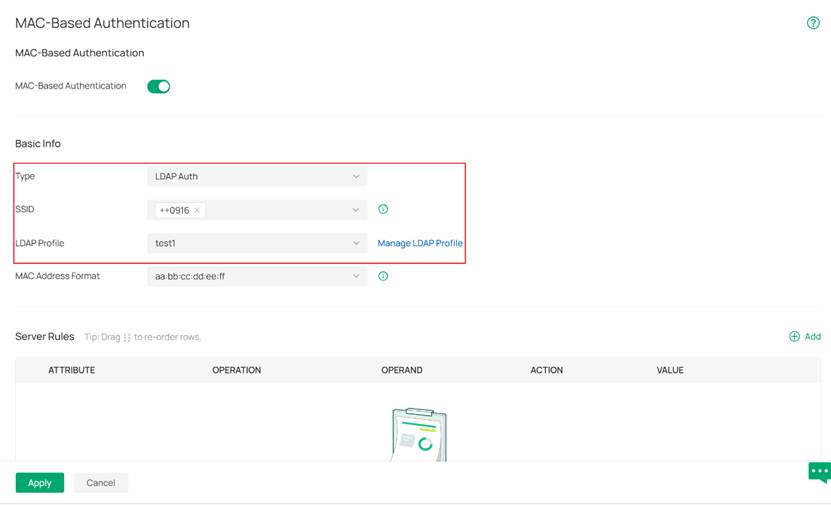
Шаг 1. Запустите контроллер Omada, перейдите в Сетевые настройки > Аутентификация > Аутентификация по MAC-адресу. Включите аутентификацию по MAC-адресу. Выберите Аутентификация LDAP в качестве типа аутентификации, привяжите необходимые SSID и выберите созданный профиль LDAP.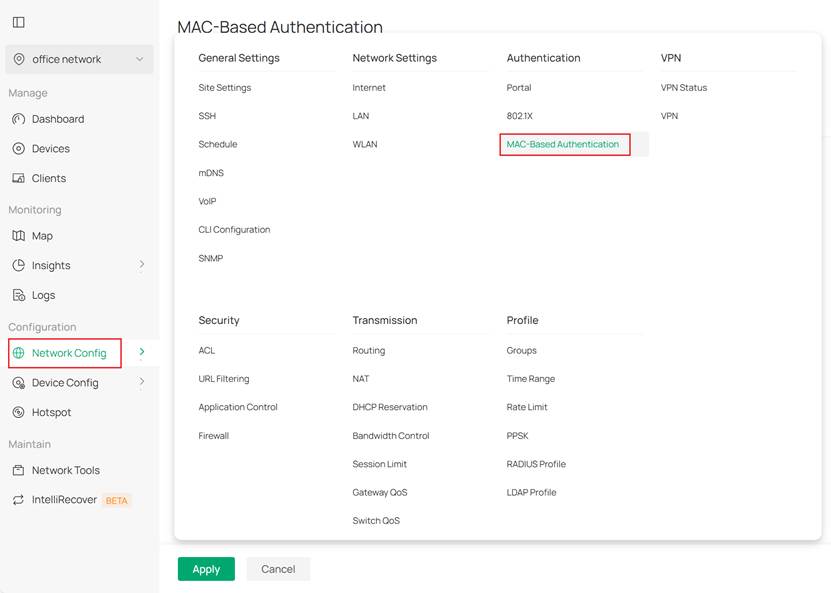
Настройка VPN на основе аутентификации LDAP
Шаг 1. Запустите контроллер Omada, перейдите в Сетевые настройки > VPN > VPN и нажмите Создать политику VPN.
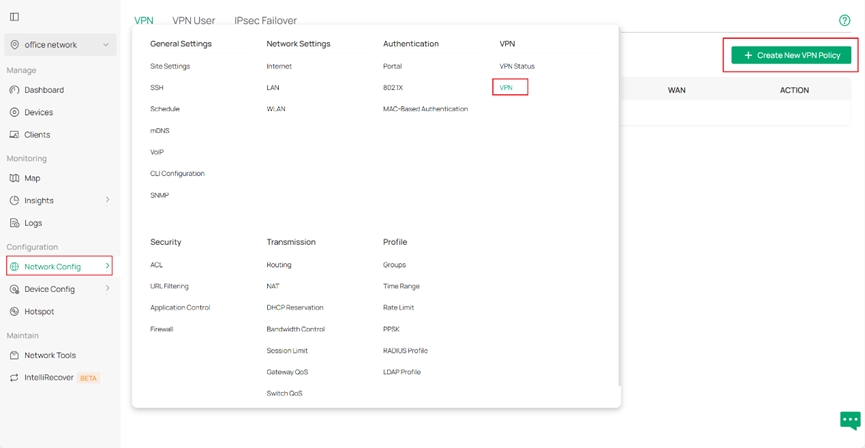
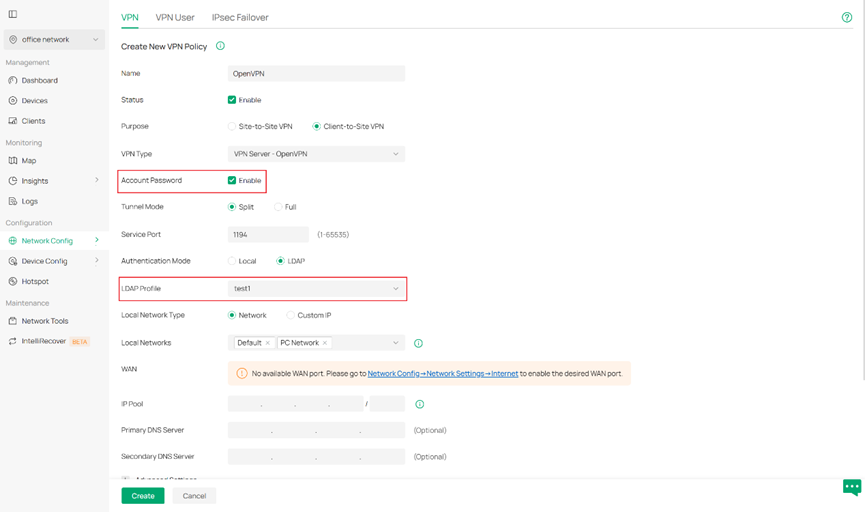
- Настройка OpenVPN на основе LDAP. Выберите VPN клиент-сайт в качестве назначения и VPN-сервер — OpenVPN в качестве типа VPN. Включите пароль учётной записи и выберите созданный профиль LDAP. Обратитесь к руководству по настройке VPN для настройки остальных параметров.
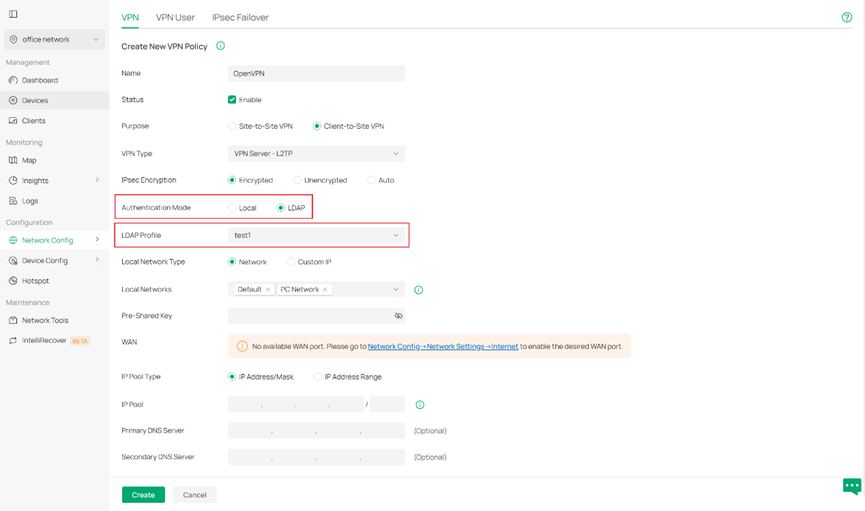
- Настройка L2TP VPN на основе LDAP. Выберите VPN клиент-сайт в качестве назначения и VPN-сервер — L2TP в качестве типа VPN. Выберите LDAP в качестве режима аутентификации и выберите созданный профиль LDAP. Обратитесь к руководству по настройке VPN для настройки остальных параметров.
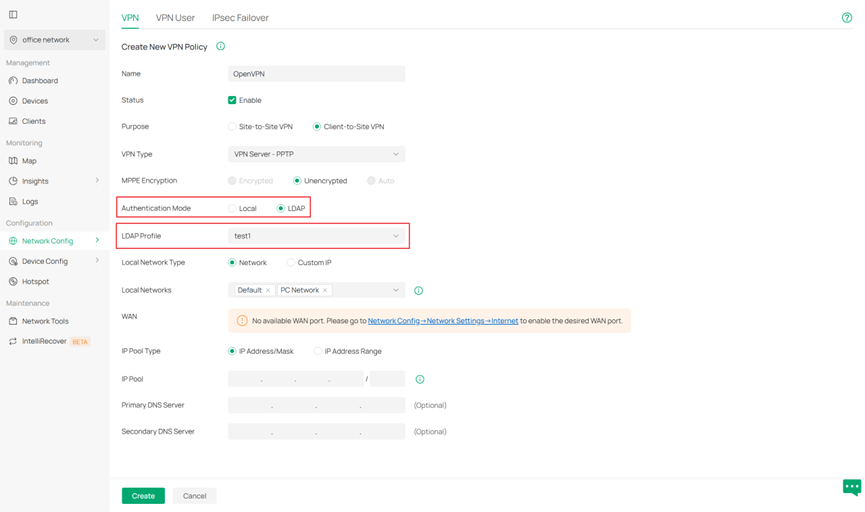
- Настройка PPTP VPN на основе LDAP. Выберите VPN клиент-сайт в качестве назначения и VPN-сервер — PPTP в качестве типа VPN. Выберите LDAP в качестве режима аутентификации и выберите созданный профиль LDAP. Обратитесь к руководству по настройке VPN для настройки остальных параметров.
Заключение
Выполнив приведённые выше шаги, вы успешно настроили профиль LDAP и другие функции с использованием профиля LDAP на шлюзе Omada.
Чтобы узнать больше о каждой функции и настройке, посетите Страницу поддержки, чтобы загрузить или просмотреть руководство для вашего продукта.
Часто задаваемые вопросы
Почему я не могу подключиться к серверу LDAP при настройке профиля LDAP?
Ответ: Убедитесь, что вы правильно настроили параметры сервера LDAP. Вы можете использовать стандартный клиентский инструмент LDAP с теми же настройками, чтобы проверить вашу конфигурацию.
