


Содержание
Загрузите доказательства по делу
Введение
Case Center на Omada Fusion Pro Gateway предназначен для сохранения важных видеодоказательств по инцидентам, требующим дальнейшего рассмотрения или расследования. Соответствующие видеоклипы можно собирать из Playback, Events и Smart Search и добавлять в одно и то же дело (Case), где они упорядочиваются по времени, чтобы представить последовательность инцидента.
После добавления записи в дело она защищена от перезаписи циклической записью (Loop Recording). Сохранённые доказательства затем можно просмотреть в Case Center, загрузить для офлайн-использования или поделиться удалённо через ссылку общего доступа (Share Link). В этом руководстве объясняется, как создавать дела и управлять ими, добавлять видеоклипы, а также загружать или делиться доказательствами по делу.
Требования
-
Omada Fusion Pro Gateway
Конфигурация
Создайте дело
Перейдите в Omada Guard > Case Center и нажмите Add. Введите Case Name и, при необходимости, Case Description, затем нажмите Add, чтобы создать дело.
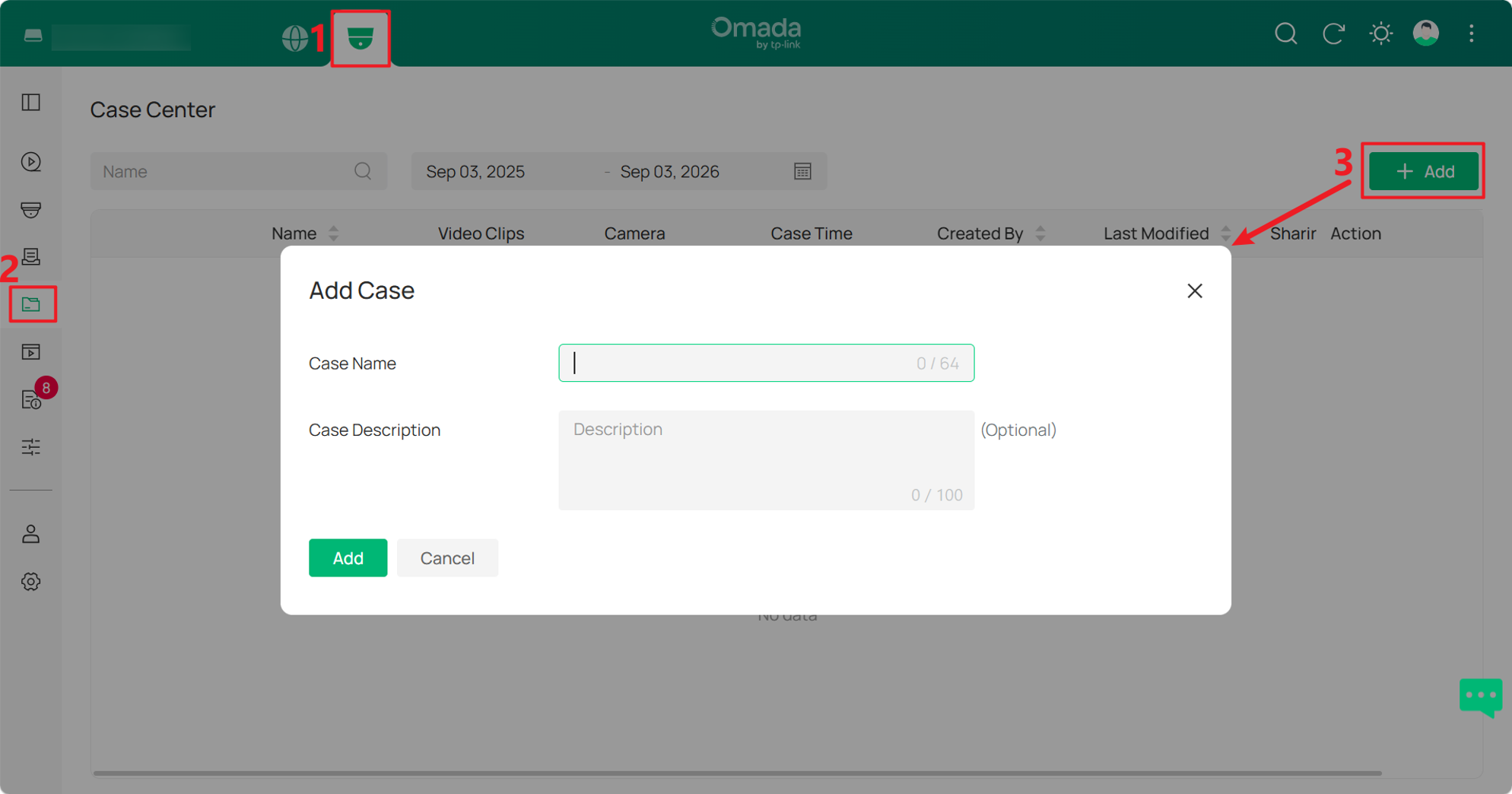
После создания дела автоматически открывается страница Case Details. На этой странице отображается информация о деле и предоставляются указания по добавлению видеоклипов из Playback, Events или Smart Search.
Добавьте видеоклипы в дело
Видеоклипы можно добавлять в дело из Playback, Events или Smart Search.
Вариант 1: Добавьте видеоклип из Playback
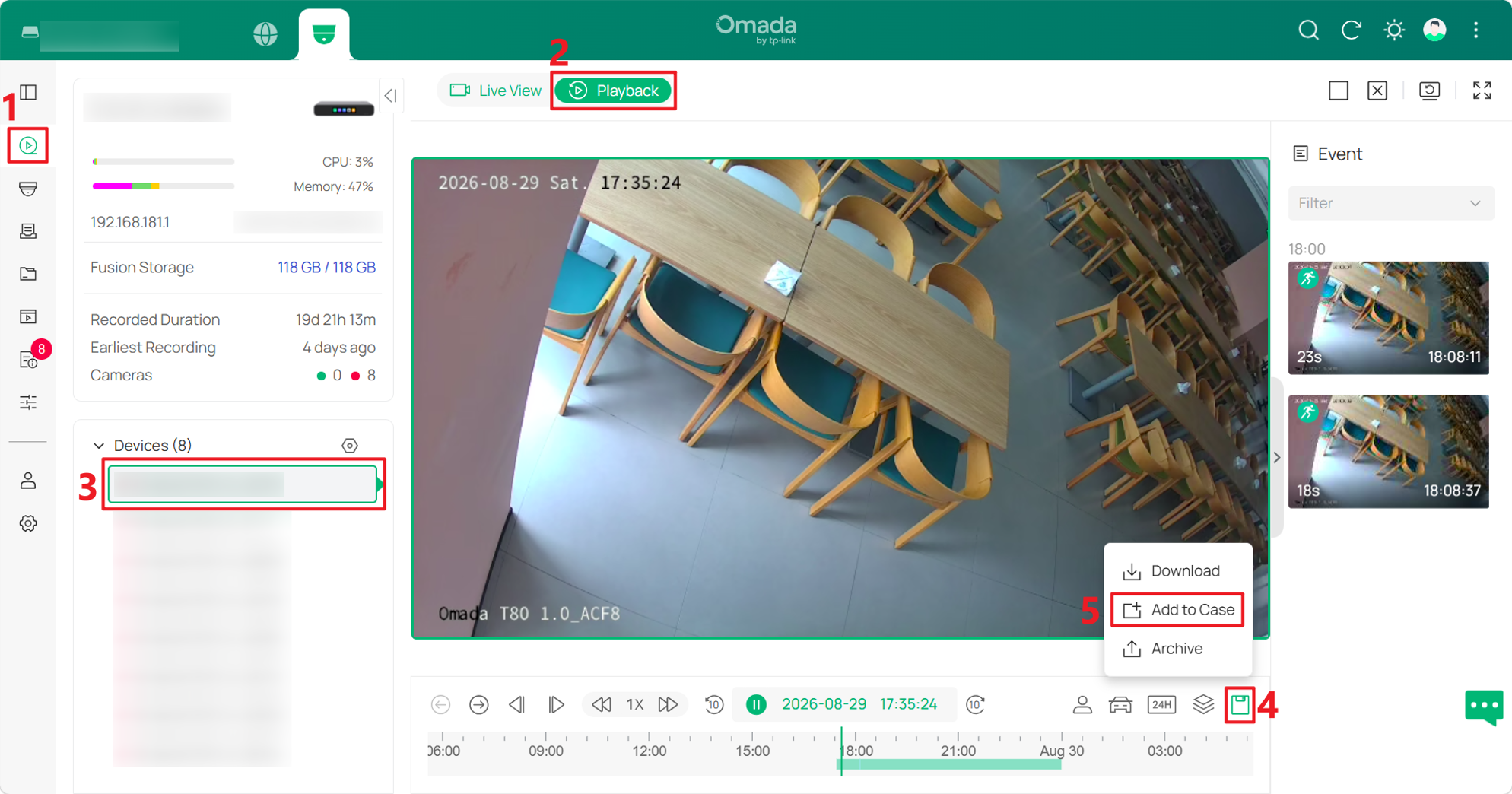
Step 1. Перейдите в Videos > Playback, выберите нужную камеру и найдите запись, которую нужно сохранить. Нажмите значок Save и выберите Add to Case.
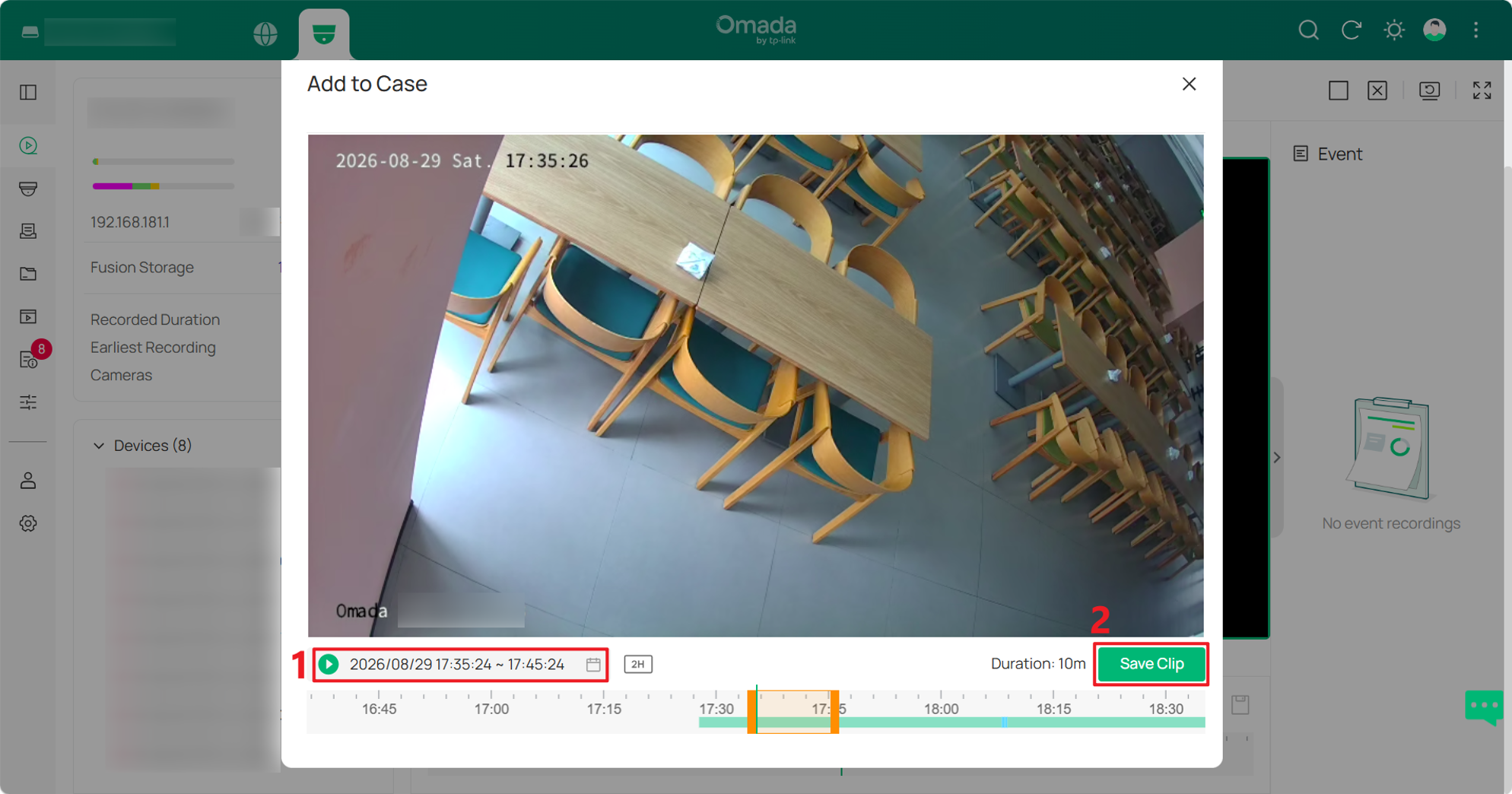
Step 2. Отрегулируйте время начала и окончания или перетащите маркеры обрезки на временной шкале записи, чтобы выбрать нужный видеосегмент. Затем нажмите Save Clip.
Вариант 2: Добавьте видеоклип из Events
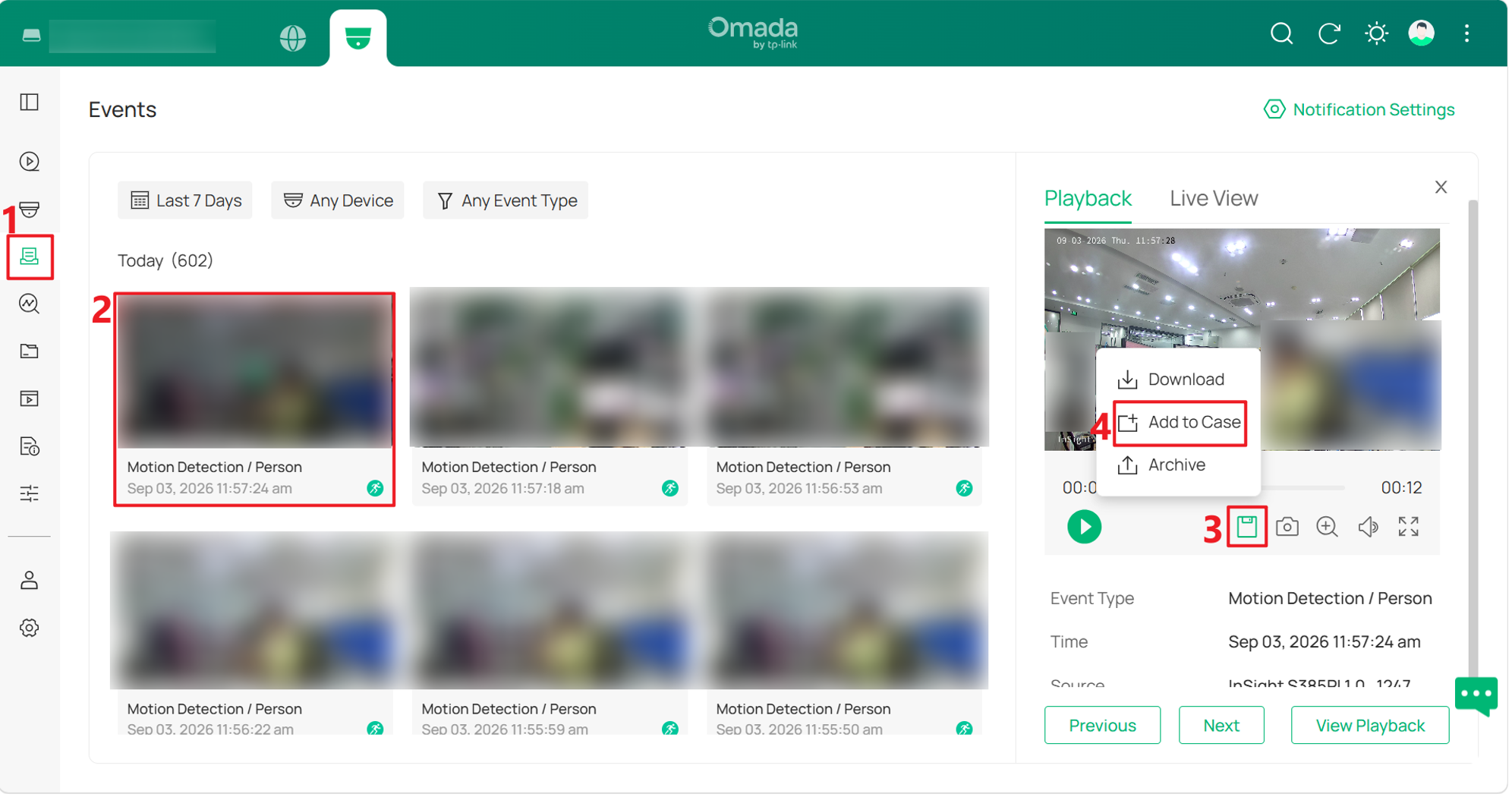
Перейдите в Events и найдите нужное событие. Нажмите значок Save и выберите Add to Case.
Вариант 3: Добавьте видеоклип из Smart Search
Примечание. Перед использованием Smart Search убедитесь, что камера поддерживает People & Vehicle Analytics.
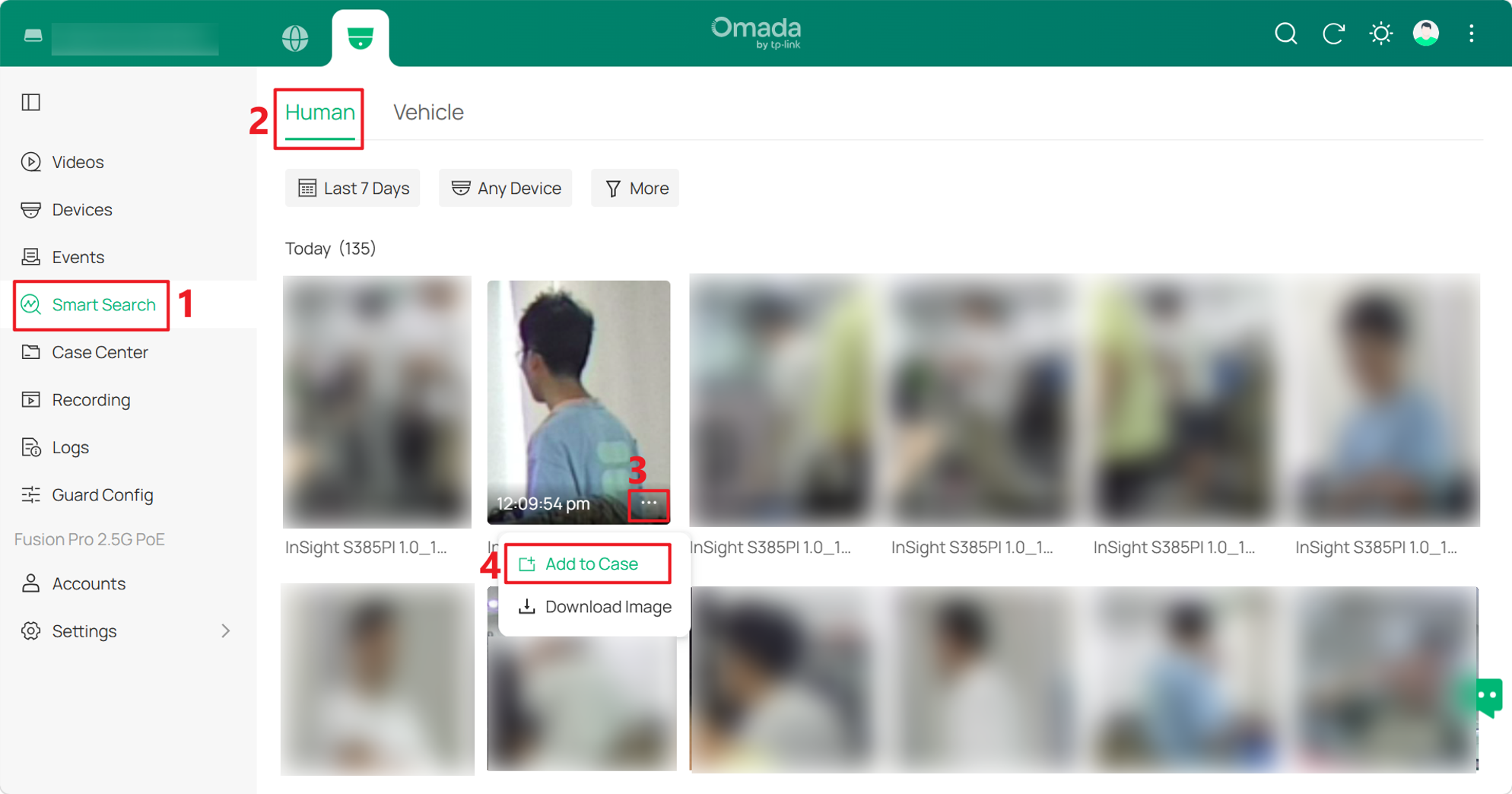
Перейдите в Smart Search, выберите Human или Vehicle по необходимости, найдите нужный результат поиска, нажмите значок More и выберите Add to Case.
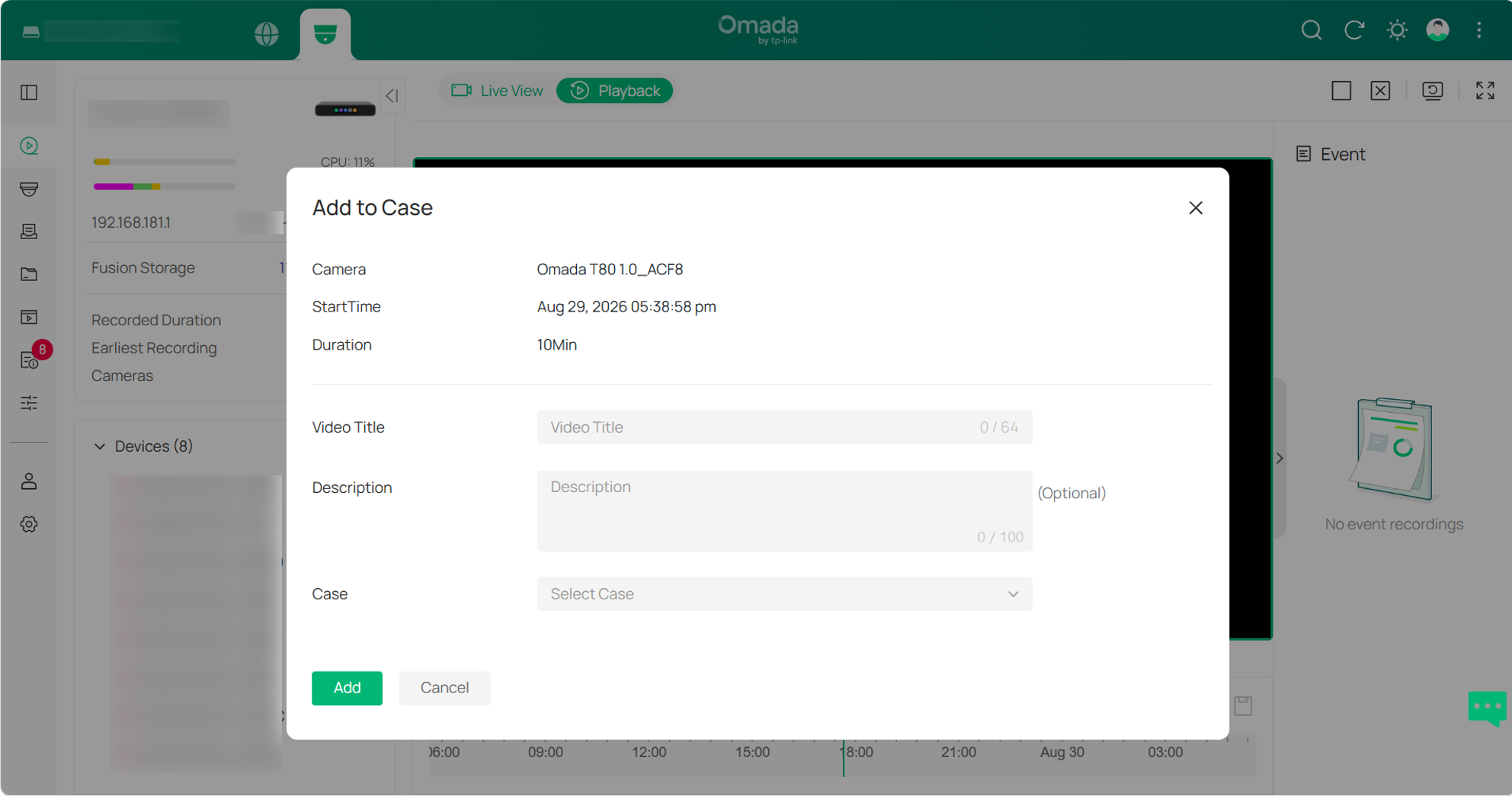
После выбора Add to Case с помощью любого из вышеперечисленных вариантов введите Video Title и необязательное Description в диалоговом окне, выберите целевое Case и нажмите Add.
Примечание.
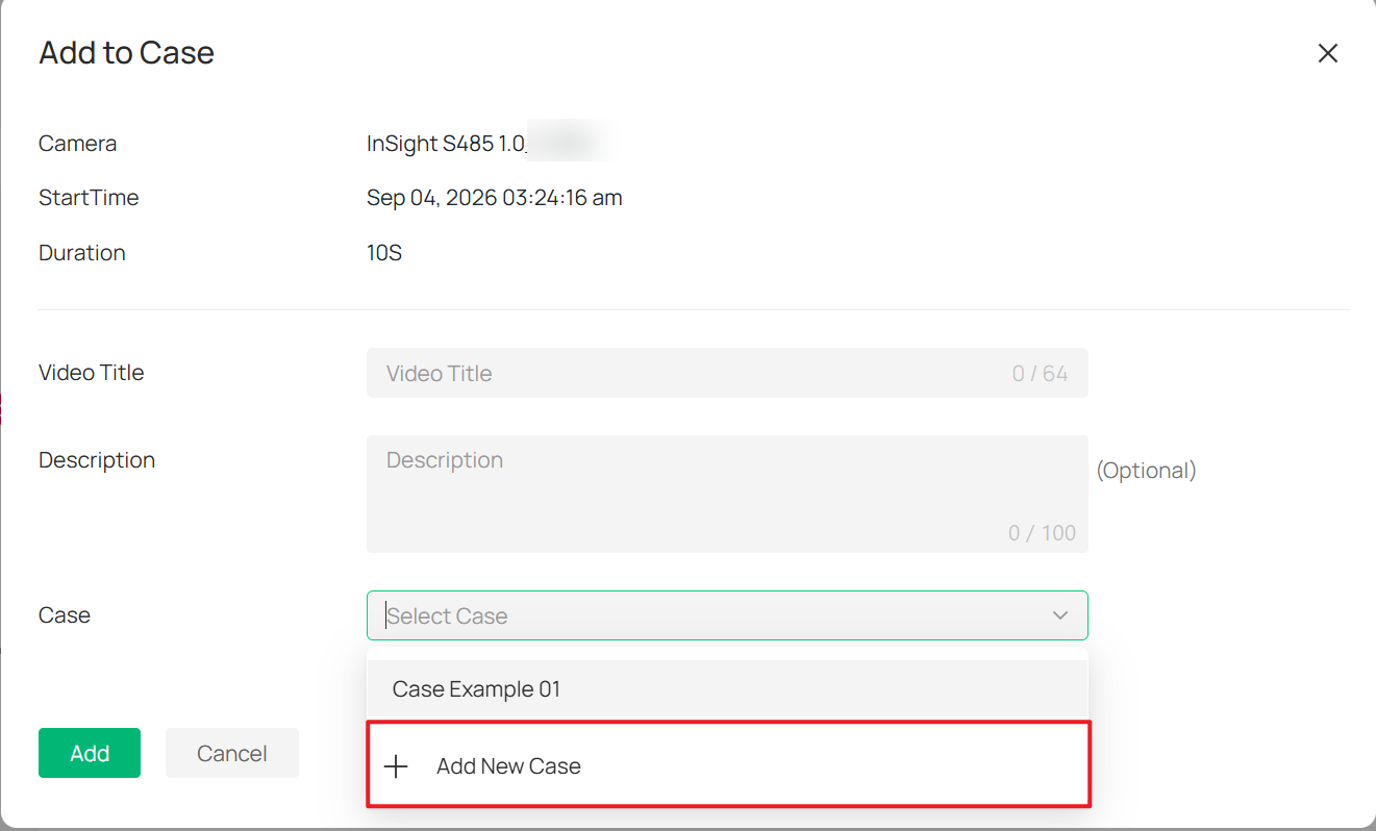
- Если подходящего дела не существует, выберите Add New Case из раскрывающегося списка Case, чтобы создать новое дело напрямую.
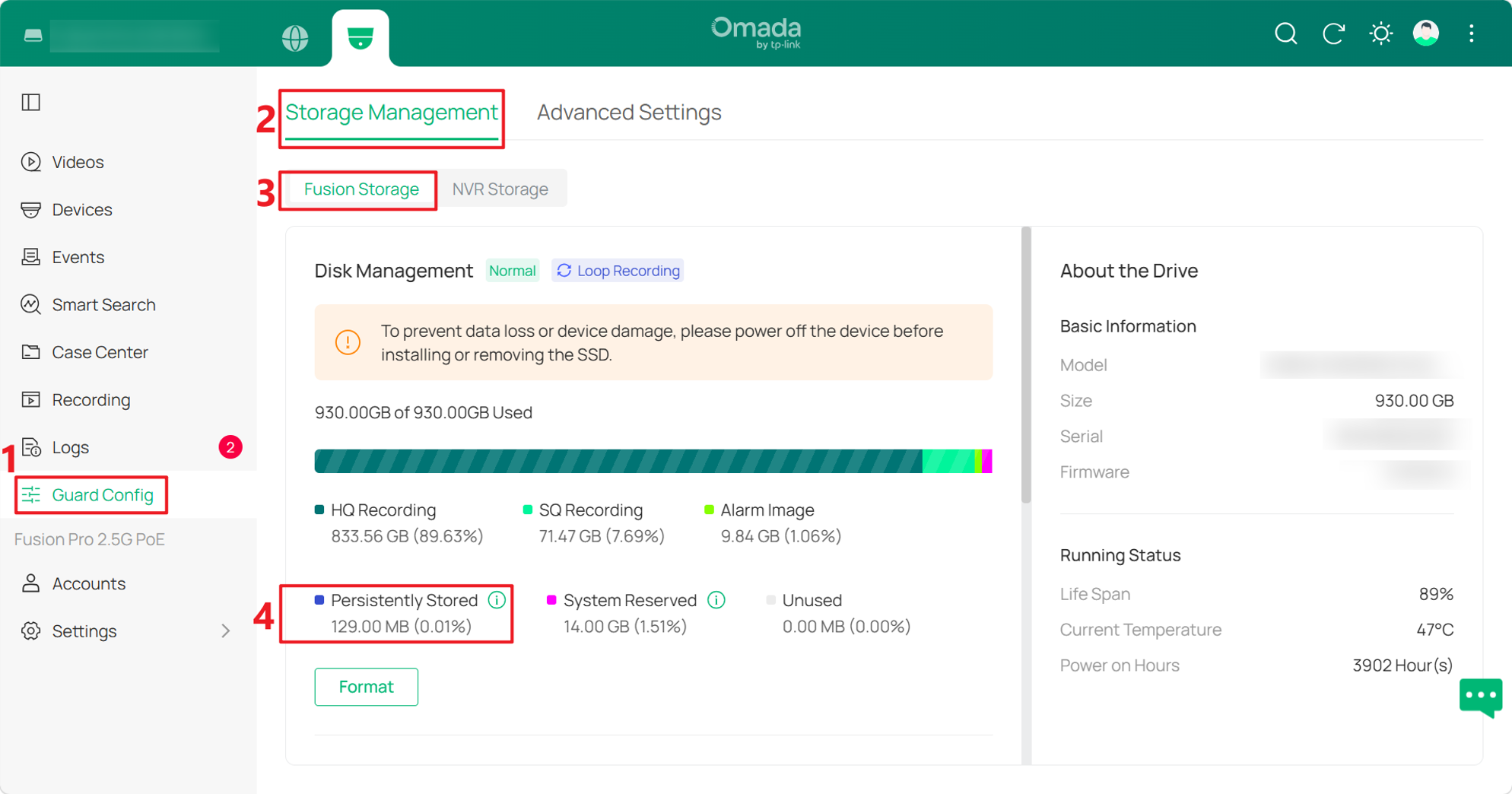
- Для записей, хранящихся на Fusion Storage, видеоклипы, добавленные в дело, остаются заблокированными и учитываются в Persistently Stored. Перейдите в Guard Config > Storage Management > Fusion Storage, чтобы проверить использование хранилища. Записи, добавленные из NVR, управляемого Omada Fusion Pro Gateway, не включаются в это значение.
Управляйте делами
Просмотрите детали дела
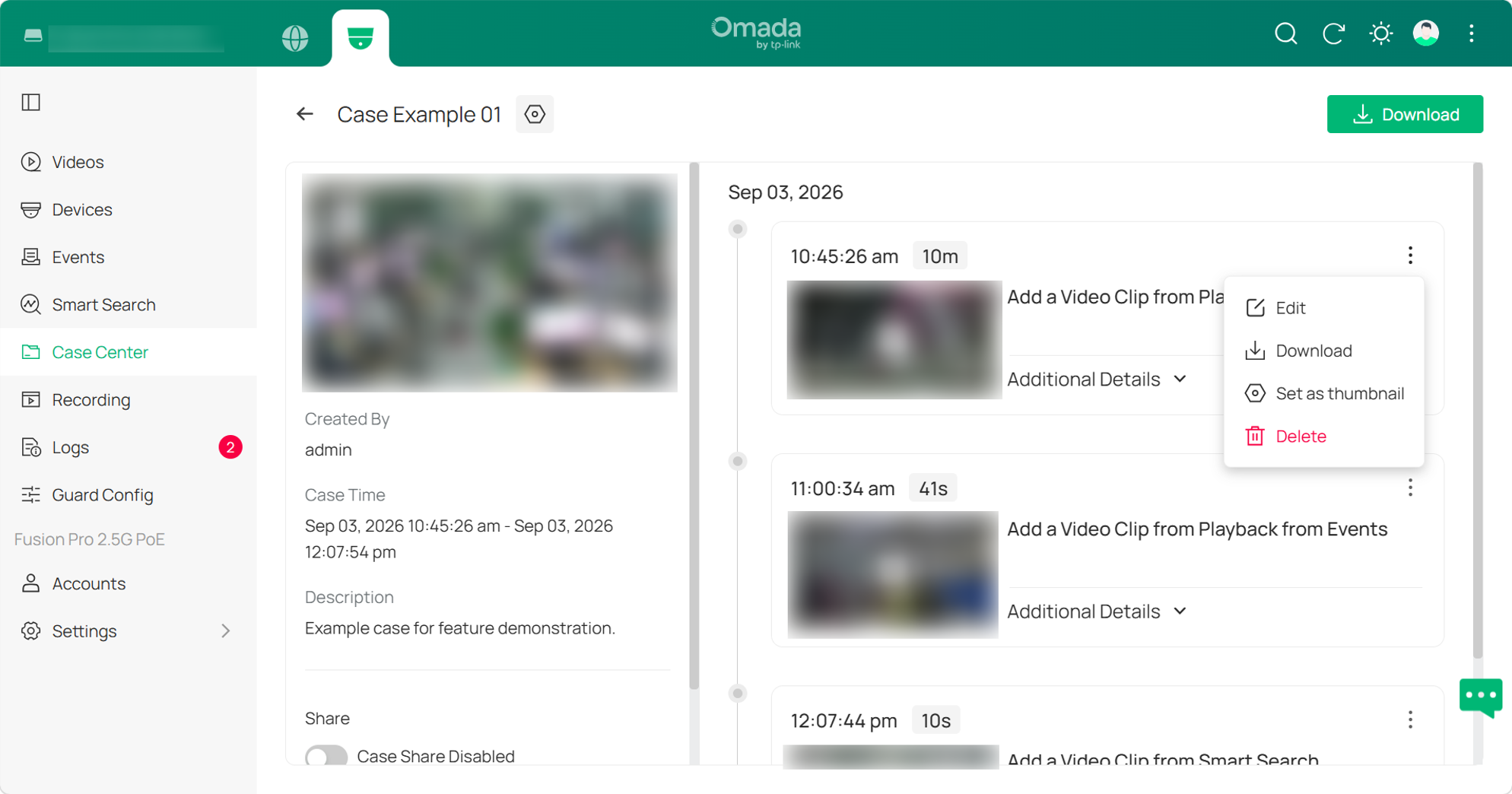
Нажмите на целевое дело в Case Center, чтобы открыть Case Details. Информация о деле, статус общего доступа и связанные видеоклипы отображаются в порядке времени. Каждый видеоклип можно воспроизвести напрямую, а Additional Details можно развернуть, чтобы просмотреть дополнительную информацию о клипе.
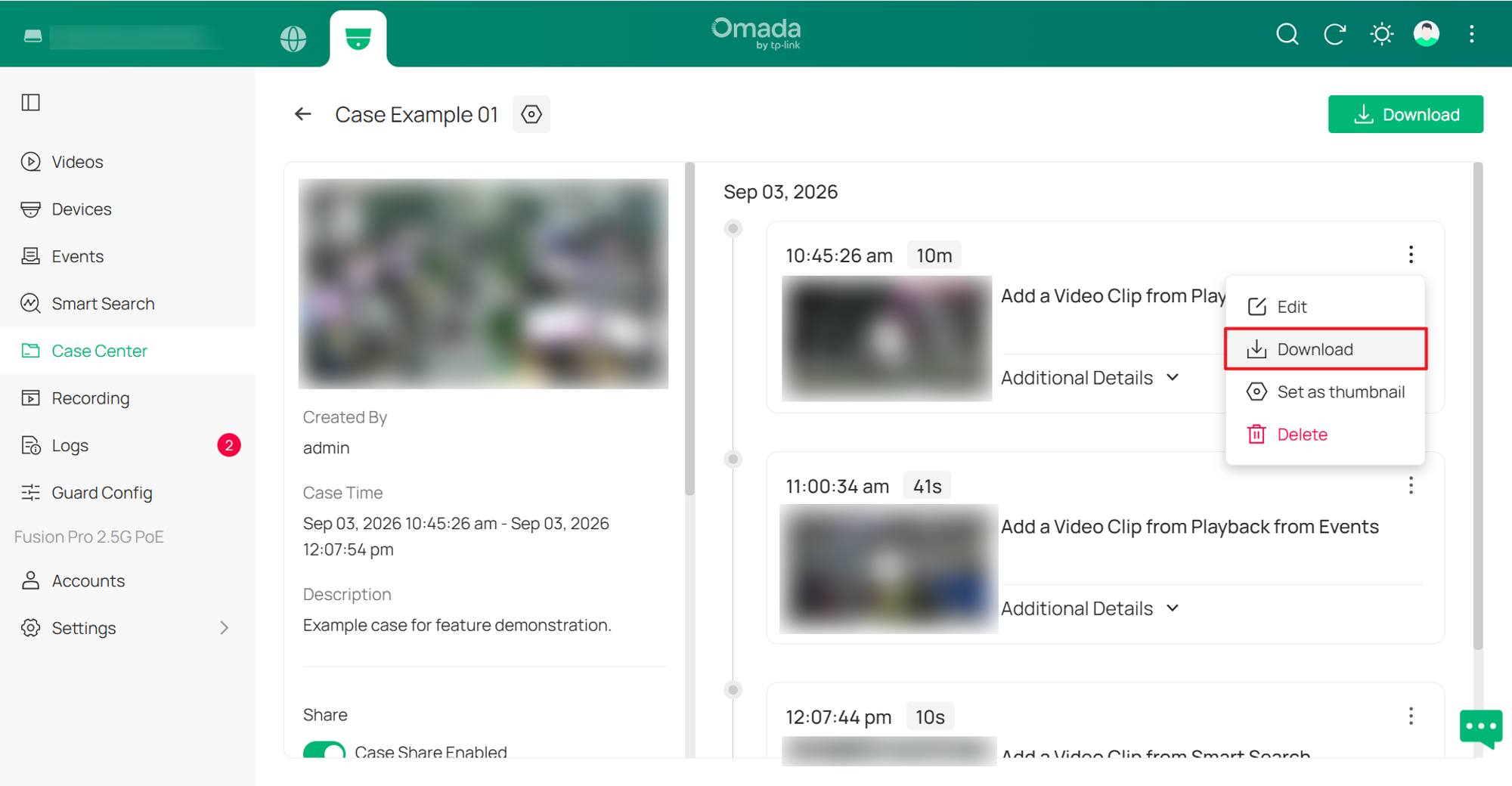
Откройте меню действий видеоклипа, чтобы Edit, Download, Set as thumbnail или Delete клип.
Редактируйте дело
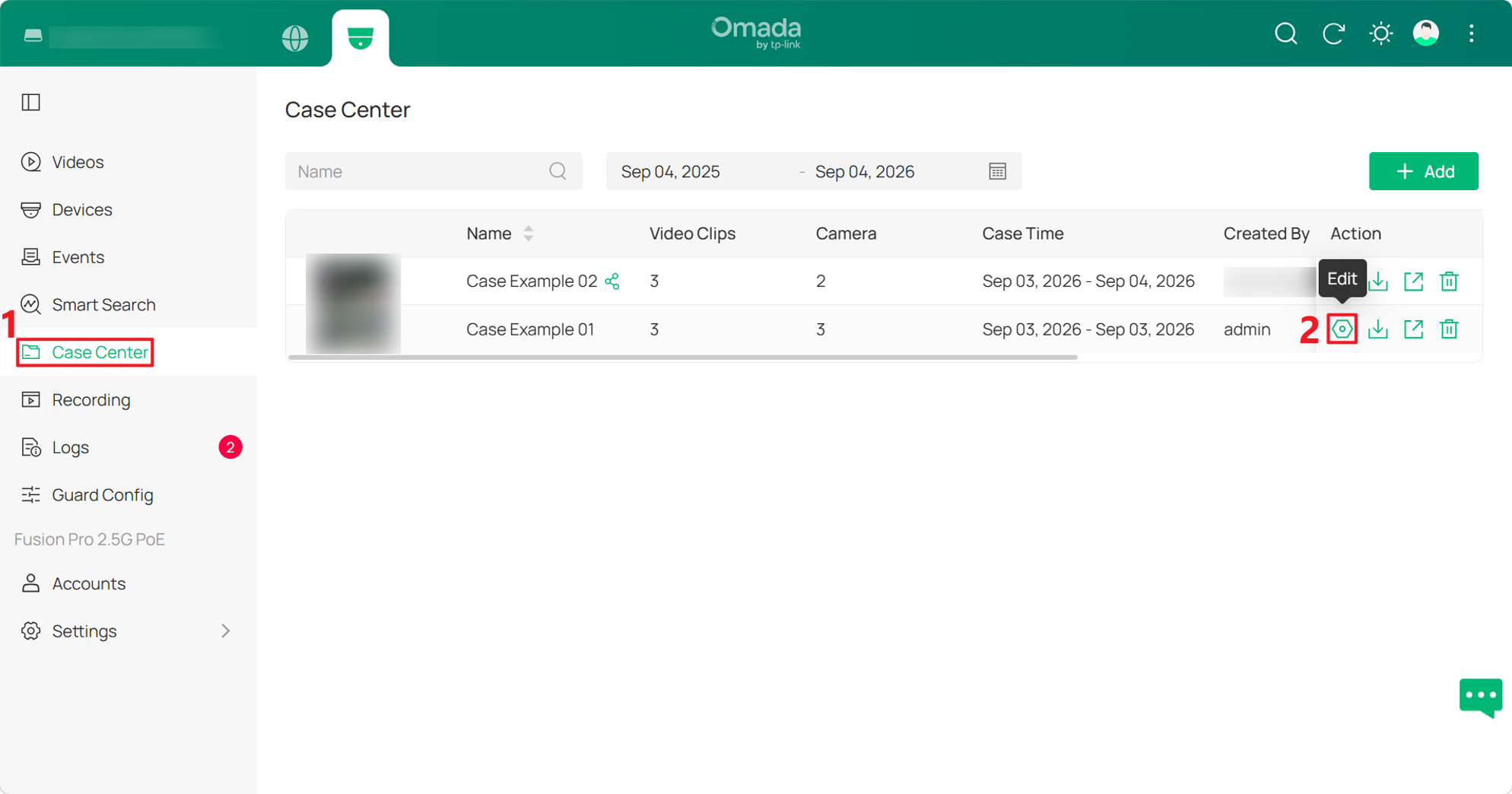
Step 1. В Case Center найдите целевое дело и нажмите значок Edit под Action.
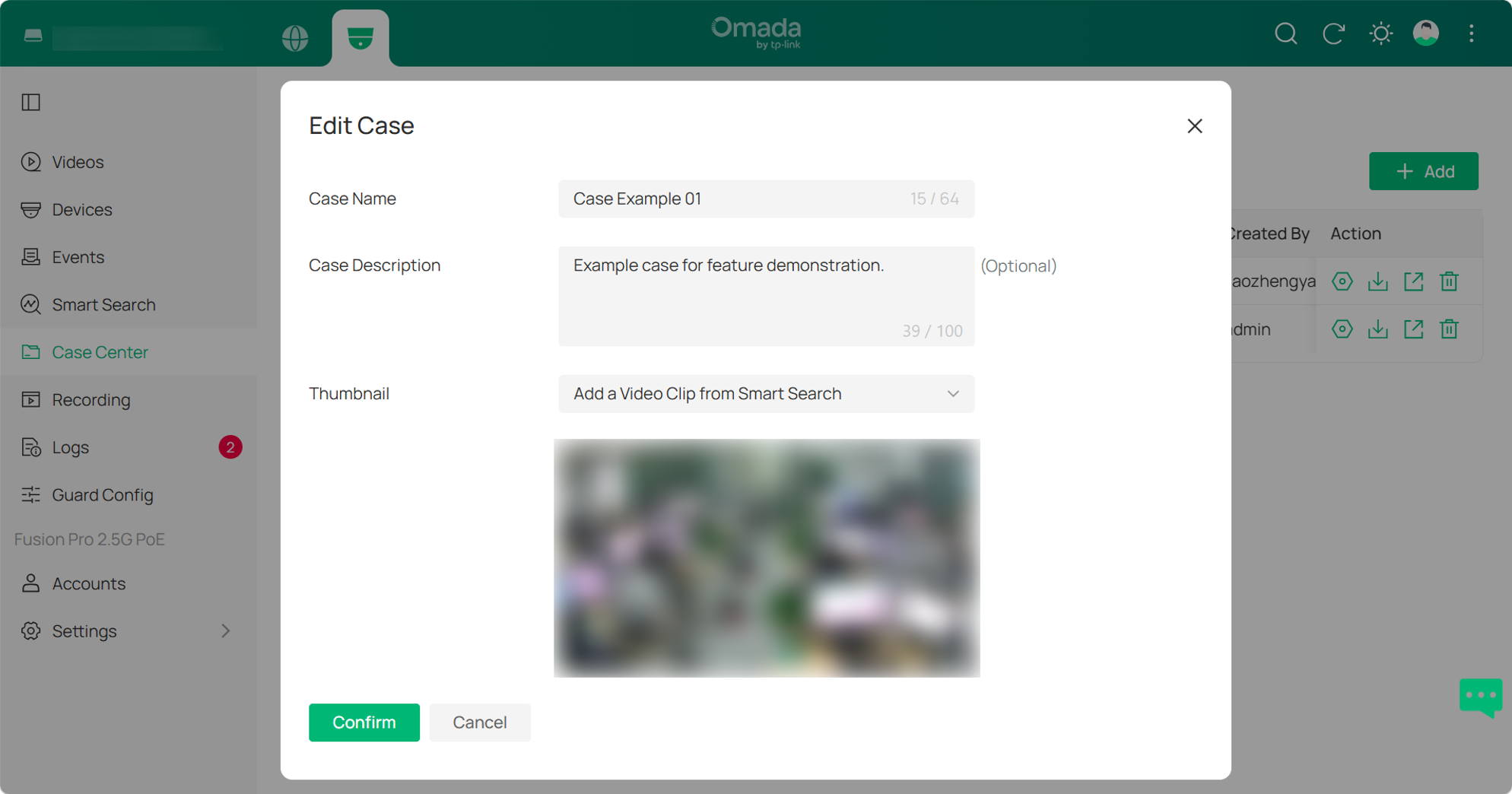
Step 2. При необходимости измените Case Name, Case Description или Thumbnail, затем нажмите Confirm, чтобы сохранить изменения.
Поделитесь делом
Step 1. Откройте целевое дело в Case Center. В разделе Share включите Case Share Enabled, чтобы сгенерировать ссылку общего доступа.
Примечание. Cloud Access должен быть включён, прежде чем делом можно будет поделиться удалённо.
Step 2. При необходимости настройте Password Protection и Expire Date, затем нажмите Confirm, чтобы применить настройки общего доступа.
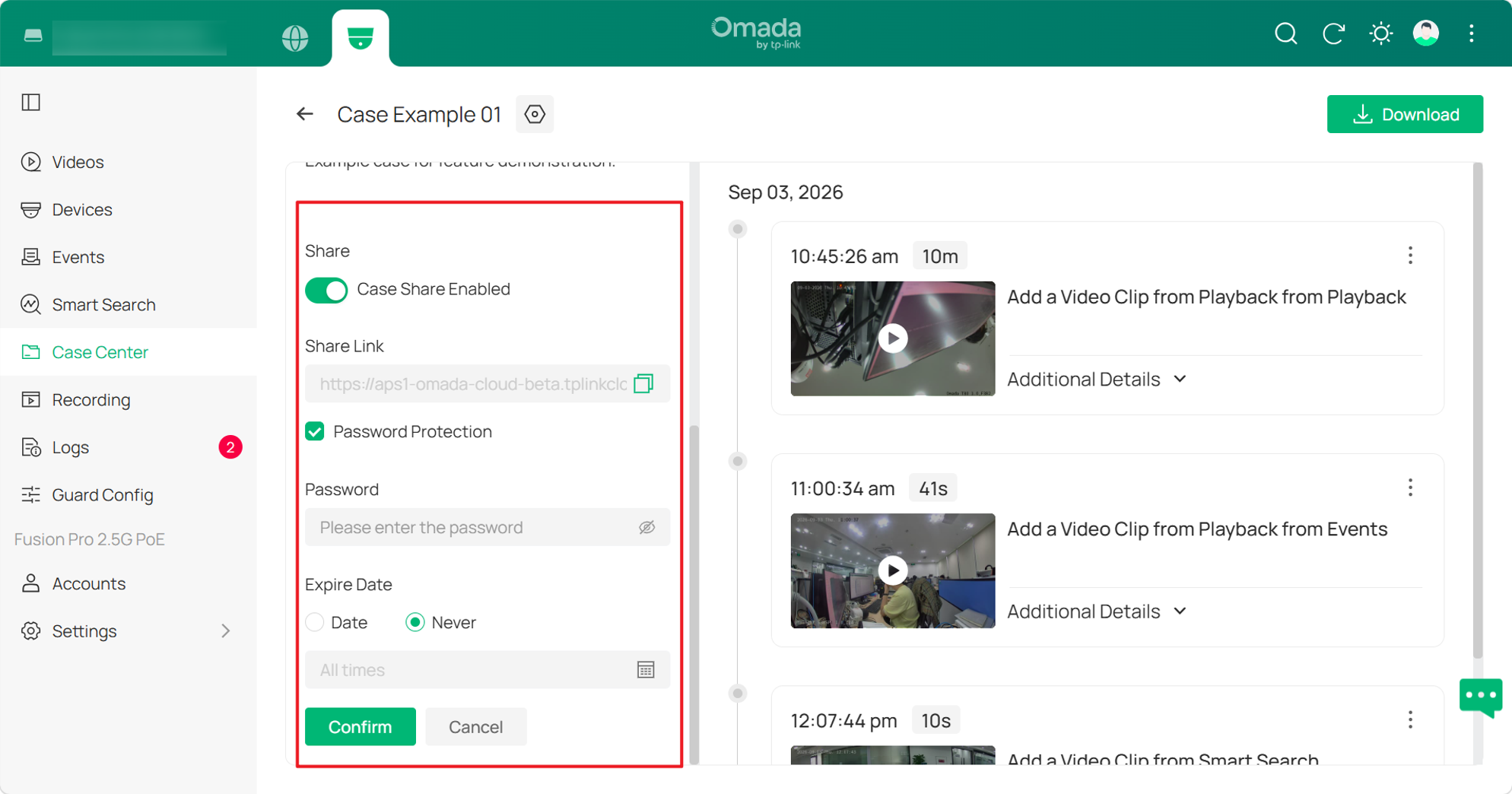
Step 3. Скопируйте Share Link и предоставьте его предполагаемому получателю. К общему делу можно получить доступ напрямую через веб-браузер. Если защита паролем включена, для просмотра дела требуется настроенный пароль.
Примечание. До пяти пользователей могут одновременно получить доступ к Share Link.
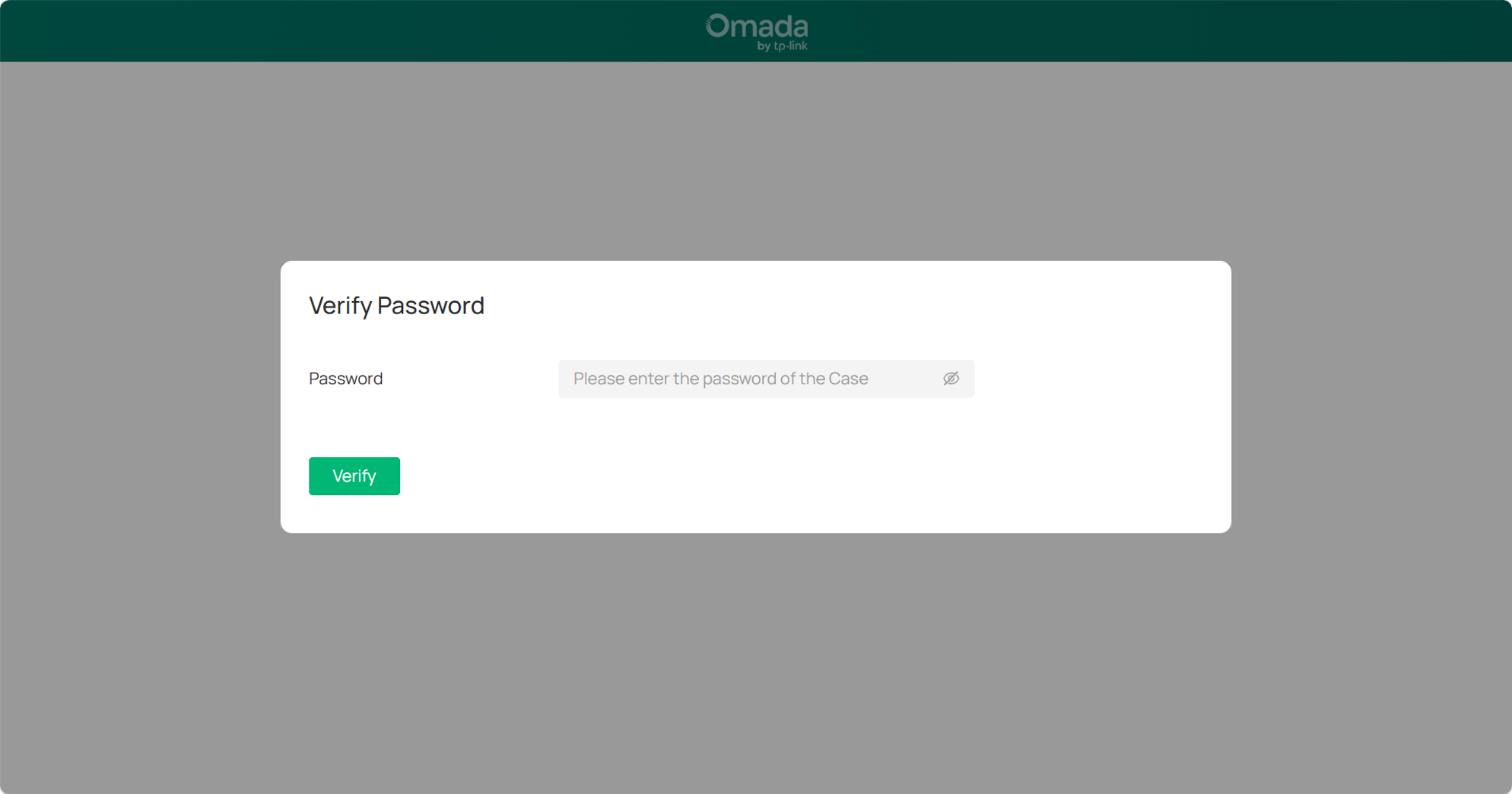
Примечание. Если Cloud Access или Case Share отключены, текущий Share Link становится недействительным. Когда Case Share снова включён, генерируется новый Share Link, и его необходимо передать предполагаемым получателям.
Удалите дело
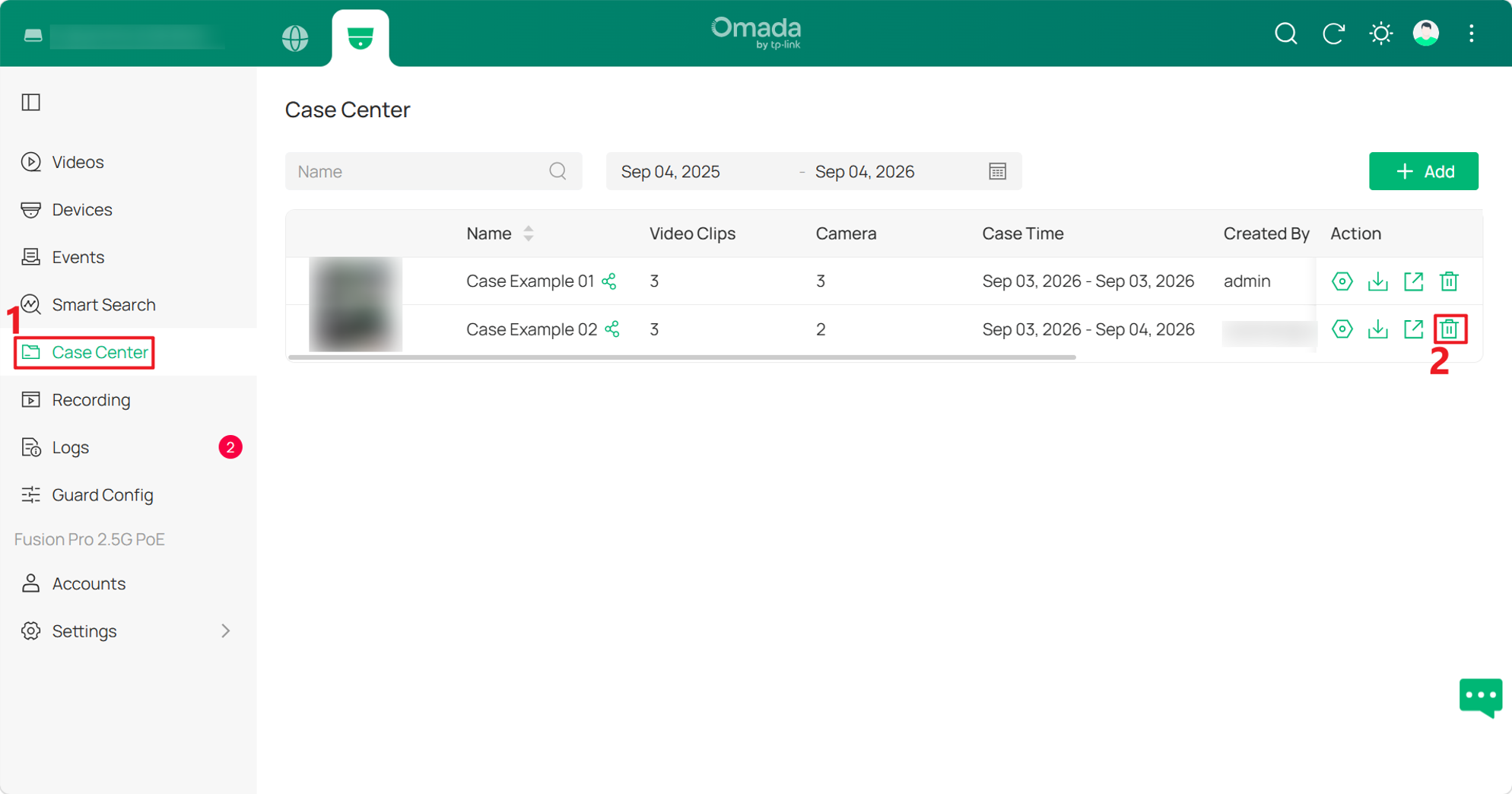
Step 1. В Case Center найдите целевое дело и нажмите значок Delete под Action.
Step 2. Просмотрите подтверждающее сообщение и нажмите Confirm, чтобы удалить дело.
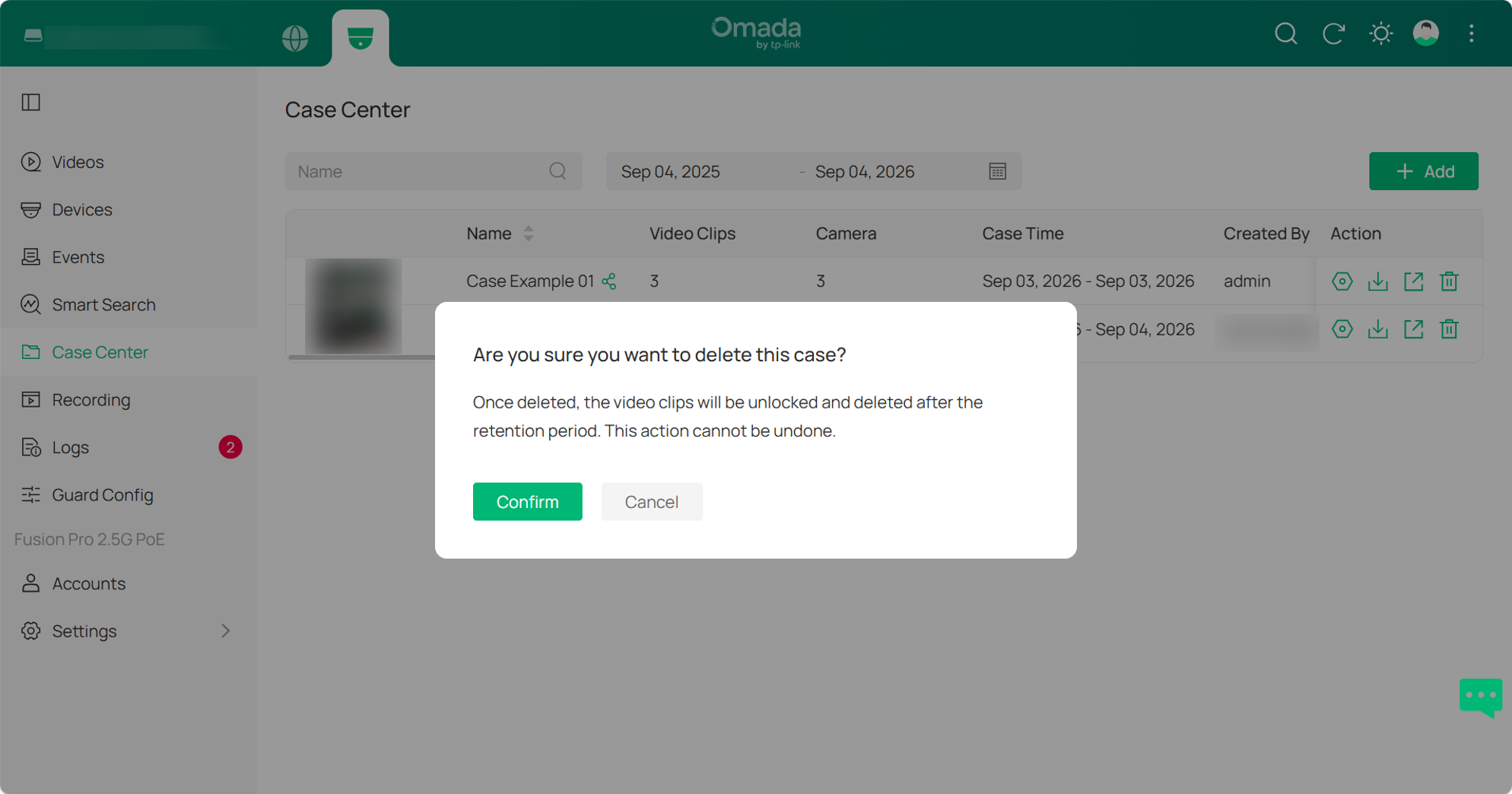
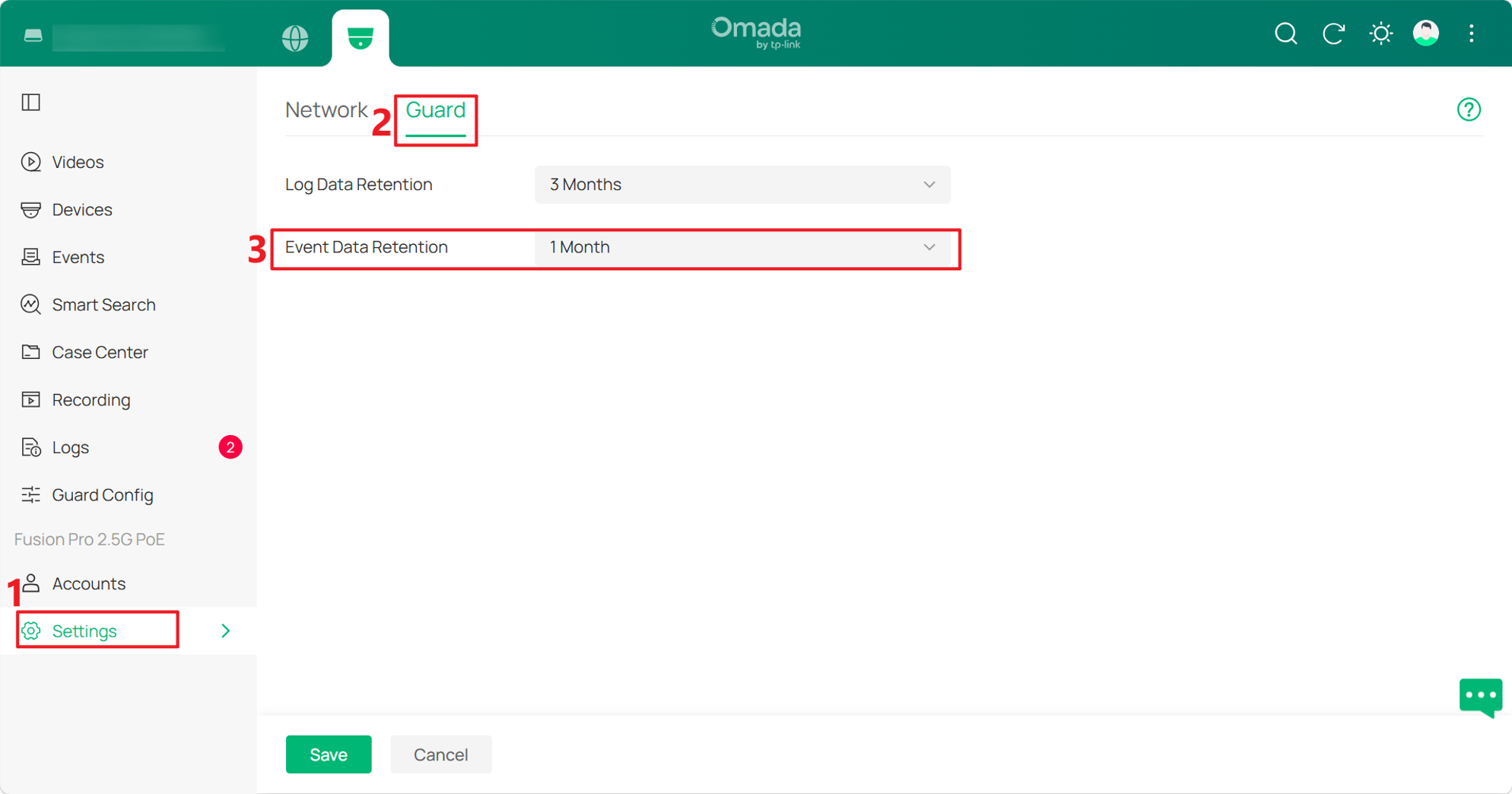
Примечание. Удаление дела разблокирует связанные с ним видеоклипы. Затем записи будут следовать настроенному параметру хранения и могут быть удалены по истечении периода хранения или перезаписаны циклической записью. Чтобы просмотреть или изменить период хранения, перейдите в Settings > History Data Retention > Guard > Event Data Retention.
Загрузите доказательства по делу
Загрузите отдельный видеоклип
На странице Case Details найдите нужный видеоклип, откройте меню действий и нажмите Download, чтобы сохранить клип локально.
Загрузите отчёт по делу
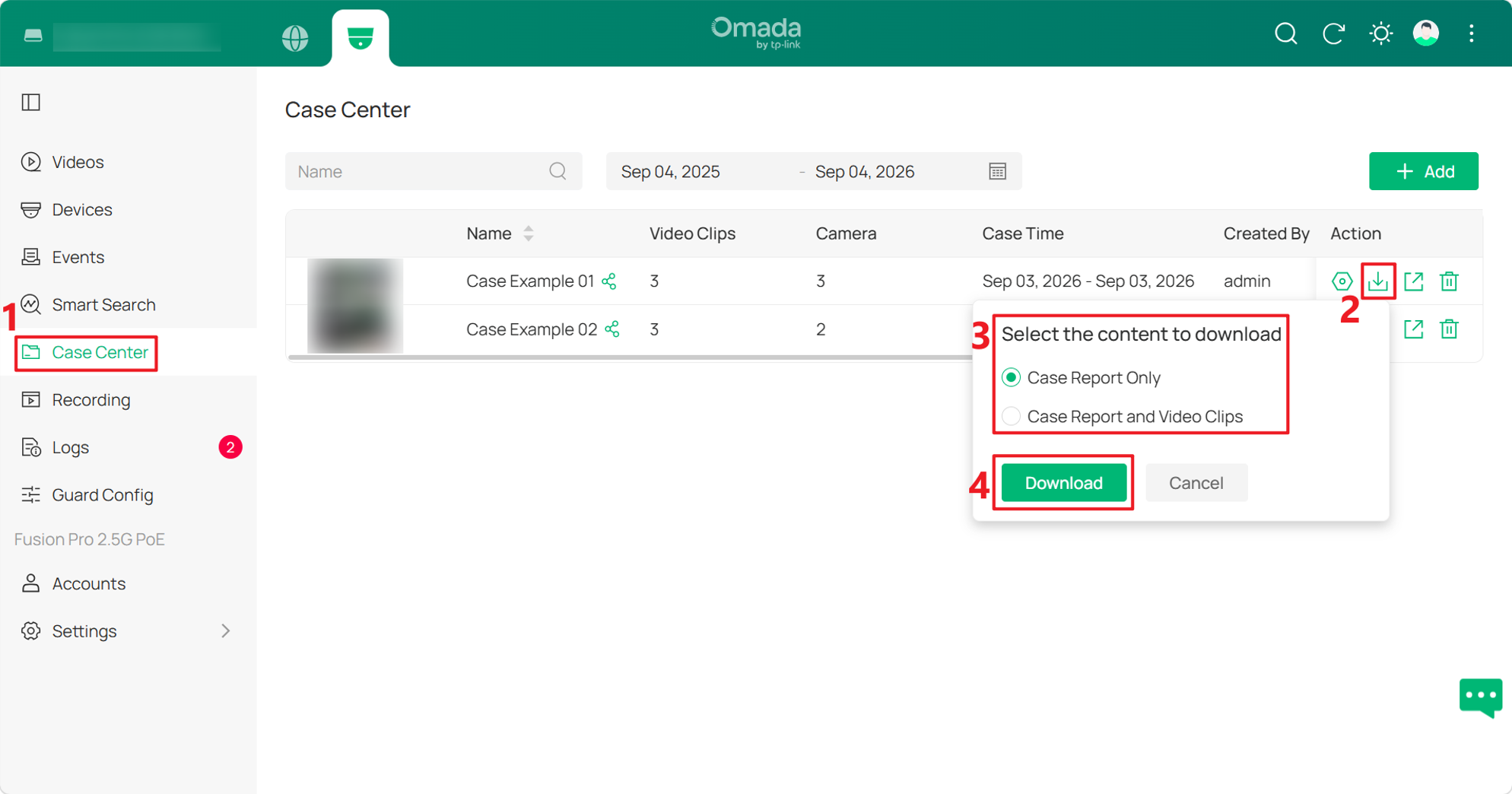
Step 1. В Case Center найдите целевое дело и нажмите значок Download под Action.
Step 2. Выберите Case Report Only, чтобы экспортировать отчёт в формате PDF, или Case Report and Video Clips, чтобы экспортировать отчёт вместе со всеми видеоклипами в виде отдельных файлов MP4. Затем нажмите Download.
Заключение
Теперь Case Center можно использовать для сохранения важных видеодоказательств, организации связанных видеоклипов в дела и управления, обмена или экспорта содержимого дел для рассмотрения инцидентов.
Чтобы узнать больше о каждой функции и конфигурации, посетите Support Home, чтобы скачать или ознакомиться с руководством для вашего продукта.
QA
Q1: Почему параметры Share или Download недоступны для дела?
A1: Дело должно содержать как минимум один видеоклип, прежде чем его можно будет поделить или загрузить. Кроме того, для удалённого общего доступа к делу должен быть включён Cloud Access.
Q2: Почему ранее доступное общее дело больше не доступно?
A2: Проверьте, не истёк ли срок действия Share Link или не отключены ли Cloud Access или Case Share. Отключение Cloud Access или Case Share делает текущий Share Link недействительным. Когда Case Share снова включён, генерируется новый Share Link, и его необходимо предоставить предполагаемым получателям.
Q3: Что происходит с записями после удаления дела?
A3: Удаление дела разблокирует связанные с ним видеоклипы. Затем записи следуют настроенному параметру хранения и могут быть удалены по истечении периода хранения или перезаписаны циклической записью. Период хранения можно проверить в Settings > History Data Retention > Guard > Event Data Retention. Это действие нельзя отменить.
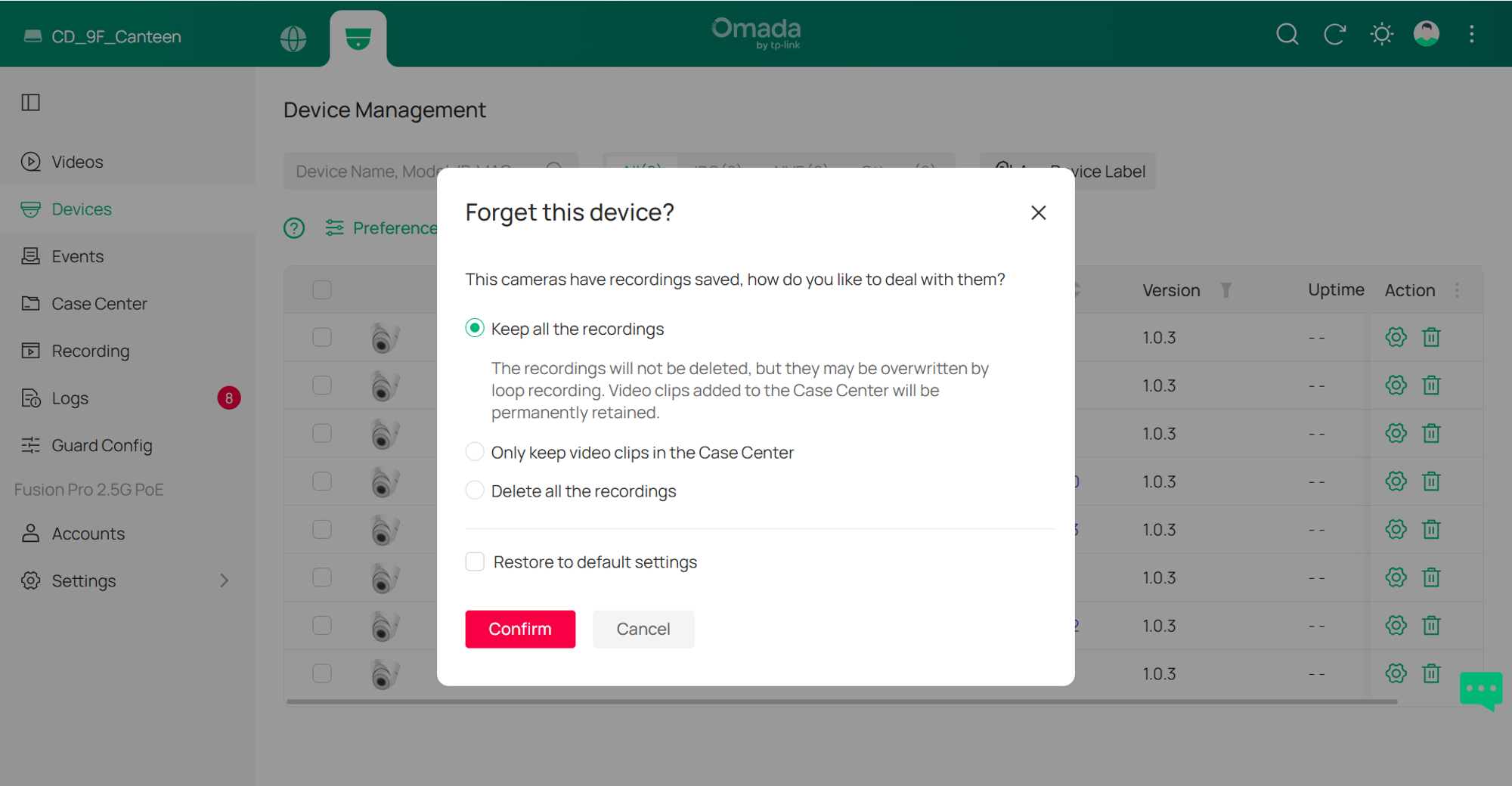
Q4: Что происходит с видеоклипами Case Center, если камера удаляется?
A4: При удалении камеры записи можно сохранить или сохранить только клипы, сохранённые в Case Center. Если выбрано Delete all the recordings, клипы Case Center также удаляются.
Q5: Почему видеоклип в деле больше не воспроизводится?
A5: Case Center полагается на запись, хранящуюся на локальном устройстве хранения. Если хранилище, содержащее видеоклип дела, отформатировано или удалено, информация о деле может остаться доступной, но соответствующая запись может стать недоступной для воспроизведения.
Q6: Почему Smart Search недоступен?
A6: Убедитесь, что камера поддерживает People & Vehicle Analytics и что учётная запись имеет доступ к Smart Search Page. Камеры без требуемой аналитической возможности не могут предоставлять результаты Human или Vehicle для Smart Search.
Q7: Можно ли добавлять записи со сторонних камер или камер, управляемых через NVR, в Case Center?
A7: Да. Записи, доступные в Omada Guard, можно добавлять в Case Center, независимо от того, добавлена ли камера напрямую в Omada Fusion Pro Gateway через ONVIF или RTSP, или управляется через VIGI NVR или Omada NVR, поддерживаемый шлюзом.
