


Как настроить функцию корневого узла (Root Node) на контроллере Omada


Содержание
Введение
Функция Root Node в Omada позволяет указать устройство, которое следует рассматривать как вершину сетевой топологии. Controller использует выбранный корневой узел в качестве ориентира для реорганизации топологии и более точного определения uplink-связей между устройствами.
Если на сайте не принят ни один Omada gateway, вы можете вручную назначить коммутатор, OLT или стороннее устройство в качестве Root Node. Если приняты только AP, в качестве корневого узла также можно выбрать AP. В примере в этой статье в качестве корневого узла используется коммутатор.
Требования
- Omada SDN
- Сайт без принятого Omada gateway
Сценарий
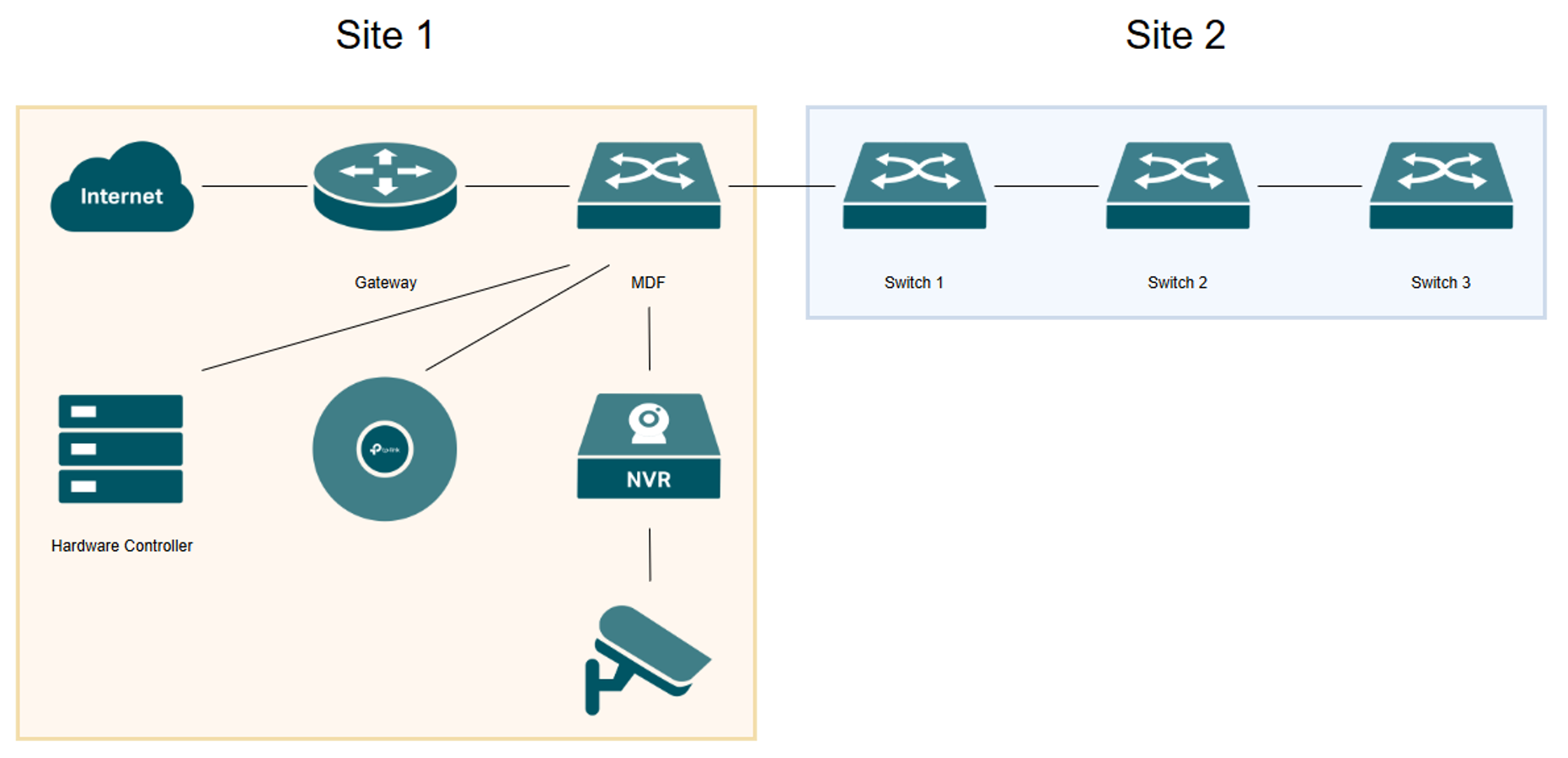
В этом примере существующий сетевой филиал выделен в отдельный сайт. Site 1 содержит Gateway и MDF-коммутатор, тогда как Site 2 состоит из трёх коммутаторов. Связность между сайтами обеспечивается uplink-соединением от MDF-коммутатора Site 1 к Switch 1 в Site 2. Цель этого FAQ — обеспечить корректное отображение топологии Site 2 в интерфейсе Omada Controller.
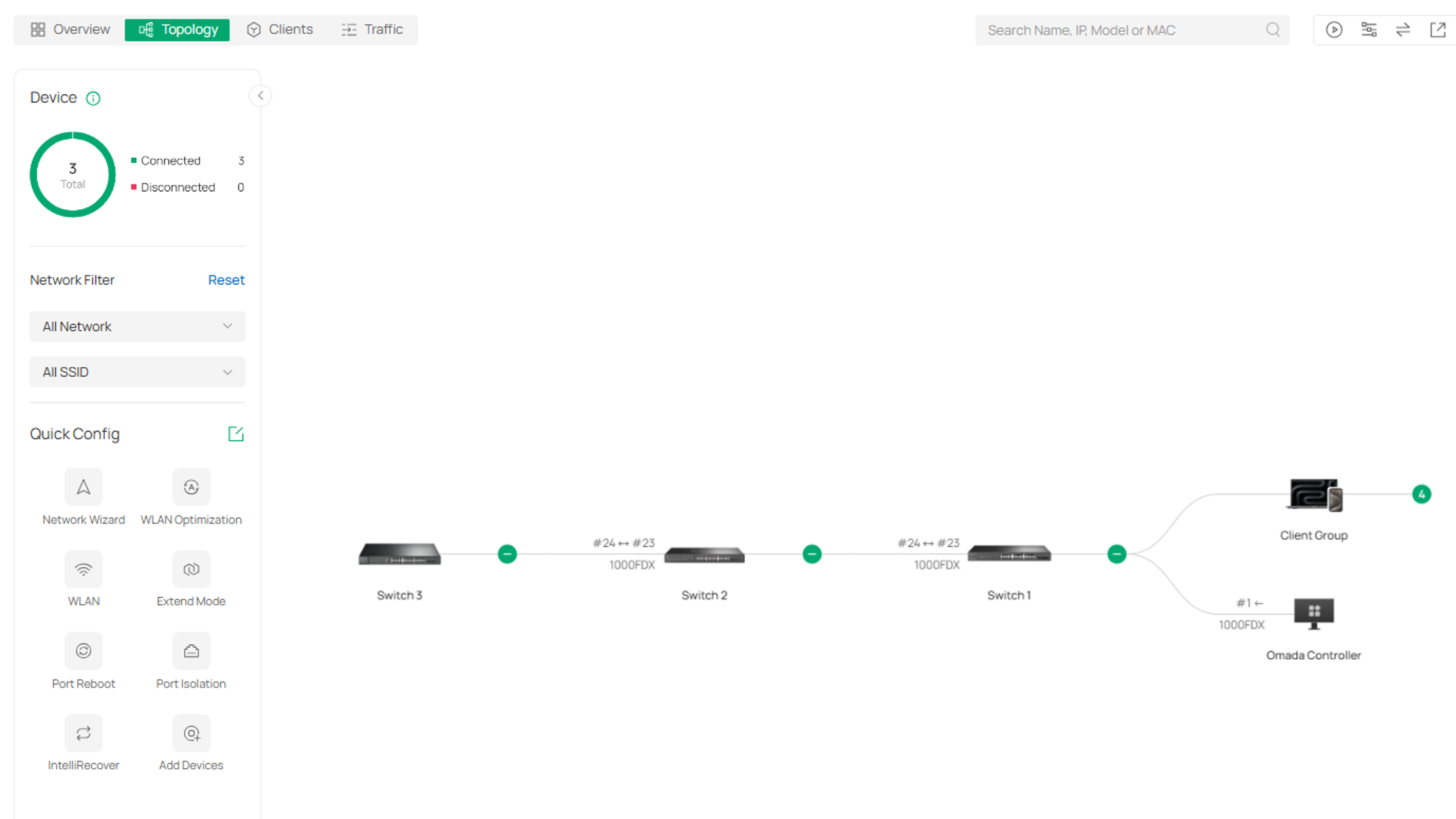
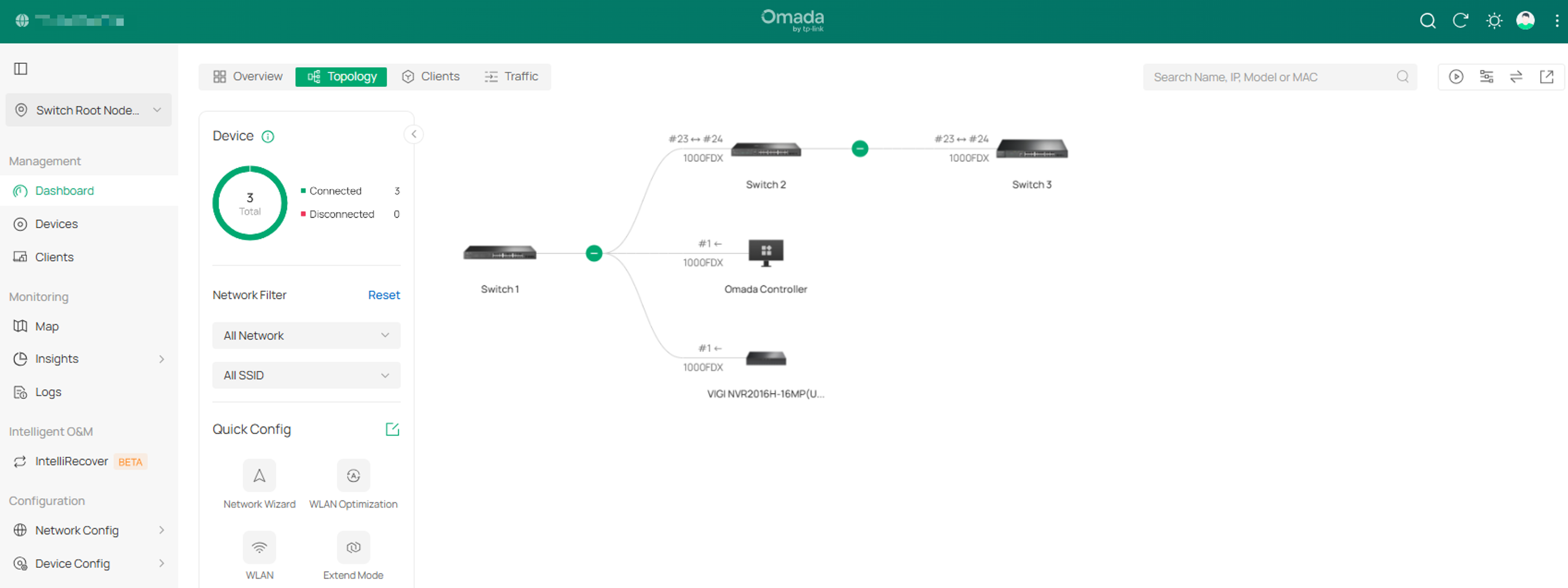
На следующем изображении показан текущий вид топологии Site 2 в Controller. Коммутаторы отображаются как подключённые, но Controller не определил, какое устройство следует рассматривать как Root Node. Чтобы просмотреть топологию, перейдите в Site View > Dashboard > Topology.
Конфигурация
Чтобы настроить Root Node, выполните следующие шаги.
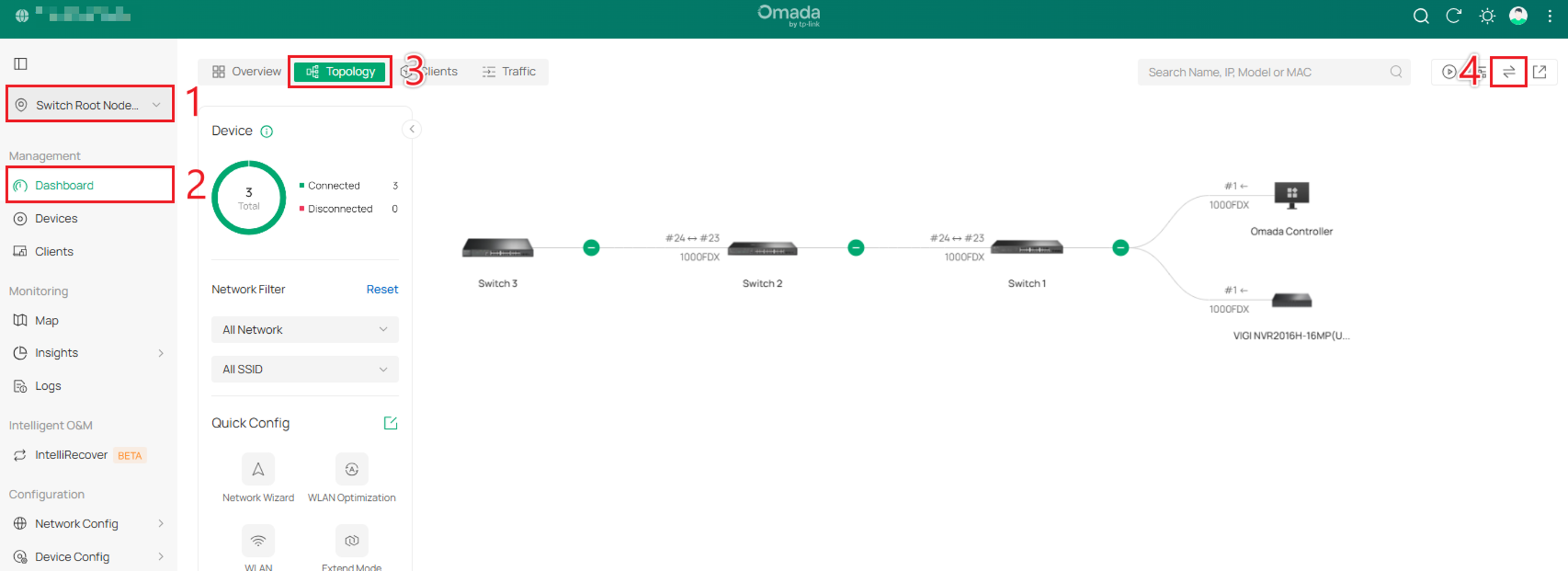
Step 1. Перейдите в Site View > Dashboard, выберите вкладку Topology и выберите значок Root Node.
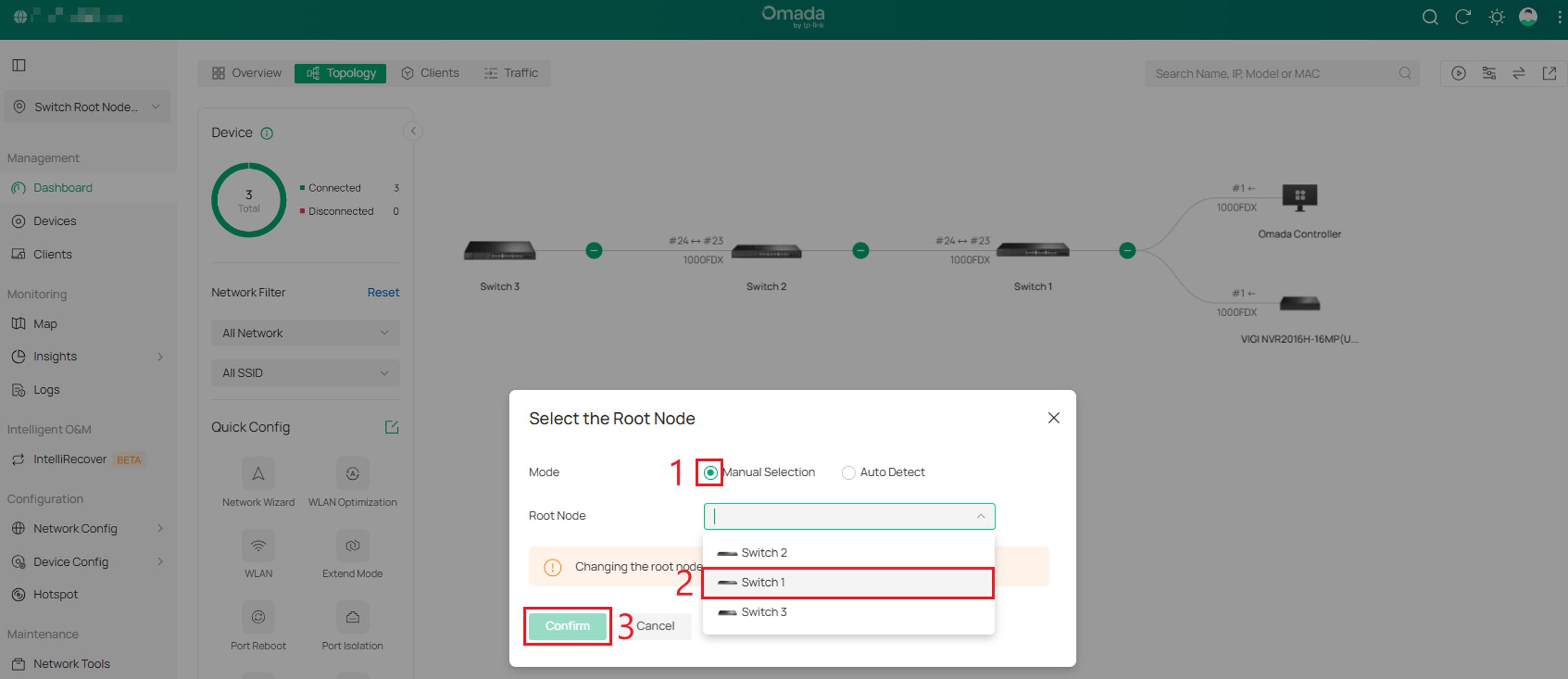
Step 2. Выберите Manual Selection, выберите устройство из раскрывающегося меню Root Node и выберите Confirm. Controller пересчитает и реорганизует топологию, используя выбранное устройство в качестве Root Node.
Проверка
Через несколько секунд топология обновится, и выбранный Root Node отобразится в верхней части сети.
Заключение
Функция Root Node предоставляет Controller ориентир для определения сетевой иерархии и связей между устройствами. После настройки Root Node вид топологии может более точно отображать upstream- и downstream-соединения внутри сайта.
Для развёртываний без принятого Omada gateway настройка Root Node может улучшить видимость топологии, упростить мониторинг сети и обеспечить более чёткое представление о том, как устройства подключены по всей сети.
Чтобы узнать больше о каждой функции и конфигурации, посетите Support Home, чтобы скачать или ознакомиться с руководством для вашего продукта.
QA
Q1: Когда следует вручную настраивать Root Node?
A1: Настраивайте Root Node, когда на сайте нет принятого Omada gateway и топология не отображает корректно связи между устройствами.
Q2: Какие устройства можно выбрать в качестве Root Node?
A2: Вы можете вручную выбрать коммутатор, OLT или стороннее устройство в качестве Root Node. Если сайт содержит только принятые AP, также можно выбрать AP.
Q3: Какое устройство следует выбрать в качестве Root Node?
A3: Выберите устройство, которое является самым верхним по потоку устройством внутри сайта и подключает сайт к вышестоящей сети.
Q4: Почему опция Root Node полезна, когда нет Omada gateway?
A4: Без Omada gateway Controller может не определить автоматически вершину топологии. Выбор Root Node предоставляет Controller ориентир для отображения связей между устройствами.
Q5: Сколько времени требуется для обновления топологии после изменения Root Node?
A5: Топология должна обновиться через несколько секунд. Дайте Controller некоторое время, чтобы пересчитать и отобразить связи между устройствами.
Q6: Что делать, если топология всё ещё отображается неправильно после выбора Root Node?
A6: Убедитесь, что вы выбрали правильное вышестоящее устройство, и подтвердите, что физические соединения между устройствами соответствуют ожидаемой сетевой топологии.
Q7: Могу ли я изменить Root Node после его настройки?
A7: Да. Вернитесь в Site View > Dashboard > Topology > Root Node и выберите другое устройство с помощью Manual Selection.
Q8: Изменяет ли настройка Root Node физические сетевые соединения?
A8: Нет. Root Node предоставляет Controller ориентир для отображения топологических связей. Он не изменяет физическую кабельную проводку между устройствами.
Q9: Могу ли я настроить Root Node, если на сайте уже принят Omada gateway?
A9: Этот FAQ предназначен для сайтов без Omada gateway. При наличии Omada gateway Controller будет использовать шлюз в качестве вершины топологии сайта.
Q10: Где я могу проверить, что настройка Root Node прошла успешно?
A10: Перейдите в Site View > Dashboard > Topology и убедитесь, что выбранный Root Node отображается в верхней части сетевой топологии с ожидаемыми downstream-связями.
