


Как создать публичные и частные виды на шлюзе Omada Fusion Pro и синхронизировать публичные представления с SightCast


Содержание
Настройка общедоступного или частного вида из раздела View
Настройка общедоступного или частного вида из раздела Live View
Проверка синхронизации SightCast (опционально)
Введение
Omada Fusion Pro Gateway предоставляет гибкие возможности видеомониторинга через Omada Guard, позволяя сохранять раскладки камер как многоразовые виды. Эти виды помогают оптимизировать ежедневный мониторинг, повысить операционную эффективность и обеспечить быстрый доступ к часто используемым расположениям камер.
В зависимости от требований развёртывания вид можно оставить частным для индивидуального использования, поделиться с пользователями в той же организации или синхронизировать с устройством Omada SightCast для централизованного отображения и мониторинга. В этой статье объясняется, как создавать, управлять и использовать общедоступные и частные виды на Omada Fusion Pro Gateway.
- Общедоступный вид (Public View): Все пользователи в одной организации могут видеть этот вид. Каждый пользователь может видеть только те камеры, к которым у него есть разрешение на доступ; остальные камеры в виде остаются скрытыми.
- Частный вид (Private View): Только создатель может видеть, редактировать, переименовывать или удалять этот вид. Другие пользователи, включая владельца системы и супер-администратора, не могут его видеть.
Требования
- Omada Fusion Pro Series Gateway
- Одна или несколько камер Omada или VIGI
- Omada SightCast (UN)1.0 (опционально; требуется только для синхронизации с SightCast)
Конфигурация
В этом разделе описываются два способа создания вида. Вы можете создать вид из раздела View или сохранить текущую раскладку непосредственно из раздела Live View .
Настройка общедоступного или частного вида из раздела View
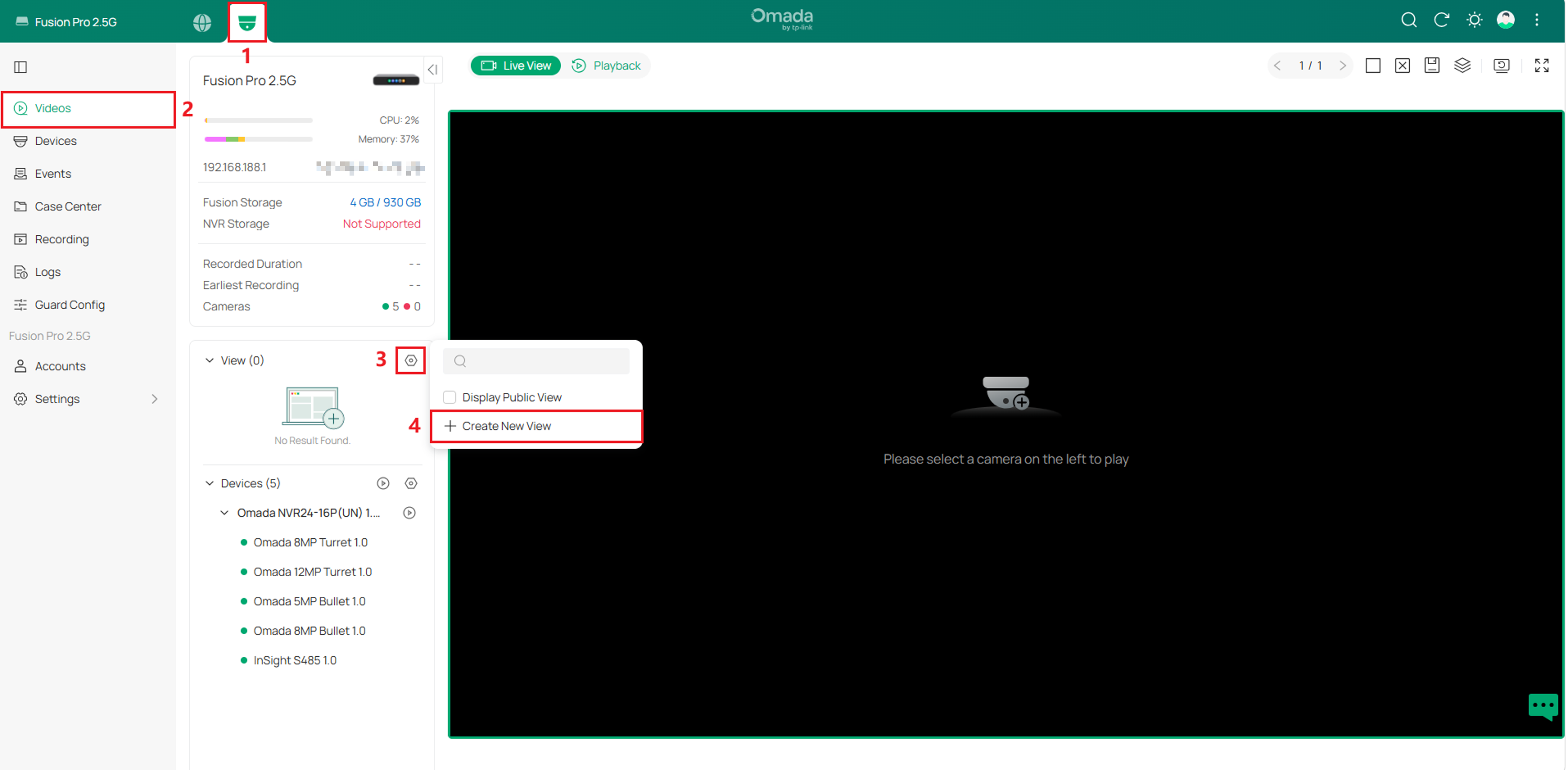
Step 1. Перейдите в Omada Guard > Videos. В разделе View нажмите значок Settings и выберите + Create New View.
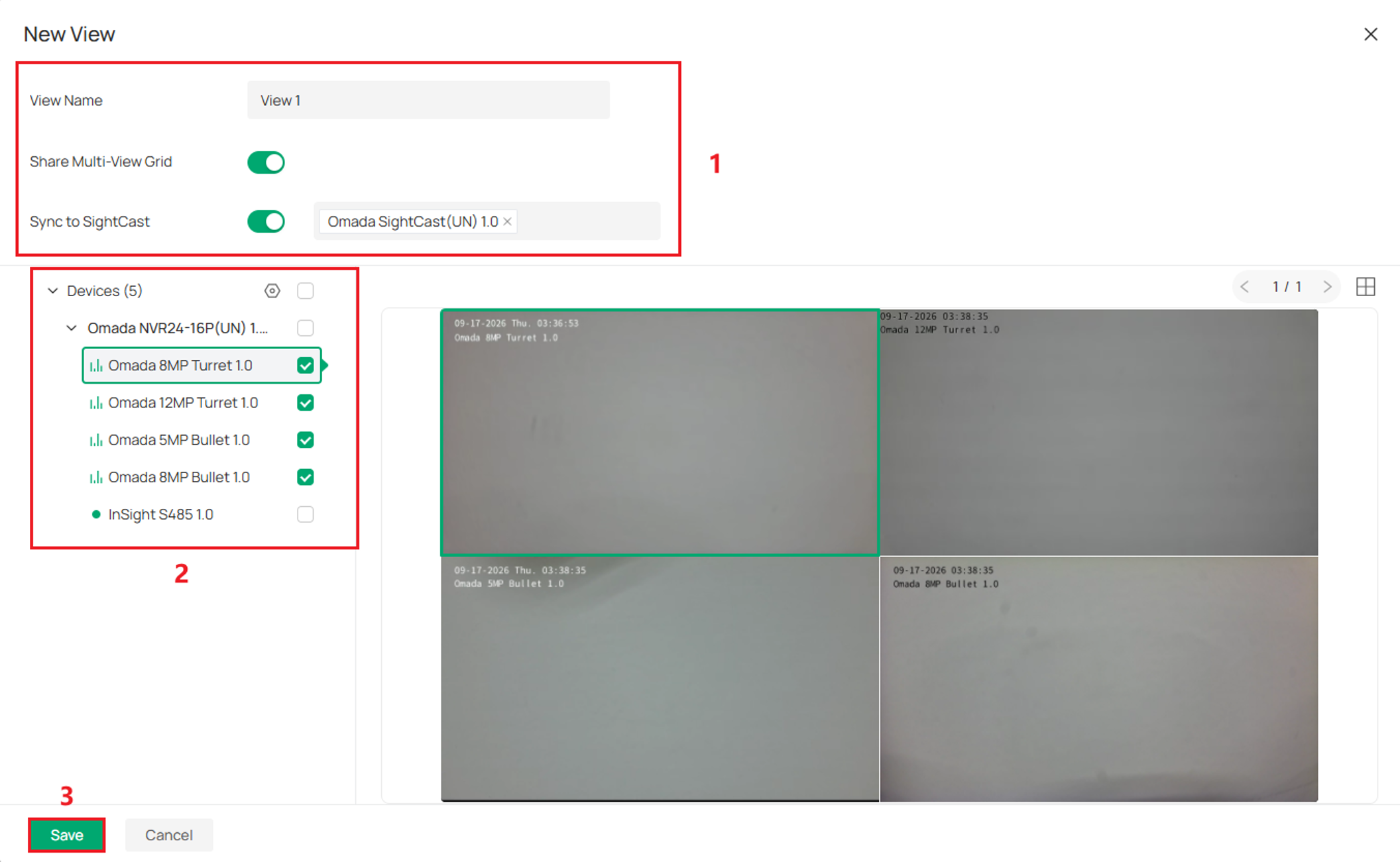
Step 2. Введите View Name. Включите Share Multi-View Grid, чтобы создать общедоступный вид, или оставьте отключённым, чтобы создать частный вид. Если вид также должен отображаться на устройстве SightCast, включите Sync to SightCast и выберите целевое устройство.
Выберите камеры для включения в вид, затем нажмите Save.
Примечание. Только общедоступные виды можно синхронизировать с SightCast.
Настройка общедоступного или частного вида из раздела Live View
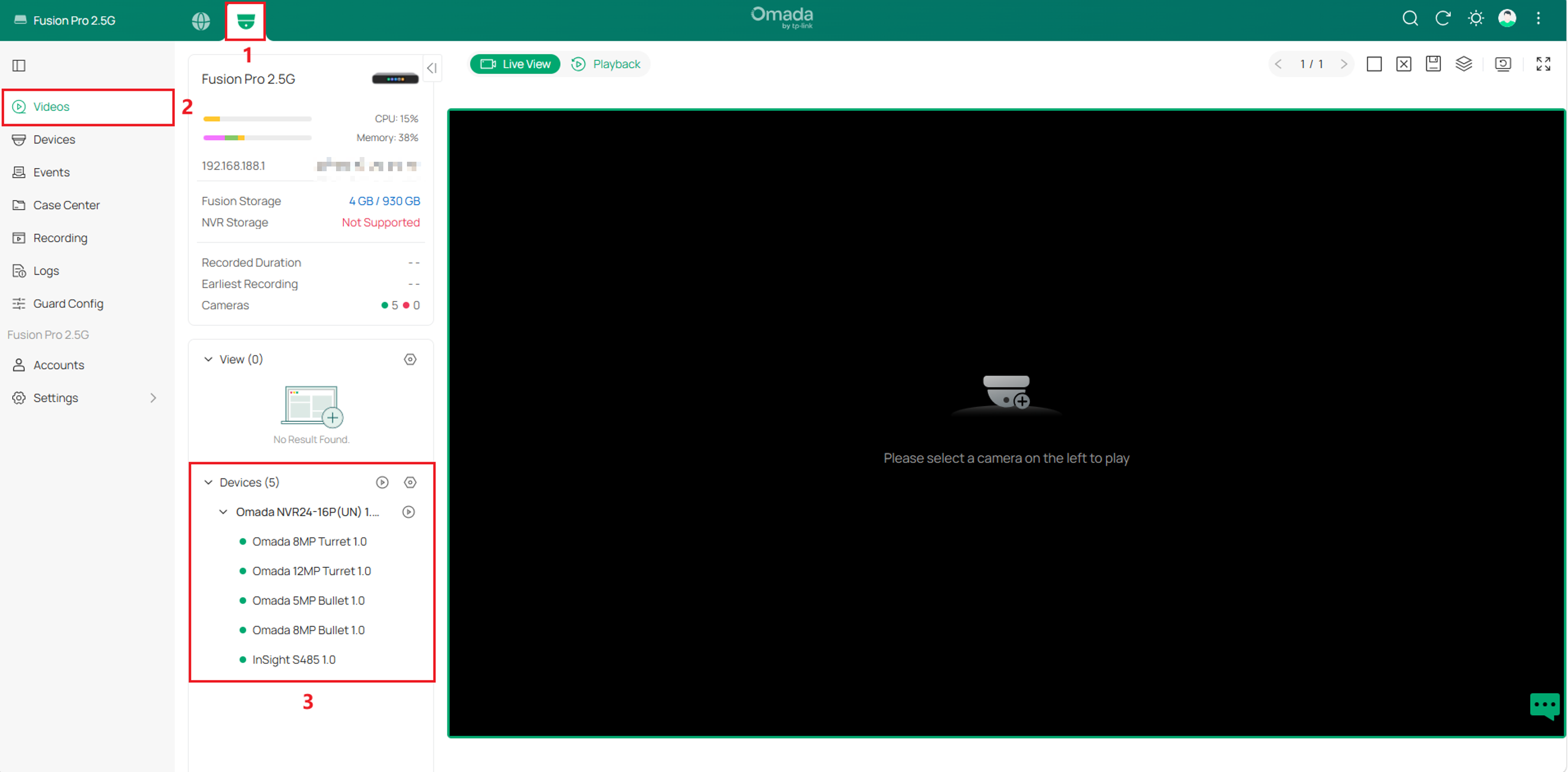
Step 1. Перейдите в Omada Guard > Videos. В разделе Device выберите камеры для отображения и настройте раскладку Live View по мере необходимости.
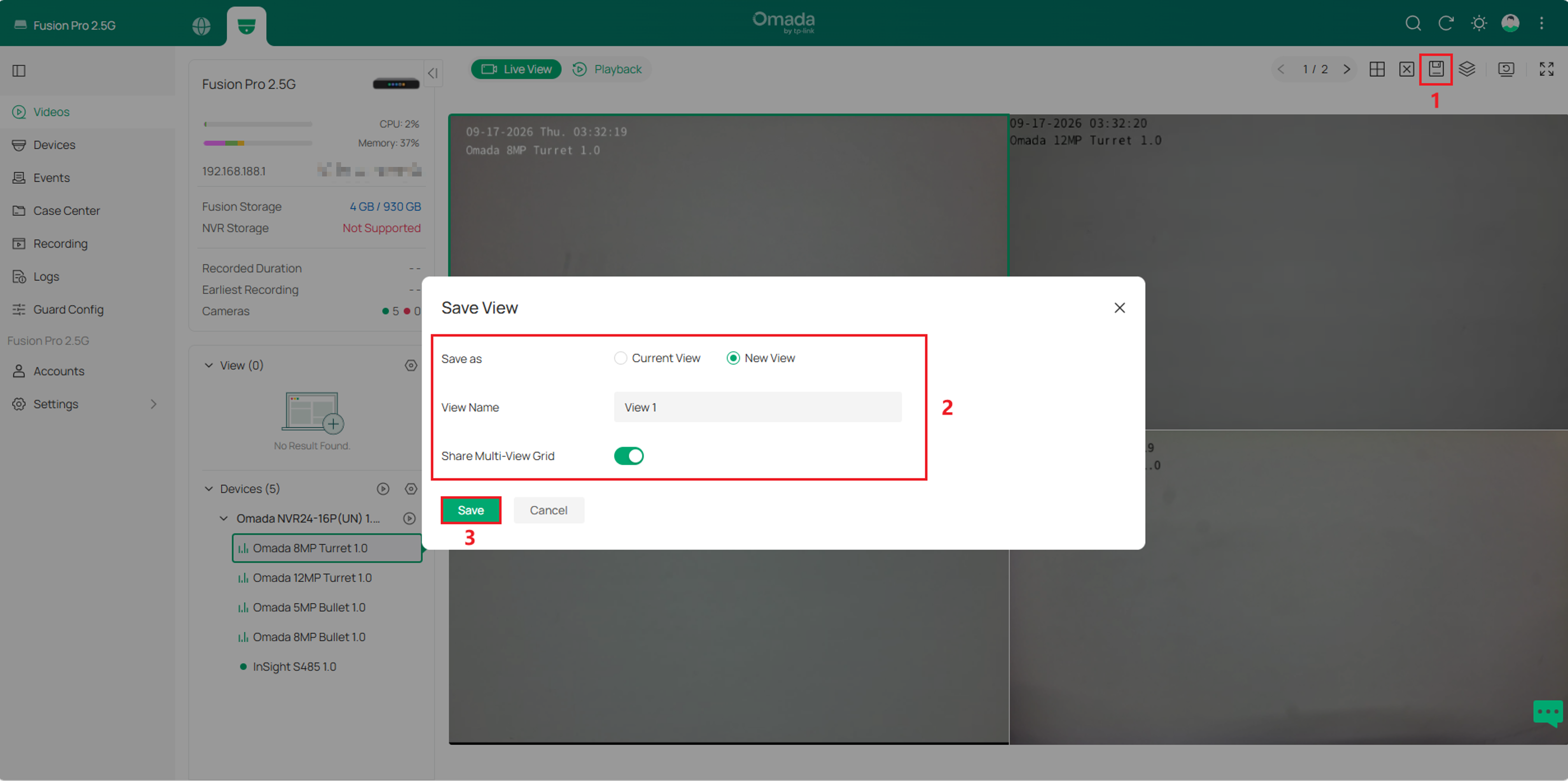
Step 2. Нажмите значок Save в правом верхнем углу раздела Live View.
В диалоговом окне Save View :
- Выберите New View.
- Введите View Name.
- Включите Share Multi-View Grid, чтобы создать Public View, или оставьте отключённым, чтобы создать Private View.
- Нажмите Save.
Проверка
Проверка вида
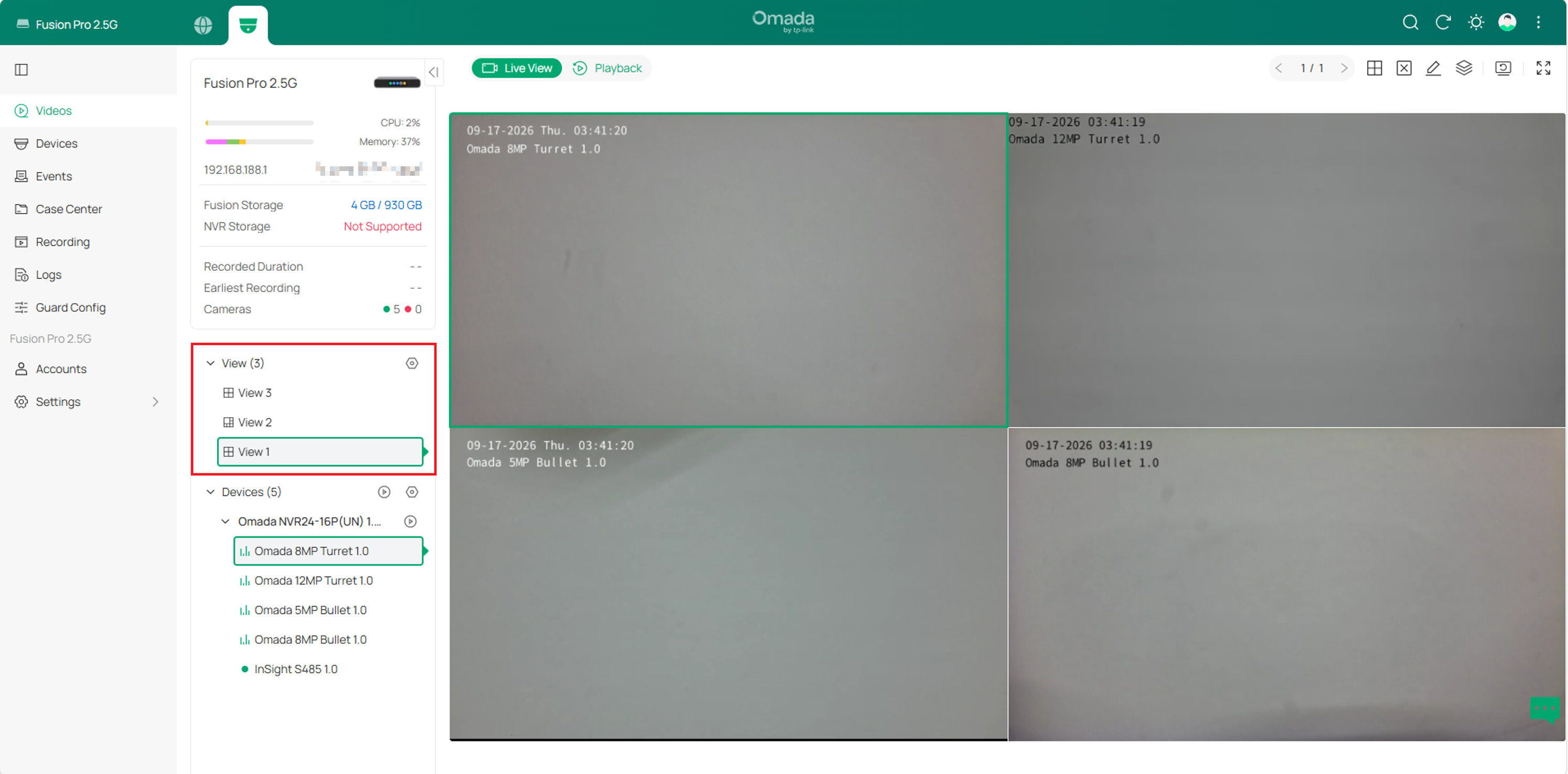
В разделе View убедитесь, что вид успешно сохранён. Выберите вид и проверьте, что отображаются ожидаемые камеры и раскладка.
Проверка синхронизации SightCast (опционально)
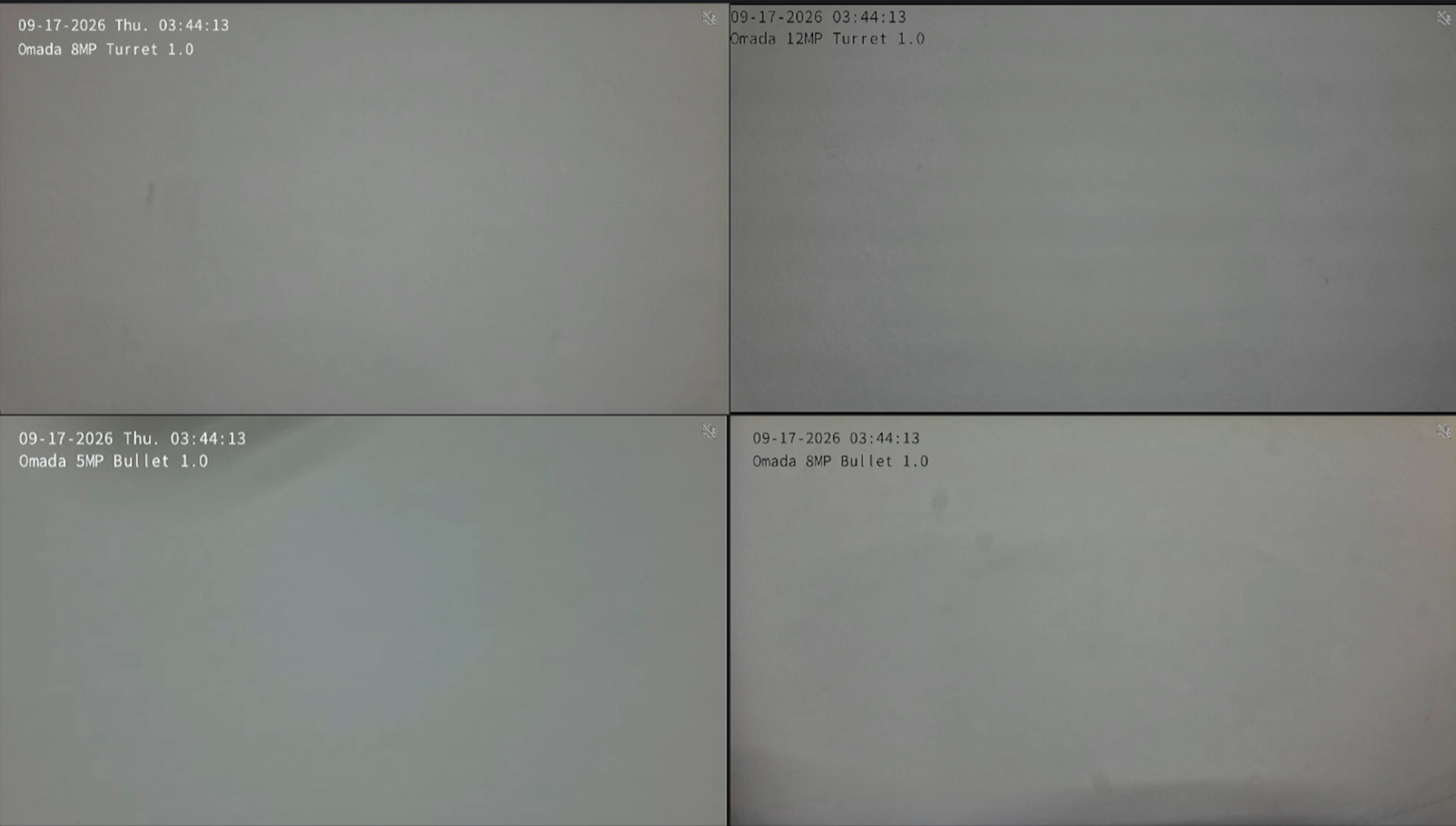
Если Sync to SightCast был включён, убедитесь, что выбранное устройство SightCast отображает синхронизированный вид.
Заключение
Общедоступные и частные виды предоставляют удобный способ организации раскладок мониторинга камер в Omada Guard. Общедоступные виды позволяют командам делиться часто используемыми раскладками мониторинга в организации, тогда как частные виды позволяют отдельным пользователям поддерживать персонализированные рабочие пространства. Для развёртываний с использованием Omada SightCast синхронизированные виды также можно отображать на выделенных мониторах видеонаблюдения, обеспечивая согласованный опыт просмотра как на устройствах Omada Guard, так и на SightCast.
Чтобы узнать больше о каждой функции и конфигурации, посетите Support Home, чтобы скачать или ознакомиться с руководством для вашего продукта.
QA
Q1: Что произойдёт с общедоступным видом, если его создатель будет удалён из организации?
A1: Общедоступный вид остаётся доступным в организации. Право собственности на вид автоматически передаётся владельцу системы.
Q2: Можно ли редактировать вид, созданный другим пользователем?
A2: Нет. Только текущий владелец вида может редактировать, переименовывать или удалять его. Частные виды не видны другим пользователям, тогда как общедоступные виды могут просматриваться другими пользователями в соответствии с их разрешениями на камеры.
Q3: Можно ли синхронизировать вид с устройством SightCast?
A3: Да. Когда Sync to SightCast включён во время создания или изменения вида, выбранная раскладка камер синхронизируется с указанным устройством SightCast для отображения. Изменения, внесённые в вид, отражаются на связанном устройстве SightCast после сохранения вида.
Q4: В чём разница между общедоступным и частным видом?
A: Общедоступный вид может быть доступен пользователям в той же организации с учётом их разрешений на камеры. Частный вид может быть доступен и управляться только его создателем и скрыт от всех остальных пользователей.
