


Содержание
Как создать шаблон сайта и шаблон устройства
Как привязать сайты к шаблону сайта
Как привязать устройства к шаблону устройства
Как отвязать сайты от шаблона сайта
Как отвязать устройства от шаблона устройства
Введение
Функция шаблонов сайтов (Site Template) реализована на уровне глобального обзора (Global View) контроллера для упрощения массовой настройки и управления сайтами. Большинство функций сайта поддерживаются в шаблонах сайтов, таких как Интернет/LAN/WLAN/ACL/URL-фильтрация/Портал/MAC-аутентификация и другие. Привязывая каждый сайт к различным шаблонам, вы можете быстро и легко выполнять массовую настройку большого количества сайтов. Например, если контроллер управляет несколькими сайтами и требуется массовое изменение их конфигурации в связи с изменениями в бизнесе или по другим причинам, вы можете заранее создать шаблоны сайтов и затем применить нужный шаблон к сайтам, которые требуется изменить, без необходимости входить в каждый сайт по отдельности. Чем больше сайтов, тем эффективнее работает эта функция.
Кроме того, вы можете создать шаблон устройства (Device Template) внутри шаблона сайта, а затем, после привязки сайта к шаблону, выбрать привязку устройств одной модели к соответствующему шаблону устройства, что значительно повышает эффективность управления и настройки устройств. Например, на одном сайте развернуто большое количество коммутаторов SG3452XP v2.20, но их конфигурации не полностью идентичны. В этом случае можно создать шаблон устройства для каждой конфигурации, т.е. настроить различные параметры портов/VLAN-интерфейсов/статической маршрутизации/сервисов, а затем применить каждый шаблон устройства к нужным устройствам.
В этой статье приведены инструкции по настройке функции шаблонов сайтов на основе программного контроллера Omada v6.0.0.23.
Требования
- Контроллер Omada (программный контроллер / CBC, версия v5.15.20 или выше)
- Шлюз/коммутатор Omada
Настройка
Как создать шаблон сайта и шаблон устройства
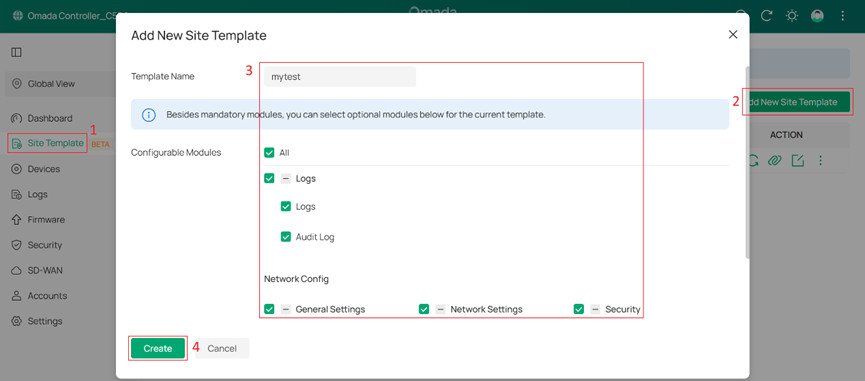
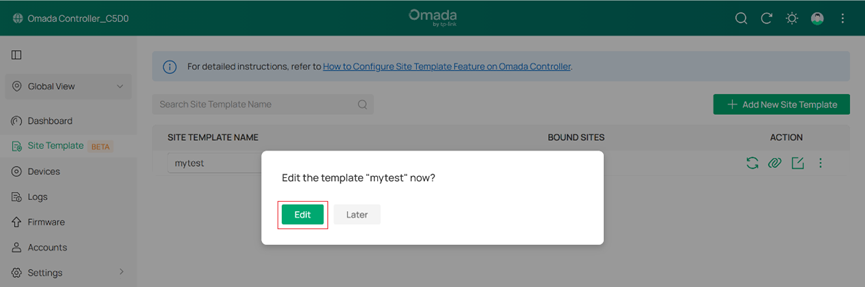
Шаг 1. Войдите в контроллер Omada, перейдите в Шаблоны сайтов (Site Template) в глобальном обзоре и нажмите «+ Создать новый шаблон сайта» в правом верхнем углу страницы, задайте имя и выберите необходимые конфигурируемые модули в соответствии с вашими потребностями, затем нажмите кнопку «Создать». После создания автоматически откроется окно редактирования, нажмите «Редактировать», чтобы продолжить настройку. В этой статье мы назовем созданный шаблон mytest, и далее будем ссылаться на него по этому имени.
Примечание:
1. Большинство настраиваемых модулей сайта поддерживаются в шаблоне сайта. Некоторые из них являются обязательными, некоторые — опциональными (их можно настроить, только если они выбраны здесь). Пожалуйста, обратитесь к разделу Список функций шаблона сайта в конце этой статьи, чтобы узнать подробности о всех модулях, поддерживаемых функцией шаблонов сайтов.
2. После создания шаблона сайта набор его конфигурируемых модулей не может быть изменен.
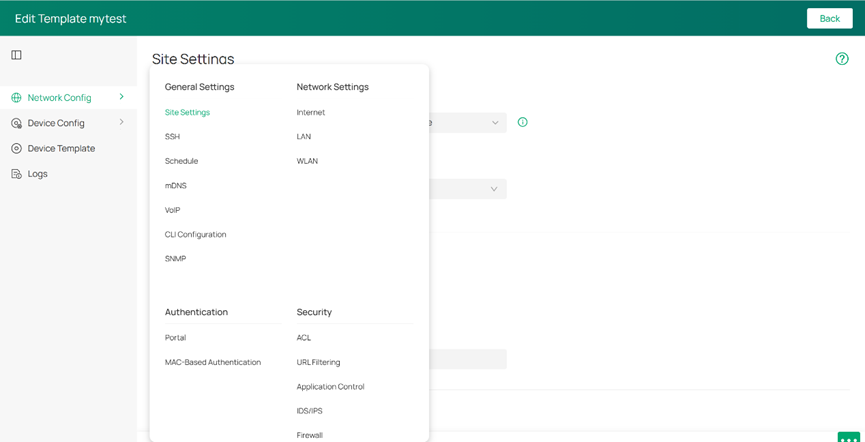
Шаг 2. Войдите в шаблон mytest. Вы увидите, что все обязательные и опциональные модули, выбранные на предыдущем шаге, доступны для настройки. Настройте их в соответствии с вашими реальными потребностями. Шаги настройки в разделах Сетевые настройки/Настройки устройств/Журналы аналогичны настройке в обычном сайте, поэтому мы не будем подробно останавливаться на них. Вы можете обратиться к другим статьям на сайте TP-Link для получения дополнительной информации о каждой функции.
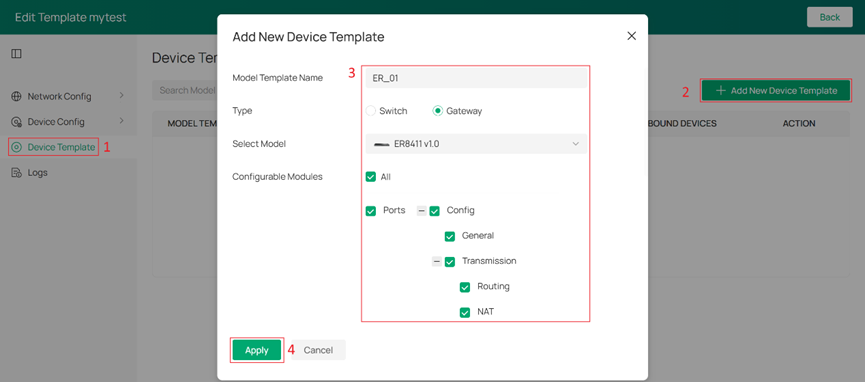
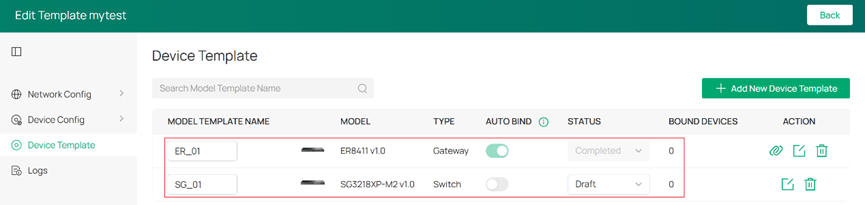
Шаг 3 (Опционально). Перейдите в раздел Шаблоны устройств и нажмите «+ Создать новый шаблон устройства», укажите его имя, затем выберите тип устройства/модель устройства/конфигурируемые модули, которые вы хотите настроить. В качестве примера мы создадим два шаблона для ER8411 v1.0 и SG3218XP-M2 v1.0 (ER_01 для ER8411 v1.0, SG_01 для SG3218XP-M2 v1.0).
Примечание:
1. Шаблоны устройств поддерживаются только для шлюзов и коммутаторов Omada.
2. В каждом шаблоне устройства может быть только один шаблон для шлюза.
3. После создания шаблона для шлюза настройки WAN привязанных сайтов будут перезаписаны настройками из шаблона, включая обнаружение подключения, статус WAN-портов, настройки балансировки нагрузки и т.д.
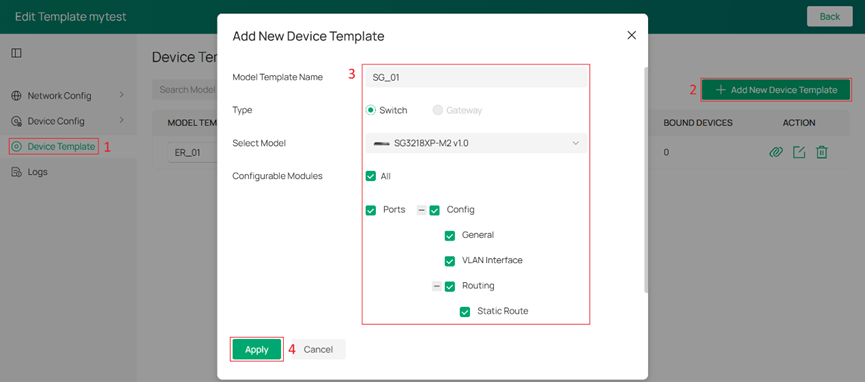
Шаг 4 (Опционально). Нажмите кнопку «Редактировать» в столбце ДЕЙСТВИЕ для соответствующего шаблона, затем настройте разделы «Порты» и «Конфигурация» в окне свойств устройства в соответствии с вашими потребностями.
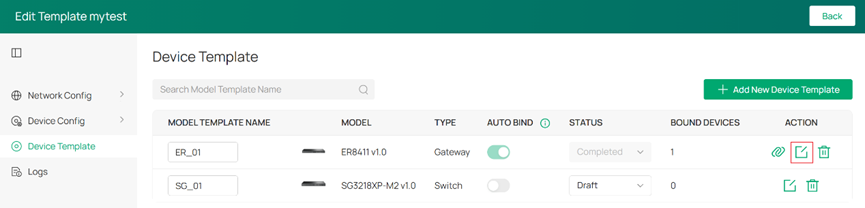
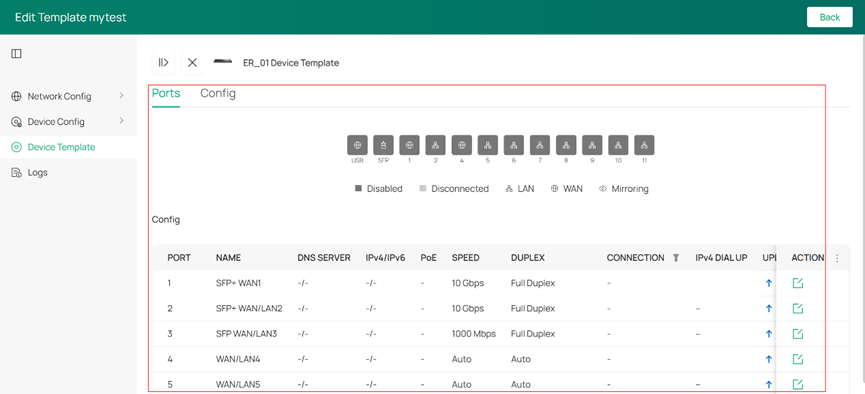
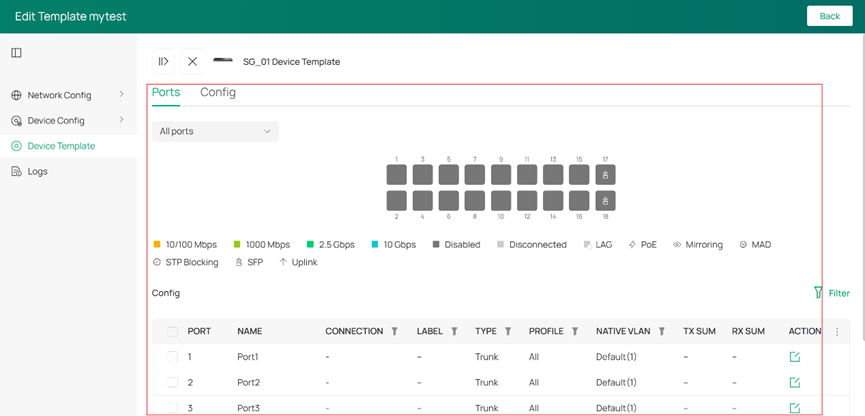
Шаг 5. Теперь вы успешно создали шаблон сайта с именем mytest. Если вы хотите применить этот шаблон к реальным сайтам в этом контроллере, перейдите к следующему разделу Как привязать сайты к шаблону сайта.
Как привязать сайты к шаблону сайта
В зависимости от времени создания сайта и шаблона сайта, существует два способа привязки сайта к шаблону: первый — создать шаблон сайта и затем привязать его к существующим сайтам; второй — выбрать и применить указанный шаблон сайта при создании нового сайта.
Настройка для существующих сайтов
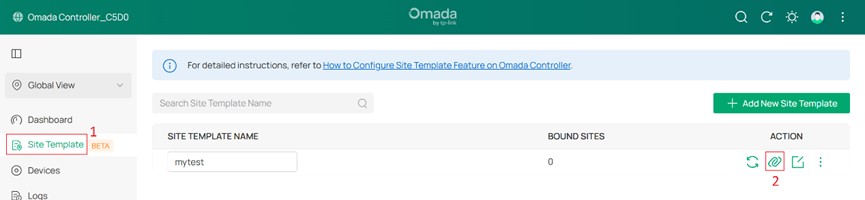
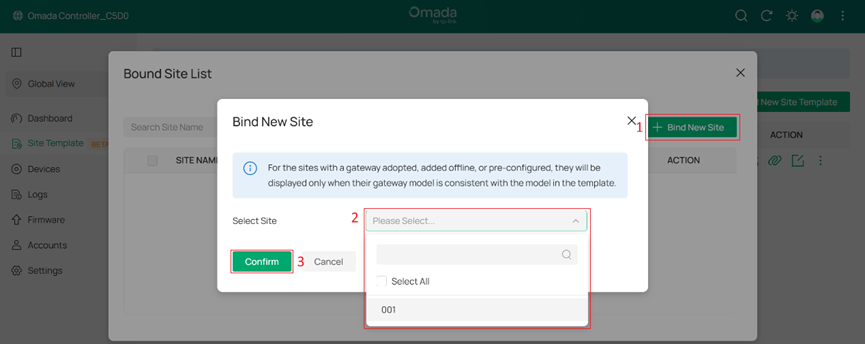
Перейдите в раздел Шаблоны сайтов в глобальном обзоре, нажмите кнопку «Список привязанных сайтов», затем нажмите «+ Привязать новый сайт», выберите целевые сайты для привязки и нажмите «Подтвердить».
Примечание: После нажатия кнопки «Подтвердить» конфигурация шаблона будет немедленно синхронизирована с привязанными сайтами.
Настройка при создании нового сайта
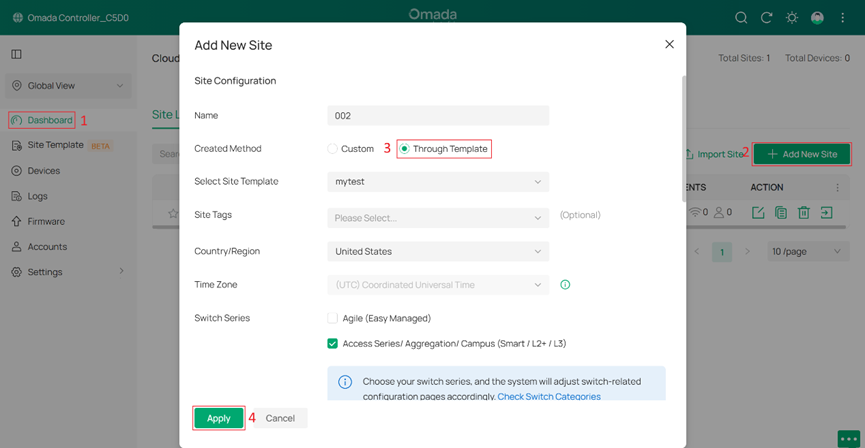
Перейдите в панель управления (Dashboard) в глобальном обзоре, нажмите «+ Добавить новый сайт» и выберите «Через шаблон» в качестве метода создания, заполните остальные поля на странице и нажмите «Применить».
Как привязать устройства к шаблону устройства
Если вы хотите привязать некоторые устройства к шаблону устройства для их унифицированной настройки, войдите в раздел Шаблоны устройств этого шаблона сайта, затем:
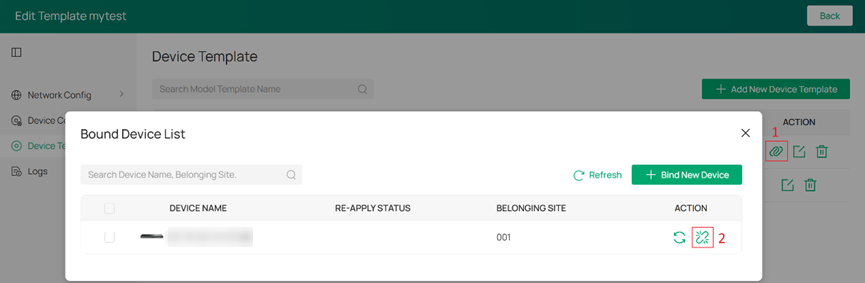
Для шлюза Omada: Если на сайте управляется шлюз Omada, он будет автоматически привязан к шаблону устройства для шлюза после привязки этого сайта к шаблону сайта, т.е. опция «АВТОМАТИЧЕСКАЯ ПРИВЯЗКА» будет включена, а «СТАТУС» будет установлен на «Завершено» по умолчанию. Например, в этой статье шлюз ER8411 v1.0 на сайте 001 будет привязан к шаблону ER_01. Если вы не хотите привязывать ER8411 v1.0 к шаблону ER_01, нажмите «Редактировать», выберите эту модель и нажмите кнопку «Отвязать».
Примечание: Настройка Интернета доступна только при наличии созданного шаблона устройства для шлюза.
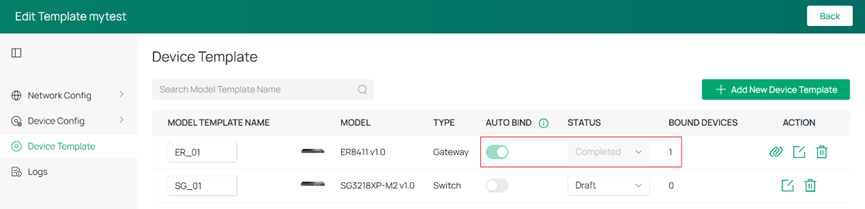
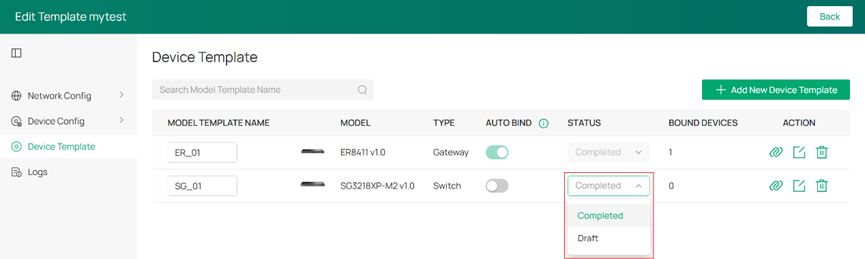
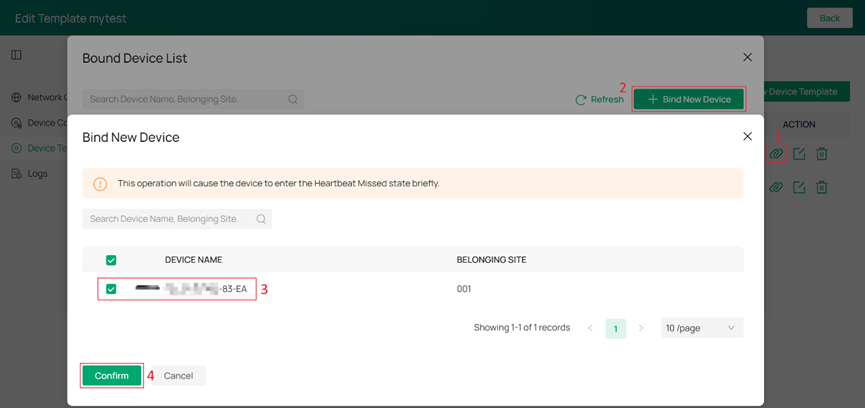
Для коммутатора Omada: Сначала измените «СТАТУС» с «Черновик» на «Завершено»; в противном случае привязка устройств будет недоступна. Затем нажмите кнопку «Редактировать», а затем «+ Привязать новое устройство», выберите модель и нажмите «Подтвердить».
Примечание:
1. Когда шаблон устройства уже привязан к конкретной модели, его «СТАТУС» больше нельзя изменить на «Черновик».
2. При включенной опции «АВТОМАТИЧЕСКАЯ ПРИВЯЗКА» устройства той же модели будут автоматически привязываться к шаблону и использовать его настройки. Если конфигурация неверна, сетевое соединение будет разорвано.
3. Для включения «АВТОМАТИЧЕСКОЙ ПРИВЯЗКИ» шаблон должен соответствовать одному из следующих условий:
- В шаблоне коммутатора не настроен статический IP или DHCP-сервер в разделе VLAN Interface > Manage VLAN > IP Address Mode.
- В шаблоне коммутатора настроен статический IP или DHCP-сервер в разделе VLAN Interface > Manage VLAN > IP Address Mode, и на сайте имеется не более 1 устройства этой модели.
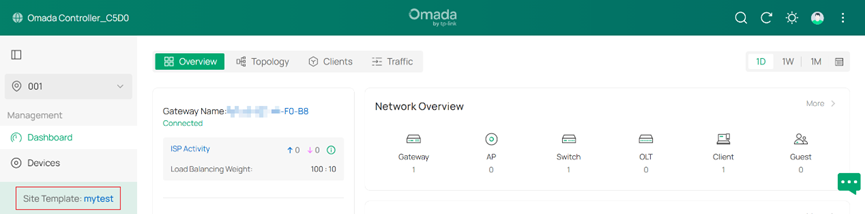
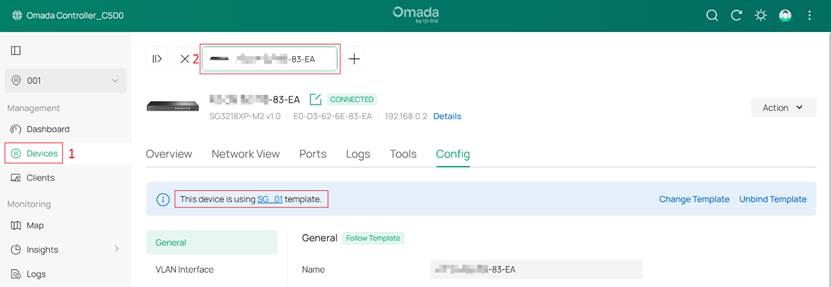
Шаг 3 (Опционально). Перейдите на сайт 001, привязанный к шаблону mytest. В левом нижнем углу страницы отображается метка «Шаблон сайта: mytest». Нажмите на коммутатор SG2008P, привязанный к шаблону SG_01. Также отображается метка «Это устройство использует шаблон SG_01».
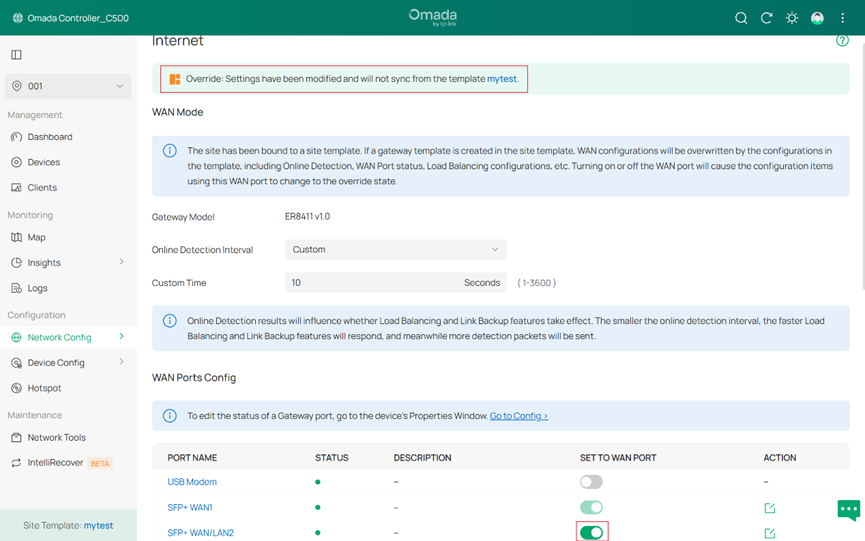
Шаг 4 (Опционально): Если вы не хотите, чтобы несколько сайтов, использующих один шаблон устройства, были полностью идентичны, вы можете изменять (переопределять) конфигурацию сайтов и устройств по своему усмотрению. Например, здесь мы настраиваем порт WAN/LAN1 как 3-й WAN-порт, что не соответствует шаблону mytest. Тогда на этом сайте в верхней части страницы появится метка «Переопределено: настройки изменены и не будут синхронизироваться с шаблоном mytest».
Как отвязать сайты от шаблона сайта
После отвязки от шаблона сайта выбранные сайты больше не будут синхронизировать конфигурацию из шаблона, но сохранят текущие настройки (включая локальные переопределения). В зависимости от количества отвязываемых сайтов можно использовать один из двух способов:
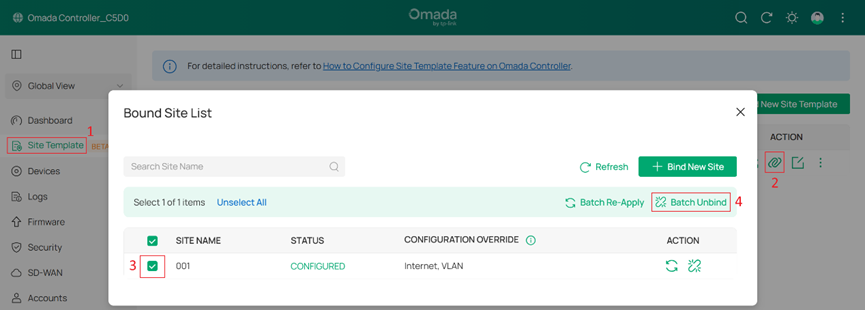
1) Отвязка всех/части сайтов от конкретного шаблона сайта
Перейдите в раздел Шаблоны сайтов в глобальном обзоре, нажмите кнопку «Список привязанных сайтов», выберите целевые сайты для отвязки и нажмите кнопку «Отвязать».
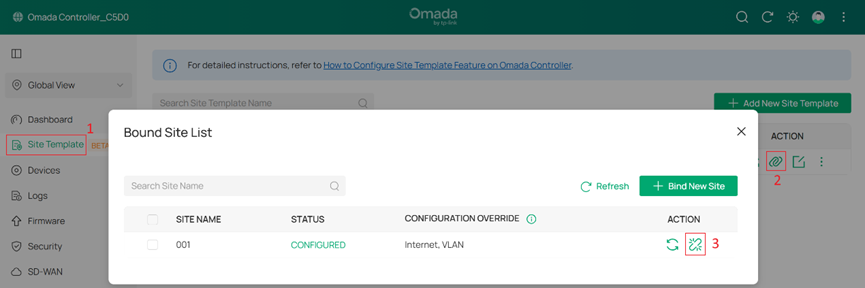
2) Отвязка одного сайта от конкретного шаблона сайта
Перейдите в раздел Шаблоны сайтов в глобальном обзоре, нажмите кнопку «Список привязанных сайтов», выберите целевые сайты для отвязки и нажмите кнопку «Пакетная отвязка».
Как отвязать устройства от шаблона устройства
После выполнения операций отвязки эти устройства больше не будут синхронизировать конфигурацию из шаблона устройства, но сохранят текущие настройки (включая локальные переопределения). В зависимости от количества отвязываемых устройств можно использовать один из двух способов:
1) Отвязка одного устройства от конкретного шаблона устройства
Существует два способа отвязки одного устройства от шаблона устройства в контроллере Omada: настройка в шаблоне сайта и настройка на самом сайте.
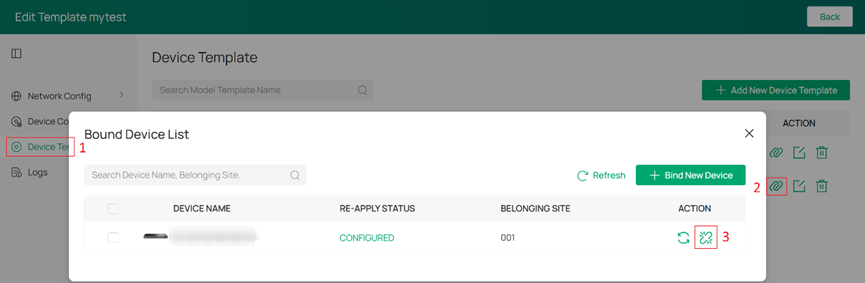
Способ 1: Настройка в шаблоне сайта
Войдите в шаблон mytest, нажмите кнопку «Список привязанных сайтов» для нужного шаблона устройства, отметьте целевое устройство и нажмите кнопку «Отвязать».
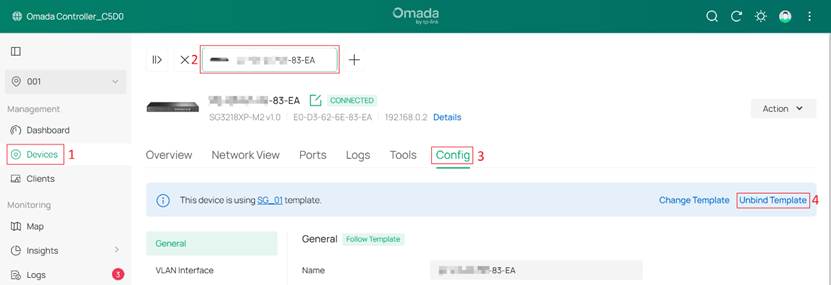
Способ 2: Настройка на реальном сайте
Перейдите в раздел Устройства реального сайта, нажмите на целевое устройство, чтобы открыть окно его свойств, и нажмите кнопку «Отвязать шаблон».
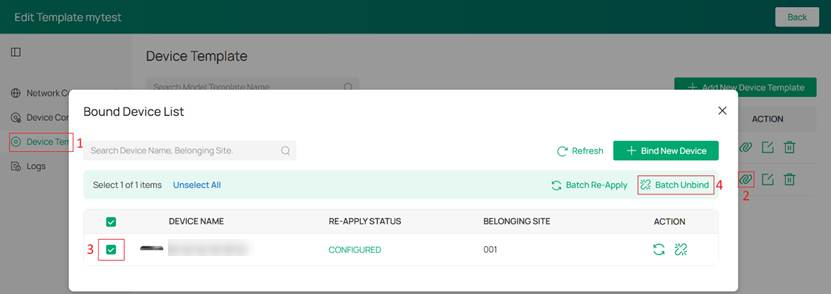
2) Пакетная отвязка всех/части устройств от конкретного шаблона устройства
Проверка
Ниже приведены несколько примеров работы функции шаблонов сайтов. Если вас это заинтересовало, вы можете самостоятельно изучить ее более подробно.
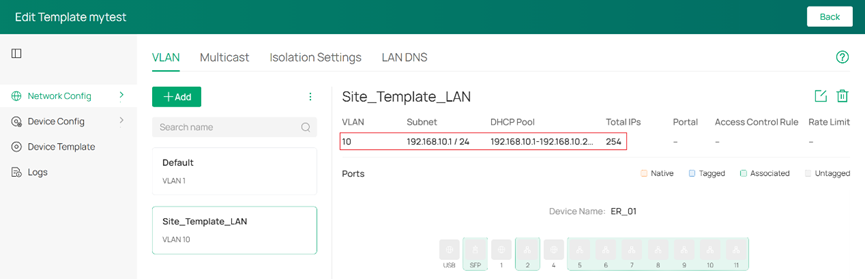
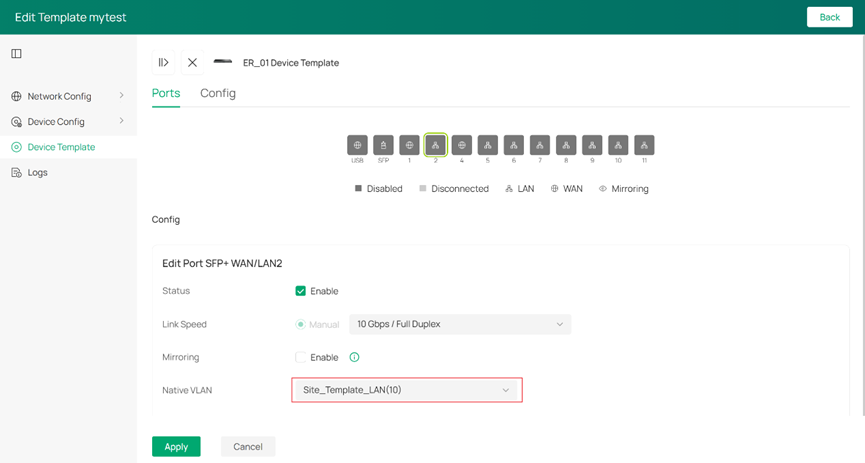
Шаг 1. На основе настроек из раздела «Как создать шаблон сайта и шаблон устройства» настраиваем параметры Интернета для шаблона mytest, как показано на рисунках: два интерфейса (по умолчанию для VLAN 1-192.168.0.1/24 и Site_Template_LAN для VLAN 10-192.168.10.1/24). PVID порта LAN1 установлен как VLAN 10 для шаблона ER_01.
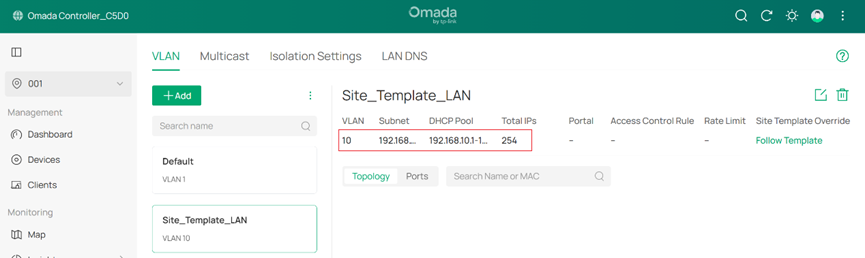
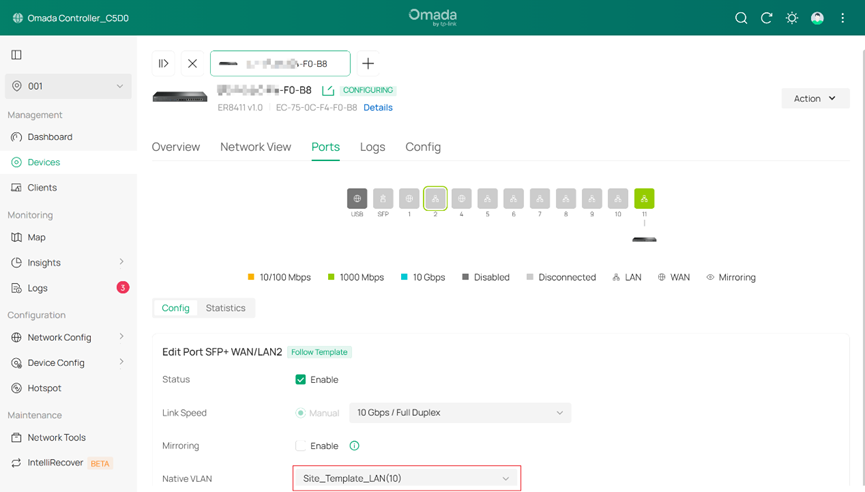
Шаг 2. Перейдите на сайт 001. Можно заметить, что его настройки Интернета и настройки шлюза уже соответствуют шаблону mytest и шаблону ER_01 соответственно.
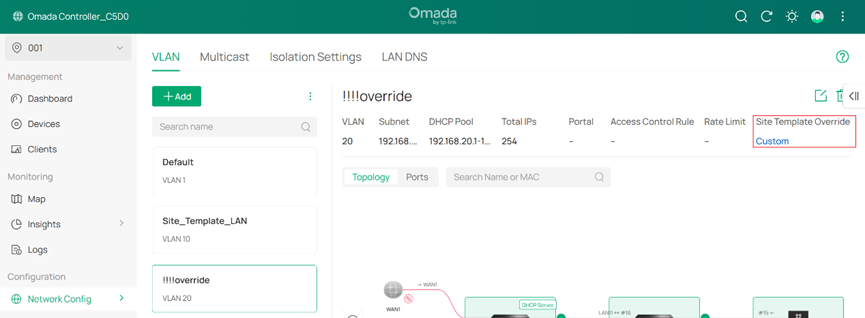
Шаг 3. Если мы изменим настройки LAN на сайте 001, добавив новый интерфейс (!!!!переопределение для VLAN 20-192.168.20.1/23), то этот LAN-профиль будет отмечен как «Пользовательский».
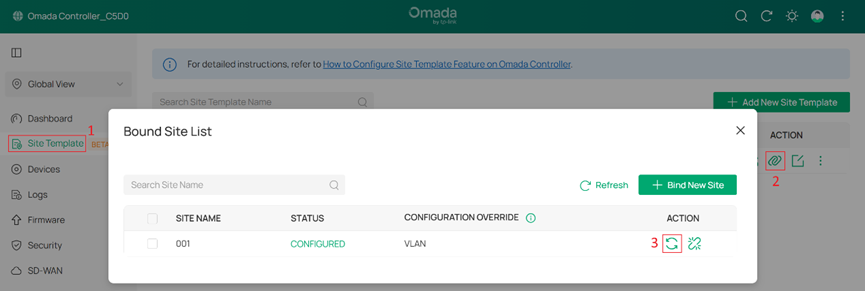
Шаг 4. После нажатия кнопки «Применить повторно» для этого сайта все настройки сайта 001 вернутся к значениям шаблона mytest.
Заключение
С помощью шаблонов сайтов и шаблонов устройств вы можете быстро настраивать множество сайтов и устройств массово. Это значительно сокращает повторяющуюся работу и обеспечивает единообразие настроек в вашей сети.
Чтобы узнать больше о функциях и настройках, перейдите в Центр загрузок и скачайте руководство пользователя для вашего продукта.
Вопросы и ответы
В1: Какие модули поддерживает функция шаблонов сайтов для настройки, и какие из них являются обязательными/опциональными/неподдерживаемыми?
О1: См. таблицу ниже.
|
Модуль |
Поддержка |
Обязательный |
Только для Omada Pro Controller |
|
|
1 |
Панель управления |
× |
|
× |
|
2 |
Статистика |
× |
|
× |
|
3 |
Устройства |
√ |
√ |
× |
|
4 |
Клиенты |
× |
|
× |
|
5 |
Аналитика |
× |
|
× |
|
6 |
Журналы |
√ |
× |
× |
|
7 |
Журналы аудита |
√ |
× |
× |
|
8 |
Состояние сети |
× |
|
√ |
|
9 |
Аномалии |
√ |
× |
√ |
|
10 |
Отчеты |
× |
|
× |
|
11 |
Карта |
× |
|
× |
|
12 |
Сетевые инструменты |
× |
|
× |
|
13 |
Настройки сайта |
√ |
√ |
× |
|
14 |
Интернет |
√ |
√ |
× |
|
15 |
Виртуальный WAN |
× |
|
× |
|
16 |
LAN |
√ |
√ |
× |
|
17 |
WLAN |
√ |
√ |
× |
|
18 |
Оптимизация WLAN |
√ |
× |
× |
|
19 |
SIM |
√ |
× |
× |
|
20 |
ACL |
√ |
√ |
× |
|
21 |
URL-фильтрация |
√ |
√ |
× |
|
22 |
MAC-фильтрация |
√ |
√ |
× |
|
23 |
Защита от атак |
√ |
√ |
× |
|
24 |
Межсетевой экран |
√ |
× |
× |
|
25 |
Привязка IP-MAC |
× |
|
× |
|
26 |
Беспроводная IDS/IPS |
√ |
× |
√ |
|
27 |
IDS/IPS |
√ |
√ |
× |
|
28 |
Управление приложениями |
× |
|
× |
|
29 |
Маршрутизация |
√ |
√ |
× |
|
30 |
OSPF на коммутаторе |
× |
|
× |
|
31 |
NAT |
√ |
√ |
× |
|
32 |
Лимит сессий |
√ |
√ |
× |
|
33 |
Управление пропускной способностью |
√ |
√ |
× |
|
34 |
QoS шлюза |
√ |
√ |
× |
|
35 |
QoS коммутатора |
× |
|
× |
|
36 |
VRRP |
× |
|
× |
|
37 |
VLAN на основе OUI |
√ |
√ |
√ |
|
38 |
VPN |
× |
|
× |
|
39 |
Резервирование DHCP |
× |
|
× |
|
40 |
Динамический DNS |
√ |
√ |
× |
|
41 |
mDNS |
√ |
√ |
× |
|
42 |
SNMP |
√ |
√ |
× |
|
43 |
UPnP |
√ |
√ |
× |
|
44 |
SSH |
√ |
√ |
× |
|
45 |
План перезагрузки |
√ |
× |
× |
|
46 |
План портов |
√ |
× |
× |
|
47 |
IPTV |
√ |
√ |
× |
|
48 |
DNS-прокси |
√ |
√ |
× |
|
49 |
Кэш DNS |
√ |
√ |
× |
|
50 |
Автоматическая отправка данных по email |
× |
|
× |
|
51 |
Портал |
√ |
√ |
× |
|
52 |
802.1X |
× |
|
× |
|
53 |
MAC-аутентификация |
√ |
√ |
× |
|
54 |
Группы |
√ |
√ |
× |
|
55 |
Временные интервалы |
√ |
√ |
× |
|
56 |
Ограничение скорости |
√ |
√ |
× |
|
57 |
PPSK |
√ |
√ |
× |
|
58 |
Профиль RADIUS |
√ |
√ |
× |
|
59 |
Профиль LDAP |
√ |
√ |
× |
|
60 |
Профиль APN |
√ |
√ |
× |
|
61 |
Сервис QoS шлюза |
√ |
√ |
× |
|
62 |
Сервис Bonjour |
√ |
√ |
× |
|
63 |
Профиль OUI |
√ |
√ |
√ |
|
64 |
CLI сайта |
√ |
× |
× |
|
65 |
CLI устройства |
× |
|
× |
В2: Сколько шаблонов сайтов и шаблонов устройств можно создать на одном контроллере Omada?
О2: Для одного контроллера Omada максимальное количество шаблонов сайтов — 100 на одного клиента (в режиме MSP)/контроллер. Максимальное количество шаблонов устройств — 257 (256 для коммутаторов и 1 для шлюза) на один шаблон сайта.
В3: Что делать, если я хочу вернуть сайты, привязанные к шаблону сайта, но с переопределенными настройками, обратно к исходному шаблону?
О3:
- Если вы хотите вернуть все сайты, привязанные к конкретному шаблону, перейдите в раздел Шаблоны сайтов в глобальном обзоре и нажмите кнопку «Применить повторно».
- Если вы хотите вернуть часть сайтов, привязанных к конкретному шаблону, перейдите в раздел Шаблоны сайтов в глобальном обзоре, нажмите кнопку «Список привязанных сайтов», отметьте нужные сайты и нажмите кнопку «Пакетное применение повторно».
- Если вы хотите вернуть один сайт, привязанный к конкретному шаблону, перейдите в раздел Шаблоны сайтов в глобальном обзоре, нажмите кнопку «Список привязанных сайтов», отметьте нужный сайт и нажмите кнопку «Применить повторно».
Примечание: Эта операция перезапишет все настройки уровня сайта для выбранных сайтов, перезапишет отдельные настройки устройств, модели которых указаны в шаблоне, и может удалить конфигурации, не поддерживаемые шаблоном. Поэтому, если на сайте есть пользовательские LAN-сети, они также будут удалены, что может привести к отключению устройств или нарушению работы сети.
