


Содержание
Цель
В этой статье представлены страница статистики и функция экспорта данных в контроллере Omada.
Требования
- Контроллер Omada (программный / аппаратный / облачный, версия v5.9 и выше)
- Устройство Omada
Введение
На странице статистики контроллера Omada вы можете просматривать статистику, связанную с добавленными шлюзами, коммутаторами и точками доступа Omada. Вы можете выбрать временной диапазон и детализацию (5 минут, почасовую, ежедневную), что упрощает анализ использования различных устройств за разные периоды времени. Кроме того, функция экспорта данных позволяет выгружать соответствующие данные, такие как устройства, клиенты, журналы и ваучерные коды из контроллера Omada, что облегчает эксплуатацию и управление сетью.
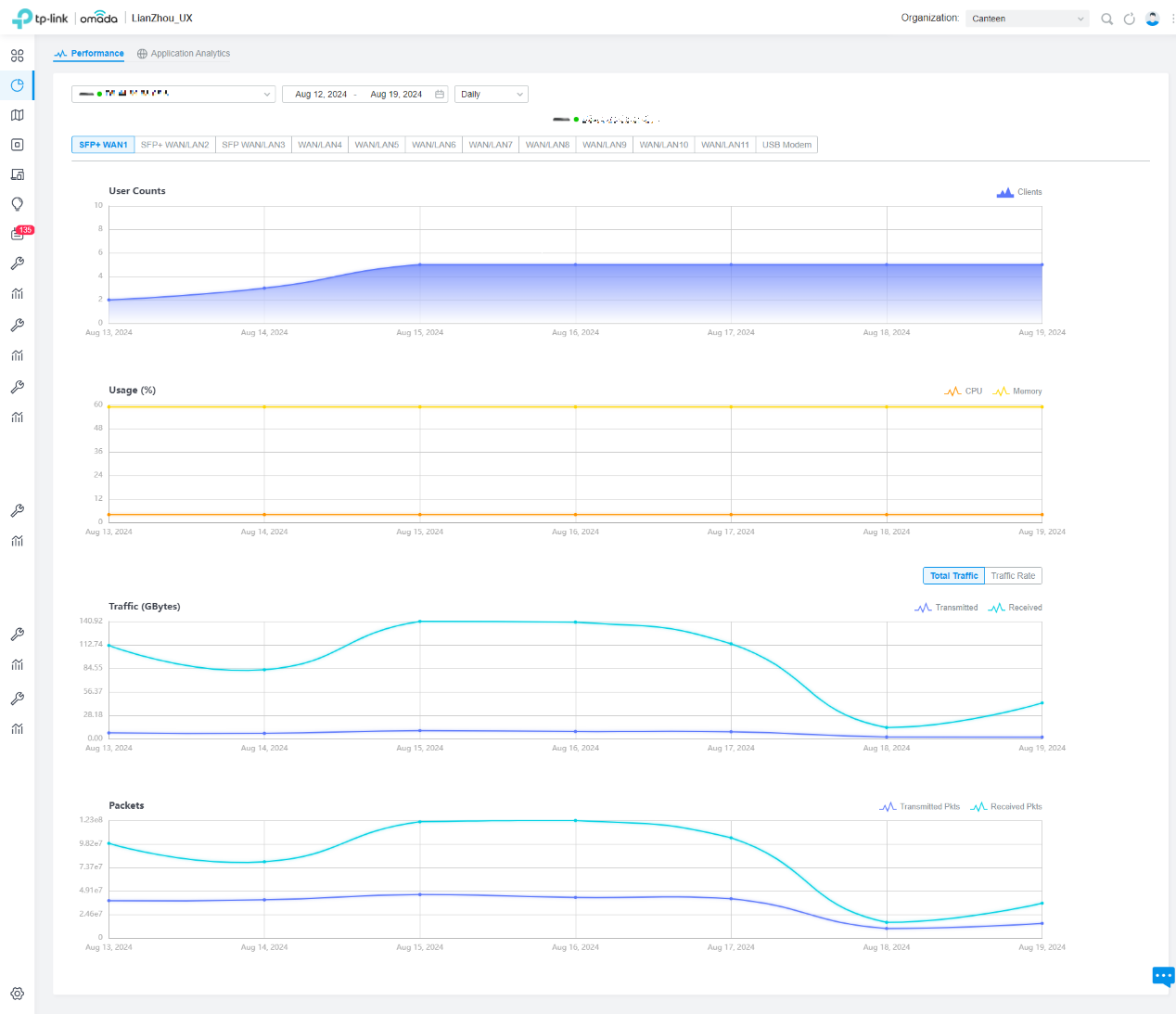
Шаг 1. Войдите в контроллер, перейдите в Статистика > Производительность и выберите устройство, которое хотите просмотреть. Вы можете выбрать желаемый временной диапазон и детализацию, и контроллер отобразит различную статистическую информацию за соответствующий период времени в соответствии с выбранной детализацией.

Для разных типов устройств отображаемые данные и графики различаются:
- Шлюз: Вы можете просматривать данные различных WAN-портов, такие как количество подключенных клиентов, загрузка ЦП и памяти, трафик передачи, статистика пакетов и скорости.
- Коммутатор: Вы можете просматривать данные различных портов, такие как количество клиентов, загрузка ЦП и памяти, трафик передачи и состояние портов.

- Точка доступа: Вы можете просматривать данные точки доступа, такие как количество пользователей, загрузка ЦП и памяти, трафик, пакеты, многоадресные/широковещательные пакеты, отброшенные пакеты, пакеты с ошибками и повторные пакеты.

Шаг 2. Перейдите на страницу Аналитика приложений. Здесь вы можете просмотреть детальную информацию о трафике, если у вас есть шлюз с поддержкой DPI и вы включили DPI в разделе Настройки сайта > Безопасность сети > Управление приложениями.

Шаг 1. Войдите в контроллер и перейдите в Настройки сайта > Сервисы > Экспорт данных. Здесь вы можете экспортировать данные, связанные с устройствами, клиентами и журналами.
Шаг 2. В разделе Список экспорта выберите данные, которые хотите экспортировать:
- Список устройств: Экспортирует информацию об устройствах, добавленных на текущем сайте. При экспорте списка устройств можно настроить отправку информации на указанный адрес электронной почты.
- Список клиентов: Экспортирует информацию о клиентах, подключенных к сайту в данный момент.
- Список подозрительных точек доступа: Экспортирует информацию о подозрительных точках доступа на текущем сайте.
- Список журналов: Экспортирует всю информацию журналов с текущего сайта.
- Список авторизованных клиентов: Экспортирует информацию об авторизованных клиентах на текущем сайте.
- Ваучерные коды: Экспортирует информацию о ваучерных кодах с текущего сайта.

Шаг 3. Выберите формат экспорта: XLSX или CSV.
Шаг 4. Нажмите Экспорт.
Кроме того, функция экспорта данных также доступна в глобальном обзоре и работает аналогично функции в представлении сайта, за исключением того, что вам нужно выбрать конкретный сайт для экспорта данных.

Заключение
Теперь вы можете использовать страницу статистики и функцию экспорта данных в контроллере Omada.
Чтобы узнать больше о функциях и настройках, перейдите в Центр загрузок и скачайте руководство пользователя для вашего продукта.
