


Содержание
Решение 1: Повторное принятие после сброса
Решение 2: Если сброс не помог, освободите устройство из предыдущей организации через веб-интерфейс
Введение
При добавлении устройства по серийному номеру (SN) может появиться ошибка: «Это устройство уже добавлено другой организацией. Забудьте его или оставьте онлайн». В этом FAQ приведены шаги по устранению неисправности, которые помогут решить проблему и успешно принять устройство.
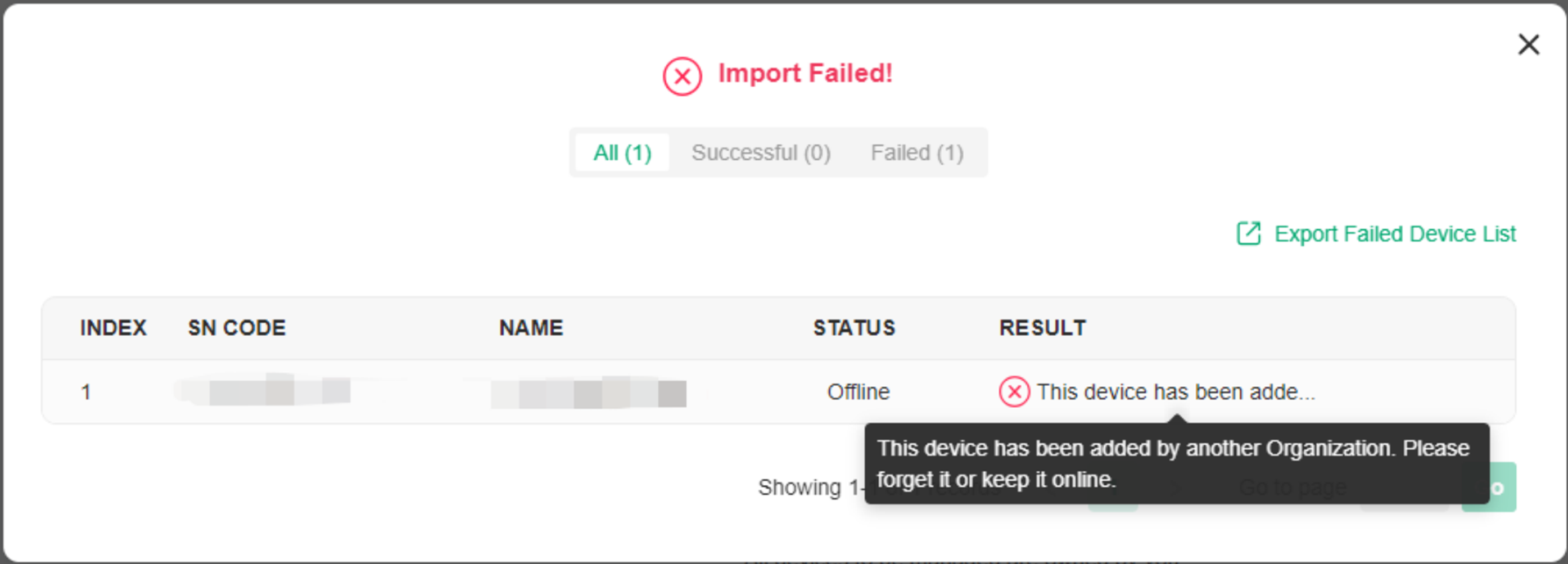
Устранение неисправностей
Решение 1: Повторное принятие после сброса
Шаг 1. Сбросьте устройство до заводских настроек и подключите его к Интернету.
Шаг 2. Добавьте устройство снова по серийному номеру (SN). В Глобальном представлении или Представлении сайта перейдите в Устройства > + Добавить устройства. Введите SN-код и нажмите Применить.
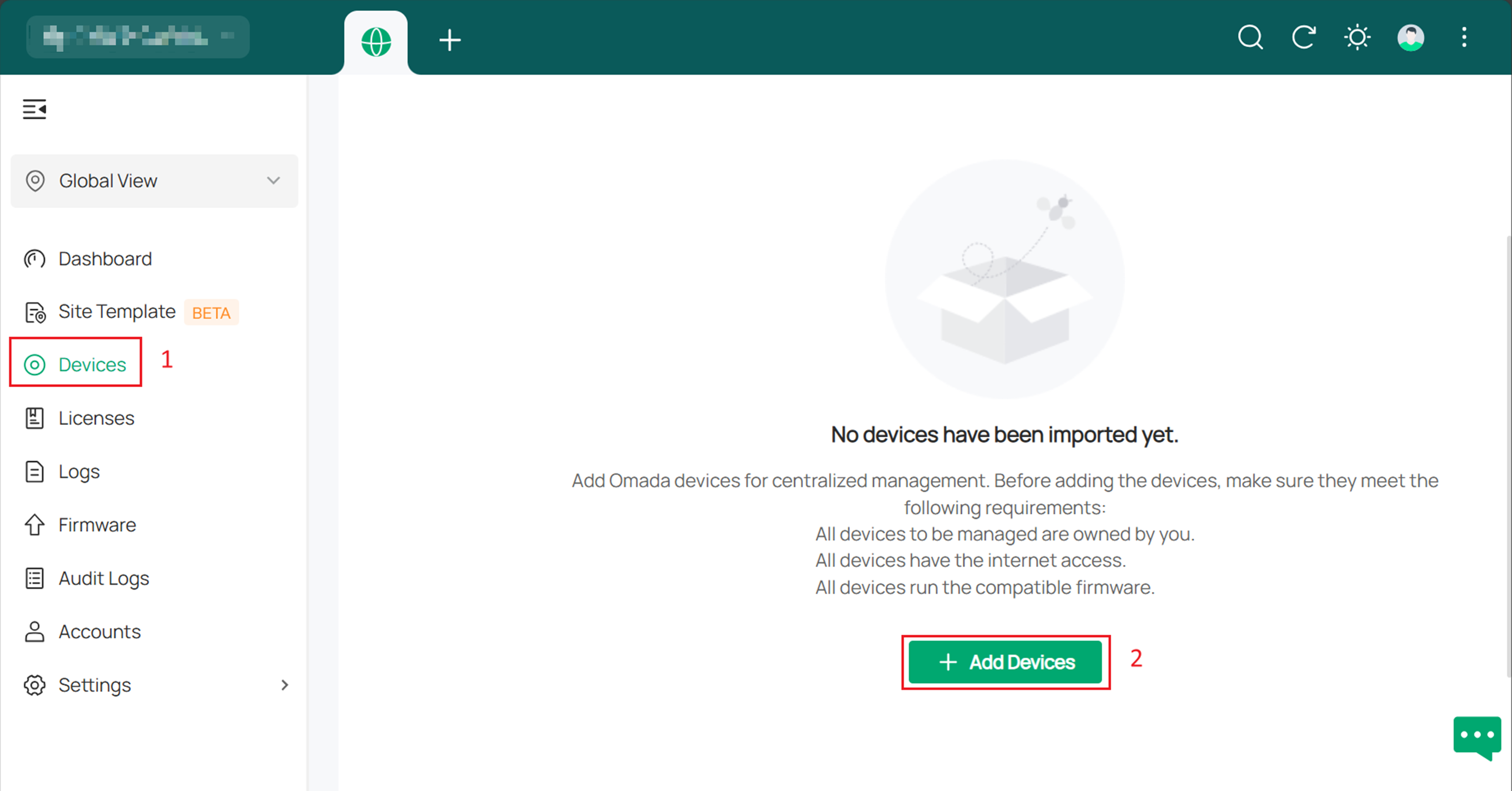
При успешном выполнении появится уведомление Импорт завершён.
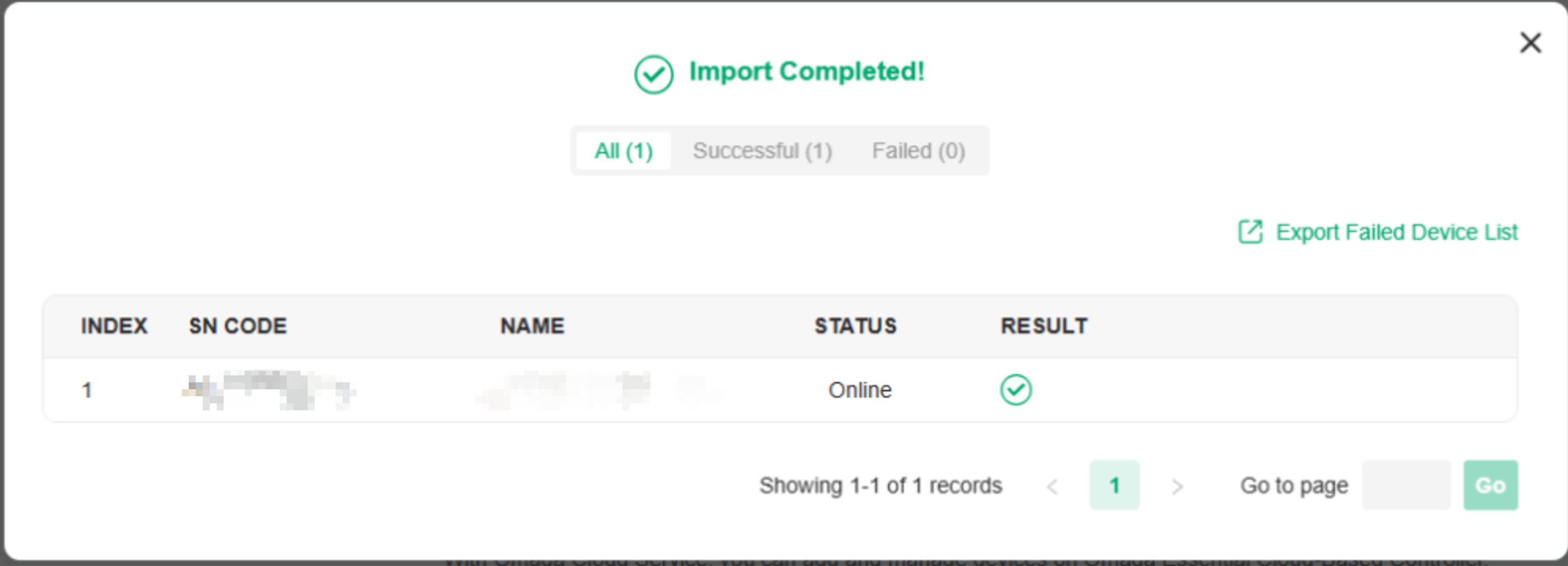
Решение 2: Если сброс не помог, освободите устройство из предыдущей организации через веб-интерфейс.
Если вы несколько раз сбрасывали устройство, но добавить его всё равно не удаётся, выполните следующие шаги:
Шаг 1. Отключите устройство от Интернета или вышестоящего соединения и снова выполните сброс.
Шаг 2. Откройте веб-интерфейс управления устройством и измените пароль управления (как требуется).
Шаг 3. Перейдите в Система > Настройки контроллера, включите Управление через облачный контроллер и снова подключите устройство к Интернету или вышестоящему соединению.
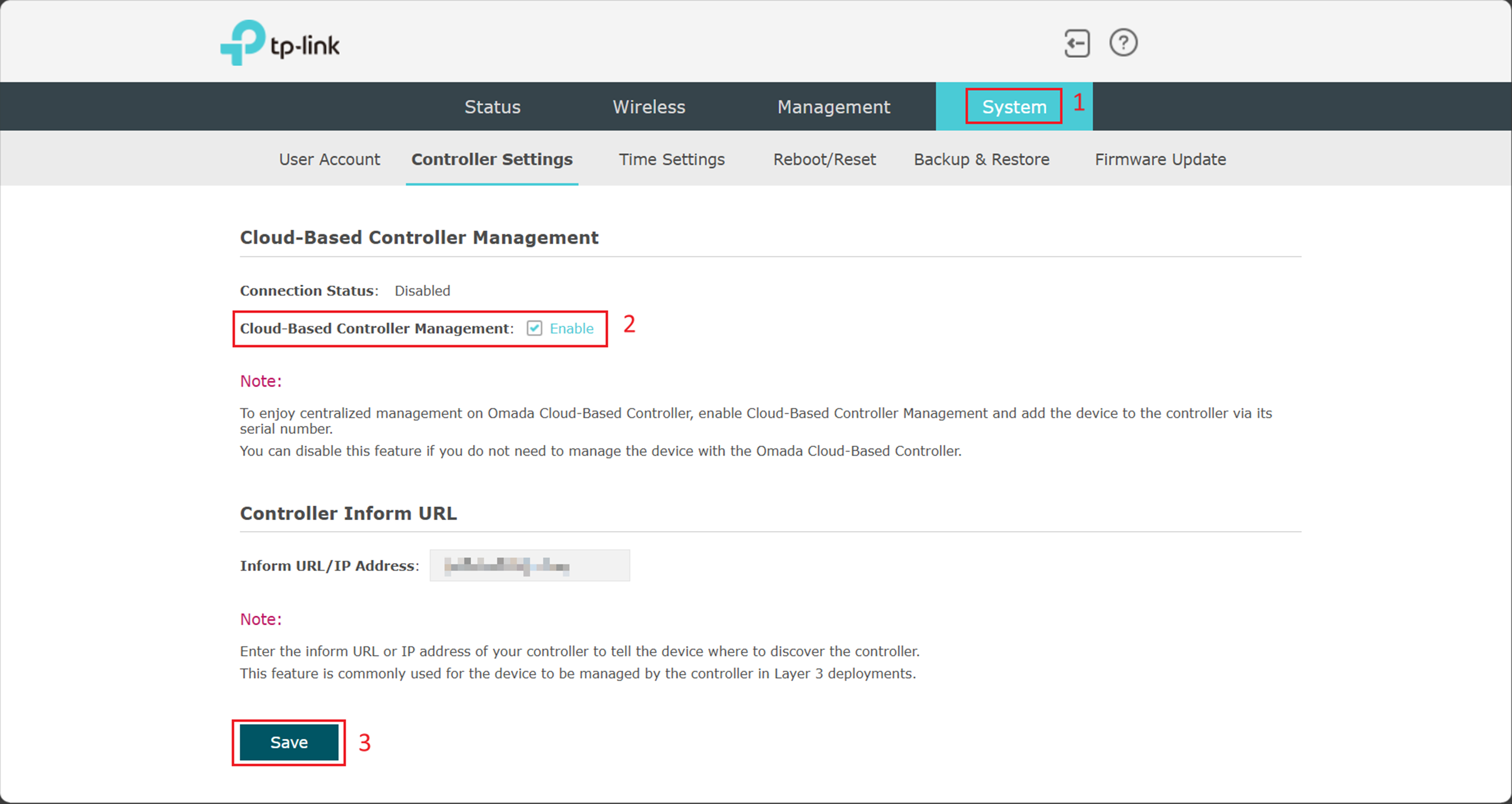
Примечание:
Пример приведён для Omada AP. Если вы пытаетесь принять шлюз Omada или коммутатор Omada, перейдите в Системные инструменты > Настройки контроллера для шлюза и в Система > Настройки контроллера для коммутатора.
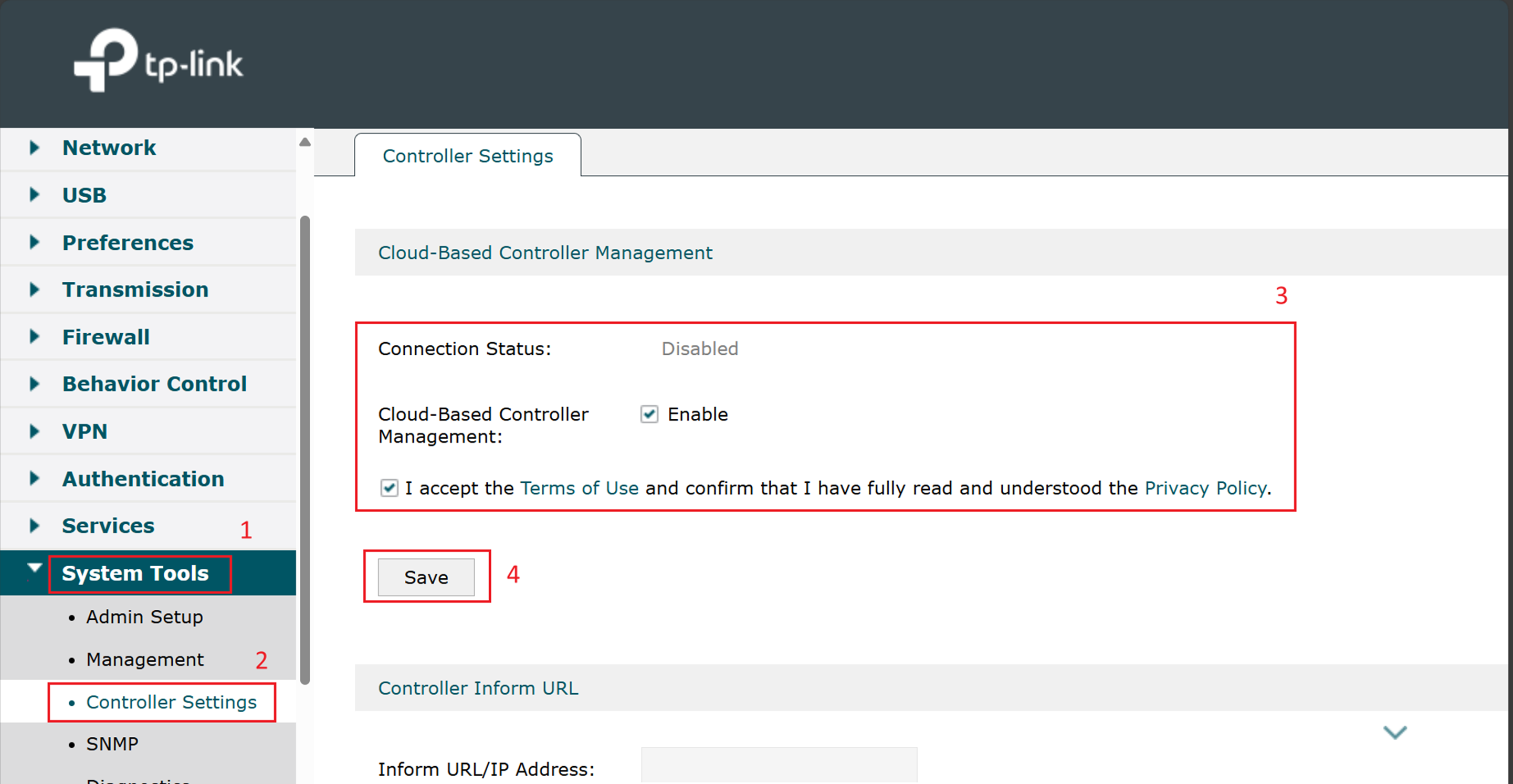
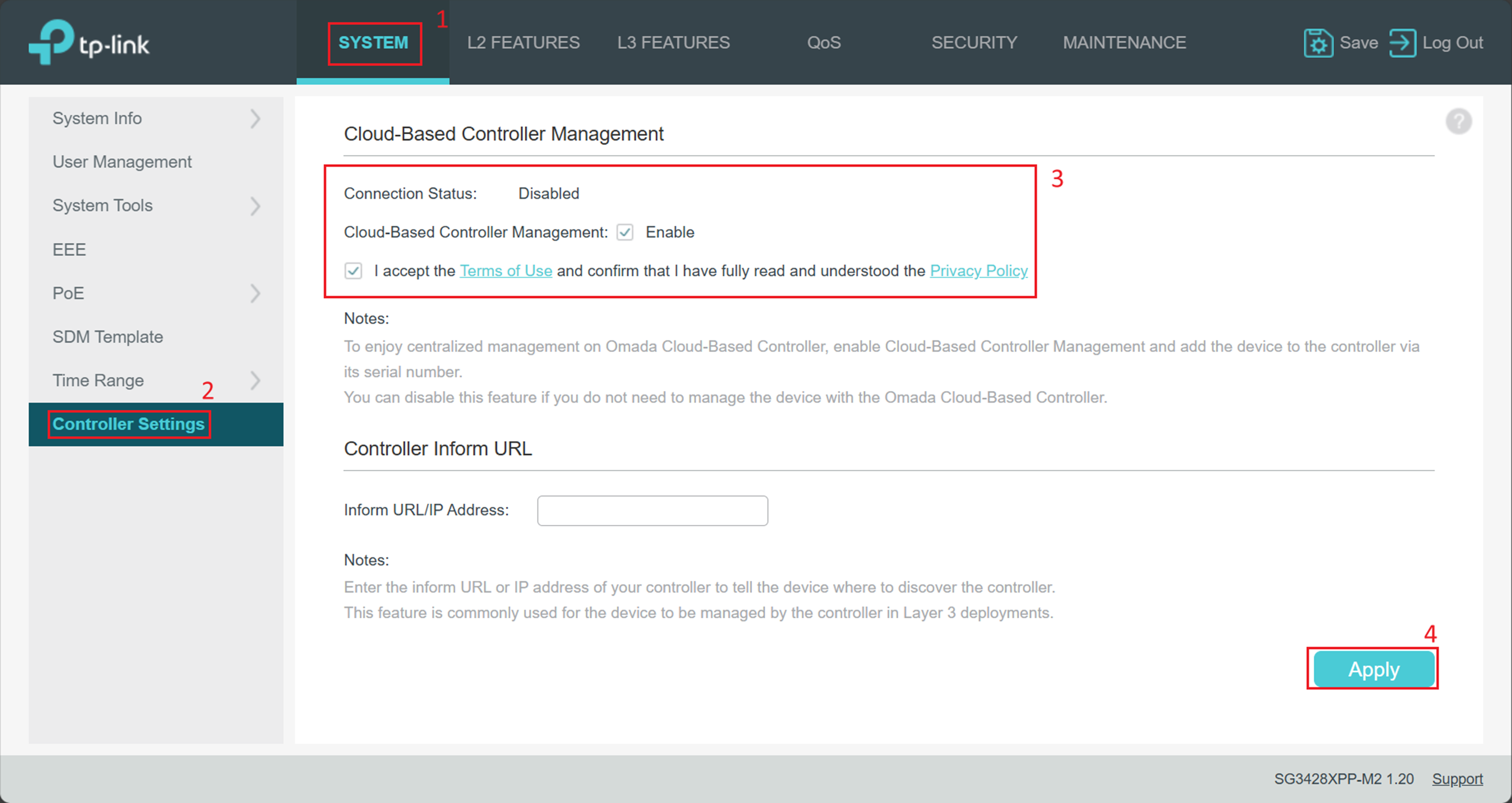
Шаг 4. Добавьте устройство одним из двух способов. Обратите внимание, что контроллер запросит пароль, установленный на шаге 1.
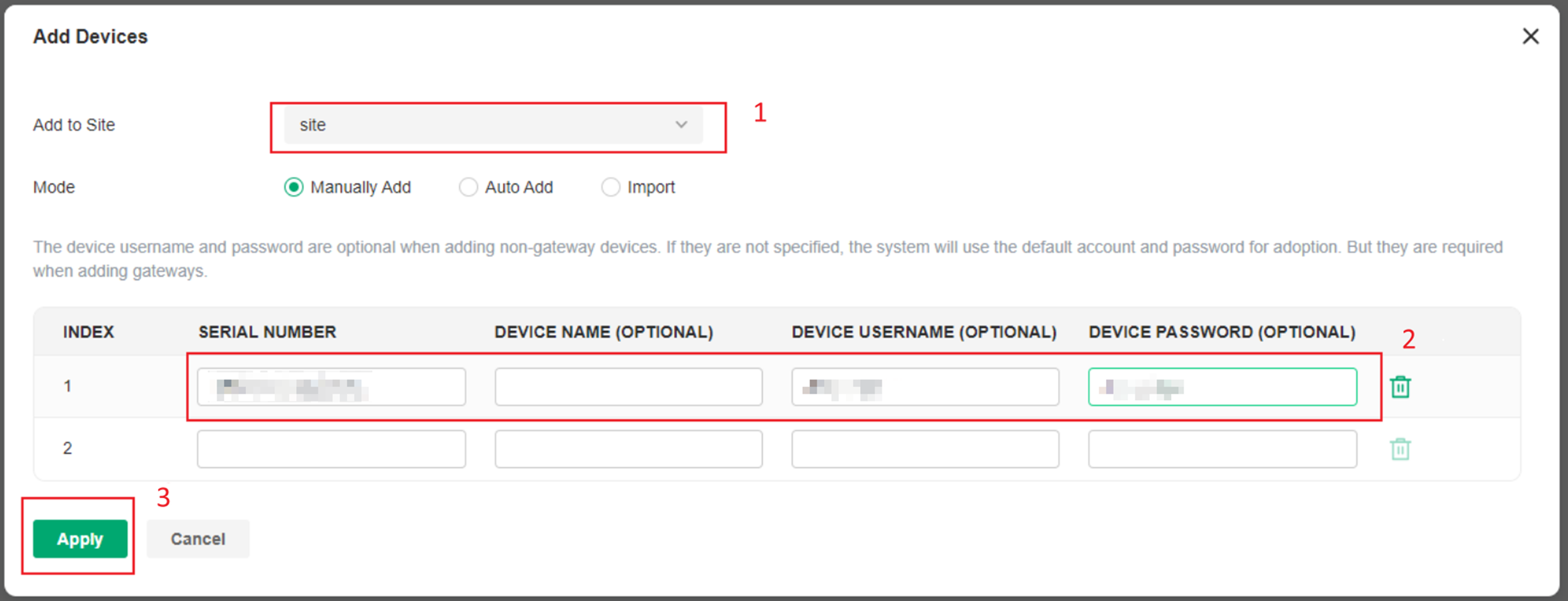
Способ 1: По SN-коду
Добавьте устройство снова по серийному номеру (SN). В Глобальном представлении или Представлении сайта перейдите в Устройства > + Добавить устройства. Введите SN-код и пароль управления, который вы установили выше. Подробнее см. в FAQ Как обнаруживать и управлять устройствами Omada через облачный контроллер.
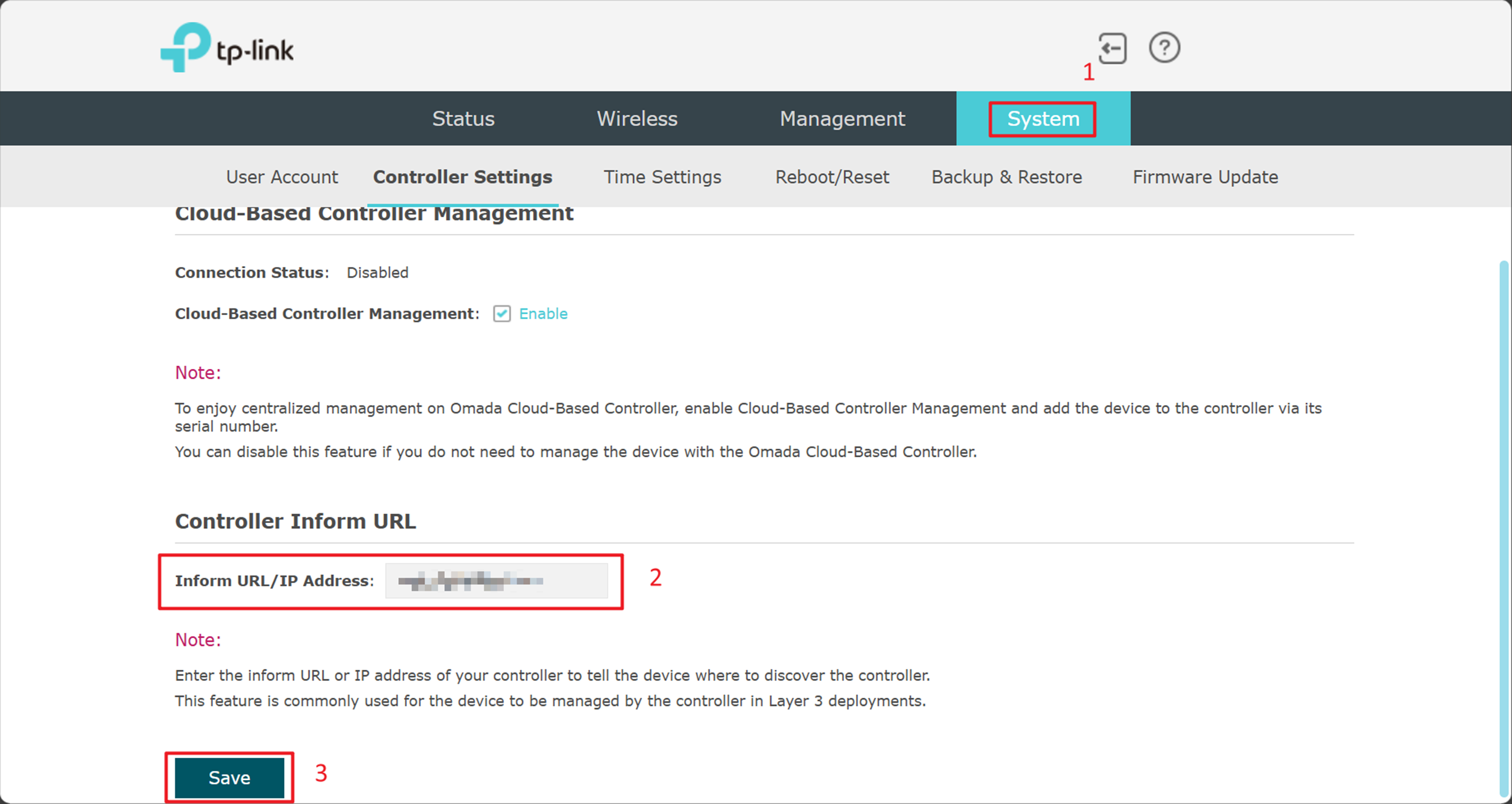
Способ 2: Через Inform URL
Перейдите на страницу Настройки контроллера шлюза Omada, коммутатора или точки доступа, где можно ввести Inform URL контроллера в веб-интерфейсе устройства. Подробнее см. в FAQ Как обнаруживать и управлять устройствами Omada через облачный контроллер.
Заключение
При появлении ошибки «добавлено другой организацией» сначала попробуйте сбросить устройство и принять его заново. Если это не помогает, освободите устройство из предыдущей организации через веб-интерфейс управления, а затем попробуйте добавить его снова.
Чтобы узнать более подробную информацию о каждой функции и настройке, перейдите в Центр загрузок, чтобы загрузить руководство для вашего продукта.
Вопросы и ответы
Вопрос 1: Что делать, если устройство всё равно не удаётся принять после выполнения этих шагов?
Ответ: Убедитесь, что вы использовали обновлённый пароль управления и выполнили все шаги. Если проблема сохраняется, попробуйте метод Inform URL или обратитесь в службу поддержки TP-Link.
