


Содержание
Цель
В этом руководстве приведены инструкции по устранению мерцания изображения в режиме просмотра в реальном времени камеры VIGI.
Требования
-
Камера Omada
Введение
Если вы видите мерцание или полосы в виде водяной ряби на видеоизображении с вашей камеры Omada, это руководство поможет вам устранить неисправность.
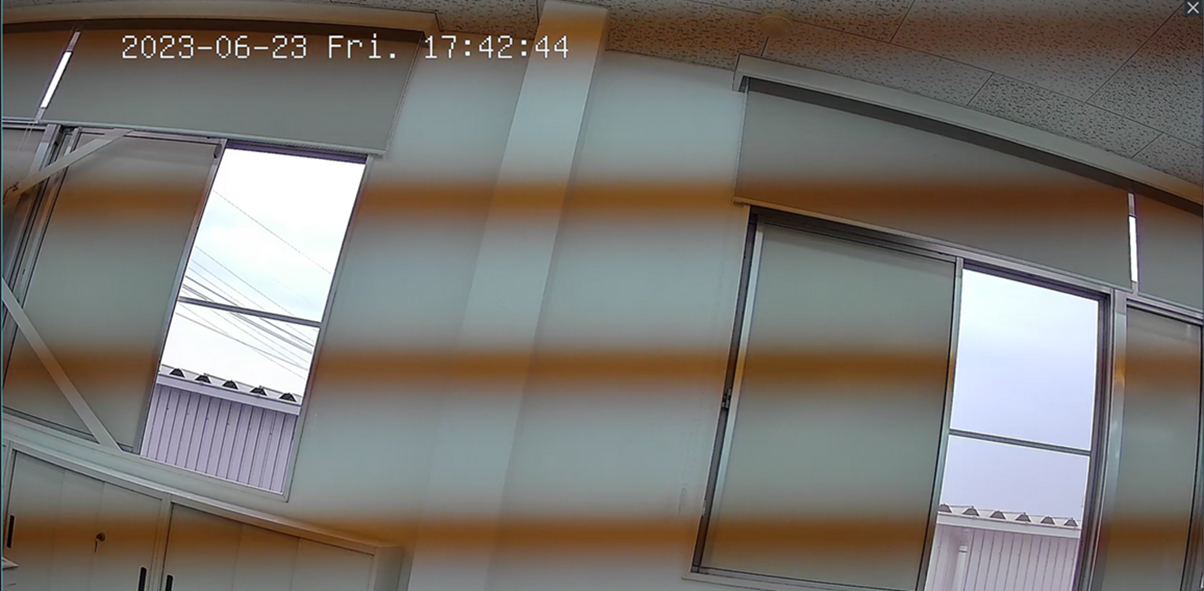
Мерцание, часто проявляющееся в виде движущихся волнообразных узоров или чередующихся светлых и тёмных полос, вызвано периодическим мерцанием источников искусственного света (например, люминесцентных ламп), работающих от переменного тока. Эти лампы обычно мерцают с частотой 50 Гц или 60 Гц, что соответствует частоте местной электросети. Матрица камеры экспонирует каждую строку построчно; если выдержка не синхронизирована с частотой мерцания источника света, каждая строка захватывает немного разную яркость, создавая на изображении регулярные полосы. Если частота электросети выбрана неправильно, эти полосы могут двигаться или «плыть» по экрану.
Как показано на рисунке ниже, при наведении камеры на ярко освещённую область, например на лампы, мерцание легко проявляется на экране.
Устранение неисправности
Чтобы устранить этот эффект, вы можете попробовать изменить настройки частоты электросети, усиления экспозиции и выдержки в приложении VIGI следующим образом:
Изменение частоты электросети
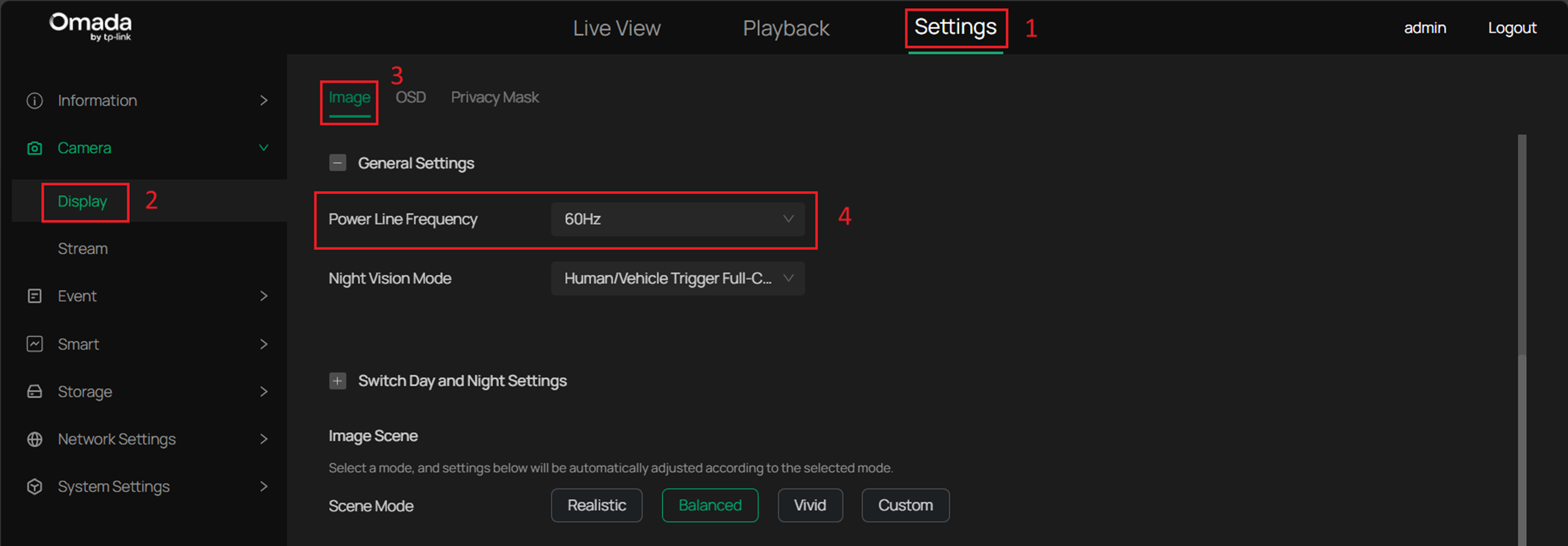
Шаг 1. В интерфейсе IP-камеры перейдите в раздел Настройки > Камера > Отображение > Изображение.
Шаг 2. В настройках изображения найдите опцию «Частота электросети». Выберите правильную частоту в соответствии с частотой городской электросети. Если частота выбрана неверно для мерцающего источника света, при наличии ярких участков также появится мерцание видео.
Изменение усиления экспозиции и выдержки
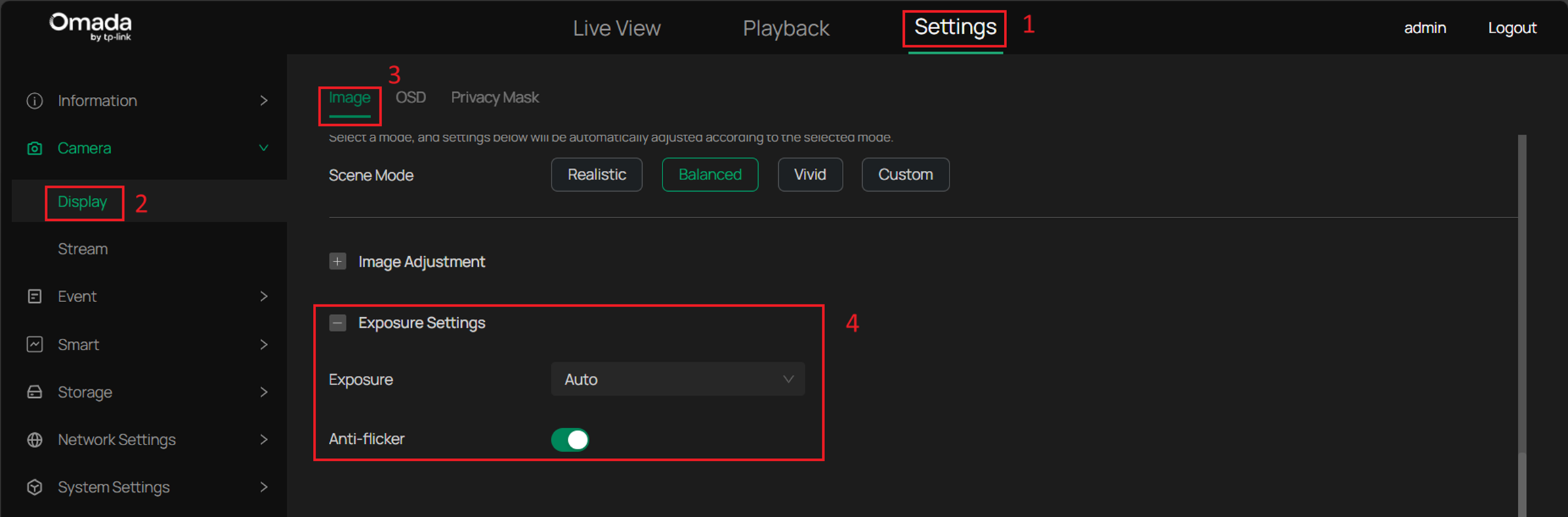
Если на изображении с камеры видны полосы или эффект водяной ряби, убедитесь, что настройка Экспозиция находится в режиме «Авто», и включите функцию Антимерцание. Обычно это синхронизирует выдержку с частотой источника света и устраняет полосы.
Шаг 1. В интерфейсе IP-камеры перейдите в раздел Настройки > Камера > Отображение > Изображение.
Шаг 2. Включите Антимерцание, нажав на переключатель.
Примечание:
Включение антимерцания может привести к переэкспонированию изображения, особенно если исходные полосы были выраженными.
Если после включения функции «Антимерцание» изображение становится переэкспонированным, рассмотрите возможность переключения Экспозиции в режим «Вручную» для более точной настройки. В ручном режиме функция антимерцания недоступна, но вы можете вручную настроить изображение следующим образом:
Шаг 1. В интерфейсе IP-камеры перейдите в раздел Настройки > Камера > Отображение > Изображение.
Шаг 2. В настройках Экспозиции измените Экспозицию на режим Вручную и настройте выдержку и усиление соответствующим образом.
• Выдержка: Постепенно уменьшайте выдержку. По мере замедления выдержки полосы будут уменьшаться и в конечном итоге исчезнут, когда выдержка достигнет половины периода мерцания источника света. Однако это также может усилить переэкспонирование.
• Усиление: После минимизации полос постепенно уменьшайте усиление, чтобы снизить переэкспонирование и настроить изображение до желаемой яркости. Обратите внимание, что усиление влияет только на яркость и не влияет на полосы.
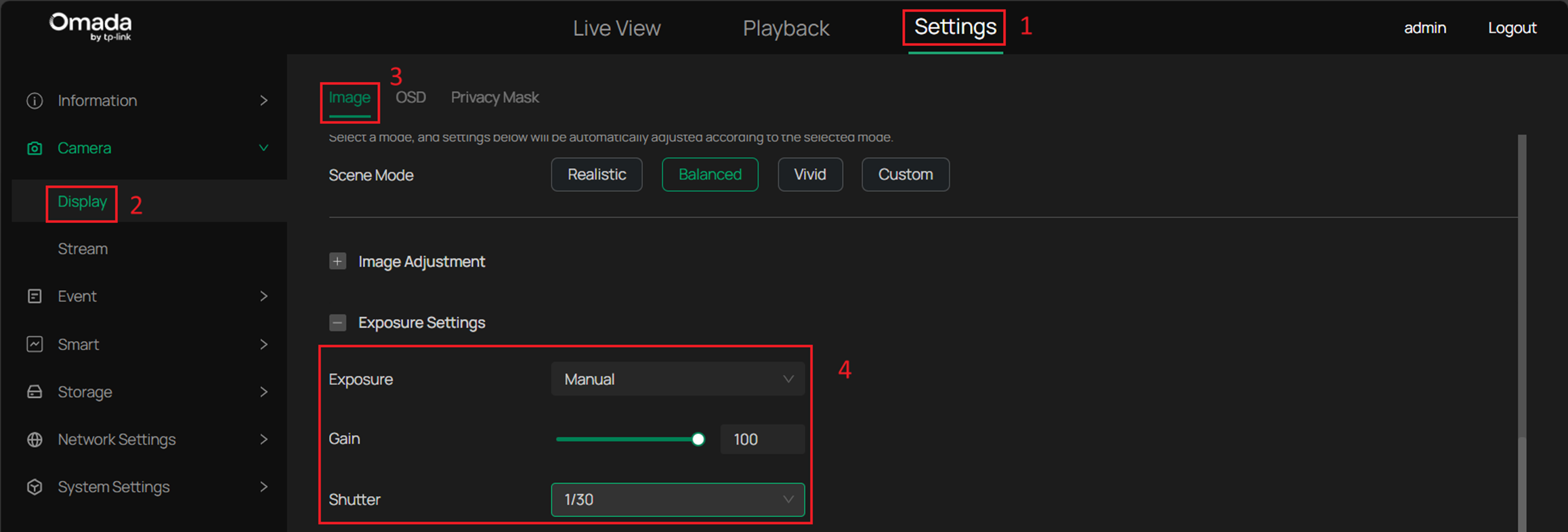
Регулируя выдержку и усиление в ручном режиме, вы можете найти оптимальный баланс между полосатостью и переэкспонированием для ваших условий.
Заключение
Если на изображении, получаемом с камер, отображаются мерцание и полосы в виде водяной ряби, вы можете настроить частоту электросети и параметры экспозиции для устранения проблемы.
Чтобы узнать больше о каждой функции и настройке, перейдите в Центр загрузок и скачайте руководство для вашего продукта.
