


Содержание
Введение
В этом FAQ описано, как просматривать и фильтровать записанные события во время воспроизведения видео с помощью Omada Central Guard.
Требования
- Omada Central
- IP-камера или NVR, управляемые Omada Guard
- В IP-камере должна быть установлена SD-карта, а в NVR — жёсткий диск.
Настройка
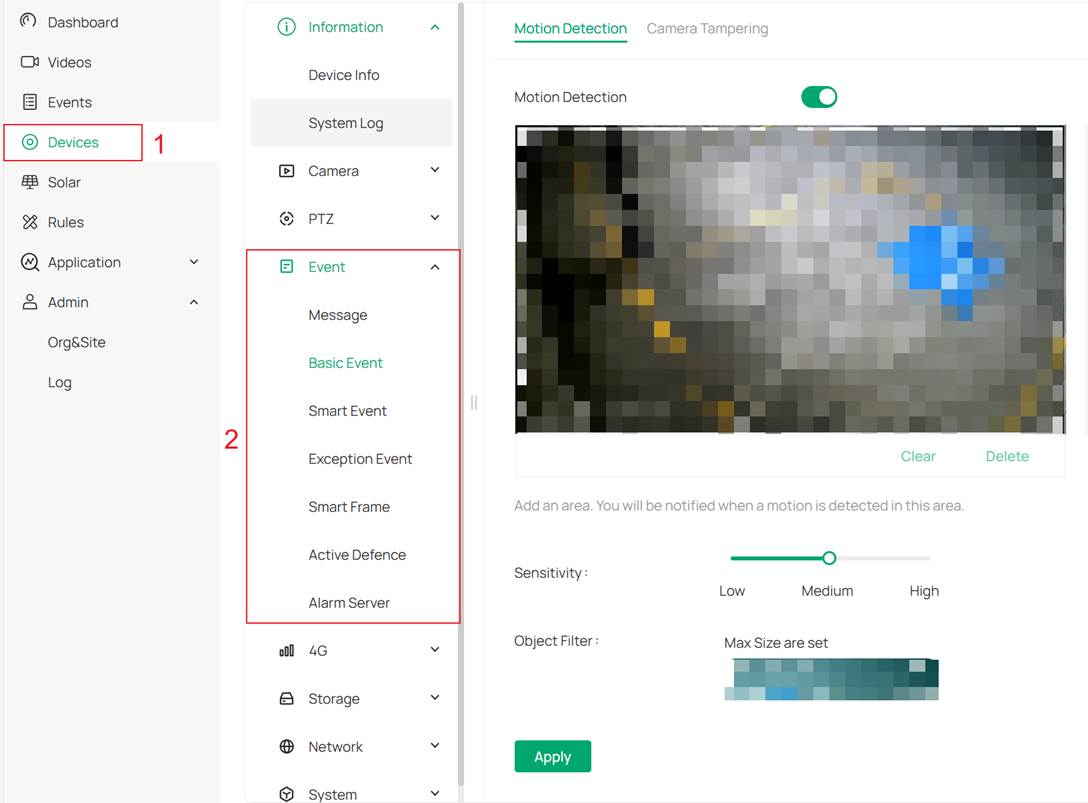
Шаг 1. Перейдите в раздел Устройства > События и настройте события, которые должны записывать ваши камеры.
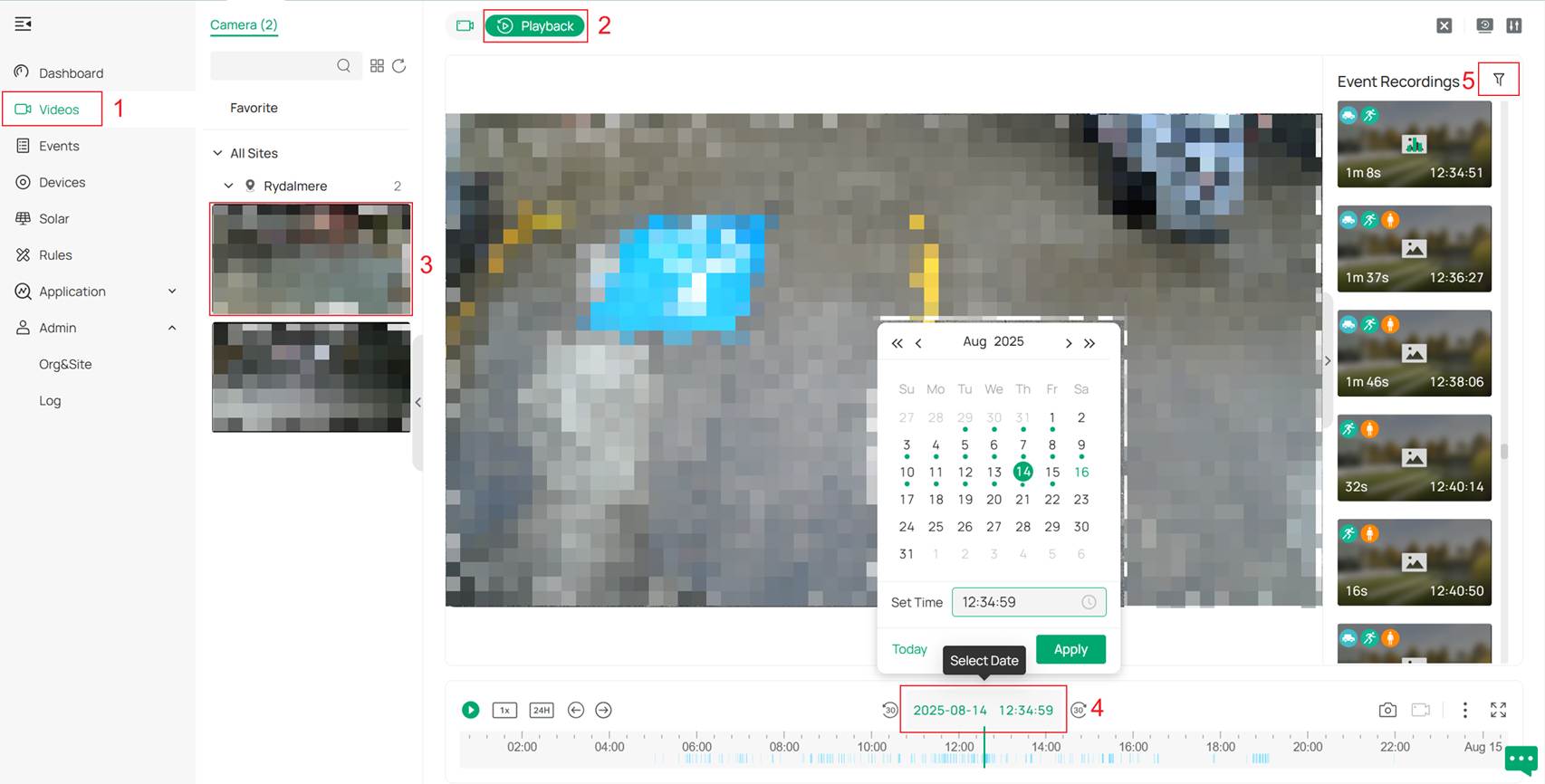
Шаг 2. После записи видео перейдите в раздел Видео > Воспроизведение, выберите камеру для просмотра — начнётся воспроизведение. В нижней части страницы можно выбрать дату записи. Затем нажмите на маленький значок рядом с заголовком Записи событий, чтобы начать фильтрацию.
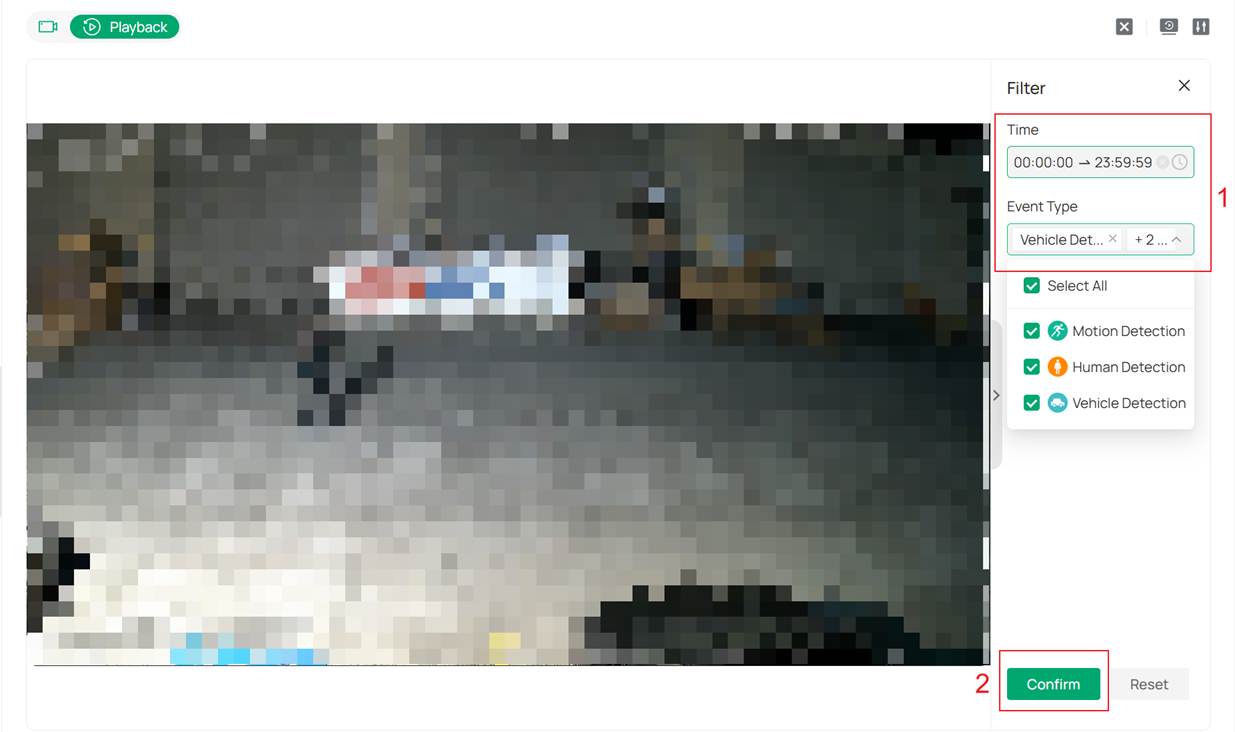
Шаг 3. В этом фильтре можно выбрать временной диапазон и типы записанных событий. Можно выбрать несколько типов одновременно, и события будут отображаться как объединение выбранных типов.
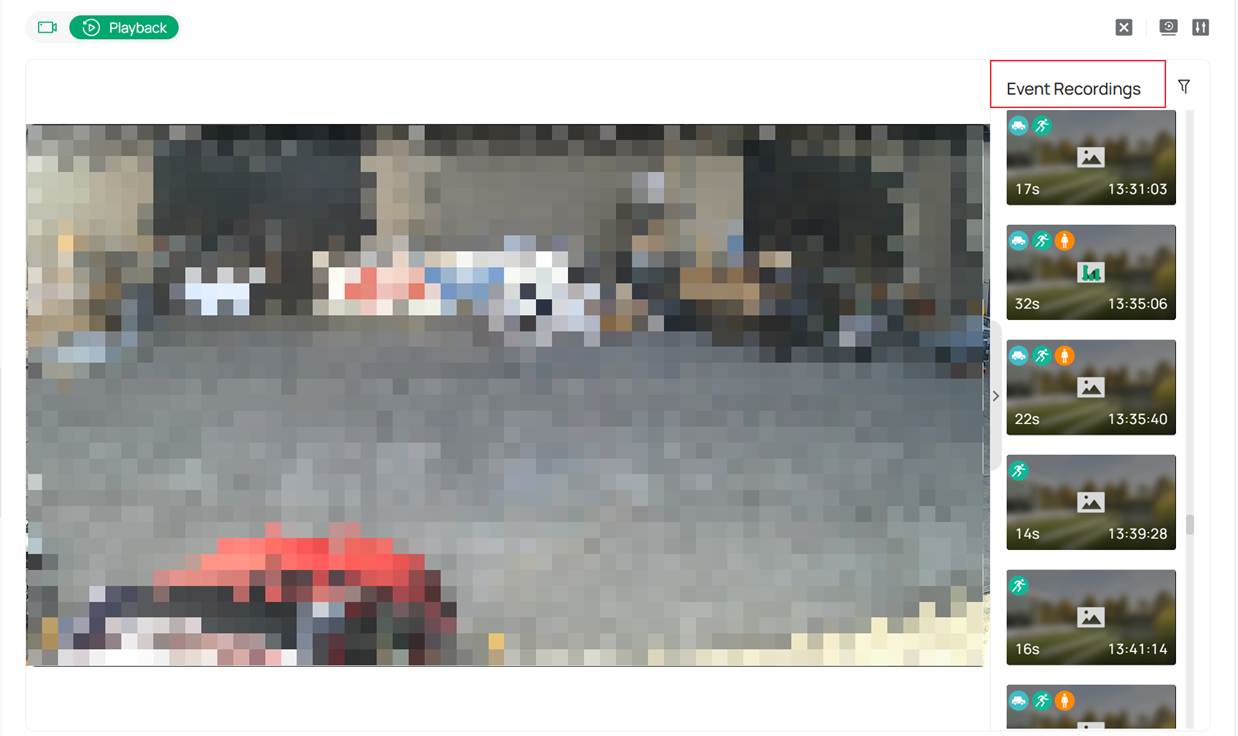
Шаг 4. Нажмите Подтвердить, затем в списке Записи событий вы можете просмотреть события, записанные вашей камерой.
Заключение
Теперь вы успешно отфильтровали нужные события для просмотра с помощью Omada Guard.
Чтобы узнать больше о каждой функции и настройке, перейдите в Центр загрузок и скачайте руководство для вашего продукта.
