


Содержание
Настройка отправки сообщения Dying Gasp через канал OAM
Настройка отправки сообщения Dying Gasp на syslog-сервер
Настройка отправки сообщения Dying Gasp через SNMP Trap
Введение
Устройства, расположенные на границе сети, часто сталкиваются с неоптимальными условиями питания, что делает их подверженными внезапным потерям электропитания. Механизм Dying Gasp обеспечивает способ отправки оповещения в систему мониторинга о неожиданном сбое питания до того, как устройство потеряет связь. При возникновении отключения питания аппаратные конденсаторы задерживают выключение устройства на короткое время. В течение этого периода устройство отправляет сообщение Dying Gasp на настроенный канал OAM, syslog-сервер или получателю SNMP-уведомлений.
Требования
- Коммутаторы кампусного уровня Omada
Настройка
Как упоминалось во введении, при возникновении неожиданной потери питания сообщение Dying Gasp может быть отправлено тремя способами:
1. Отправка уведомления Dying Gasp через настроенный канал OAM.
2. Отправка журнала на настроенный syslog-сервер.
3. Отправка сообщения SNMP Trap настроенному получателю SNMP-ловушек.
В следующем разделе описано, как настроить Dying Gasp для отправки сообщений этими тремя способами, и показаны результаты получения сообщений.
Настройка отправки сообщения Dying Gasp через канал OAM
Канал OAM предназначен для передачи информации мониторинга между сетевыми устройствами, поддерживающими OAM. В этой статье в качестве пирового устройства будет использоваться другой коммутатор Omada. Чтобы настроить Dying Gasp для отправки сообщений через канал OAM, необходимо создать VLAN для канала OAM, добавить порт, соединяющийся с другим коммутатором, с тегом в этот VLAN и включить OAM на этом порту. Ту же процедуру необходимо выполнить и на пировом коммутаторе. Наконец, разрешить Dying Gasp и установить метод отправки как OAM и указать созданный вами VLAN OAM.
Шаг 1. Создайте VLAN для канала OAM. Например, создайте VLAN 2 для использования в OAM. После входа в глобальный режим конфигурации в CLI используйте следующие команды:
vlan 2
exit
Это создаст VLAN 2 и вернёт вас в глобальный режим конфигурации.
Шаг 2. Добавьте порт, соединяющийся с пировым OAM-устройством, в созданный VLAN и включите OAM на этом порту. Например, добавьте порт 5 (гигабитный порт) в VLAN 2, который мы только что создали, и затем включите OAM на порту 5. Команды:
interface gigabitEthernet 1/0/5
switchport general allowed vlan 2 tagged
ethernet-oam
exit
Введите команду в соответствии с фактическим номером и скоростью порта. На пировом OAM-устройстве выполните ту же настройку.
Шаг 3. Включите Dying Gasp с каналом OAM в качестве метода отправки сообщений. Команда:
dying-gasp enable oam vlan 2
Это укажет отправку сообщения Dying Gasp через OAM с идентификатором VLAN 2.
Настройка отправки сообщений Dying Gasp через OAM завершена. Таким образом, команды:
interface gigabitEthernet 1/0/5
switchport general allowed vlan 2 tagged
ethernet-oam
exit
dying-gasp enable oam vlan 2
Настройка отправки сообщения Dying Gasp на syslog-сервер
Syslog-сервер обычно используется для удалённого получения журналов. После настройки адреса syslog-сервера на коммутаторе мы можем включить отправку сообщения Dying Gasp на syslog-сервер и получать его удалённо.
Шаг 1. Установите адрес syslog-сервера на коммутаторе; это укажет коммутатору, куда отправлять журналы, включая сообщение Dying Gasp. Адрес syslog-сервера должен быть достижим с интерфейса коммутатора. Для уровня серьёзности журнала, поскольку уровень сообщения Dying Gasp равен 1, установленный уровень серьёзности не должен быть меньше 1. Например, я установлю адрес syslog-сервера 192.168.0.104 и уровень серьёзности журнала 6. Команда:
logging host index 1 192.168.0.104 6
На коммутаторе Omada можно одновременно настроить до четырёх syslog-серверов, что указывается числом после «index» в диапазоне от 1 до 4. Настройте номер индекса, IP-адрес и уровень серьёзности журнала в соответствии с вашими реальными сетевыми настройками и потребностями.
Шаг 2. Включите Dying Gasp с методом отправки через syslog-сервер. Команда:
dying-gasp enable syslog
Настройка отправки сообщений Dying Gasp через syslog-сервер завершена. Таким образом, команды:
logging host index 1 192.168.0.104 6
dying-gasp enable syslog
Настройка отправки сообщения Dying Gasp через SNMP Trap
SNMP Trap обычно используется для получения важных уведомлений. После включения SNMP-службы и настройки пользователя SNMP и конфигурации ловушек сообщение Dying Gasp также может быть отправлено через SNMP trap и зарегистрировано на получателе SNMP Trap или аналогичном программном обеспечении.
Шаг 1. Включите SNMP-сервер, настройте пользователей и настройте ловушки. Например, здесь установите имя сообщества пользователя как «Omada», адрес назначения SNMP Trap (местонахождение ПК с программным обеспечением для приёма SNMP Trap) — 192.168.0.4. По умолчанию сообщение SNMP Trap будет отправляться на порт 162, и программное обеспечение для приёма SNMP Trap также будет прослушивать порт 162 по умолчанию. Команды:
snmp-server
snmp-server community "Omada" read-only "viewDefault"
snmp-server host 192.168.0.104 162 "Omada" smode v2c slev noAuthNoPriv type trap
Установка привилегий пользователя на «только чтение» или «чтение-запись» не влияет на отправку сообщения Dying Gasp коммутатором. Кроме того, для smode ловушки можно настроить как v1, так и v2c.
Шаг 2. Включите Dying Gasp с методом отправки через SNMP Trap. Команда:
dying-gasp enable snmp
Настройка отправки сообщений через SNMP Trap для Dying Gasp завершена. Таким образом, команды:
snmp-server
snmp-server community "Omada" read-only "viewDefault"
snmp-server host 192.168.0.104 162 "Omada" smode v2c slev noAuthNoPriv type trap
dying-gasp enable snmp
Проверка
После завершения настройки на коммутаторе давайте проверим, как сообщение Dying Gasp будет отправляться этими тремя способами.
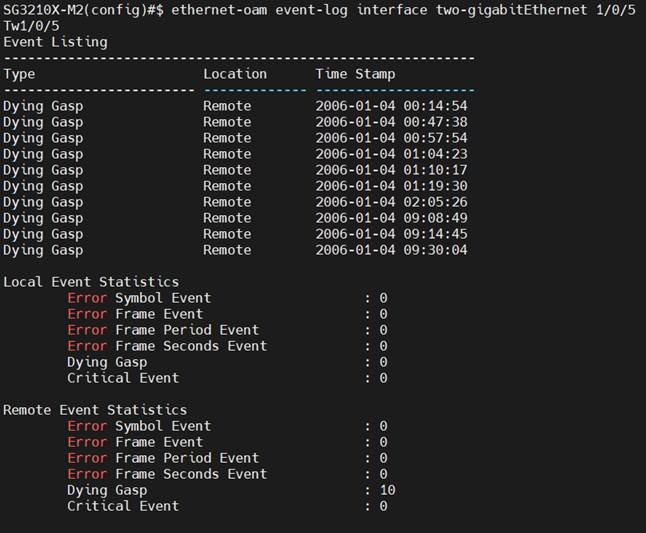
Для отправки через канал OAM перейдите на пировой коммутатор, настроенный с OAM, войдите в CLI, отключите питание коммутатора с Dying Gasp, чтобы имитировать неожиданное отключение питания. Вы должны увидеть журнал, напечатанный на экране, с сообщением «Detected remote Dying Gasp on port xx», который также будет записан в буфер журнала. Вы также можете проверить события, полученные через OAM на порту. Возьмём порт 5 (порт 2,5 Гбит/с) в качестве примера. Команда:
show ethernet-oam event-log interface two-gigabitEthernet 1/0/5

Для отправки на syslog-сервер IP-адрес syslog-сервера установлен на коммутаторе, обычно это ПК с запущенным syslog-сервером. На ПК запустите syslog-сервер. Затем отключите питание коммутатора с Dying Gasp, чтобы имитировать неожиданное отключение питания. Вы должны увидеть журнал, записанный на сервере.

Для отправки через SNMP Trap IP-адрес программного обеспечения для приёма SNMP Trap установлен на коммутаторе, обычно это ПК с запущенным программным обеспечением. На ПК запустите программное обеспечение, которое должно автоматически начать прослушивание порта 162. Отключите питание коммутатора с Dying Gasp, чтобы имитировать неожиданное отключение питания, и вы должны увидеть полученное сообщение trap.

Заключение
Теперь мы завершили знакомство с настройкой Dying Gasp на коммутаторе и отправкой сообщений тремя различными способами. В разделе проверки также приведены примеры сообщений.
Чтобы узнать больше о каждой функции и настройке, перейдите в Центр загрузок и скачайте руководство для вашего продукта.
Вопросы и ответы
В1: Можно ли настроить Dying Gasp на отправку сообщения несколькими способами одновременно?
О1: Да, вы можете включить все три метода отправки сообщений Dying Gasp одновременно. После включения вы будете получать сообщения в соответствующих местах.
