


目錄
方法 6:使用 Omada Discover Utility 工具查詢
簡介
預設情況下,Omada 設備皆使用浮動 IP 位址。無論是否連上網際網路,只要連接至區域網路或 DHCP 伺服器,AP 或交換器等設備便會自動取得 IP 位址。若要查詢 Omada 設備的 IP 位址有幾種不同方式;且不論設備處於獨立模式或控制器模式,您都能透過 Omada App 或 Discover Utility 工具來查詢。
需求條件
- 路由器或 DHCP 伺服器
- Omada 設備
- Omada App
- Omada 控制器
查詢 Omada 設備 IP 位址的方法:
方法 1:透過路由器的 DHCP 用戶端列表查詢
步驟 1.使用有線或無線網路將電腦連接至與 Omada 設備相同的網段。
步驟 2.檢查您電腦的 IPv4 位址與預設閘道,您也可以參考此教學連結:如何查詢設備的 IP 位址
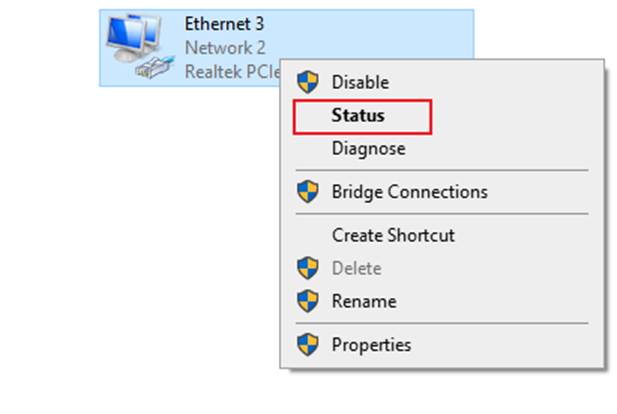
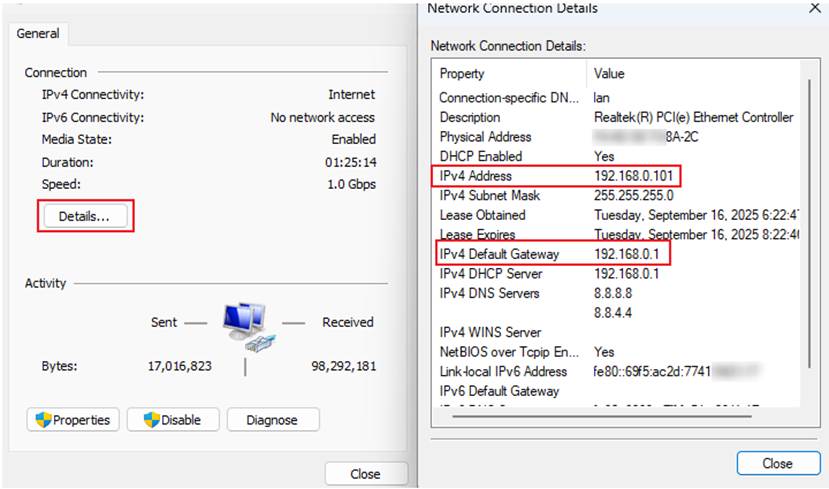
步驟 3.開啟網頁瀏覽器,在網址列中輸入 IPv4 預設閘道 IP 位址並按 Enter。輸入路由器的管理員使用者名稱與密碼以登入管理介面。
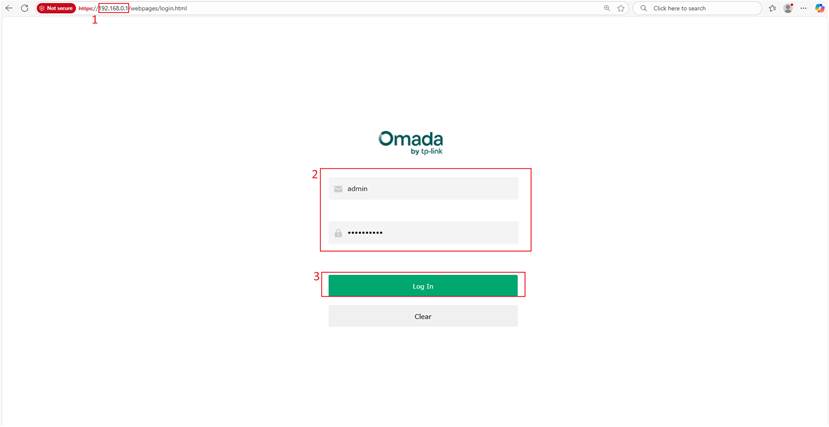
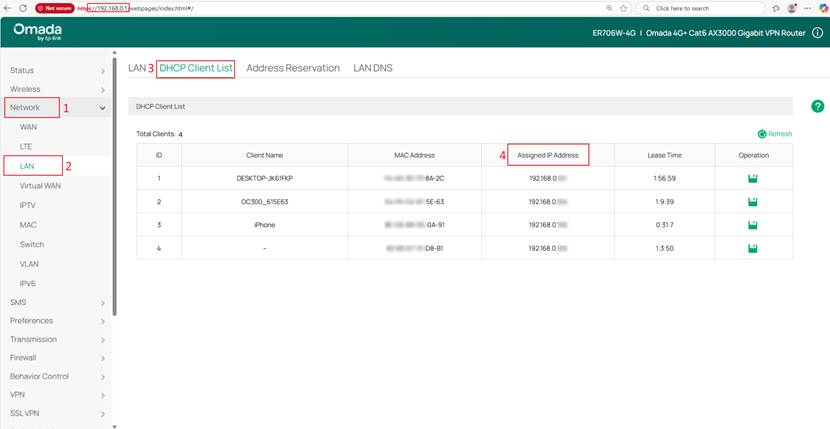
步驟 4.進入路由器的 DHCP 用戶端列表,即可查詢 Omada 設備分配到的 IP 位址。
注意:「DHCP 用戶端列表」的名稱與選單位置可能會因路由器廠牌與型號而有所差異。
方法 2:透過 Local 控制器「設備」頁面查詢
Local 控制器會顯示所納管 Omada 設備的 IP 位址。若要檢視設備清單頁面,請先登入控制器。
- 使用硬體控制器,請參閱此指引:如何透過 Web UI 使用本地硬體控制器設定 Omada 網路
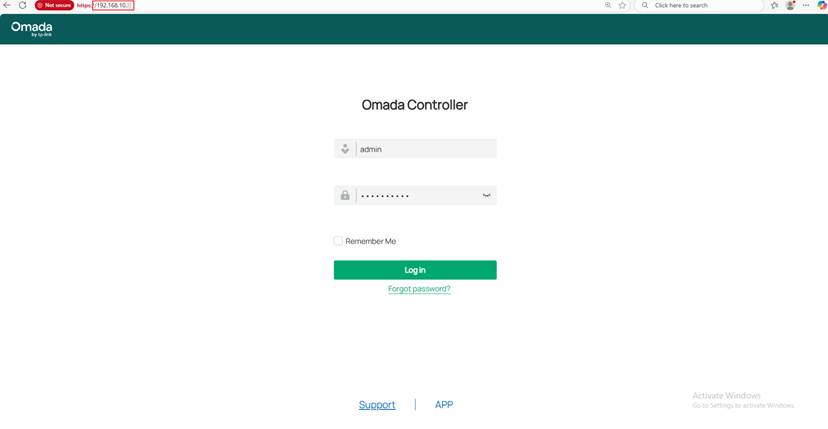
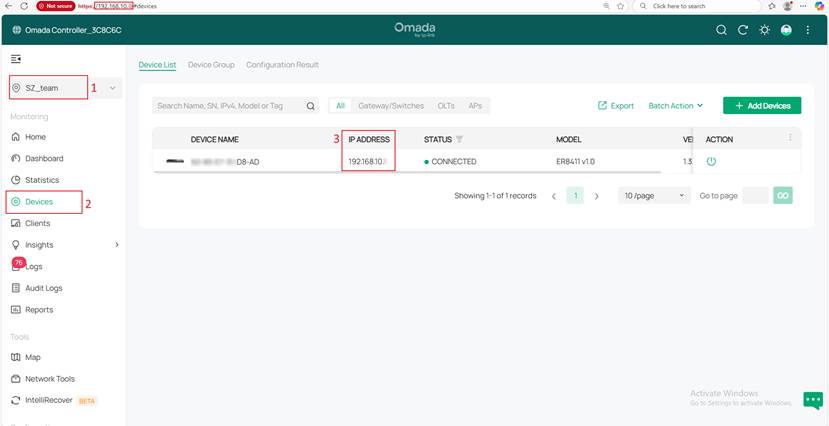
- 使用軟體控制器,請依下列步驟操作:
步驟 1.確認軟體控制器已安裝完成,並在電腦工作列右下角系統常駐執行。若未顯示圖示,請手動開啟軟體控制器。
步驟 2.在電腦開啟命令提示字元(CMD),輸入 ipconfig 查詢安裝該軟體控制器之電腦的 IP 位址。
步驟 3.在瀏覽器網址列輸入 https://<your-computer-ip>:8043 登入軟體控制器,並前往設備頁面。
您亦可參閱開始使用 Omada 控制器瞭解如何登入 Omada 控制器。
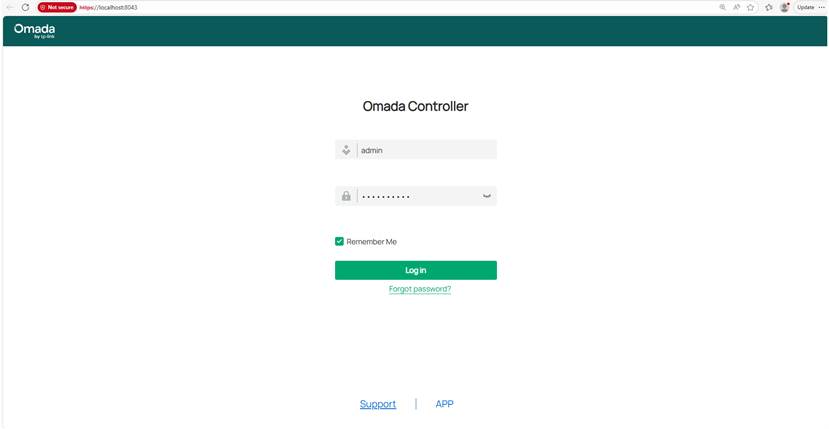
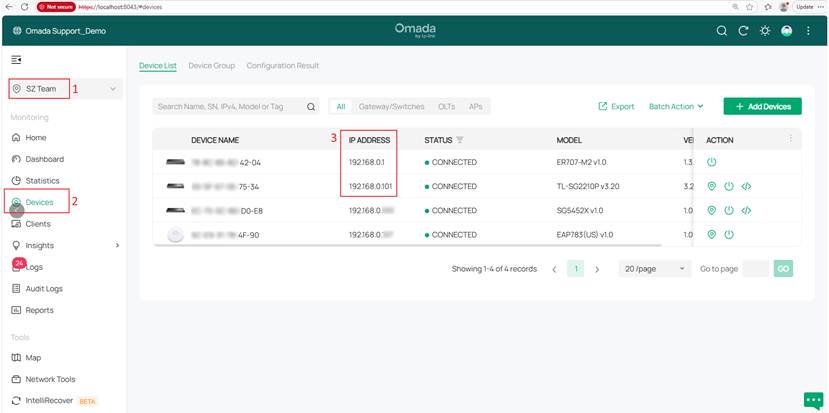
方法 3:透過 Omada 雲端管理平台查詢
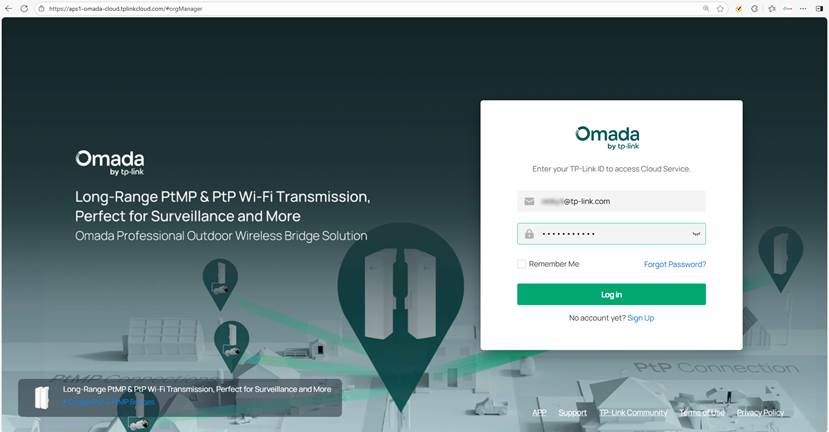
步驟 1.使用連上網路的電腦開啟網頁瀏覽器,在網址列輸入 https://omada.tplinkcloud.com/ 並按 Enter,隨後輸入您的 TP-Link ID 與密碼登入。
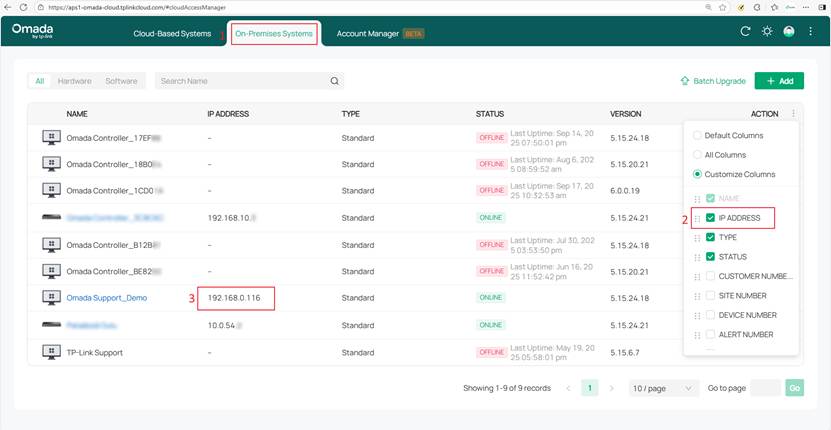
步驟 2.前往「On-Premises Systems」檢視 Local 控制器(硬體或軟體控制器)的 IP 位址。
注意:若未顯示 IP 位址,請點擊動作選單自訂顯示欄位,並將 IP ADDRESS 勾選加入。
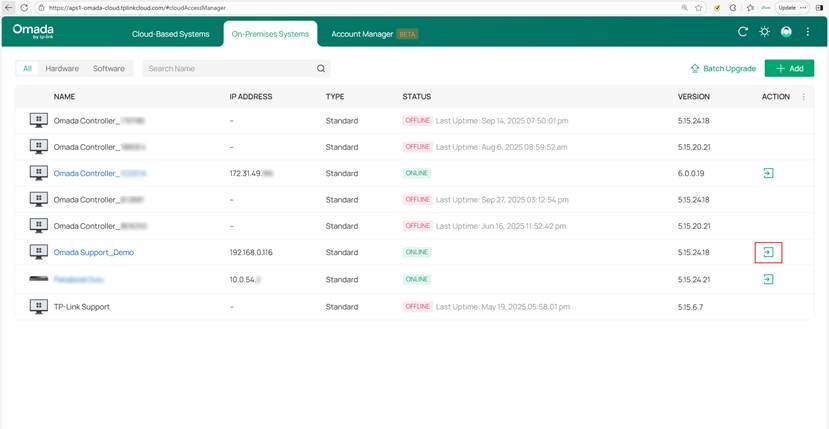
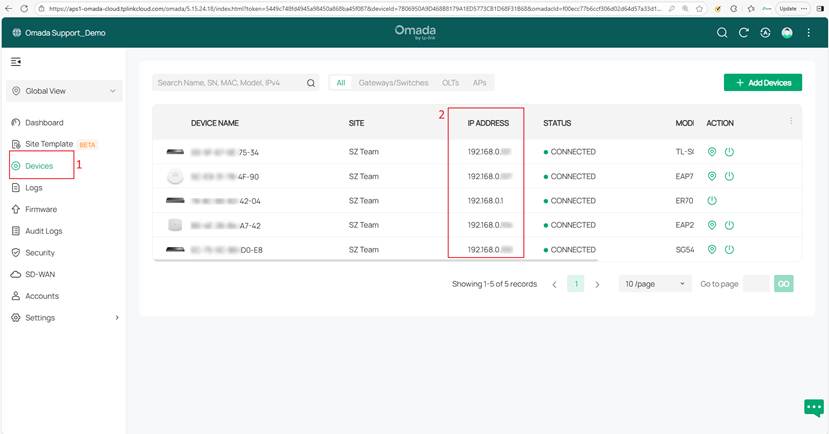
步驟 3.若要查看 Omada 設備 IP 位址,請開啟該控制器,並前往設備頁面。
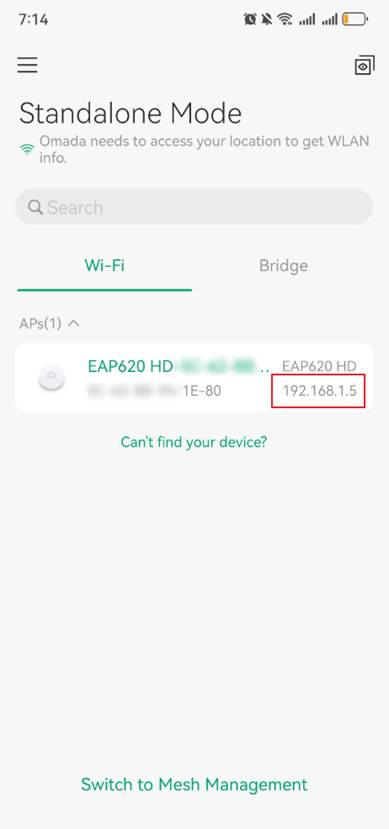
方法 4:透過 Omada App 獨立模式查詢
步驟 1.確認安裝 Omada App 的行動設備已連線至與 Omada 設備相同網段的網路中。
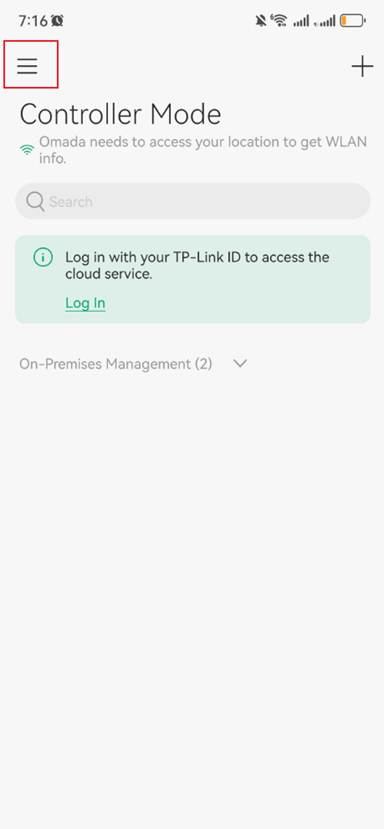
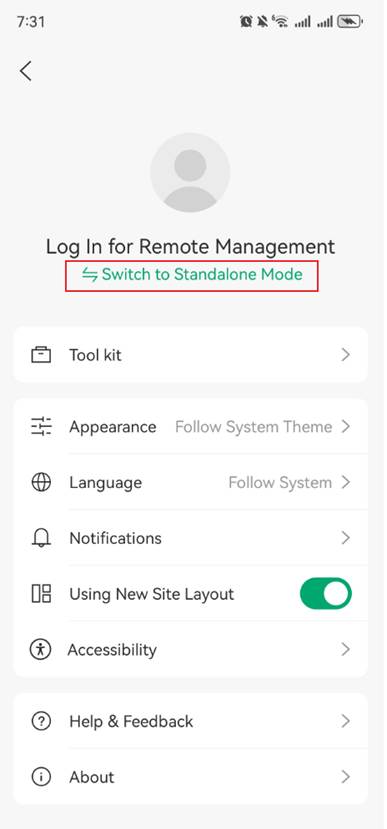
步驟 2.開啟 Omada App,點擊左上角的三條橫線選單以切換至獨立模式。
注意:
- 僅使用獨立模式的使用者無需登入 TP-Link ID
- Wi-Fi 分類適用於 AP 或無線路由器等無線設備
- Bridge 分類適用於無線網橋 AP
- 切換至 Mesh 管理適用於以獨立模式建立 Mesh 的特定 Omada AP 機型
方法 5:透過 Omada App 控制器模式查詢
步驟 1.安裝 Omada App 的行動設備已連線至網路。
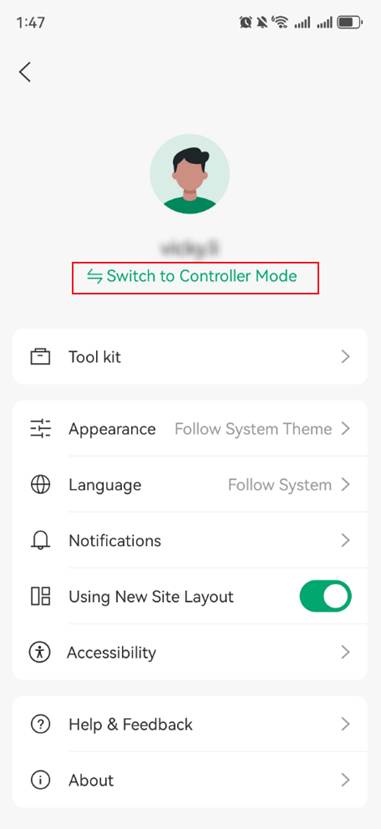
步驟 2.開啟 Omada App 並登入您的 TP-Link ID。接著點擊左上角的三條橫線選單以切換至控制器模式。
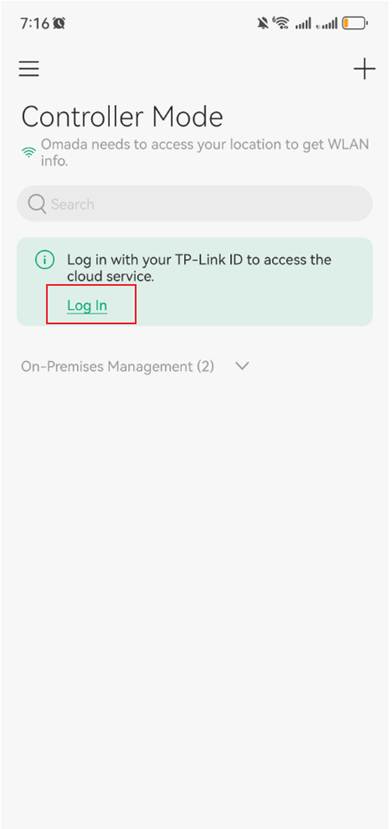
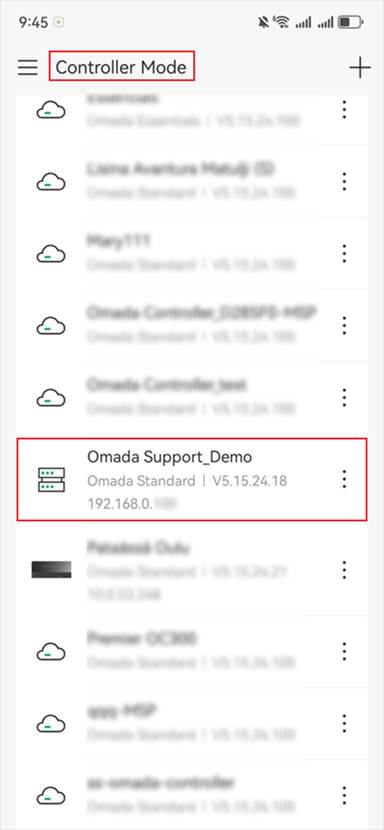
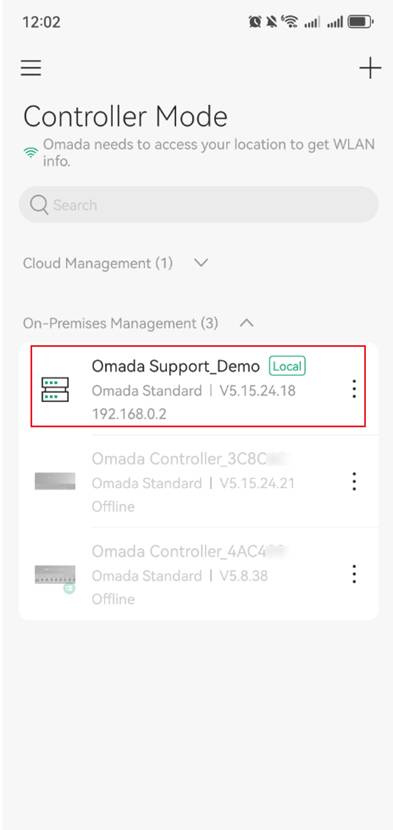
步驟 3.對於軟體控制器等 Local 控制器,可在控制器模式列表中直接查詢其 IP 位址。
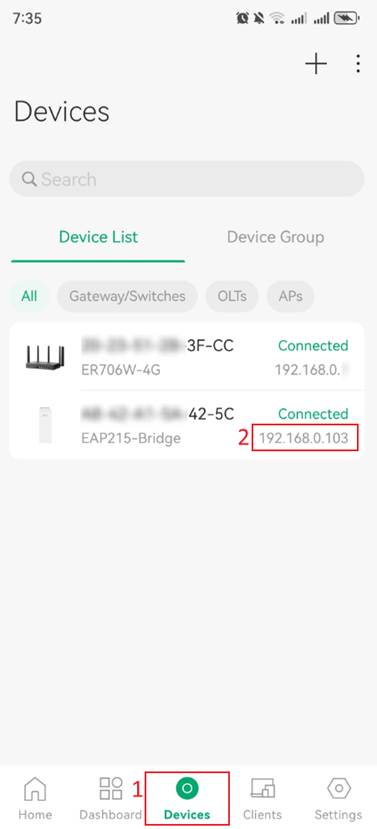
步驟 4.若要檢視 Omada 設備 IP,請點選進入該控制器,並前往設備清單頁面。
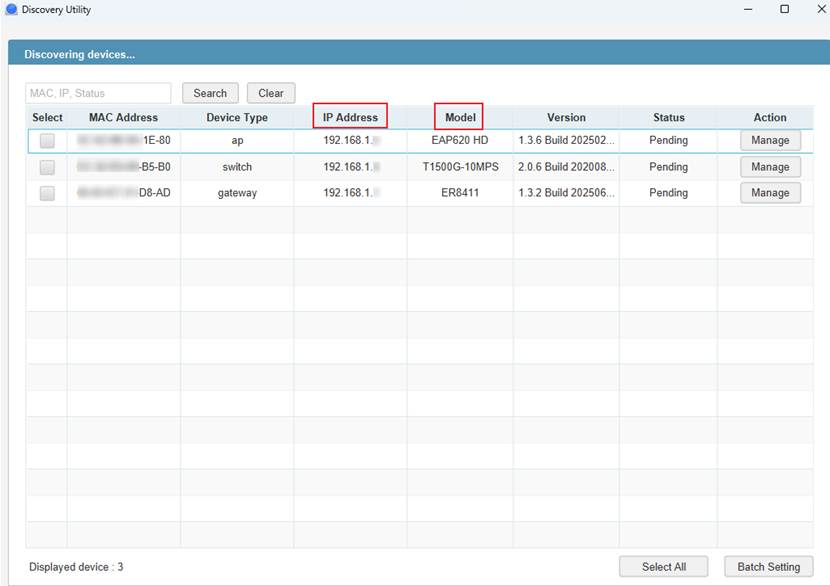
方法 6:使用 Omada Discover Utility 工具查詢
在與 Omada 設備同一網路環境的電腦上下載並執行 Discover Utility。詳細教學請參閱:如何在 Windows 與 macOS 上安裝 TP-Link Omada Discovery Utility(V5.2.4 及以上版本)或如何在 Windows 與 macOS 電腦上安裝 TP-Link Omada Discovery Utility(V5.2.1 及以下版本)
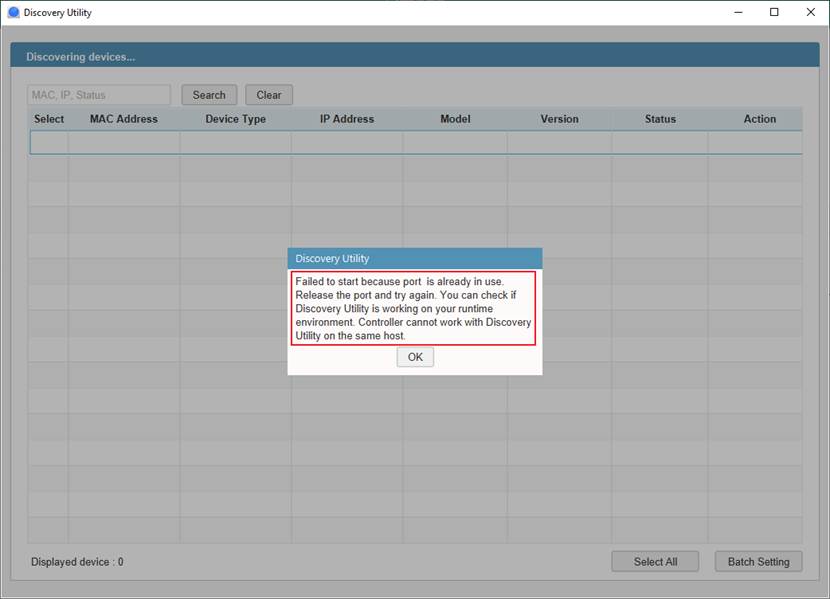
注意:軟體控制器與 Discover utility 使用相同的通訊埠。若出現「Failed to start because port is already in use」錯誤訊息,請確認電腦背後是否正在執行軟體控制器,或嘗試重開機以釋放通訊埠。
結論
透過上述幾種方式,您即可輕鬆查詢到 Omada 設備所取得的 IP 位址。
若需進一步了解各項功能與詳細設定參數,請造訪支援首頁下載並查閱該產品的使用手冊。
常見問答 (Q&A)
Q: 如果在獨立模式下無法取得 Omada 設備的 IP 位址該怎麼辦?
回覆:您可以依照下列疑難排解步驟進行檢查:
步驟 1:檢查實體網路連線,確認乙太網路線已確實連接且燈號正常。
步驟 2:部分非 TP-Link 品牌之路由器可能不會顯示 Omada 設備的名稱。您可以比對包裝外盒標籤或設備底部所標示的 MAC 位址來確認其對應的 IP 位址。
步驟 3:將電腦或手機直接連接至該 Omada 設備,並確認連線端能否正常從區域網路中配發取得有效的 IP 位址。
