


說明
所有Omada AP都支援CLI,可透過SSH或Omada Controller控制器內的終端存取。
針對韌體已支援控制器V6.1的AP, CLI 指令已更加系統化,詳細CLI文件可參考 Omada AP CLI Guide
需求
- Omada AP 韌體適用於控制器 V6.1以上版本
- Omada 控制器 V6.1以上版本
獨立模式設定
步驟 1、 進到 AP的網頁介面
步驟 2、前往 Management -> SSH,在SSH Login勾選Enable後點擊Save
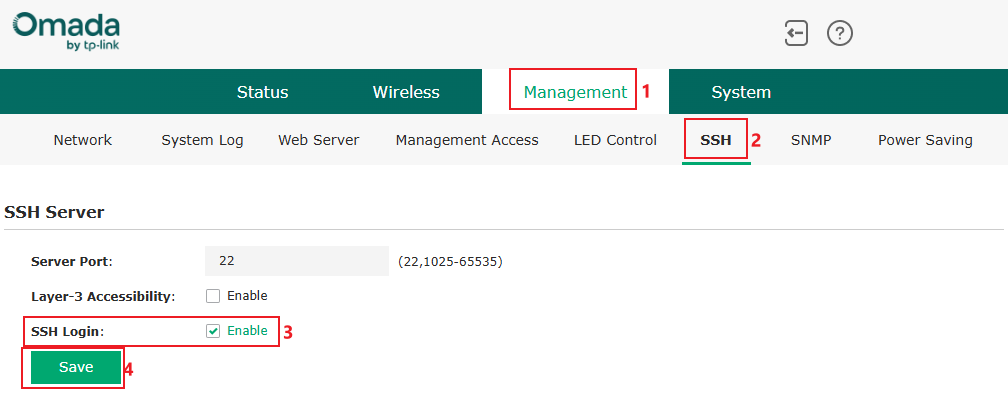
Server Port 表示用於SSH的通訊埠,如需透過不同網路連接,可勾選 Layer-3 Accessibility,系統僅接受來自相同網路的連接。
步驟 3、 使用TeraTerm、PuTTY、MobaXTerm等終端軟體或作業系統登入。
終端軟體通常支援多種連接方式,使用此軟體進行存取時,建立session連接、連接類型選擇SSH,指定連接的IP和埠(即AP的IP和SSH埠)
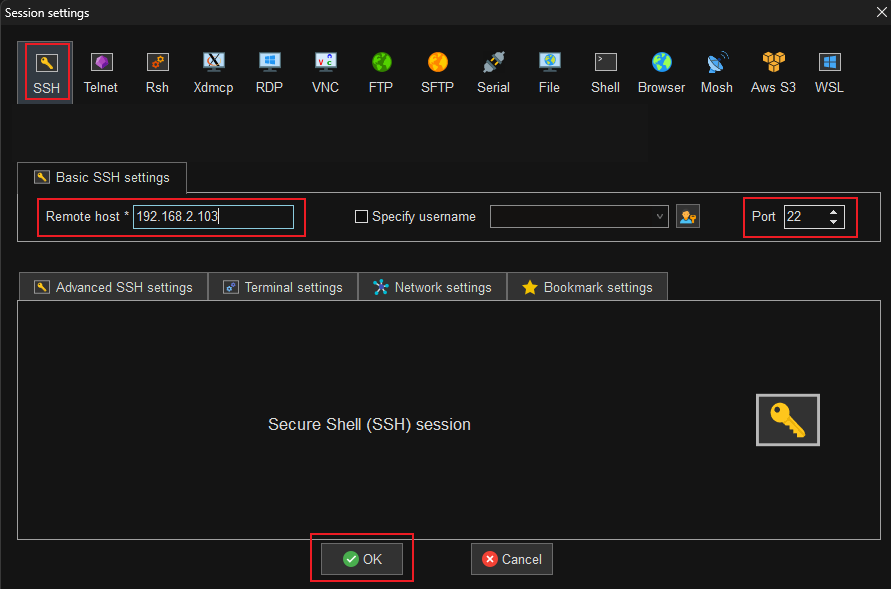
後續輸入AP的使用者名稱及密碼登入
使用SSH command連接,如在Windows CMD,使用command ssh <使用者名稱>@<IP> -p <服務埠> (若伺服器埠預設即為22,則可省略 -p <服務埠>的參數。) 後續輸入密碼即可進入。
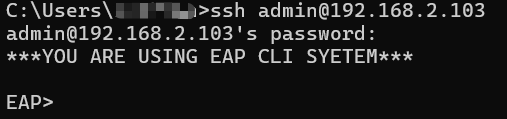
控制器模式設定
步驟 1、 前往 網路工具 -> 終端機,選擇 設備類型,來源請選要連接的設備,接著開啟終端機
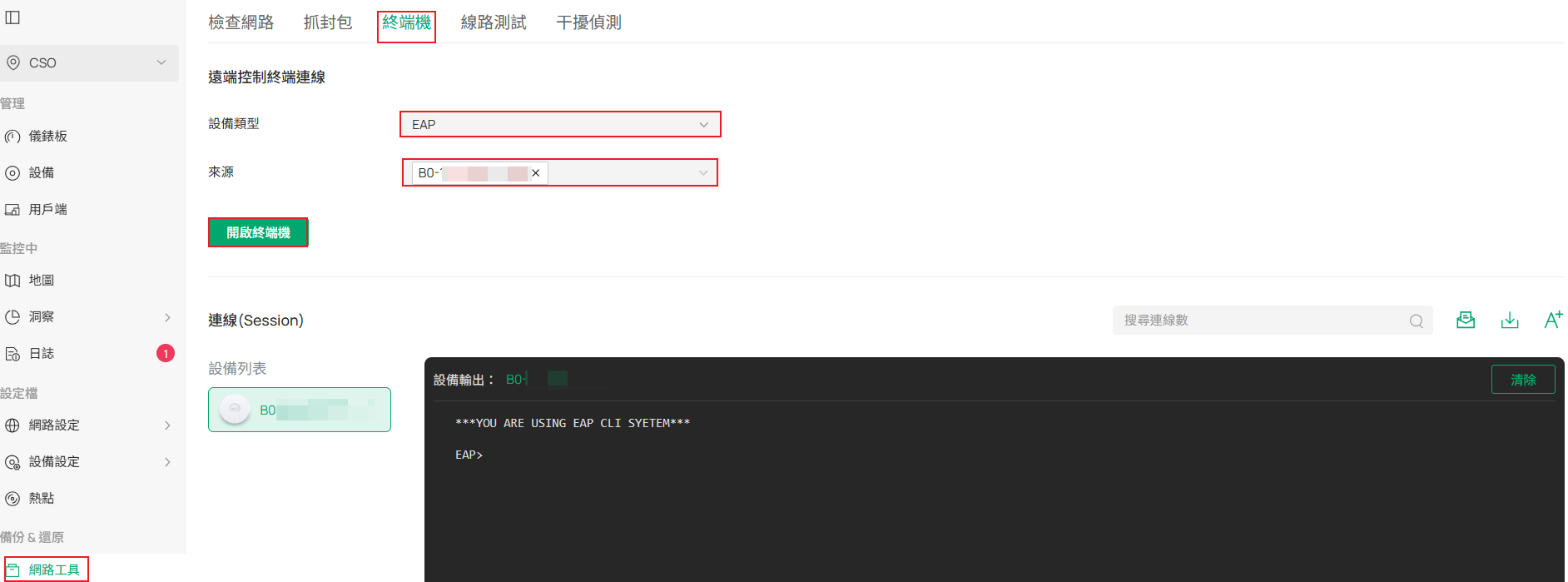
步驟2、 如需用其他終端軟體存取CLI,前往, 網路設定 -> SSH
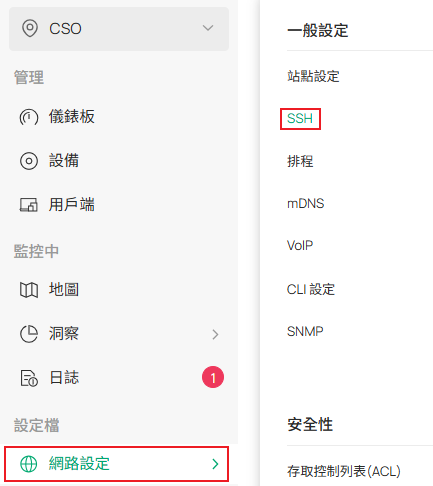
啟用 SSH 登入 後套用
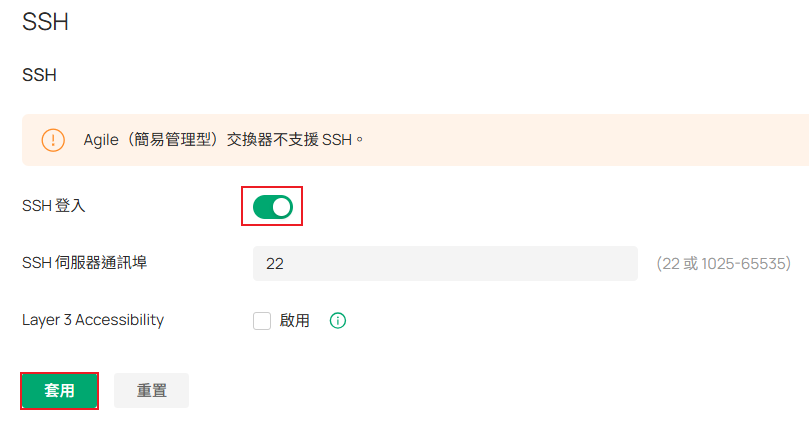
Server Port 表示用於SSH的通訊埠,如需透過不同網路連接,可勾選 Layer-3 Accessibility,系統僅接受來自相同網路的連接。
步驟 3、 終端軟體支援多種連接方式,使用此軟體進行存取時,建立session連接、連接類型選擇SSH,指定連接的IP和埠(即AP的IP和SSH埠)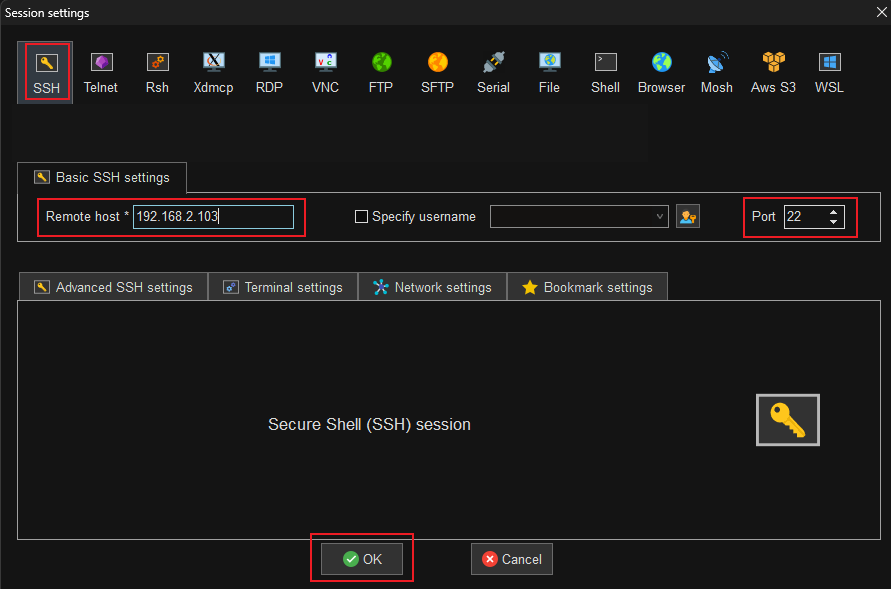
之後,輸入 AP 的使用者名稱和密碼登入。
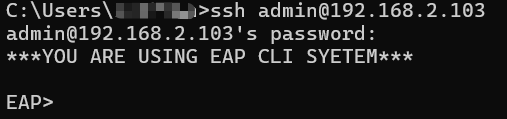
對於作業系統內建終端,請使用 SSH 命令進行連線;例如,在 Windows 命令提示字元 (CMD) 中,使用命令 `ssh <使用者名稱>@<IP 位址> -p <伺服器連接埠>`(如果伺服器連接埠為預設的 22,則可以省略 `-p <伺服器連接埠>` 參數)。之後,輸入密碼即可登入。
驗證
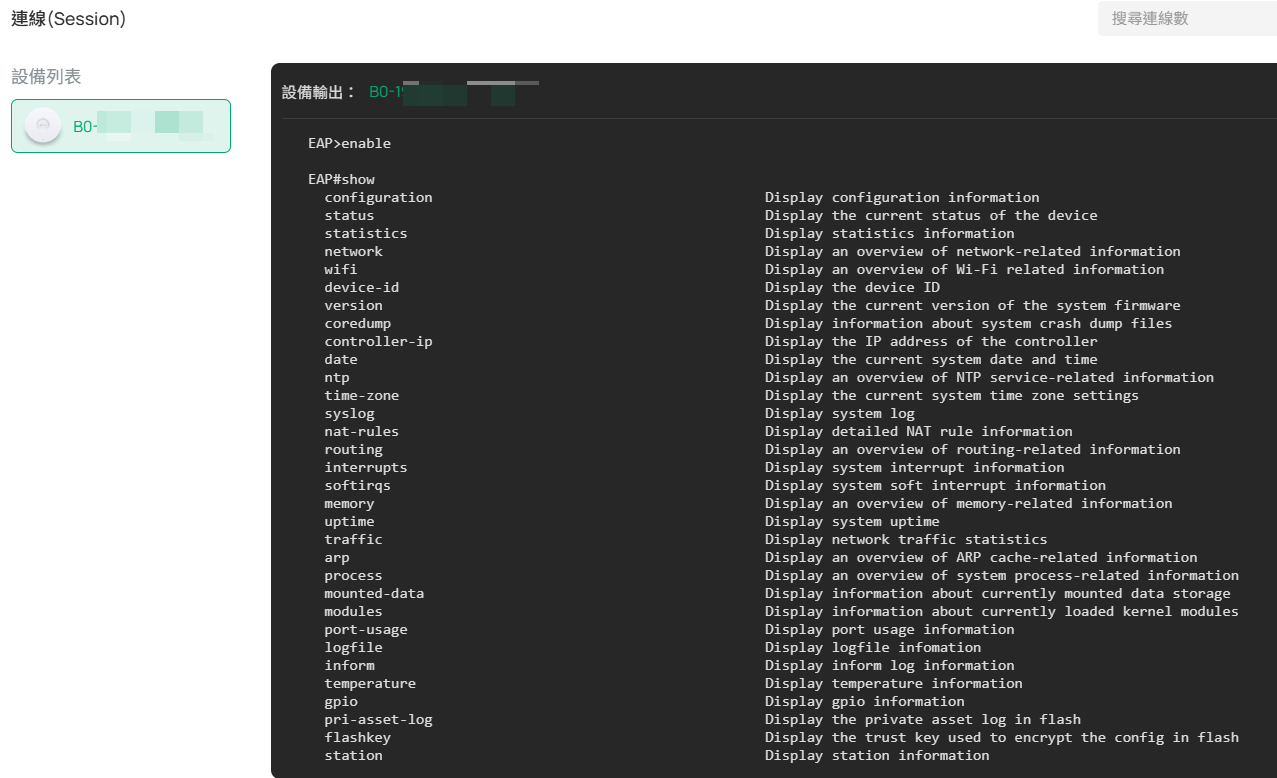
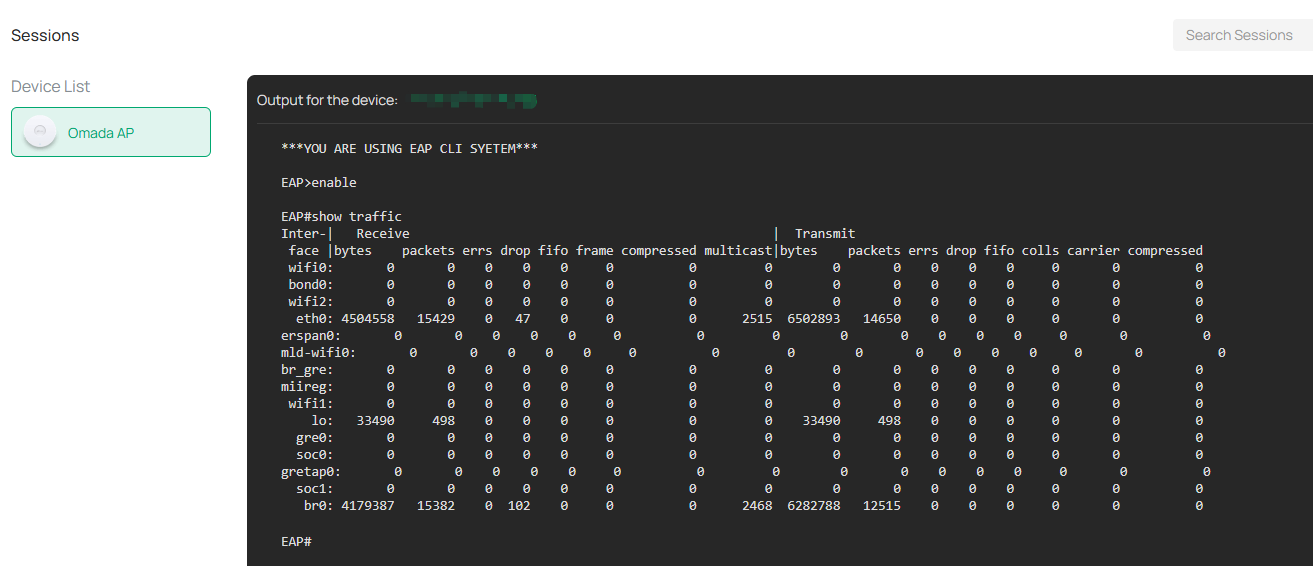
連接CLI後使用指令操作,如:進到Public Mode後,使用 show traffic 顯示不同介面上的網路流量統計資訊。
QA
Q:可以使用CLI來設定Omada AP嗎?
A: 目前 Omada AP 所支援的所有 CLI 指令僅供「查看」特定資訊;使用者無法透過 CLI 指令對 Omada AP 進行任何參數設定。
