


目錄
目的
本指南旨在說明 Omada SDN 控制器與 Omada Discovery Utility 所需使用的通訊埠。
系統需求
- Omada 控制器
- Omada Discovery Utility
簡介
應用程式會透過特定通訊埠在網路上傳輸或接收資料。Omada SDN 軟體控制器與 Omada Discovery Utility 會佔用安裝主機上的通訊埠;而 Omada 硬體控制器則使用其設備本體的通訊埠。
通訊埠主要分為兩類:TCP(傳輸控制協定)與 UDP(使用者資料報協定)。每類協定的通訊埠數量皆有限制(範圍為 1 至 65535)。因此,當某個程式嘗試開啟特定通訊埠,卻發現該通訊埠已被其他程式占用時,就會發生通訊埠衝突。
本文將說明 Omada SDN 控制器(v5.0.15 及以上版本)與 Omada Discovery Utility(v5.0.8 及以上版本)所使用的通訊埠,並提供相關問題的排錯指南。
設定步驟
1. 預設通訊埠總覽
下表列出 Omada SDN 控制器與 Omada Discovery Utility 所使用的預設通訊埠:
|
通訊埠 |
Omada 硬體控制器 |
Omada 軟體控制器 |
Omada Discovery Utility |
使用時機/情境 |
|
Web 管理介面與 Captive Portal |
||||
|
TCP 80 |
✔ |
1. 透過 HTTP 連線存取 Omada 硬體控制器的管理頁面時。 |
||
|
TCP 443 |
✔ |
1. 透過 HTTPS 連線存取 Omada 硬體控制器的管理頁面時。 |
||
|
TCP 8088 |
✔ |
✔ |
1. 透過 HTTP 連線存取 Omada 軟體控制器的管理頁面時。 |
|
|
TCP 8043 |
✔ |
1. 透過 HTTPS 連線存取 Omada 軟體控制器的管理頁面時。 |
||
|
TCP 8843 |
✔ |
✔ |
用戶端透過 HTTPS 連線連至 Portal 認證頁面時。 |
|
|
裝置搜尋、納管、管理與韌體升級 |
||||
|
UDP 29810 |
✔ |
✔ |
✔ |
Omada 控制器與 Omada Discovery Utility 用於搜尋 Omada 裝置。 |
|
TCP 29814 |
✔ |
✔ |
✔ |
Omada 控制器與 Omada Discovery Utility 用於管理已完整適配 Omada Controller v5* 韌體的 Omada 裝置。 |
|
TCP 29815 |
✔ |
✔ |
自 v5.9 版本起,Omada 控制器會透過此埠接收來自 Omada 裝置的資訊、封包擷取檔及 DPI 應用程式統計數據。 |
|
|
TCP 29816 |
✔ |
✔ |
自 v5.9 版本起,Omada 控制器會透過此埠與 Omada 裝置建立遠端控制 Console 連線(RTTY)。 |
|
|
TCP 29811/29812 |
✔ |
✔ |
✔ |
Omada 控制器與 Omada Discovery Utility 用於管理適配 Omada Controller v4* 韌體的舊款 Omada 裝置。 |
|
TCP 29813 |
✔ |
✔ |
用於為適配 Omada Controller v4* 韌體的舊款 Omada 裝置進行韌體升級。 |
|
|
TCP 29817 |
✔ |
✔ |
✔ |
為確保裝置與控制器之間傳輸正常,必須開放 TCP 29817 通訊埠。 |
|
初始化檢查與搜尋 |
||||
|
UDP 27001 |
✔ |
✔ |
區網內的 Omada App 透過此通訊埠搜尋並偵測 Omada 控制器。 |
|
|
資料庫連線 |
||||
|
TCP 27217 |
✔ |
Omada 軟體控制器內部存取 MongoDB 資料庫所使用的通訊埠。 |
||
注意事項:v6.0 新增通訊埠 – TCP 29817(裝置監控資料)自 v6.0 版本起,控制器採用全新的裝置資料收集與回報機制。請務必將防火牆的 TCP 29817 通訊埠開啟,以確保控制器與裝置運作正常。
OLT 的搜尋通訊埠設定
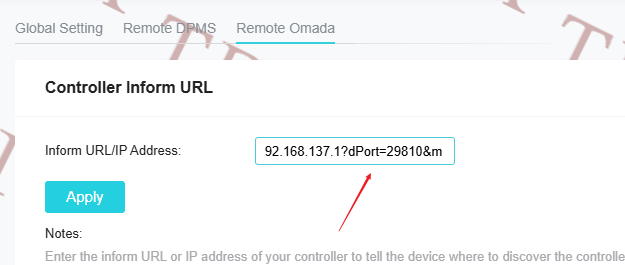
OLT 的出廠預設搜尋通訊埠為 19810,可用於同區網(Layer 2)控制器的直接納管。
若要進行跨網段(Layer 3,如 CBC 環境)納管,則需設定 Inform URL。您可以透過修改 Inform URL 中的 dPort 參數來變更 OLT 的搜尋通訊埠。若 Omada Inform URL 未特別指定 dPort,預設的搜尋通訊埠則為 29810。
2. Omada 通訊埠運作範例
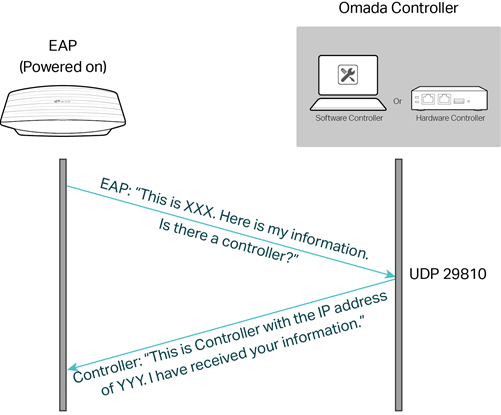
本節將以「控制器如何搜尋裝置」為例,說明 Omada SDN 控制器與 Omada Discovery Utility 的通訊埠實際運作流程。
|
步驟 1 |
EAP 在未指定控制器 IP 的情況下,會先在區域網路(LAN)內對 UDP 29810 通訊埠發送廣播封包以進行自我宣告。 |
|
步驟 2 |
監聽該通訊埠的 Omada SDN 控制器或 Omada Discovery Utility 收到廣播後,會透過相同的通訊埠回應 EAP。 |
3. 通訊埠轉發(Port Forwarding)設定
若控制器與裝置之間隔著具備 NAT(網路位址轉換)功能路由器,則必須設定通訊埠轉發(虛擬伺服器)規則,確保雙方能順利連線。
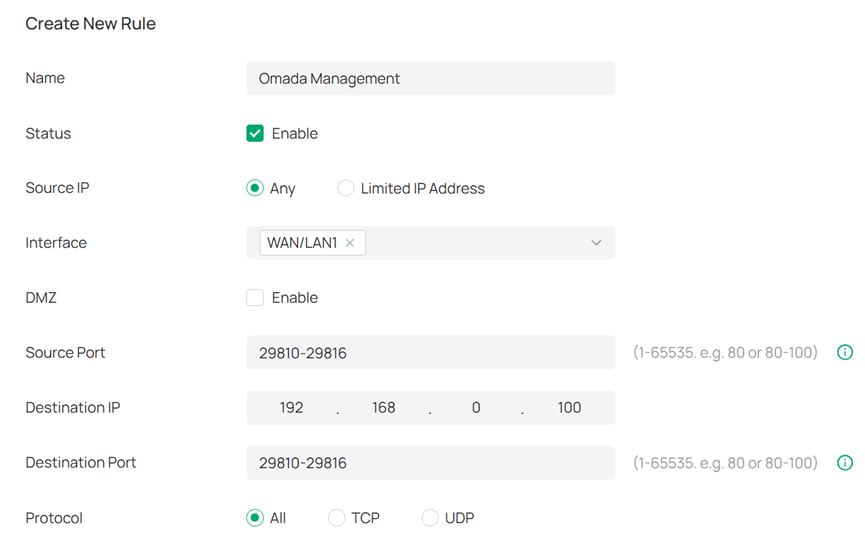
1) 用於裝置搜尋、納管、管理與更新相關的通訊埠,其轉發規則的外部 Port 與內部 Port 應完全與上述 Omada 預設埠一致,如下圖所示:
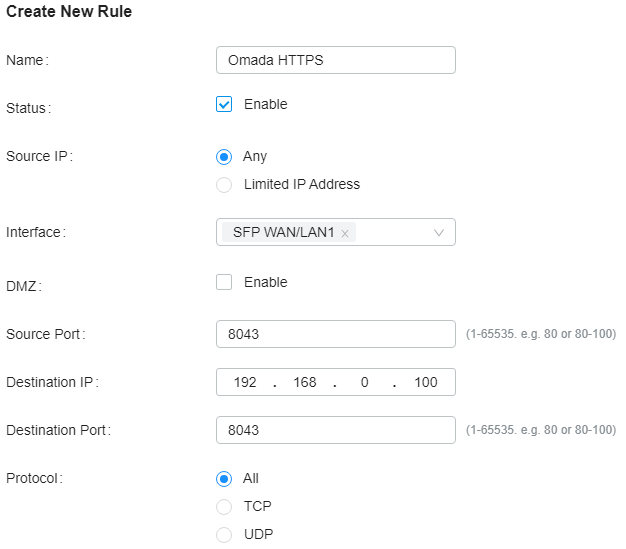
2) 若您使用的是 v5.9 以下舊版 Omada 控制器,Web 管理與 Portal 相關通訊埠的轉發規則外部 Port 與內部 Port 亦需與預設埠保持一致,如下圖所示:
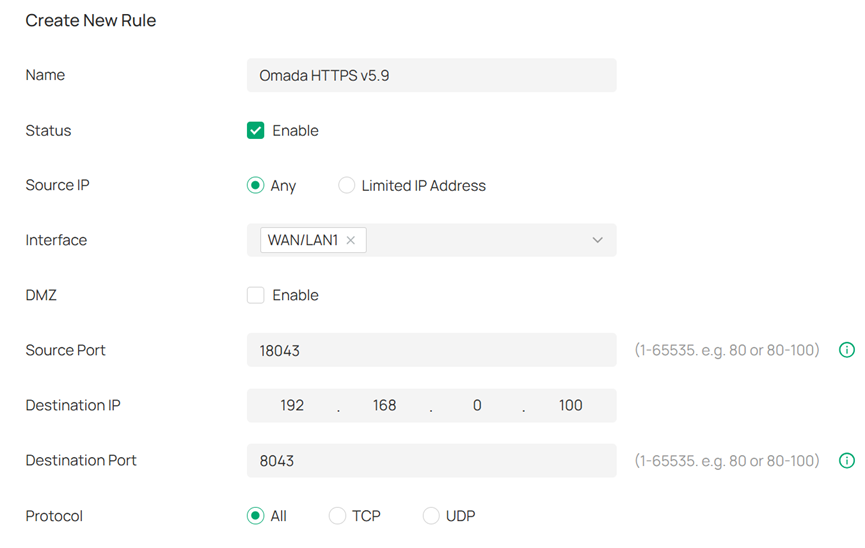
3) 若您使用的是 Omada 控制器 v5.9 及以上版本,系統已支援彈性設定,您可以自訂外部 Port(Source Port)。
4. 如何變更 Omada SDN 控制器的通訊埠
4.1 變更 Web 管理與 Portal 通訊埠
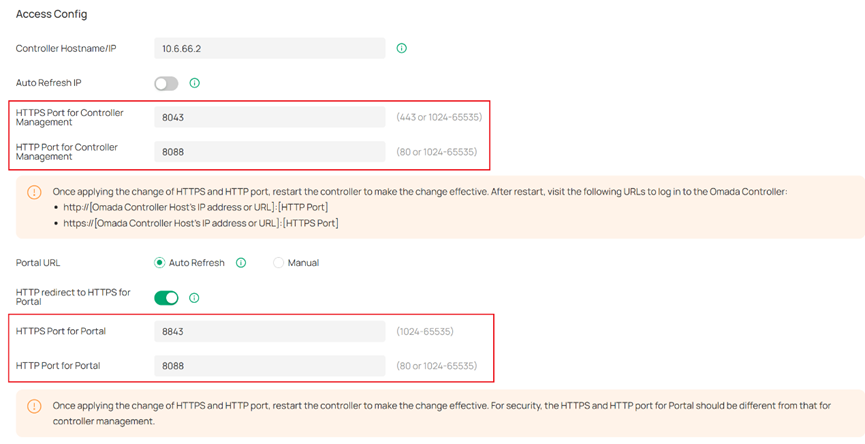
Omada SDN 控制器支援直接透過網頁管理介面更改 Web 管理與 Portal 所需通訊埠。
請前往「全域設定」>「系統設定」>「存取設定」,即可自訂以下三個通訊埠:
- 控制器管理用 HTTPS 通訊埠
- Portal 認證用 HTTPS 通訊埠
- Portal 認證用 HTTP 通訊埠
提示:通訊埠變更完成後,需將控制器重啟才會正式生效。
注意:若在 Linux 環境下執行 Omada 控制器,請勿使用 443 通訊埠。因為非 Root 權限使用者無法在 443 埠執行服務,這將導致控制器無法正常啟動。若不幸遇到此狀況,請參考 FAQ 說明:Linux 環境下修改通訊埠後導致 Omada 軟體控制器無法啟動的處置方式(Controller 5.5.6 或以上版本)。
4.2 變更裝置管理通訊埠
Omada 軟體控制器允許透過修改「omada.properties」設定檔來自訂裝置管理通訊埠。儲存變更並重新啟動控制器後即可生效。
Windows 版控制器預設檔案路徑為:“C:\Users\XXX\Omada Controller\properties”(XXX 為您的 Windows 系統帳號名稱)。
Linux 版控制器預設檔案路徑為:“/opt/tplink/EAPController/properties”。
建議盡可能保留預設通訊埠。若確實有修改需求,請確保未與其他服務或系統常用通訊埠(Well-known ports)重複。若您修改了「port.discovery」通訊埠,必須同步使用 Omada Discovery Utility 來告知裝置新的控制器通訊埠。
- port.adopt.v1=29812
- port.upgrade.v1=29813
- port.manager.v1=29811
- port.manager.v2=29814
- port.discovery=29810
- port.transfer.v2=29815
- port.rtty=29816
4.3 設定實例說明
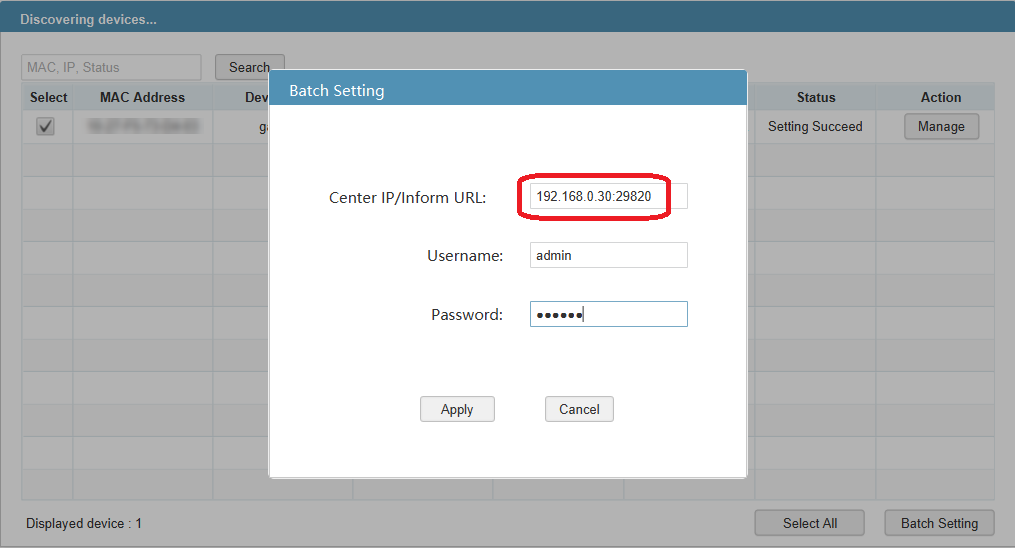
假設您的辦公室部署了兩台 Omada SDN 控制器,欲透過網際網路遠端管理其他據點網路。您可以將其中一台控制器的連線埠進行修改(例如:將 HTTPS 管理 Port 從 8043 改為 18043),並編輯「omada.properties」檔案,將 29810-29817 的管理埠改為 29820-29827。
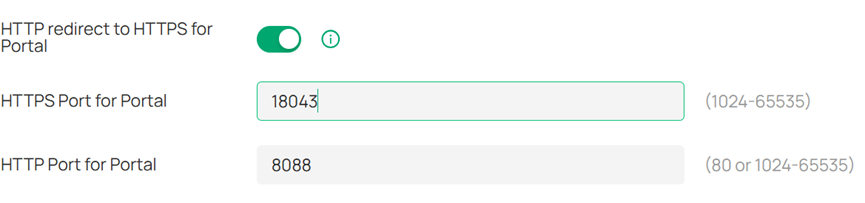
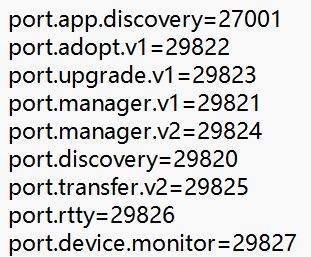
完成通訊埠修改後,請務必按照第 3 章的說明,同步修改前端路由器上的通訊埠轉發(Port Forwarding)設定。
此外,因 port.discovery 已更換為 29820,請開啟 Omada Discovery Utility 並在 Inform URL 中加入自訂的 29820 通訊埠。
結語
在清楚瞭解 Omada 控制器與 Omada Discovery Utility 的通訊埠運作機制後,您即可根據實際的網路拓撲與環境需求進行靈活的配置與套用!
