


內容
介紹
LLDP(Link Layer Discovery Protocol)是一種標準化的 Layer 2(第二層)網路協定,可讓網路設備自動發現並交換與其直接相連鄰居設備的資訊。透過交換設備識別、連接埠資訊、系統能力以及管理位址等資料,LLDP 能協助網路管理員繪製網路拓撲、排除連線問題,並支援自動化設定。LLDP 採用廠商中立(vendor-neutral)設計,因此可以在不同品牌的設備之間相容運作,對於維持區域網路(LAN)的可視性與管理效率特別有幫助。
本文將說明如何透過 Omada Controller 在 Omada Gateway 上設定 LLDP。
需求
- Omada 路由器
- Omada 軟體/硬體/雲端控制器 V6.2以上版本
- 電腦安裝 Wireshark
注意:當 Gateway 使用不支援 LLDP 的舊版韌體時,拓樸偵測功能可能無法正常運作(例如 TP-Link ER7206 V1.0)。該型號已達到 End of Life(EOL),目前已不再提供韌體更新與技術支援。對於仍受支援的設備,建議將 Gateway 更新至最新韌體版本,以確保拓樸辨識功能能正常運作。
設定
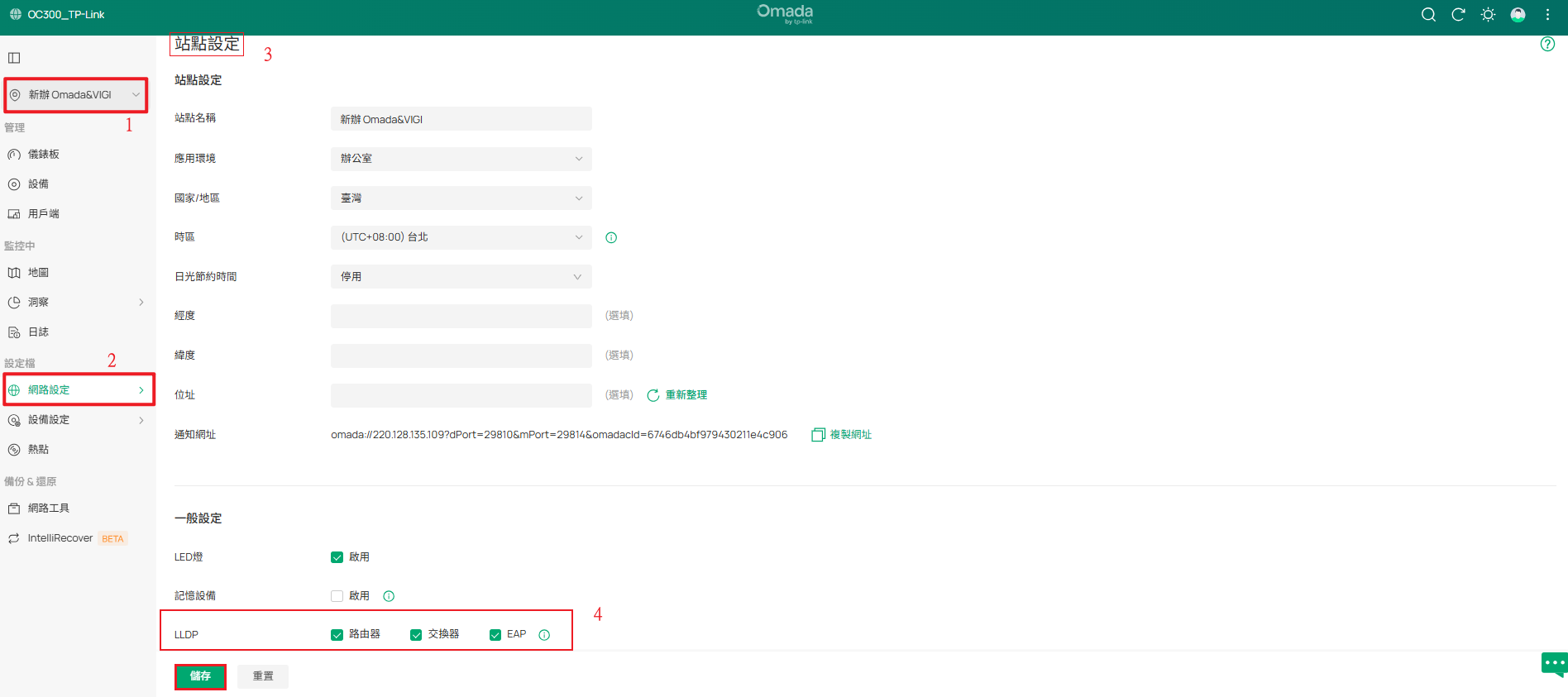
步驟 1. 前往 站點 > 網路設定 > 站點設定 > 一般設定。 預設情況下,路由器會套用此處設定的站點設定。
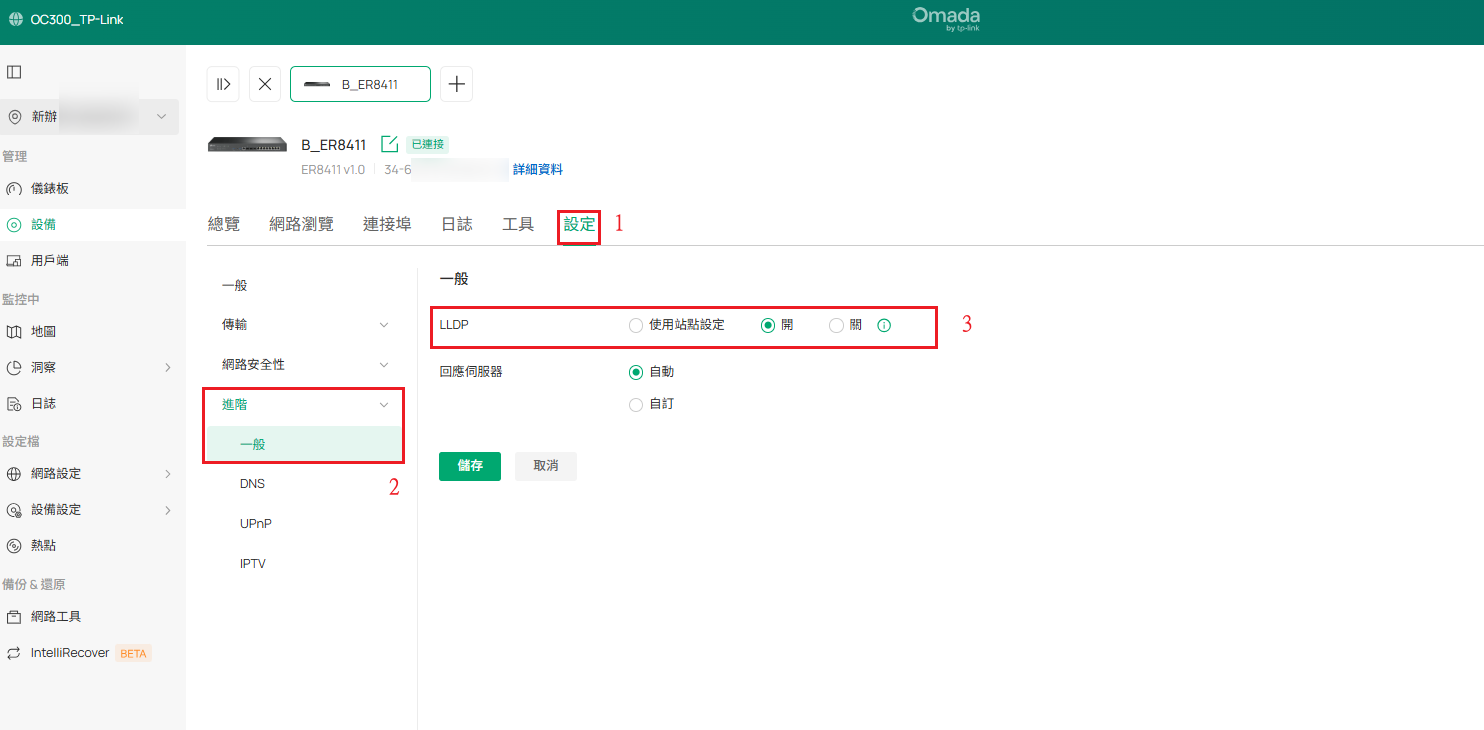
步驟 2. 前往 站點 > 設備 > 點擊路由器名稱以開啟側邊分頁 > 管理設備 > 設定 > 進階 > 一般。 您可以在此確認路由器是否正在使用站點設定。
驗證
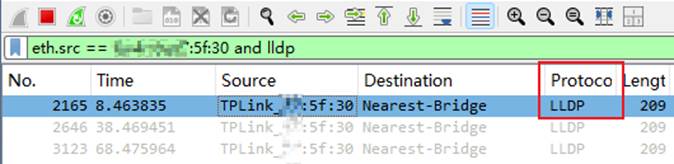
您可以使用 Wireshark 來確認路由器的 LLDP 狀態。
步驟 1. 將您的電腦直接連接到路由器的 LAN 埠。
需要直接連線,以確保可以抓取路由器傳送的 LLDP 封包。
步驟 2. 打開 Wireshark,開始抓取流量以檢查 LLDP 封包。
結論
您已成功在 Omada 路由器上設定 LLDP。
如要了解每個功能與設定的詳細資訊,請前往 下載中心 下載您產品的使用手冊。
