


目錄
介紹
OUI Based VLAN 功能可讓 Omada 交換器根據 IP Phone 的 MAC 地址,自動識別出 IP Phone 並將其放入對應的語音 VLAN。 此功能可用於各種情境,例如將 IP Phone 自動劃分至語音 VLAN,或是將 AP 的管理流量與客戶端流量進行隔離。
一旦識別到設備,交換器即可自動將其分配至已設定的語音 VLAN。 應用於語音部署時,亦可套用 QoS 優先順序,以利在網路擁塞期間保持穩定可靠的語音通訊。
本指南將示範如何在支援的 Omada 交換器上,透過控制器模式、獨立模式以及CLI來設定 OUI-Based VLAN。 同時也會說明此功能如何簡化網路區隔,並根據設備的 MAC OUI 自動分配 VLAN。
要求
- Omada L2+交換器、L3交換器和支援的ES系列交換器 (需要與控制器 v6.3 或更高版本相容的韌體)
- Omada 控制器版本: 6.3 或以上
備註:在支援的 ES 系列交換器上,OUI Based VLAN 功能需要搭配相容的韌體,並啟用自動新增 VLAN ID 功能。 目前 ES 系列交換器的 OUI 格式僅支援 XX-XX-XX 。
設定
在常見的 OUI Based VLAN 部屬中,IP Phone 會直接連接至交換器,而終端設備(例如PC)則會連接至 IP Phone 背面的 LAN/PC 埠。
當 IP Phone 連接至交換器時,交換器會根據其 MAC 地址中的 OUI 部分識別設備,並將電話的流量動態分配至已設定的語音 VLAN。同時,透過 IP Phone 串接的終端 PC 則會繼續使用該交換器連接埠原本的 VLAN 設定。
這樣一來,語音和資料流量就可以共用同一個實體交換器連接埠,同時在邏輯上將語音和資料流量切割至不同的 VLAN 中。
在本範例中,一台 OUI 為 EC:74:D7 的 Grandstream IP Phone 連接至交換器,一台 PC 則連接至該 IP Phone 背面的 LAN/PC 埠。交換器會根據其 OUI 自動識別該 IP Phone,將電話流量歸類至已設定的語音 VLAN 中,並讓 PC 繼續保持在原本的 VLAN。
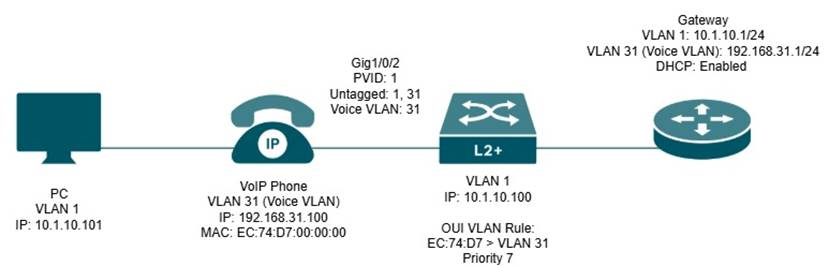
控制器模式下設定 OUI Based VLAN
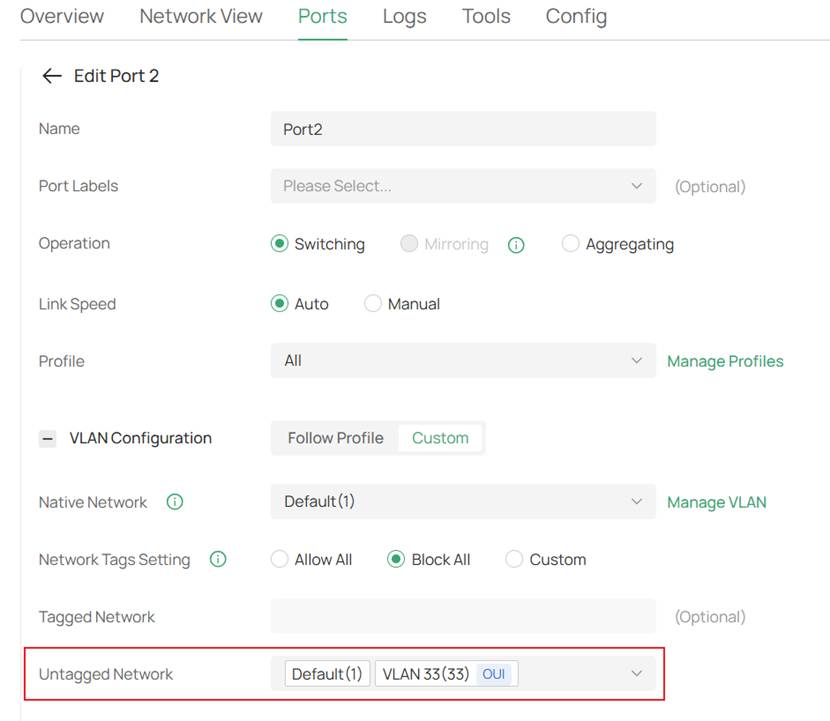
備註:控制器版本從 v6.3 開始,OUI Based VLAN 功能支援 自動新增 VLAN ID 。 當 OUI Based VLAN 的規則綁定至連接埠後,控制器會自動將對應的 VLAN ID 新增至該連接埠的 Untagged 網路 中,無須手動在該連接埠進行 VLAN 設定。 此功能僅支援 Access 埠,並且需要搭配相容的交換器韌體。
備註:若您的控制器韌體版本為 v6.2 或更以前的版本,則需要手動在該連接埠進行相關的 VLAN 設定。
步驟 1. 設定 VLAN 並將對應的連接埠設定為 Access 埠。
設定步驟請參考 如何透過 Omada Network v6 設定 VLAN ,文章內 使用 Omada 設備作為 DHCP 伺服器的設定 的步驟2。
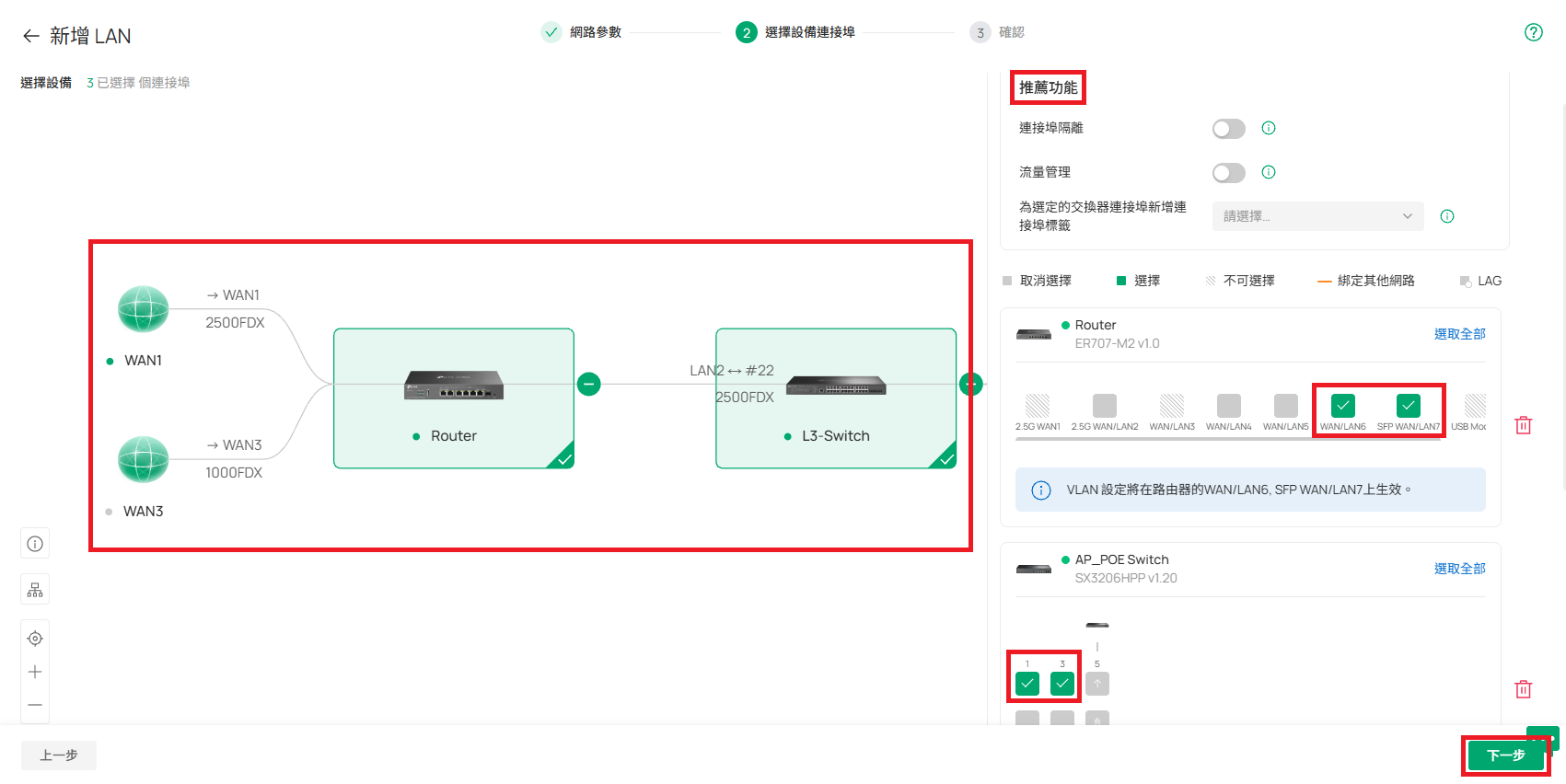
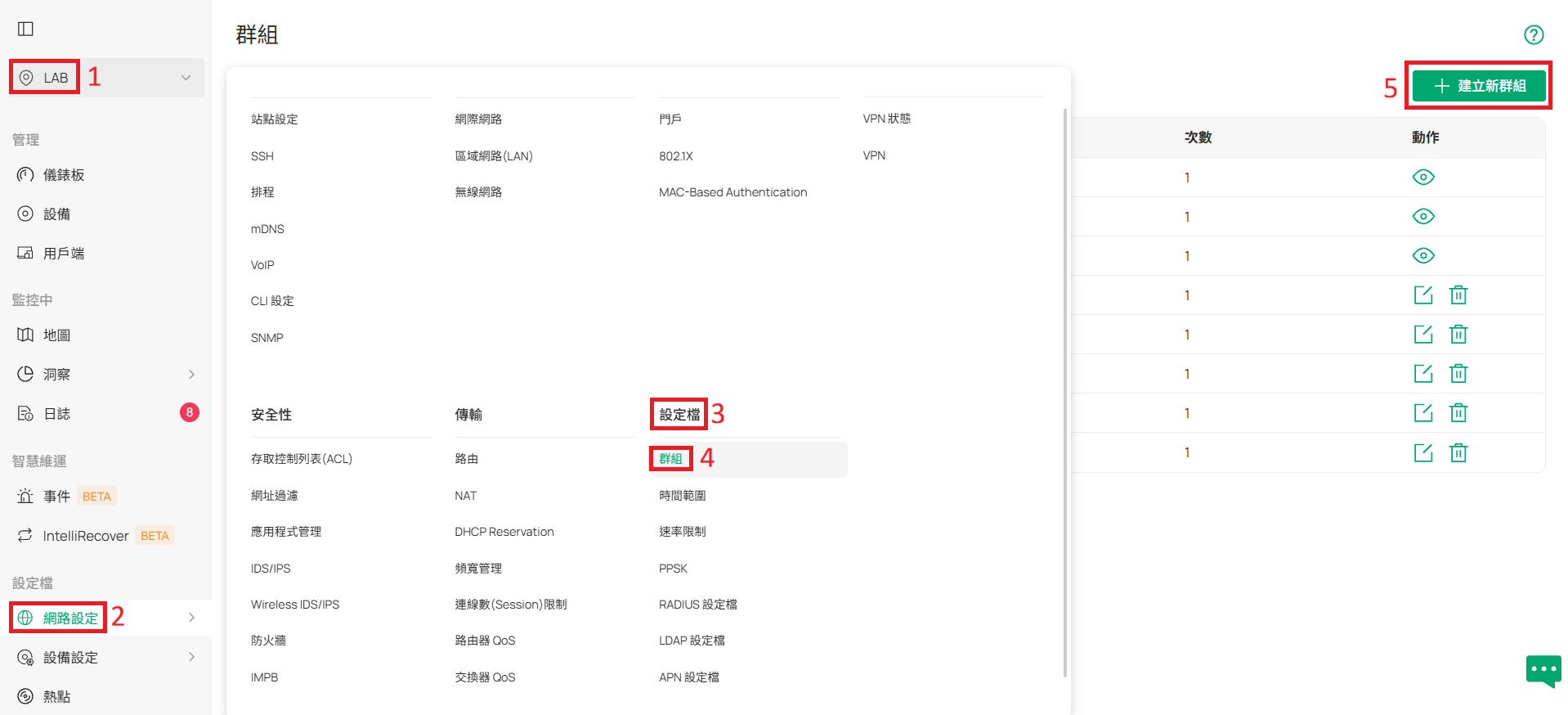
步驟 2. 新增 OUI 群組。
登入控制器,前往 站點 > 網路設定 > 設定檔 > 群組 > 建立新群組
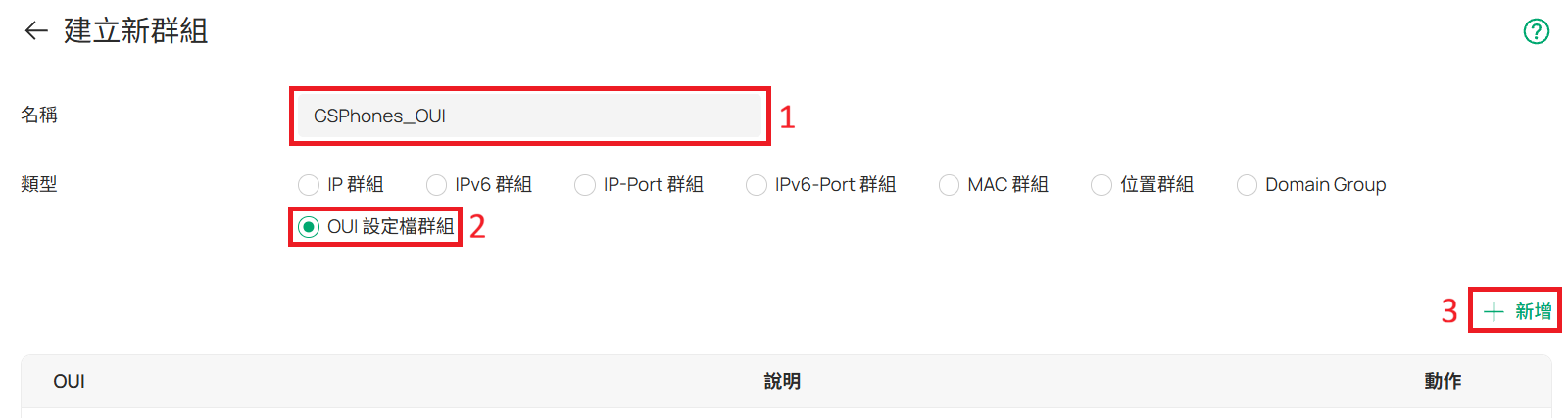
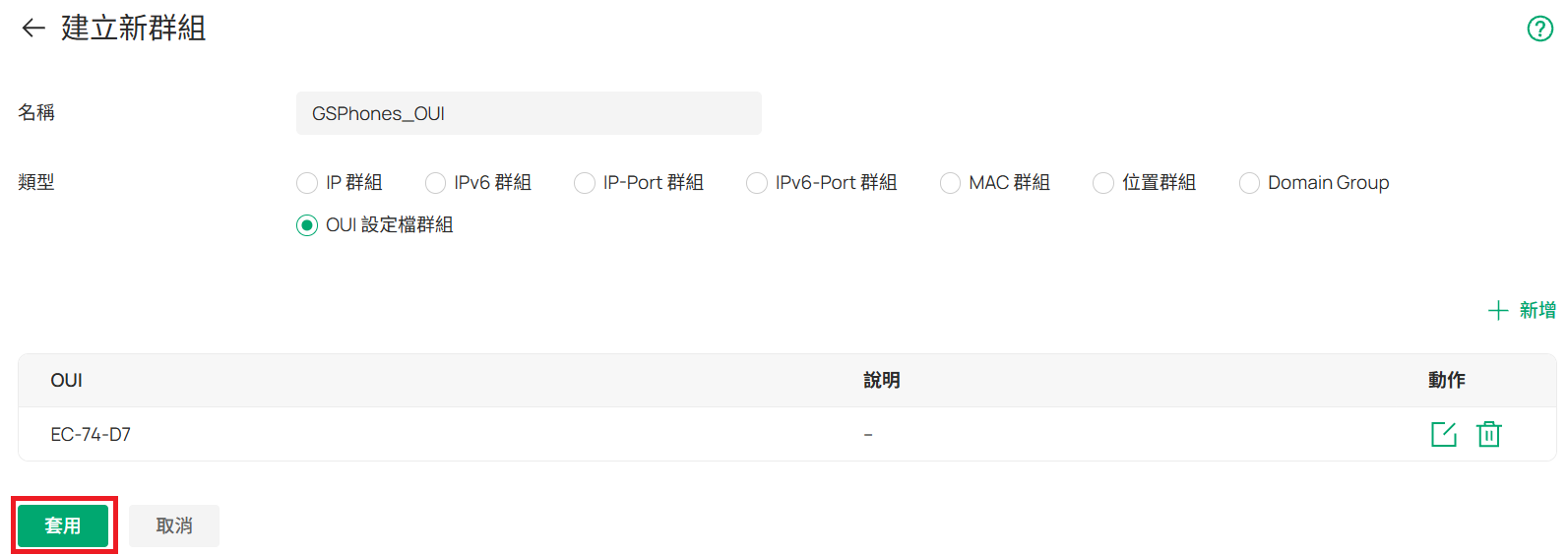
步驟 3. 輸入新群組名稱,類型 選擇 OUI 設定檔群組 ,並點選 新增
步驟 4. 在 OUI類型 選擇適合的OUI格式並填寫 OUI。
如需新增多筆 OUI,請點選 新增 OUI 繼續新增。
設定完後請點選 儲存。
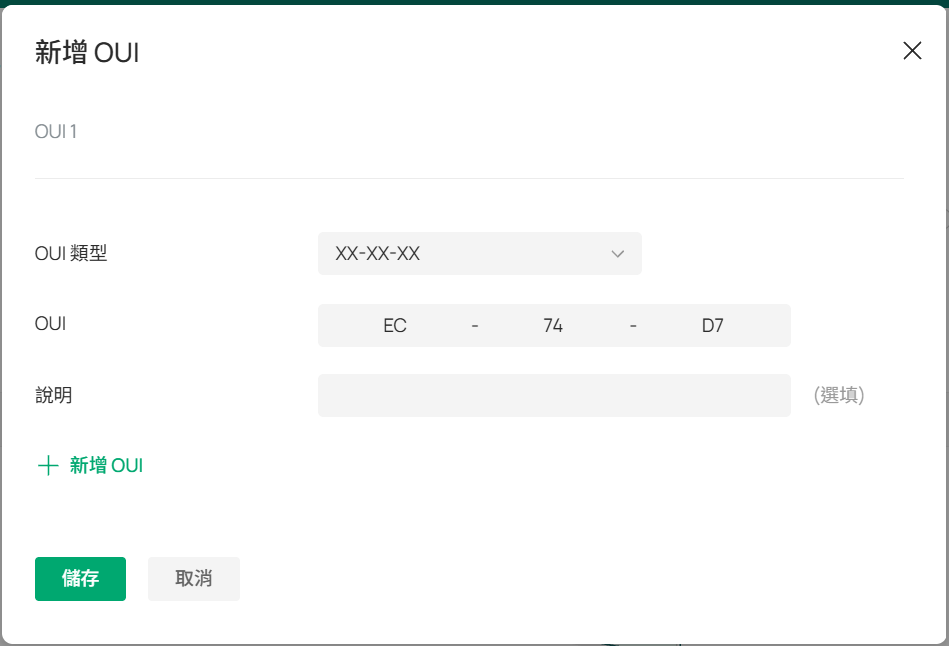
OUI 類型:選擇指定的OUI格式。
OUI:輸入一個或多個OUI(組織唯一識別碼)。
說明:輸入該設定檔的說明。
備註:支援的 OUI 類型 會因交換器系列而有所不同。 支援 OUI Based VLAN 的 ES 系列交換器僅支援 XX-XX-XX 格式,而 L2+ 及 L3 交換器則支援所有的 OUI 類型。
步驟 5. 點選 套用 以建立群組。
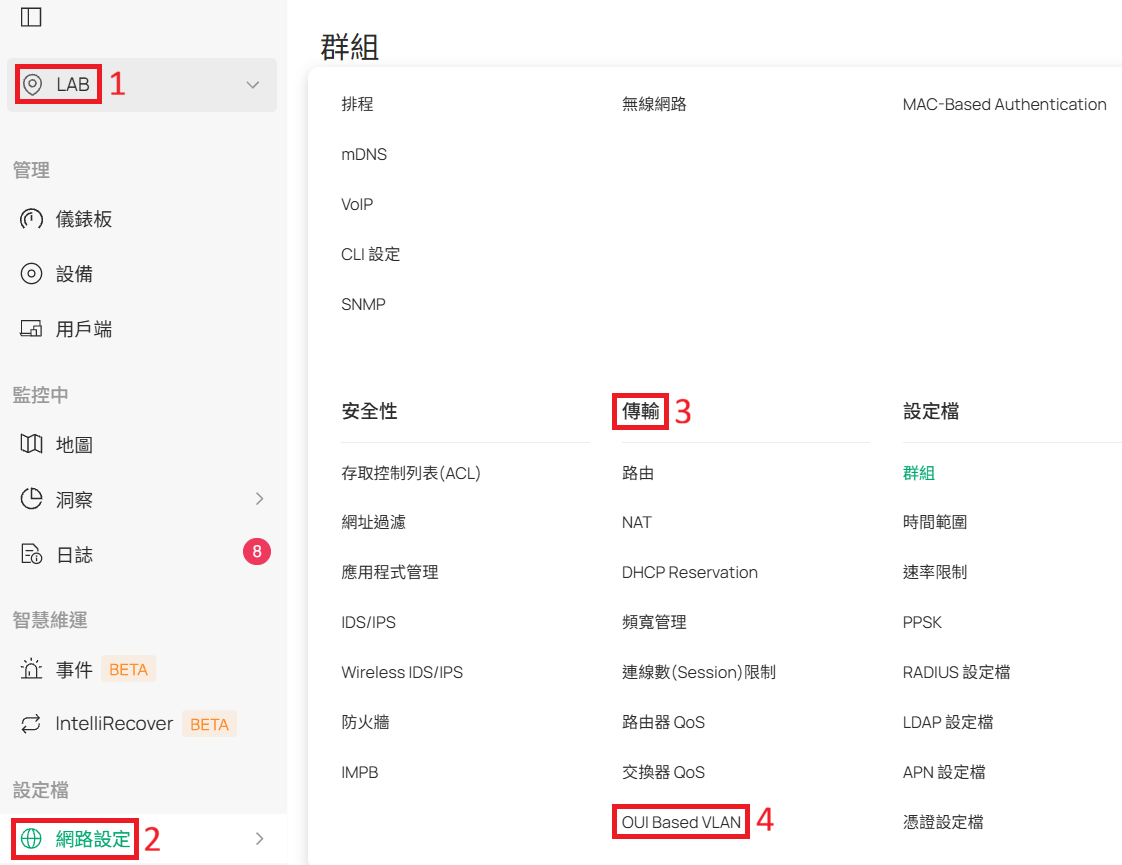
步驟6. 前往 網路設定 > 傳輸 > OUI Based VLAN
步驟7.點選新增交換器規則
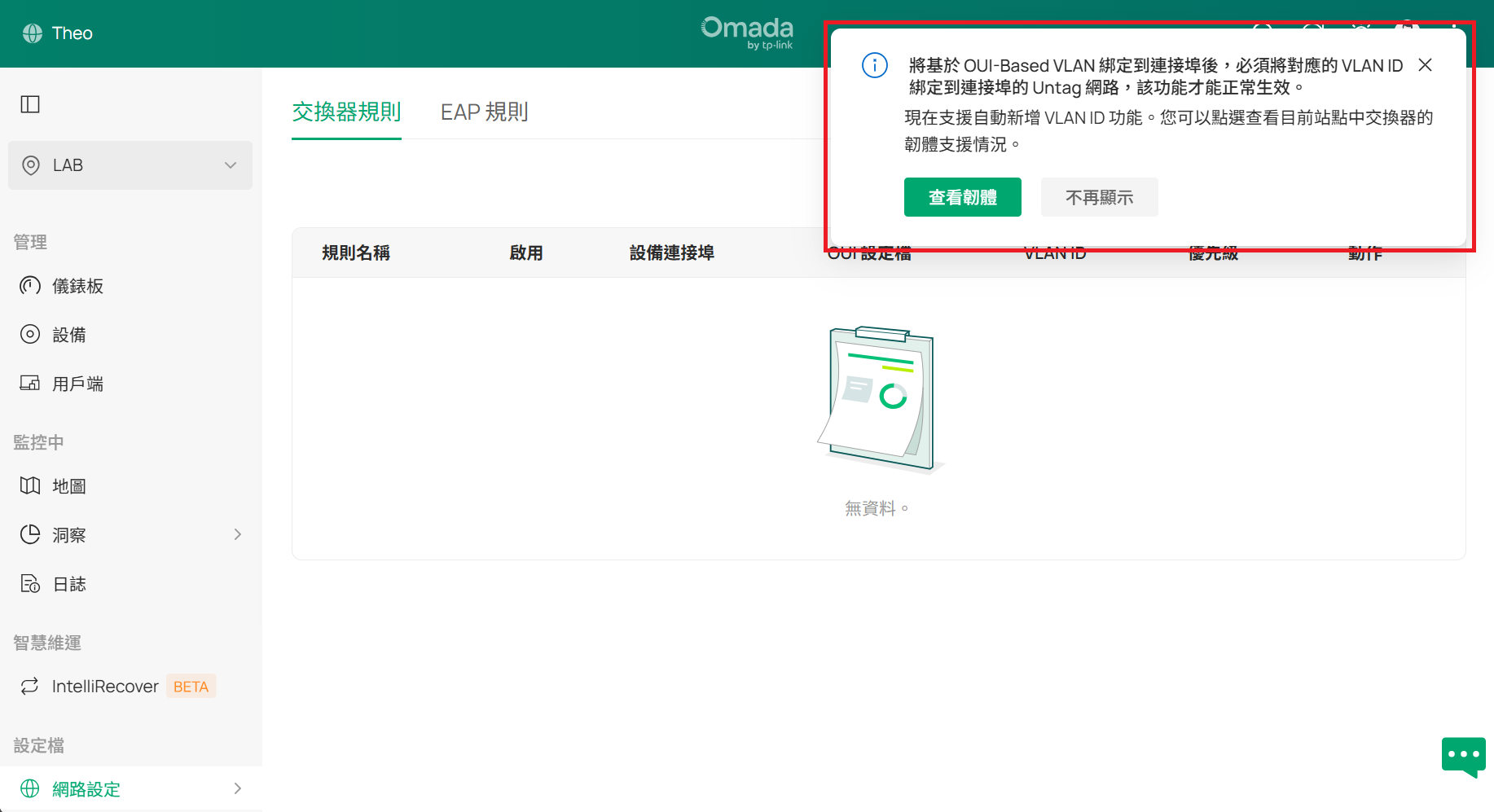
備註:控制器從 v6.3 版本起,針對 OUI Based VLAN 新增了 自動新增 VLAN ID 功能。
1. 若從較舊的控制器版本升級至 v6.3 或以上的版本,您可能會看到 自動新增 VLAN ID 的提示,點擊 立即套用 即可將此功能套用至現有的 OUI Based VLAN 設定。
2. 若是全新的控制器 v6.3 或以上的版本,則無需執行額外操作,該功能會自動套用至新建立的 OUI Based VLAN 規則中。
現有控制器升級至 v6.3 或更高版本時:
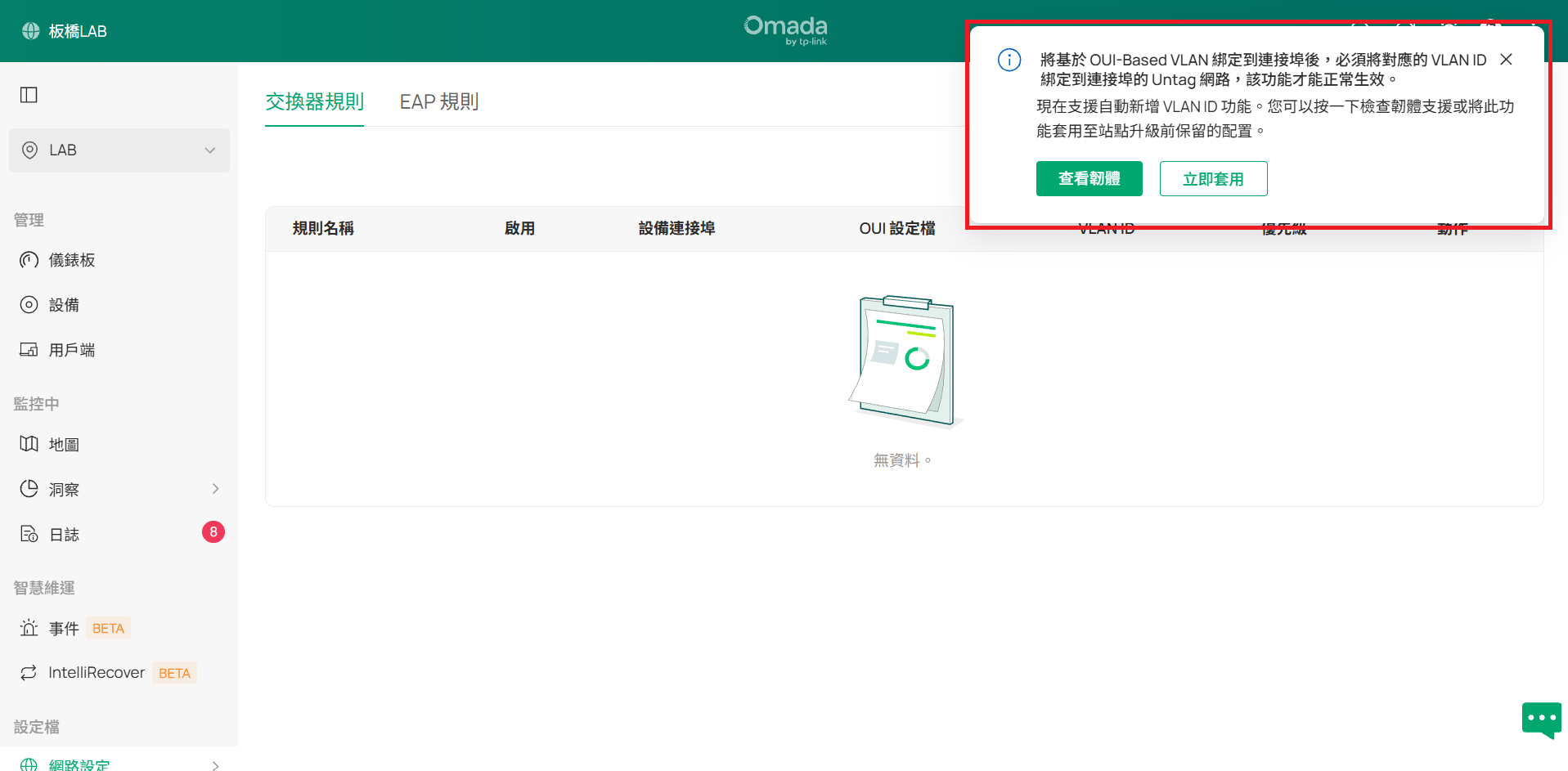
全新控制器 v6.3 或更高版本打開時:

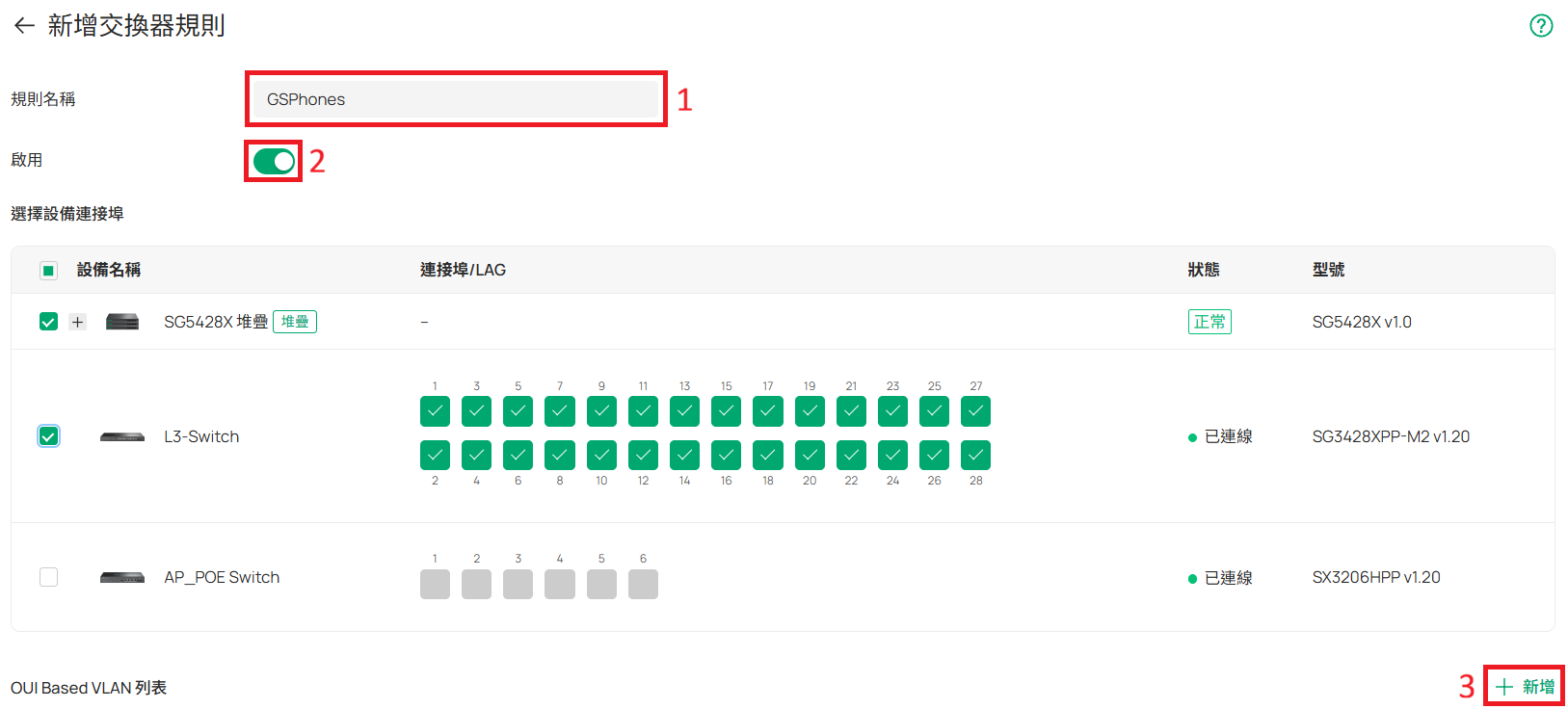
步驟8. 在 規則名稱 輸入名稱
點選 啟用 開關以啟用該規則。
在 選擇設備連接埠(下方),選取要套用OUI Based VLAN 規則的交換器連接埠。
點擊 新增
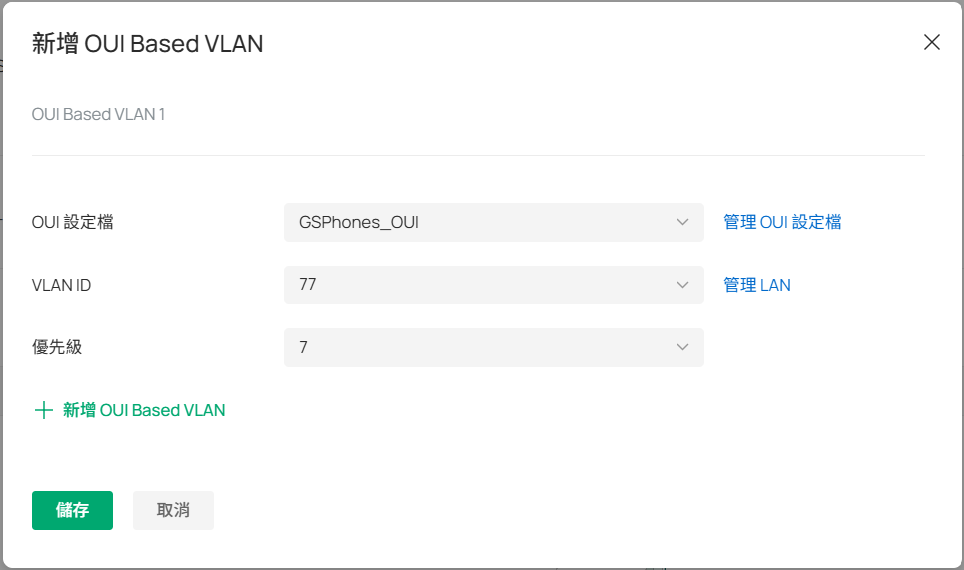
步驟 9.填寫 OUI 項目資訊。
在 OUI 設定檔 欄位選擇前面步驟建立的群組。 也可以點擊 管理 OUI 設定檔 跳轉到群組頁面。
在 VLAN ID 欄位中,選擇要指派的 VLAN。
選擇合適的 優先級 ,系統將會根據此優先級進行標記並進行傳輸。
點擊 儲存。
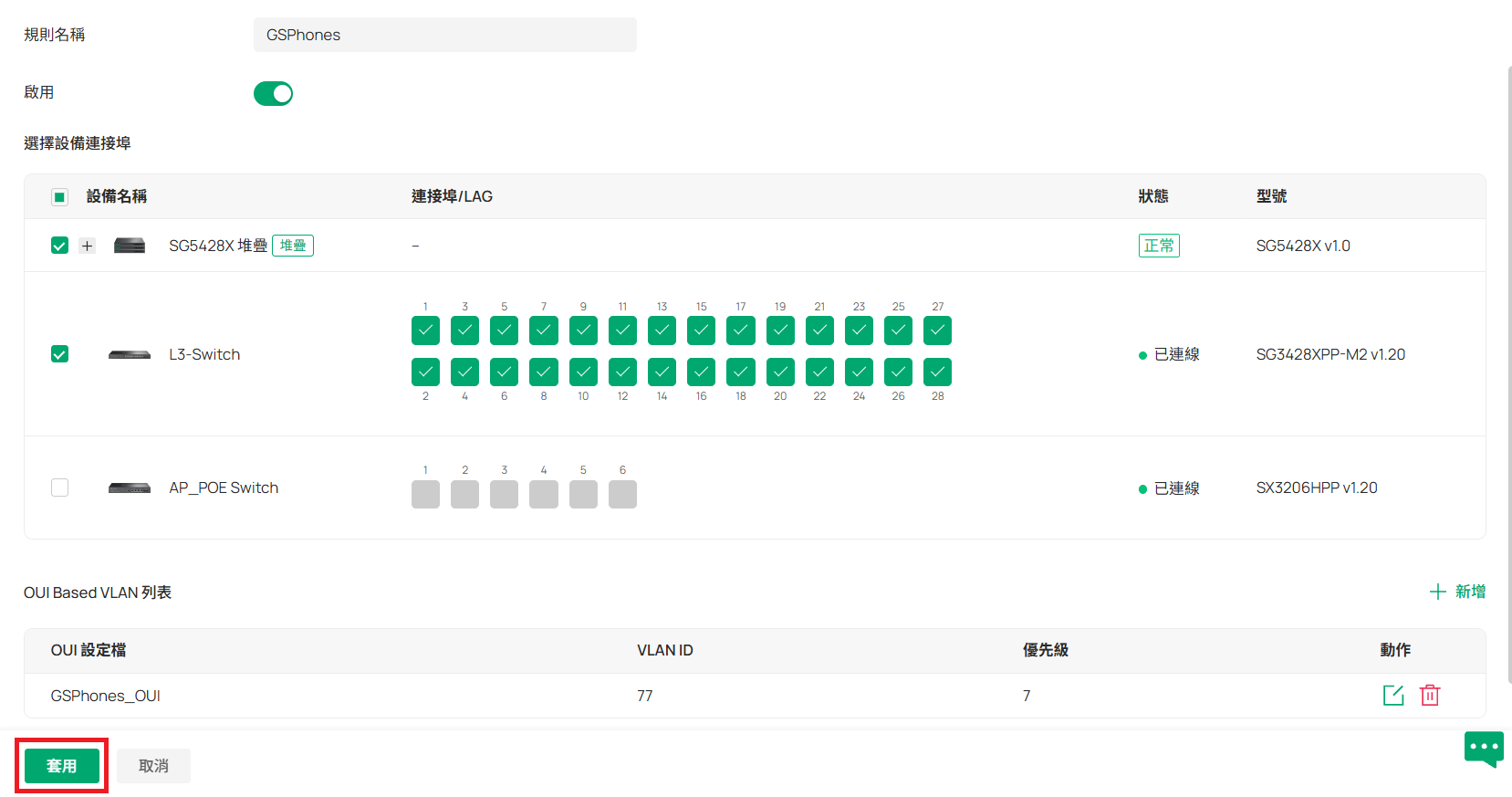
步驟 10. 點擊 套用。
步驟 11.為確保設定的優先級有套用到 OUI Based VLAN 規則選擇的 VLAN ,請根據設定的 VLAN ID 新增交換器 QoS 規則。
如需交換器 QoS 的詳細設定說明,請參閱: 如何在控制器模式下設定交換器 QoS
備註:優先級設定會將指定的 802.1p 優先權等級套用至 Tagged 網路流量。 若 L2+ 交換器需要根據該優先級進行本機流量調度,需要另設定基於網路的 Switch QoS 規則。 至於 ES 系列交換器,則不需額外建立 Switch QoS 規則。
補充說明
- 若從舊版控制器升級至 v6.3 或更高版本,自動加入 VLAN ID 功能並不會自動在舊設定生效。 當在 OUI-Based VLAN 頁面出現提示時,請點擊 立即套用 以針對現有的設定檔啟用自動加入 VLAN ID 功能。
- 除了升版前的舊設定外,無論是全新控制器(v6.3或更高版本)或是新設定,預設都會啟用 自動新增 VLAN ID 功能。
- 當啟用 自動新增 VLAN ID 功能後,只要將 OUI Based VLAN 規則綁定到 Access 埠,系統就會自動將對應的 VLAN 加到該連接埠的 Untagged 網路。 若後續把該 VLAN 從該連接埠的 Untagged 網路 中移除時,系統會跳出提示,告知相關的 OUI Based VLAN 規則也會同步解除綁定。
- 當 自動新增 VLAN ID 功能為停用時。 手動將 OUI Based VLAN 從 Untagged 變為 Tagged 的行為與 v6.3 之前的控制器版本相同。
- 新增 OUI Based VLAN 規則時,當選擇的目標連接埠為 Trunk 埠,則指定的 VLAN 會加到該連接埠的 Tagged 網路,而非自動將該 VLAN 轉換為 Untagged 網路。 若需將此 VLAN 設定為 Untagged 網路,請手動到該連接埠進行設定。
在 CLI 中設定 OUI Based VLAN
步驟 1. 在全域設定模式下建立 VLAN
Vlan <ID>
Name <描述>
參考下列範例:
Vlan 31
Name GSPhones
步驟 2(可選). 指定將該 VLAN 以 Tagged 形式新增至指定的連接埠。
備註:此設定主要適用於交換器韌體版本與控制器 v6.3 不相容的情況。
Interface <介面類型> <連接埠號>
Switchport general allowed vlan <ID> tagged
參考下列範例:
Interface range gigabitEthernet 1/0/1-8
Switchport general allowed vlan 31 tagged
步驟 3.在全域設定中設定 OUI Based VLAN 規則。
voice-vlan mac_addr <OUI 位址> oui_mask <OUI格式> vlan <VLAN ID> priority <優先級> oui-desc <描述>
參考下列範例:
voice-vlan mac_addr EC:74:D7:00:00:00 oui_mask FF:FF:FF:00:00:00 vlan 31 priority 7 oui-desc GSPhones
步驟 4.在連接埠設定套用該規則。
Interface <介面類型> <連接埠號>
voice-vlan entry <Index>
備註:可用 show voice-vlan 查看 index 。
參考下列範例:
interface range gigabitEthernet 1/0/1-8
voice-vlan entry 1
驗證
在CLI驗證設定:
show voice-vlan

結論
OUI Based VLAN 透過 MAC 地址的 OUI 自動辨識 IP 電話,並將其指派至特定的 Voice VLAN,從而簡化 VoIP 部署。 這不僅能減少手動設定的繁雜作業,還能確保語音流量在整個網路中獲得適當的優先權。
若想了解更多功能與設定細節,請造訪 支援中心 下載或查閱該產品的使用手冊。
Q&A
Q1: 多個 OUI 項目可以指派給同一個 Voice VLAN 嗎?
A1: 可以。 您可以將不同 IP 電話廠商的多個 OUI 項目新增至 OUI 設定檔群組,並指派給同一個 Voice VLAN。
Q2: 如果無法設定 Voice VLAN ID ,該怎麼辦?
A2: 請檢查該 VLAN 是否已在該交換器上建立,且對應的連接埠應將該 VLAN 設定為 Tagged 。
