Contents
介紹
IEEE 802.1Q VLAN 允許網路管理者在運用相同實體交換器基礎架構的同時,將網路邏輯分割為多個廣播域(Broadcast Domains)。這有助於提升安全性、簡化網路管理,並減少設備之間不必要的廣播流量。 Omada Agile 系列和 簡易智慧型 交換器均支援 802.1Q VLAN 設定,管理者可根據網路需求將連接埠指定為特定 VLAN ,並將其設定為 Tagged 或 Untagged 狀態。本指南將示範如何在 Omada Agile 系列和 簡易智慧型 交換器上設定 802.1Q VLAN,並說明 Tagged 與 Untagged 連接埠在 VLAN 環境中的作用與差異。
備註:如需在 Omada 控制器中設定 802.1Q,請參考本指南: 與它牌路由器一起使用時如何在 Omada 交換器上設定 802.1Q VLAN(控制器模式)
要求
- Omada Agile 系列和 簡易智慧型 交換器
設定
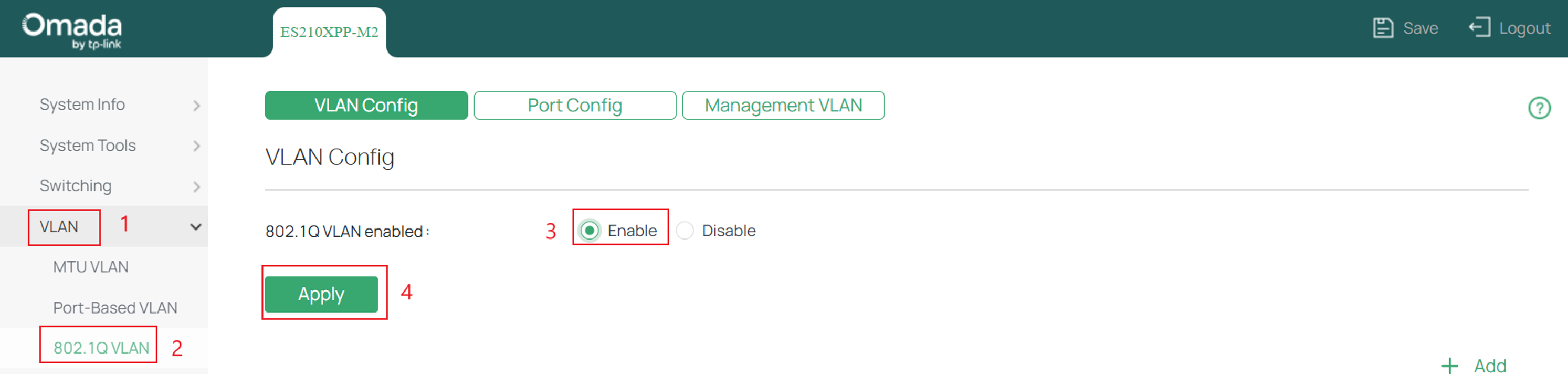
步驟1. 登入路由器管理頁面,前往 VLAN > 802.1Q VLAN ,選擇 Enable 並點擊 Apply 啟用 802.1Q VLAN 功能。
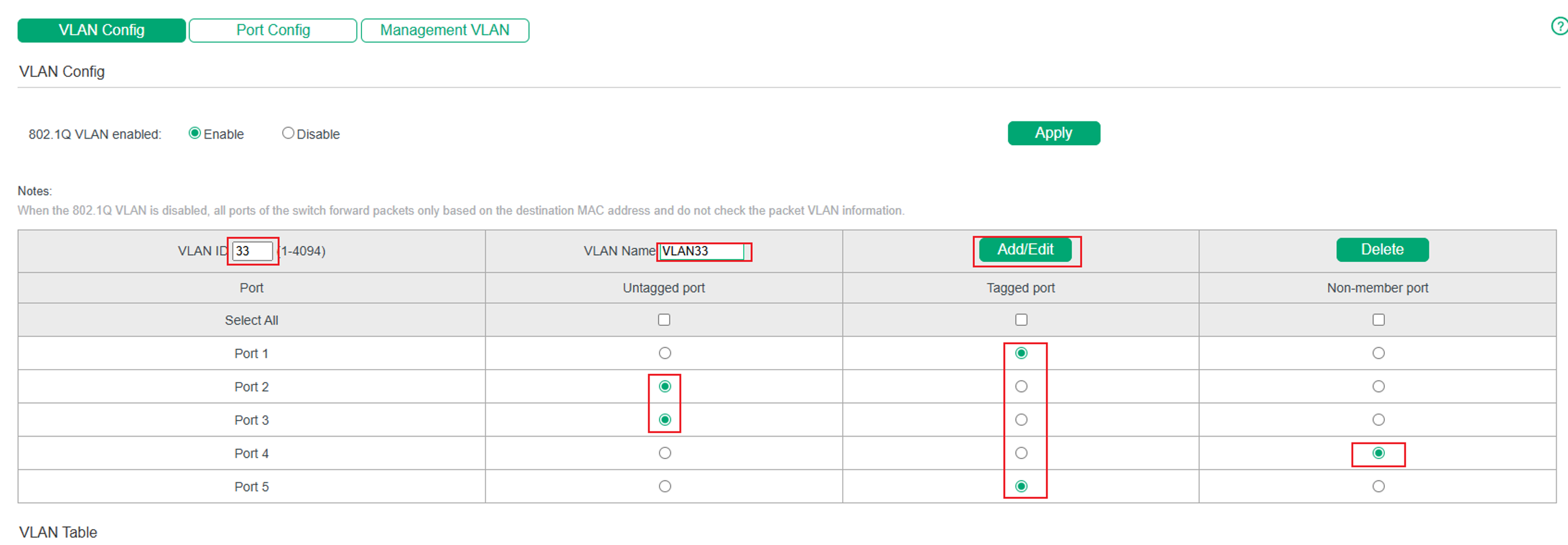
步驟2. 以下為參數設定。
Port 1 設定為 Tagged ,因為該埠是連接至其他網路設備的上行埠(Uplink),必須傳送多個 VLAN 的流量。
Port 5 設定為 Tagged ,因為該埠接至 AP,且該 AP 所廣播的 SSID 已對應至此 VLAN。
將所有需要連接到該 VLAN 的終端設備連接埠設定為 Untagged。
將不需要加入此 VLAN 的其他連接埠設定為 Non-member。
設定完成後,點選 Add/Edit
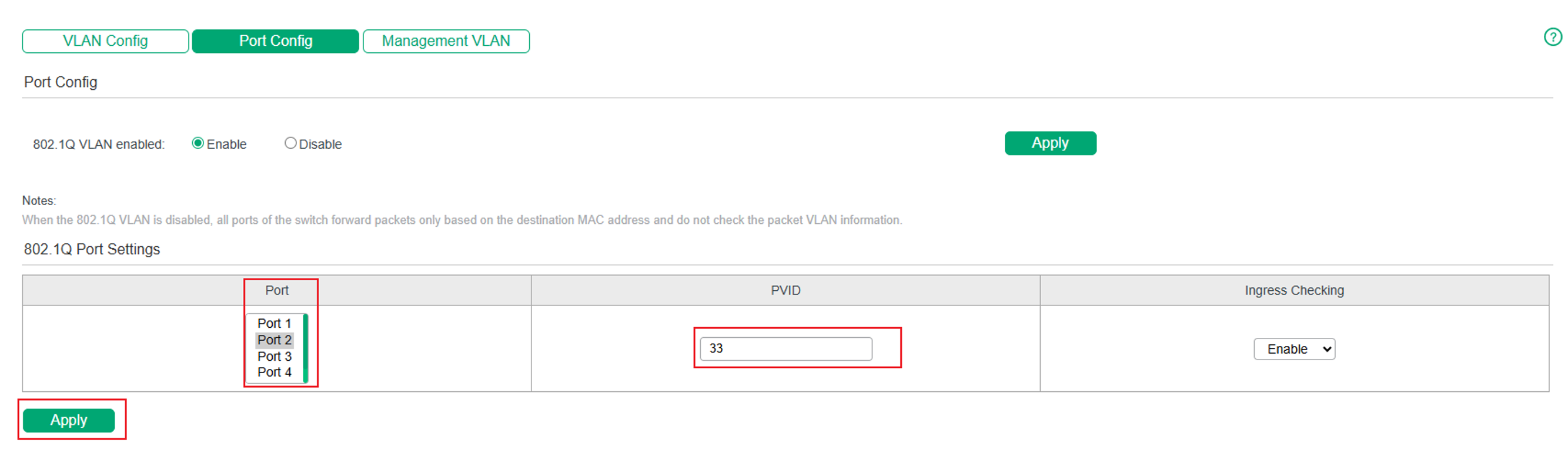
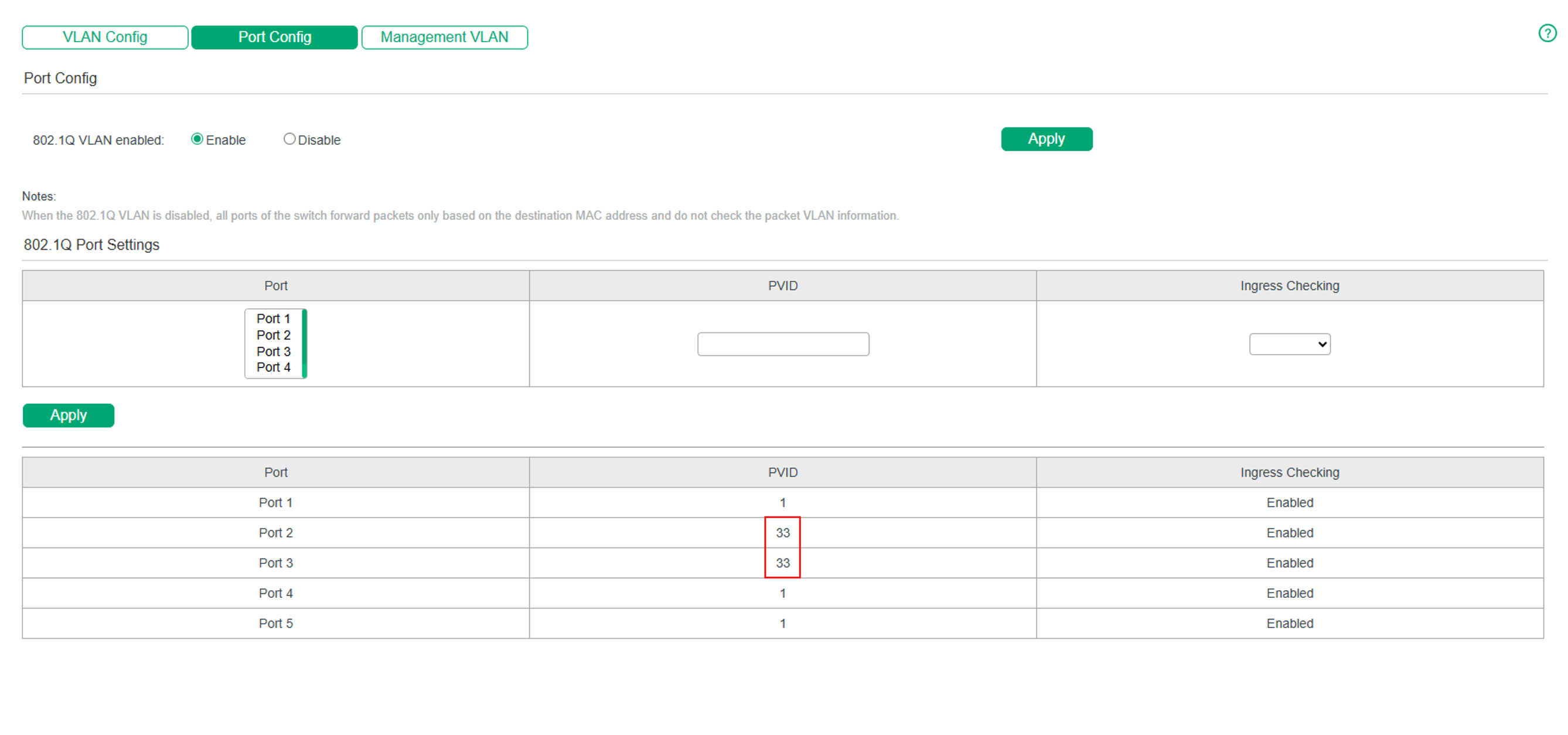
步驟3. 接下來,前往 Port Config 分頁,選擇在步驟2設定為Untagged的連接埠,並將 PVID 設定為相同的VLAN ID。
設定完成後,點選 Apply
結論
透過在 Omada Agile 系列和 簡易智慧型 交換器上設定 802.1Q VLAN,就能在不改變實體線路與設備的情況下,實現網路流量的邏輯隔離。 正確設定每個連接埠的屬性( Tagged 、 Untagged 、 Non-member 、 PVID),確保 VLAN 流量在交換器、路由器、 AP之間可正常轉送。
若想了解更多功能與設定細節,請造訪 Support Home 下載或查閱該產品的使用手冊。
Q&A
Q1: 為什麼我的設備無法取得 IP 位址
A1: 請確認該連接埠已設定正確的 VLAN,並且連接埠的 PVID 與該 VLAN 相符。 同時,也請確認該 VLAN 內有可用的 DHCP 伺服器。
Q2: 如何在 LAG 連接埠上設定 802.1Q VLAN
A2: 設定 LAG 時,請先插上一條網路線,並確認所有參與聚合的介面有設定相同的 VLAN 、傳輸速率、雙工模式。