


目錄
功能簡介
當網路設備發生故障時,手動重新設定替換設備不僅費時,更極易出錯,進而嚴重影響服務連貫性——特別是在架構複雜的大型企業或多住戶大樓 (MDU) 環境中。
Omada 控制器 v6.3 全新推出的「用備用件替換」功能,提供了一套快速且可靠的設備更換機制。管理者可透過設備金鑰,預先將備用設備與現有故障設備進行綁定。在開始進行替換流程前,原設備必須先離線(即進入斷線狀態)。待備用設備上線後,系統將自動完成納管並繼承原設備的絕大部分設定,實現免手動設定的無縫更換,確保網路快速復原。
注意事項:
1. 「用備用件替換」功能目前僅支援 AP 與交換器設備。
2. 替換設備必須與原設備屬於同一個型號系列(例如:SG3428 V2.3 與 SG3428 V2.4 視為同一型號系列)。
3. 該替換設備不可被重複指定為其他設備的備用機。
4. 輸入設備金鑰時,系統會提示因硬體差異所產生的設定不相容項目。強烈建議在執行設備替換前,先將韌體升級至最新版本。
5. 本功能依賴雲端解析設備金鑰,因此控制器必須開啟雲端存取,無法於純內網/本地模式下運作。
6. 若原設備已綁定設備範本,必須先解除範本綁定,或是替換設備的型號與硬體版本必須與原設備完全一致。
7. 本功能支援 Mesh AP,但尚不支援交換器堆疊 (Stacking) 及 MLAG 架構。
8. AP 設備執行替換時,需通過國家代碼 (Country Code) 一致性驗證。
環境需求
- Omada Controller v6.3 及以上版本(軟體版 / 硬體版控制器)
設定步驟
本地端控制器(軟體與硬體)必須開啟雲端存取(前往 全域 > 設定 > 雲端存取)以及設備管理存取權限(前往 全域 > 設定 > 系統設定 > 設備管理存取);否則將無法透過設備金鑰新增設備。
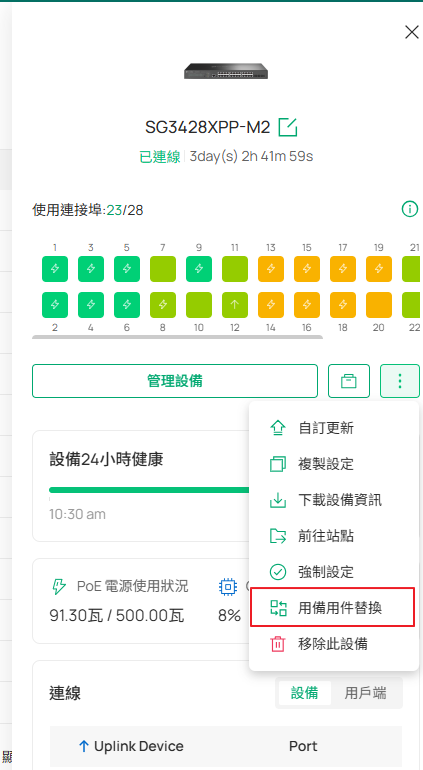
步驟 1. 進入 Omada 控制器的 站點 > 設備 頁面,點選需要被替換的故障設備進入詳細資訊頁面。點擊使用備用設備替換選項以開啟替換設定視窗。
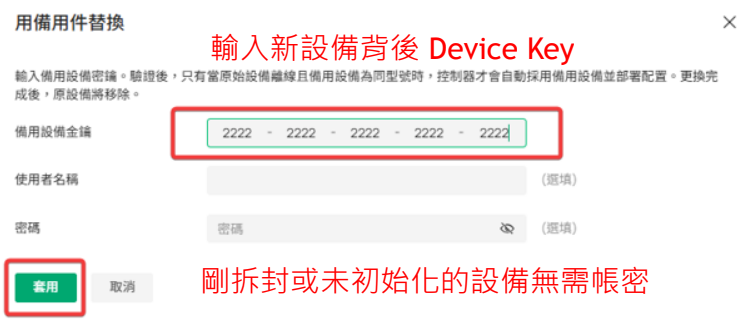
步驟 2. 設定替換參數。在跳出的視窗中,輸入替換設備包裝盒上的備用設備金鑰。使用者名稱與密碼欄位可依需求選填以進行自動納管;若留空,控制器將使用預設系統的帳密憑證。
資料填寫完畢後,點擊套用儲存設定。
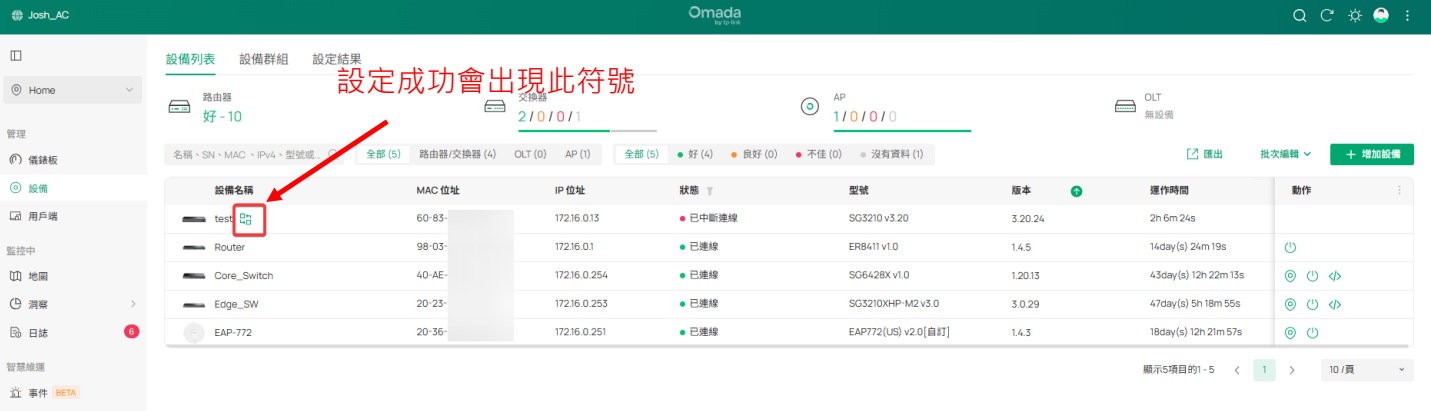
步驟 3. 確認替換設定狀態。套用設定後,設備清單及設備詳情頁面中的設備名稱旁皆會顯示替換圖示。這代表該設備已成功完成替換設定,目前正處於「等待替換」狀態。
步驟 4. 執行設備替換。當備用設備通電接通網路,且原(故障)設備處於離線或斷開連線狀態時,控制器將自動使用設定或預設的帳密憑證對新設備進行納管。
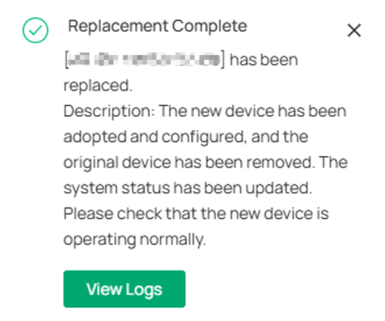
若替換成功,新設備將完全承襲原設備的所有設定與邏輯關聯,無需手動重新配置即可快速復原網路。
前端介面會跳出成功通知視窗,同時系統會寫入一筆事件日誌。原設備將會被系統自動移除,新設備則會顯示為已連線,並完整繼承原設備的配置參數與邏輯架構。
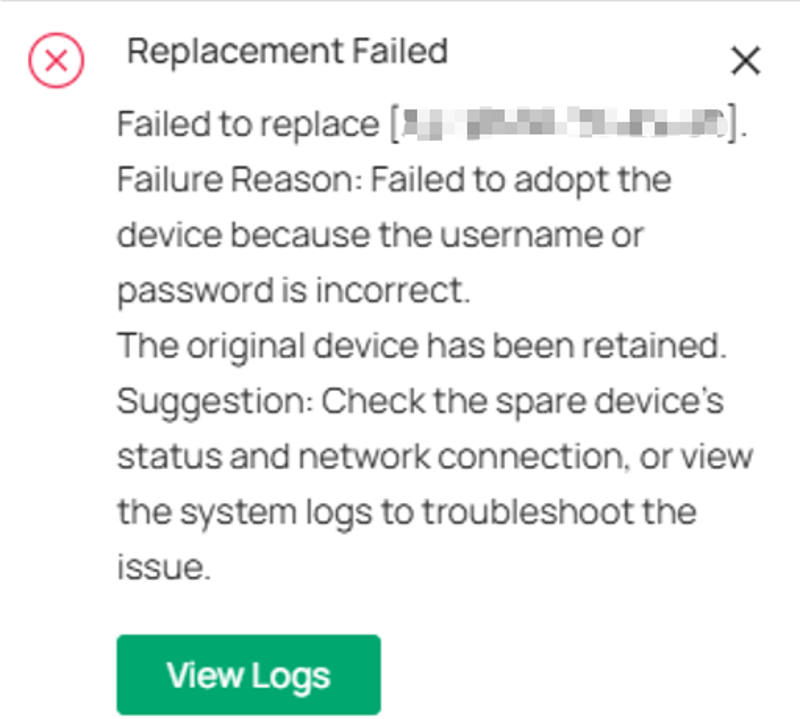
若替換失敗,系統會跳出失敗提示視窗並記錄警報日誌。原設備設定將會被保留,新設備則不會繼承任何設定。此時新設備可能會顯示為納管失敗或已納管;若顯示為已納管,通常代表替換工作流程未順利執行,使設備誤進入了一般常規的納管流程。
常見的失敗原因包括:設備金鑰或帳密憑證輸入錯誤、原設備未完全離線、網路連線異常,或備用設備處於異常狀態。提示視窗中會包含錯誤代碼與錯誤訊息,可用於問題排查。
如需重新嘗試,請切勿直接點擊新設備旁的重試按鈕(此動作會觸發一般常規納管)。
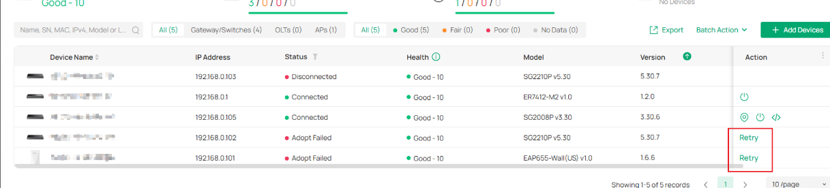
正確做法為:點擊替換備用件重新發起替換流程。重試前請先確認原設備已確實離線、設備帳密無誤、備用設備連線正常,並參考日誌紀錄或錯誤代碼進行除錯。
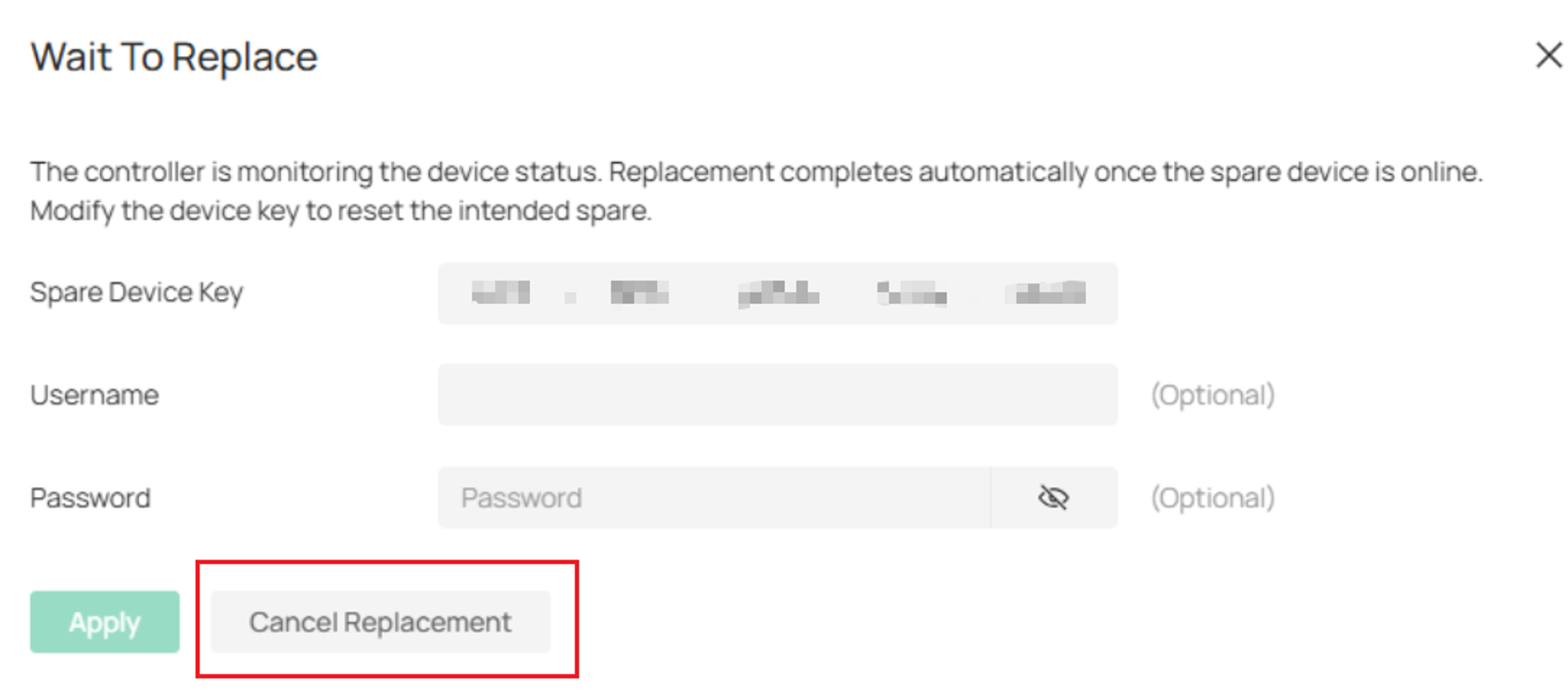
步驟 5. 修改或取消替換設定(可選)。若需調整設定,可再次點擊設備詳情頁面上的替換圖示或替換備用件選項。您可以在此更新 設備金鑰或帳密憑證,亦可點擊取消替換以移除當前的替換配置。
若替換嘗試失敗,替換圖示將會自動消失。此時您需要重新點擊替換備用件進入設定畫面以修改替換參數。
結語
透過本文說明,您已掌握如何在 Omada 控制器中設定「使用備用設備替換」以快速更換故障設備。善用 Omada Controller v6.3 的替換備用件功能,能大幅縮短網路中斷時間,並避免手動重複設定所產生的失誤。若在硬體更換或雲端解析過程中遇到任何問題,請確認在地端控制器已啟用雲端存取功能,或聯繫 Omada 技術支援團隊尋求協助。
若欲瞭解各項功能的詳細設定與說明,請造訪 TP-Link 官方技術支援網站 下載或查閱您產品的專屬使用手冊。
