


目錄
功能簡介
在控制器 v6.3 版本中,「智慧事件偵測」功能已從原本的 Omada Pro 控制器全面下放並擴展至更廣泛的佈署環境,讓更多使用者皆能享有高階網路診斷功能。此版本同時針對使用者互動介面與整體易用性進行了重大優化,並修正多項異常事件邏輯,大幅提升偵測精準度與資訊清晰度。
相較於 Controller Pro 舊有的頁面架構,全新「事件」(Incidents) 專區不論在事件分類或事件類型上皆有顯著改動。關於最新的架構劃分、分類方式與詳細功能指引,請參閱本教學指南。
智慧事件偵測系統會持續監控網路運作狀態,精準識別如「用戶端連線過慢」、「DHCP 伺服器衝突」及「AP 底噪過高」等常見異常。系統能自動記錄故障細節並精確定位根本原因,協助 IT 管理員以更高效、直覺的方式快速偵測、分析並排解網路障礙。
系統會為每項異常提供完整的分析視覺化資訊,包含詳細紀錄、受影響範圍分析以及根本原因分析。此外,系統更會主動給予具體的維護與修復建議,讓您能以最簡單、直覺且可靠的方式排障。
此外,控制器 v6.3 將原先 Controller Pro 的十個類別重新精簡與整合,推出全新優化的九大事件分類:存取 (Access)、驗證 (Authentication)、漫遊 (Roaming)、無線網路 (Wireless Environment)、有線網路 (Wired Environment)、連接 (Link)、WAN 及服務 (WAN & Services)、設備狀態 (Device Status) 以及安全性 (Security)。
本篇指南部分設計邏輯承襲自 Pro 控制器,亦可作為參考資料:如何在 Omada Pro 控制器上設定異常偵測
環境需求
- Omada 控制器 v6.3 及以上版本(軟體版 / 硬體版 / 雲端控制器)
- Omada 設備韌體須升級至 v6.3 及以上版本(路由器 / 交換器 / EAP)
設定說明
於控制器設定異常事件門檻值與嚴重等級
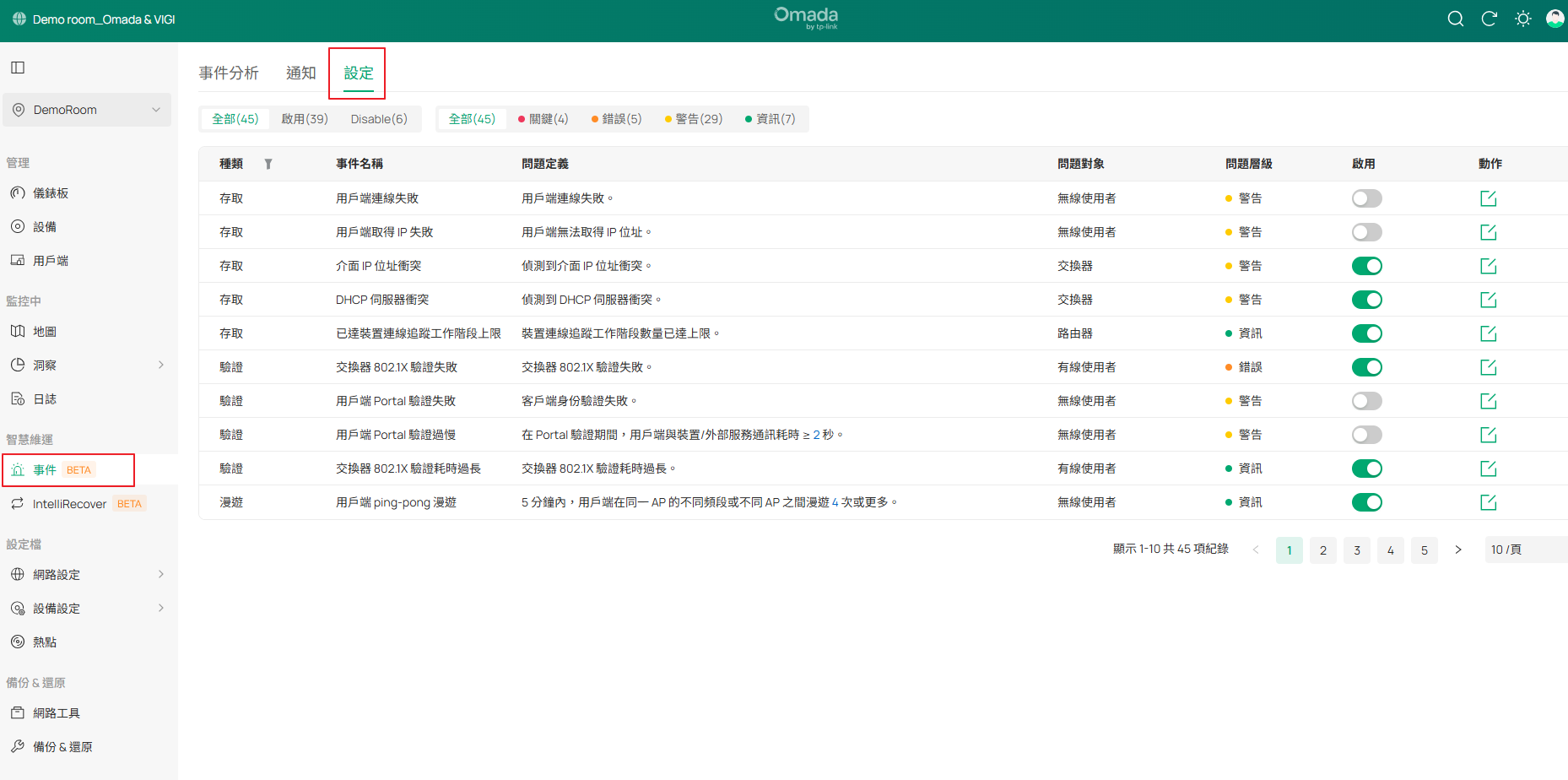
步驟 1. 前往:Site View(站點檢視) > Incidents(事件) > Settings(設定)。您可以在「Action」(操作)欄位中找到編輯按鈕。
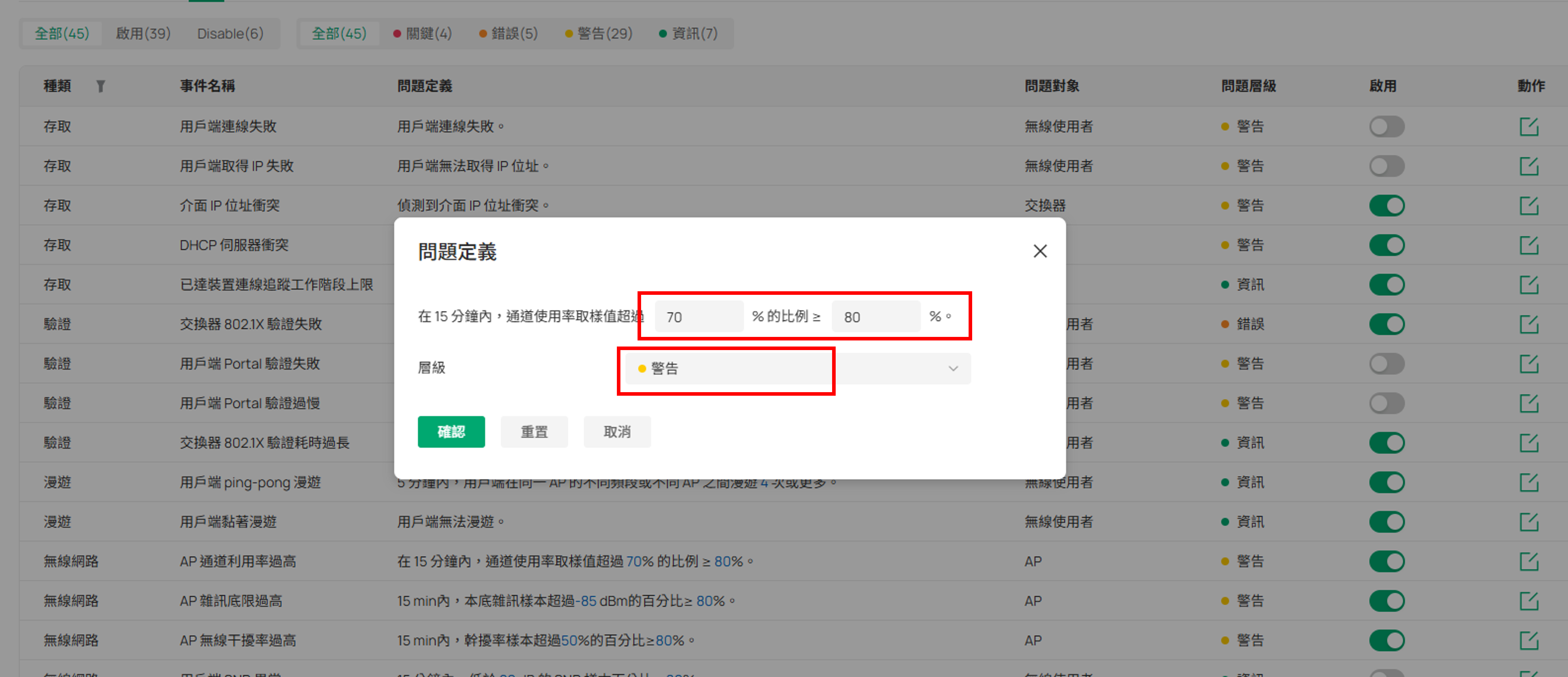
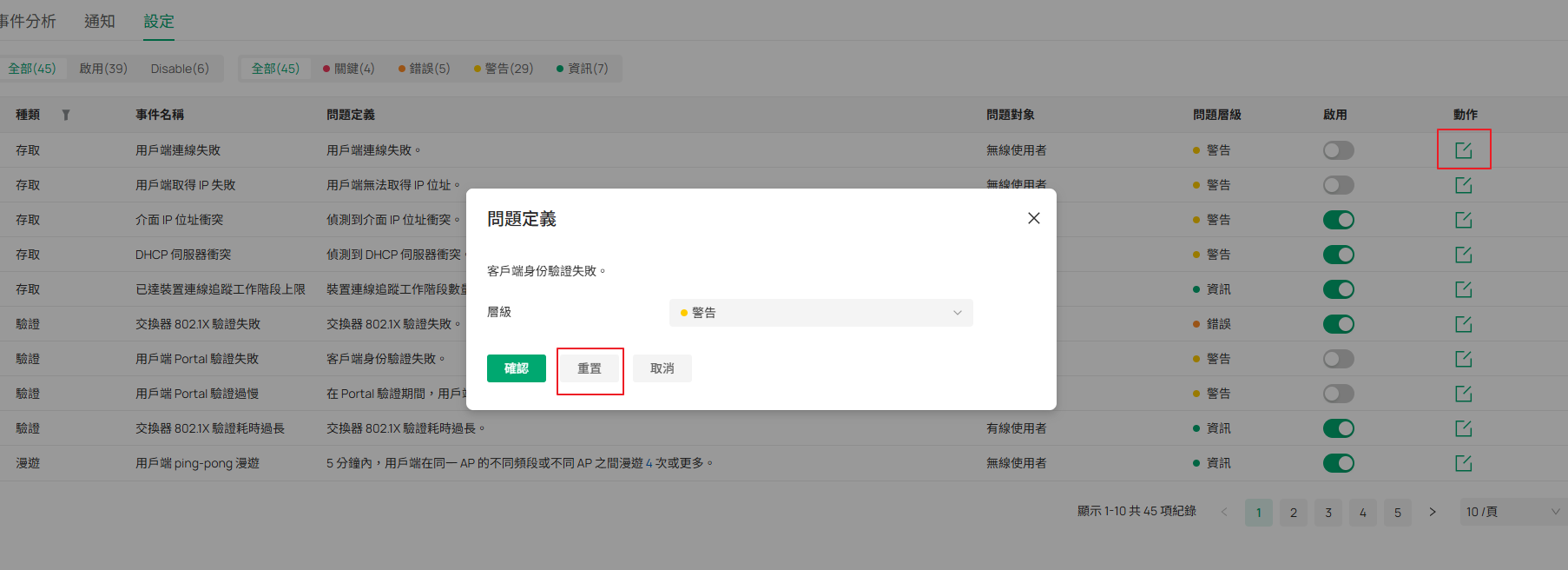
步驟 2. 點選編輯按鈕後,將跳出問題定義視窗。於觸發事件欄位中指定門檻值(若適用),並於層級選擇事件的嚴重等級。設定完成後點選確認儲存設定。
設定事件通知
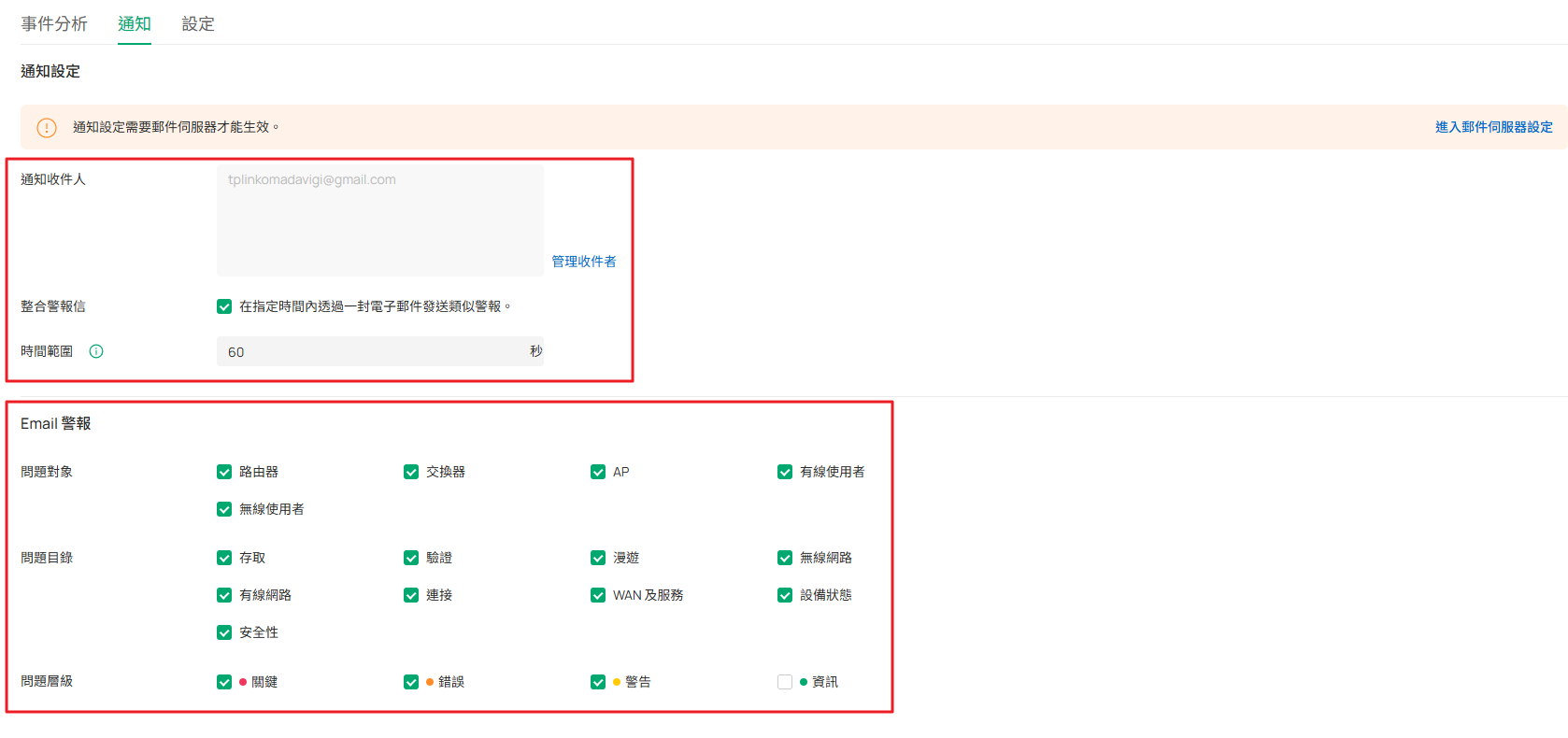
步驟 1. 使用網頁瀏覽器登入控制器,前往 站點檢視 > 事件 > 通知。
勾選需要觸發 Email 通知的事件類型。您可以透過事件物件(路由器、交換器、AP、有線用戶端、無線用戶端)、事件類別(存取、身分驗證、漫遊、設備狀態及安全性)以及事件等級(Critical 緊急、Error 錯誤、Warning 警告、Info 資訊)進行過濾。系統僅會針對符合篩選條件的事件發送 Email 通知。
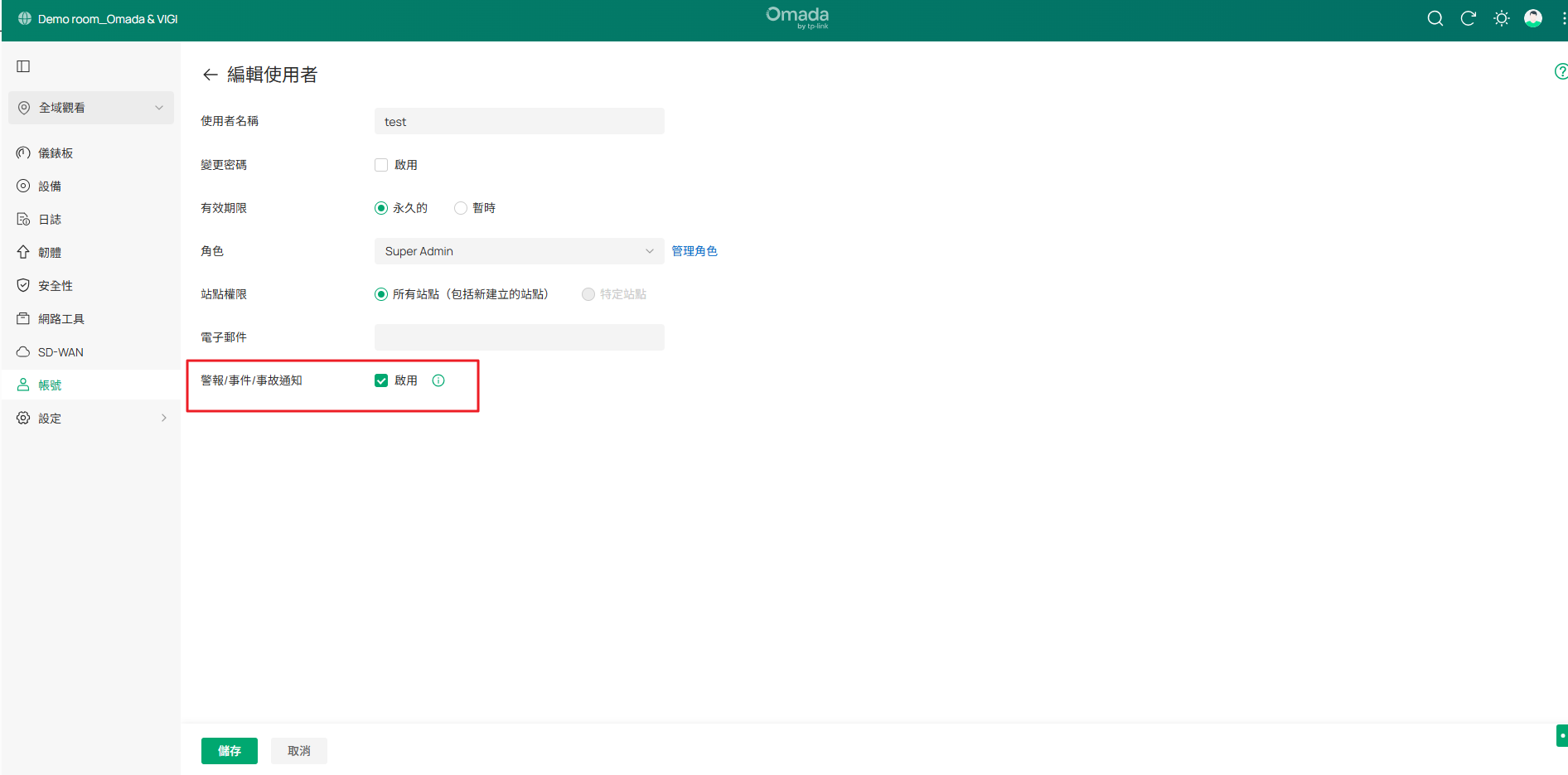
步驟 2. 前往 全域設定 > 帳號 > 使用者 > 警報/事件/異常通知,為指定的管理員開啟通知功能。
此設定僅適用於控制器系統使用者。收件者必須已新增至控制器中,且綁定有效的 TP-Link ID Email 地址。若您希望將通知發送給非控制器使用者的其他 Email 信箱,請先至 Email Server 設定 設定郵件伺服器並指定收件者。
瞭解事件分類與涵蓋範圍
本節說明各個事件類別所涵蓋的異常問題類型,幫助您快速瞭解 Controller v6.3 的事件偵測機制如何跨越 AP、交換器、路由器及用戶端,以及各分類所監控的具體網路狀況。
|
事件類別 |
涵蓋範圍 |
|
存取 |
涵蓋用戶端存取與 IP 分配問題,包含 DHCP 伺服器衝突、介面 IP 衝突、用戶端連線失敗或連線過慢、取得 IP 地址失敗或延遲,以及設備負載容量限制。 |
|
身分驗證 |
涵蓋驗證相關異常,如 802.1X 身分驗證失敗或延遲,以及設備或外部服務互動時 Client Portal(門戶驗證入口)驗證失敗或回應過慢。 |
|
漫遊 |
聚焦於無線用戶端的漫遊體驗,包含頻繁來回的乒乓漫遊 (Ping-Pong Roaming)、無法正常漫遊的黏性裝置 (Sticky Clients) 等狀況。 |
|
無線網路 |
監控無線射頻 (Radio) 環境,包含高頻道利用率、高底噪 (High Noise Floor)、高同頻干擾、用戶端 SNR 過低以及用戶端協商速率異常等。 |
|
有線網路 |
涵蓋交換與封包轉發異常,如異常組播封包 、ARP/路由/組播表溢位、連接埠高利用率、LAG 聚合組流量不均、封包遺失 及風暴控制 事件。 |
|
連線 |
聚焦於實體鏈路穩定度與 L2 網路連線,包含網路迴圈偵測、連接埠接收到錯誤封包、連接埠頻繁 Up/Down(Flapping)、LACP 協定失敗以及 MAC 位址頻繁遷移。 |
|
WAN 及服務 |
涵蓋外網 WAN 效能與服務可用性,包含 DDNS 運作異常、高頻寬占用、高網路延遲以及 VPN 連線中斷或失敗。 |
|
設備狀態 |
即時反映硬體健康度,包含 AP 批量離線事件、CPU 負載過高(AP/路由器/交換器)、PoE 供電超出負載上限,以及光纖模組 (Transceiver) 參數異常。 |
|
資安防護 |
監控網路安全風險,包含路由器或交換器遭未授權嘗試登入、以及於 WAN 或 LAN 埠偵測到網路攻擊封包。 |
分析事件根本原因與維護建議
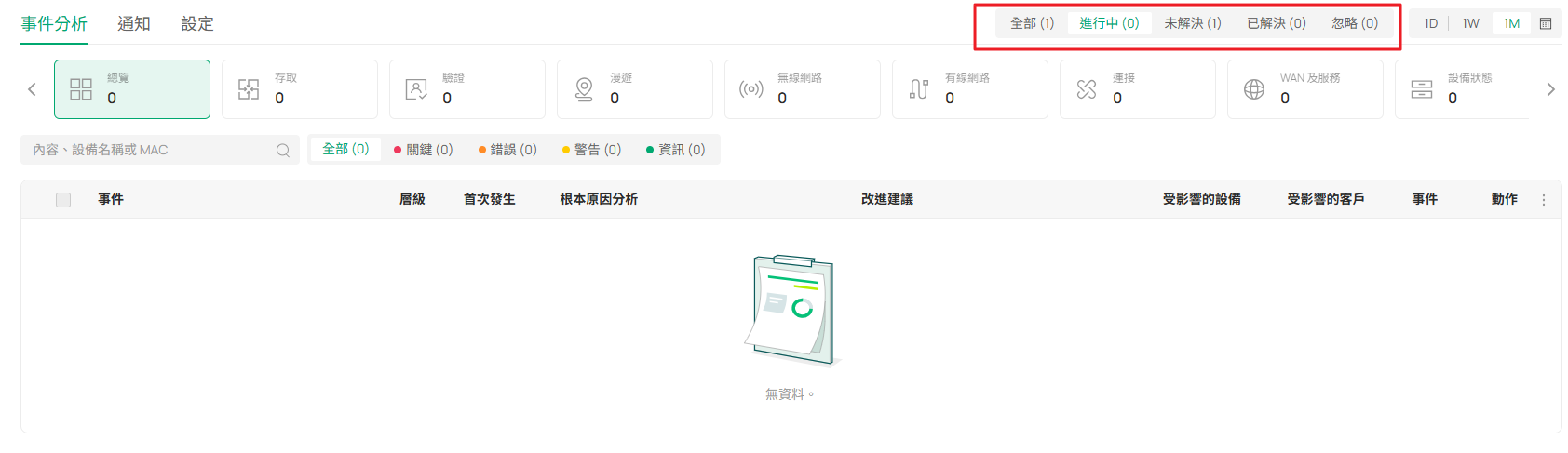
步驟 1. 透過瀏覽器登入控制器,前往 站點設定 > 事件 > 事件分析 > 總覽。此頁面列出所有偵測到的異常事件,包含事件詳情、受影響設備、首次發生時間及嚴重等級。
說明:V6.3 採用「事件聚合計數機制」(Incident Aggregation),而舊版 Controller Pro 則是按事件次數逐筆統計。在 V6.3 中,同一台設備若重複發生相同的事件類型,系統會自動歸納聚合為單一 Incident 記錄。
舉例說明:若某設備回報了 100 次「Loop Detected」(偵測到迴圈)事件,舊版 Controller Pro 顯示的未解決數量會是 100 筆;但在 V6.3 中,這 100 次重複事件會被聚合為 1 筆事件記錄,因此未解決數量會顯示為 1。
您可以在動作欄位中將事件狀態更新為解決或略過,亦可刪除紀錄,並支援透過關鍵字、設備名稱或 MAC 位址進行搜尋。
事件亦可依照嚴重等級、事件類別和狀態進行篩選。
狀態定義:
• Ongoing(持續進行中):該網路問題目前仍未解除,持續被 Controller 偵測中;一旦問題消除,系統會自動將其標記為 Resolved。
• Unresolved(未解決):該事件已經發生,但管理者尚未進行任何處理動作。
• Resolved(已解決):該問題已不再影響網路,且已透過系統自動或手動方式標記為已解決。
• Ignored(已忽略):該事件已被管理者標記忽略,無須採取進一步處置。
步驟 2. 點擊任一事件項目,右側即會跳出事件詳情側邊頁面。
事件詳情:呈現該事件的類別、描述內容及發生時間總覽。
事件分析:記錄各事件發生的精確時間點與潛在原因,您亦可在此頁面上單獨或批量修改事件處理狀態。
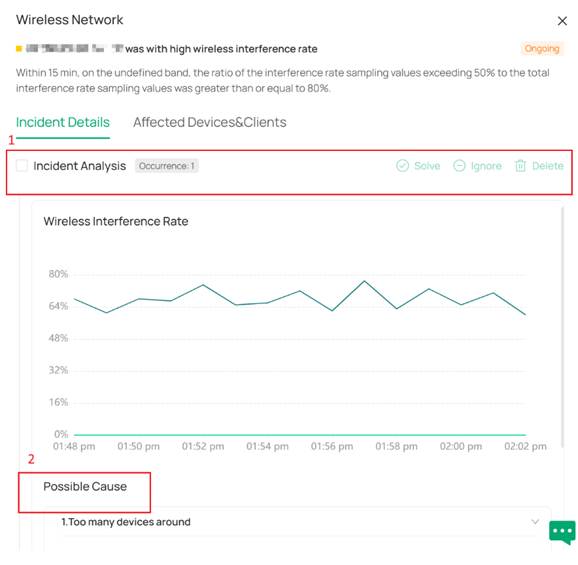
系統提供多種視覺化圖表以呈現異常事件與根本原因分析:
• Curves(趨勢曲線圖):顯示 CPU、記憶體使用率及 RSSI 訊號強度等核心參數的歷史變化。
• Timeline(時間軸):以時間順序呈現設備狀態變化,如設備上/離線紀錄或連接埠 UP/DOWN 事件。
• List(資料清單):呈現特定情境的詳細資訊。例如 AP 流量過高時顯示高流量用戶端排行榜,交換器高負載時呈現各協定的歷史流量佔比。
• Protocol Replay(協定流程重播):當用戶端驗證失敗時,以步驟化方式重現身分驗證過程與失敗節點。
• PoE Status(PoE 狀態):清楚顯示交換器各 Port 的 PoE 供電狀況與整體 PoE 功耗。
對於持續發生中的事件,詳情頁面亦會同步顯示該事件已持續的時間,以及最新回報週期所抓取的實時數據。
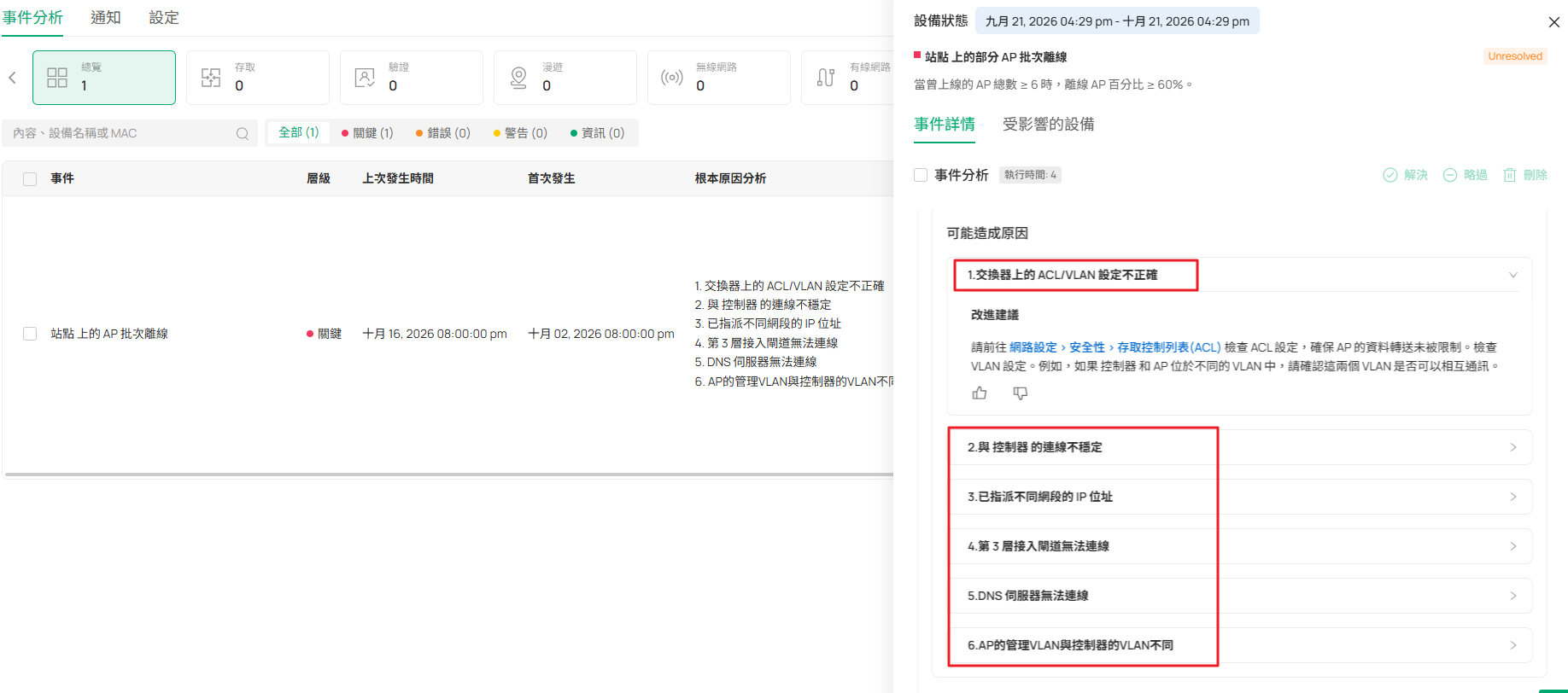
步驟 3. 展開事件分析可查看更深入的事件資訊,包含詳細描述、推導原因以及維護建議。點選右側下拉圖示即可展開具體的維護建議。異常內容與根本原因會根據問題類型以最適切的圖表形式呈現。
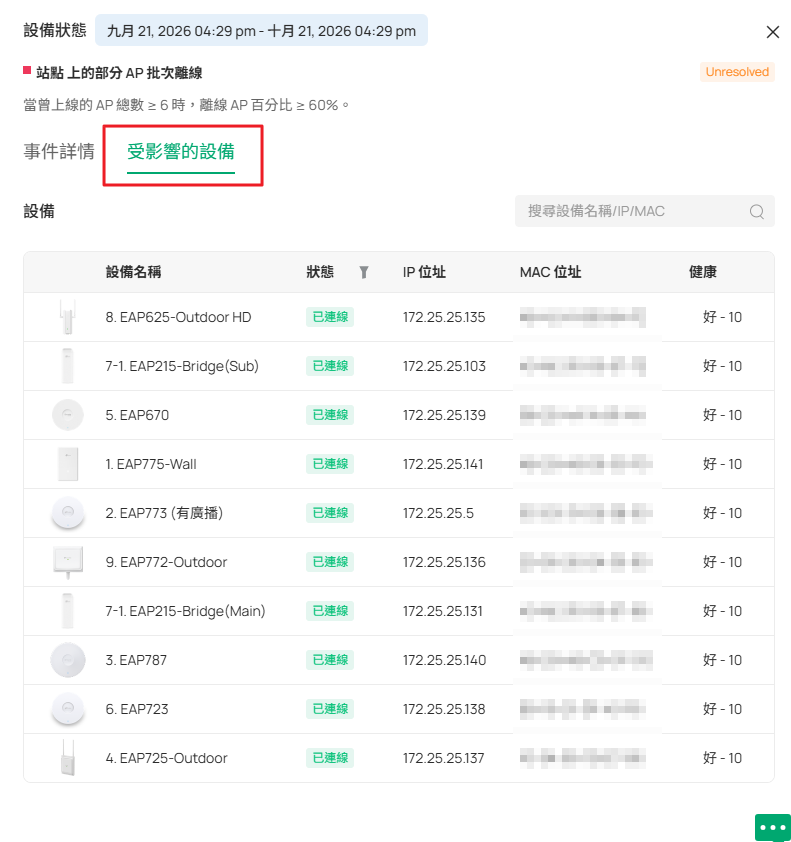
步驟 4. 切換至受影響設備與用戶端頁面,可檢視受到此事件波及的所有設備與用戶端。在此頁面上,直接點擊設備名稱即可快速跳轉至該設備的詳細設定頁面。
結語
透過上述設定步驟,您已成功掌握如何在 Omada 控制器 v6.3 及以上版本中啟用並運用「智慧事件偵測」功能,對整體企業網路進行全面的監控、分析與故障排解。
若欲瞭解各項功能的詳細設定與說明,請造訪 TP-Link 官方技術支援網站 下載並查閱您產品的專屬使用手冊。
常見問題解答 (QA)
Q1:自訂設定參數後,該如何恢復為系統預設值?
A1:您可以點擊重置按鈕恢復預設設定。設定變更後請務必點擊確認儲存變更。
Q2:為什麼還沒到我設定的時間週期,就提前收到了警報通知信?
A2:當系統偵測到的事件數量累計達到 100 筆時,即使尚未達到您設定的排程時間點,系統亦會立即觸發發送警報郵件。
Q3:為什麼在面板上完全看不到某些類型的網路異常事件?
A3:可能原因包含:該偵測開關未手動啟用、設備型號不支援該功能、設備韌體版本過舊未達要求,或是您所選擇的時間範圍內確實未發生任何相關異常事件。
