


內容
介紹
為了提高無線網路設定的靈活性和擴充性,基於 AP 群組的無線網路設定優化引入了一種更高效且直覺的方式來管理 SSID 和設備關聯。
在傳統工作流程中,SSID 是在無線網路群組中設定,並透過綁定關係套用到設備。然而,這種方法可能會導致一些限制,例如不同群組之間獨立的 SSID 設定、缺乏全域可視性,以及在管理大規模佈署時增加維運複雜性。
優化後的模型旨在透過增強設定邏輯並提供設備、AP 群組和 SSID 之間更清晰的關係來應對這些挑戰。這使您能夠更好地了解設定相依性、簡化維護,並在飯店、公寓和校園等多個場景中高效佈署常用 SSID。
此外,此優化確保了與現有設定模型的相容性,使過渡過程順暢且不中斷目前的佈署。
需求
- Omada Controller (軟體控制器 / 硬體控制器 / 雲端控制器,v6.3 及以上版本)
- Omada EAP
設定
以下章節說明如何在 Omada Controller v6.3 中新增 SSID 並設定 AP 群組。
在新站點建立 SSID
步驟 1. 在您的控制器中建立一個新站點。
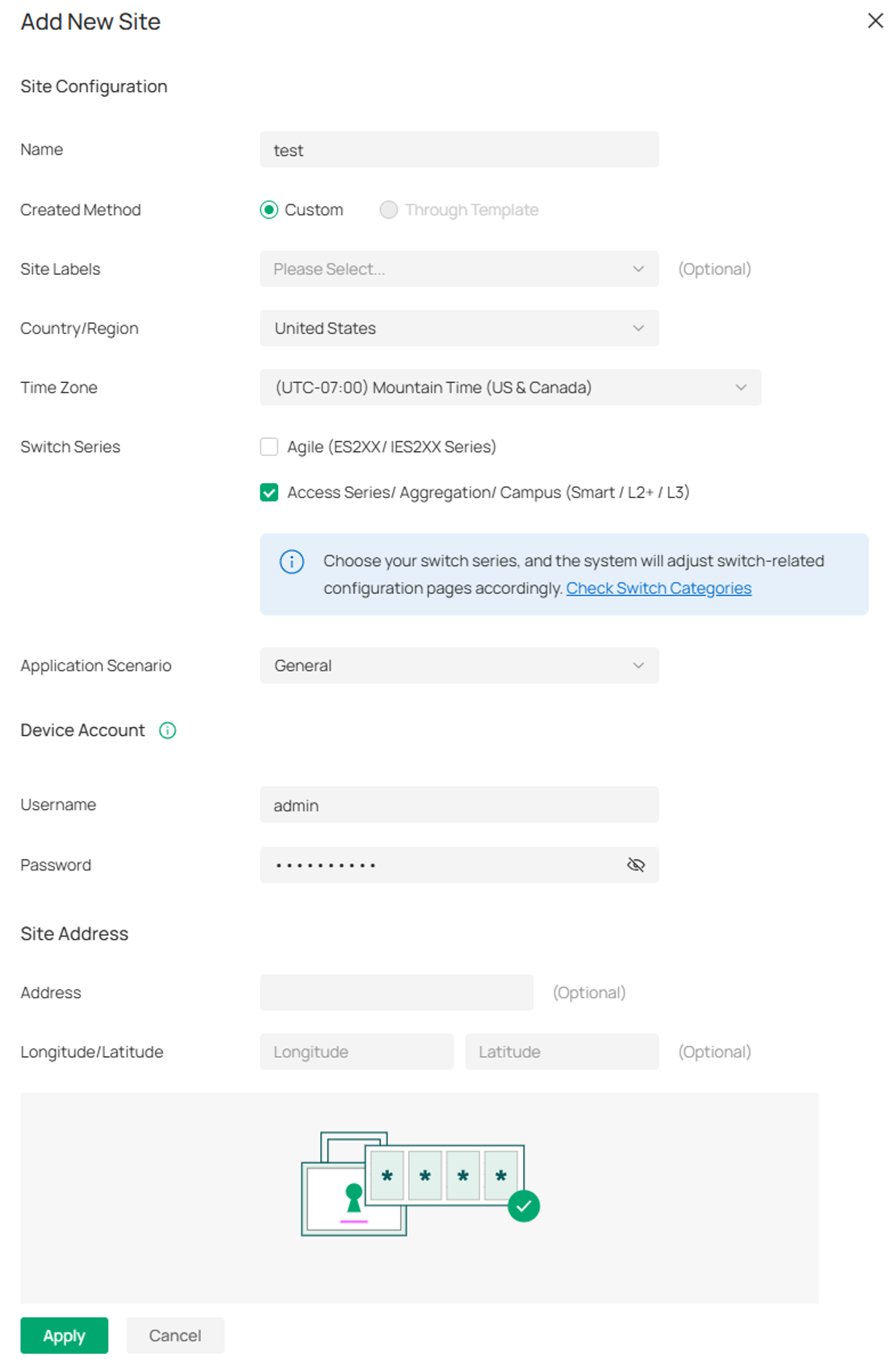
注意:系統會自動建立預設 AP 群組,該群組無法刪除。
步驟 2. 設備發現與納管。如果您找不到您的設備,可以參考此常見問題:如何透過軟體控制器和硬體控制器發現 Omada 設備。
注意:預設情況下,AP 在納管後會被指派到預設 AP 群組。路由器和無線路由器不與任何 AP 群組關聯。
步驟 3. 在 Network Config > WLAN > Add SSID 中建立您的 SSID。
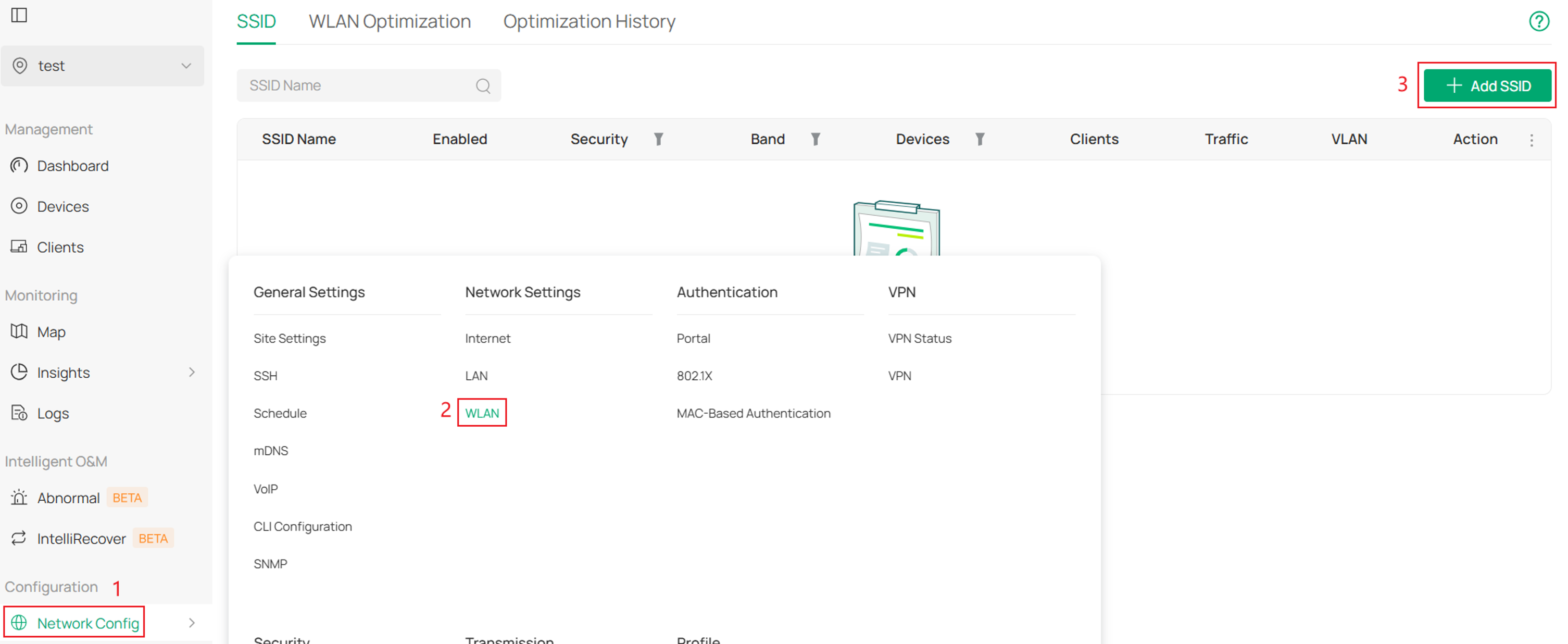
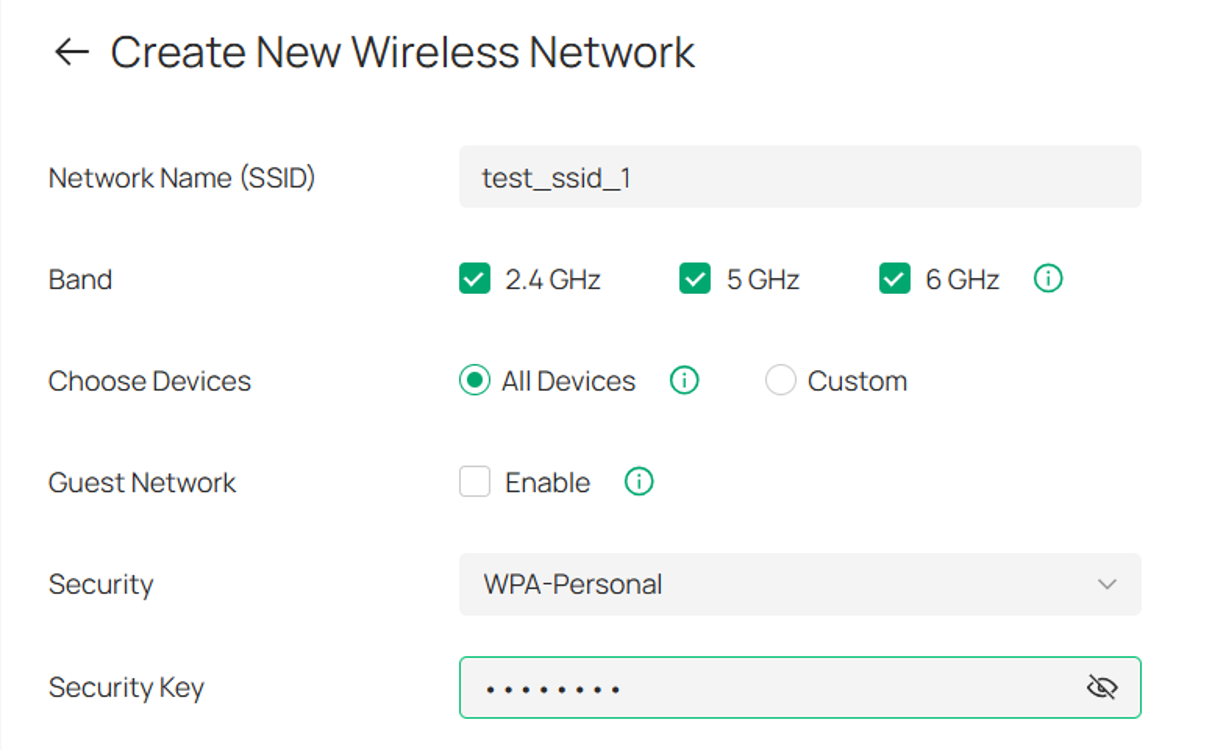
步驟 4. 設定 SSID 的基本參數(名稱、頻段、安全性、VLAN 等)並選擇 "Choose Devices"。
All Devices:套用到站點下支援 SSID 的所有設備(包括新納管的設備)。
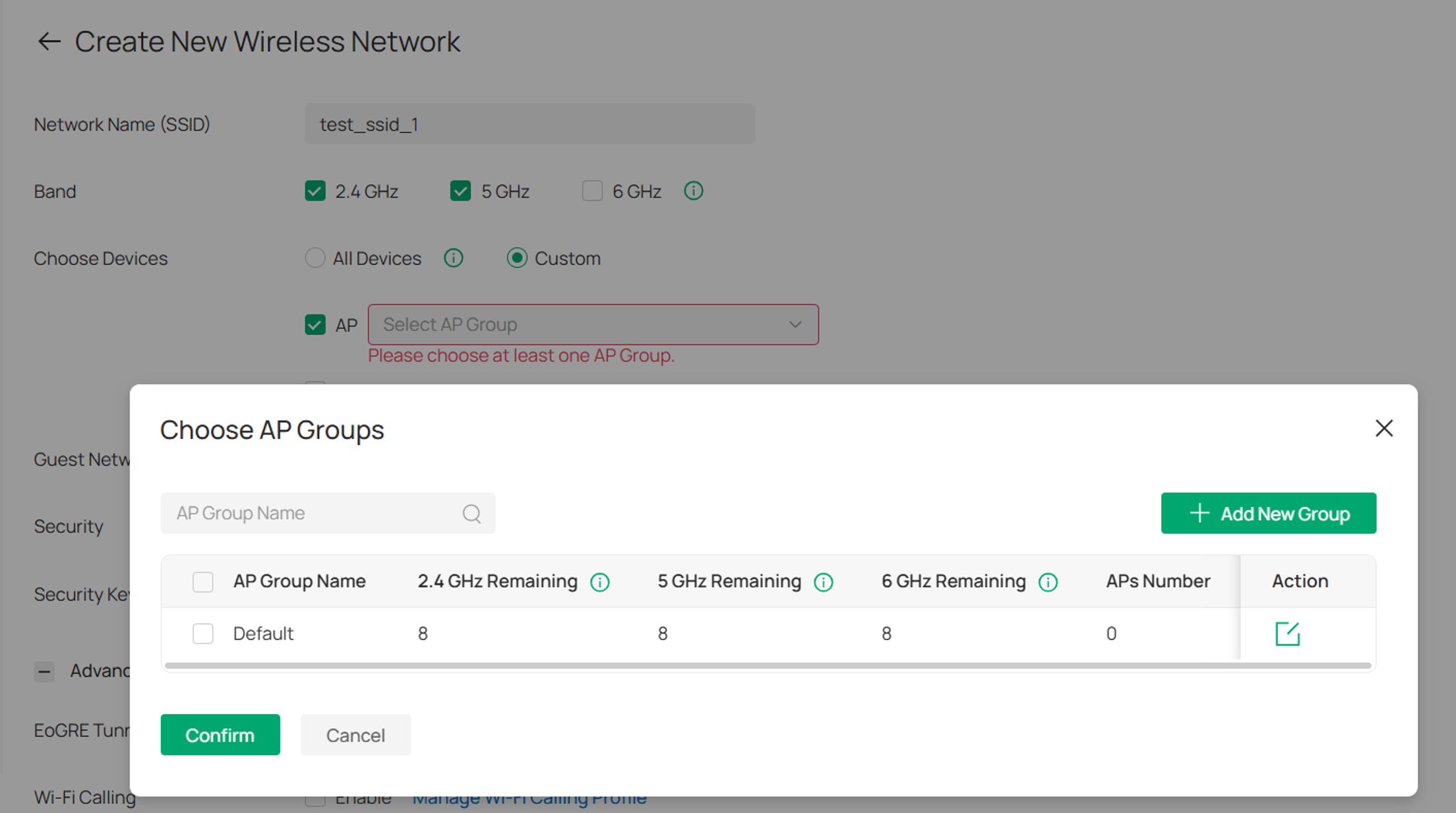
Custom:必須至少選擇其中一個選項(AP 或路由器)。
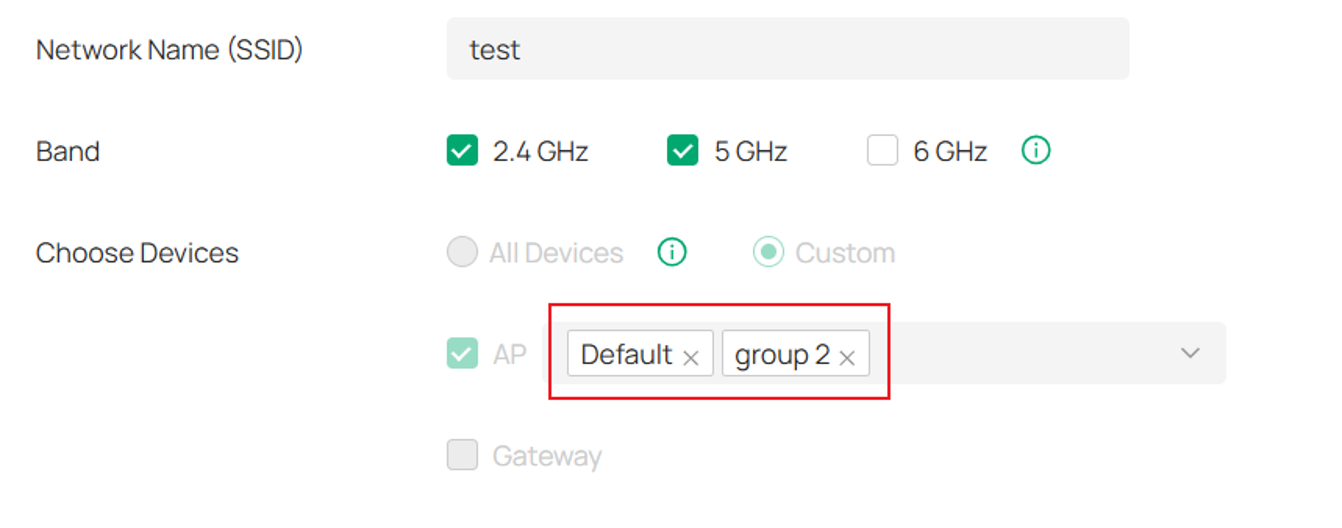
- 選擇 AP:進一步選擇一個或多個 AP 群組。
- 選擇路由器:此 SSID 對路由器也有效(如果設備類型支援)。
注意:SSID 建立後,無法修改設備類型(所有設備 / 自訂 (路由器 / AP))。
如果選擇了 AP 群組,僅支援在 AP 群組之間切換;不允許變更為其他類型。
步驟 5. 編輯/新增 AP 群組。在選擇 AP 群組時,您可以新增 AP 群組,或修改/刪除現有的 AP 群組。
新增 AP 群組時,您首先需要輸入 AP 群組的名稱,然後選擇 AP 並確認。您可以選擇透過 AP 的名稱、型號、IP 或 MAC 來搜尋 AP,以找到所需的 AP。您也可以依 AP 名稱、IP 位址等對項目進行排序。
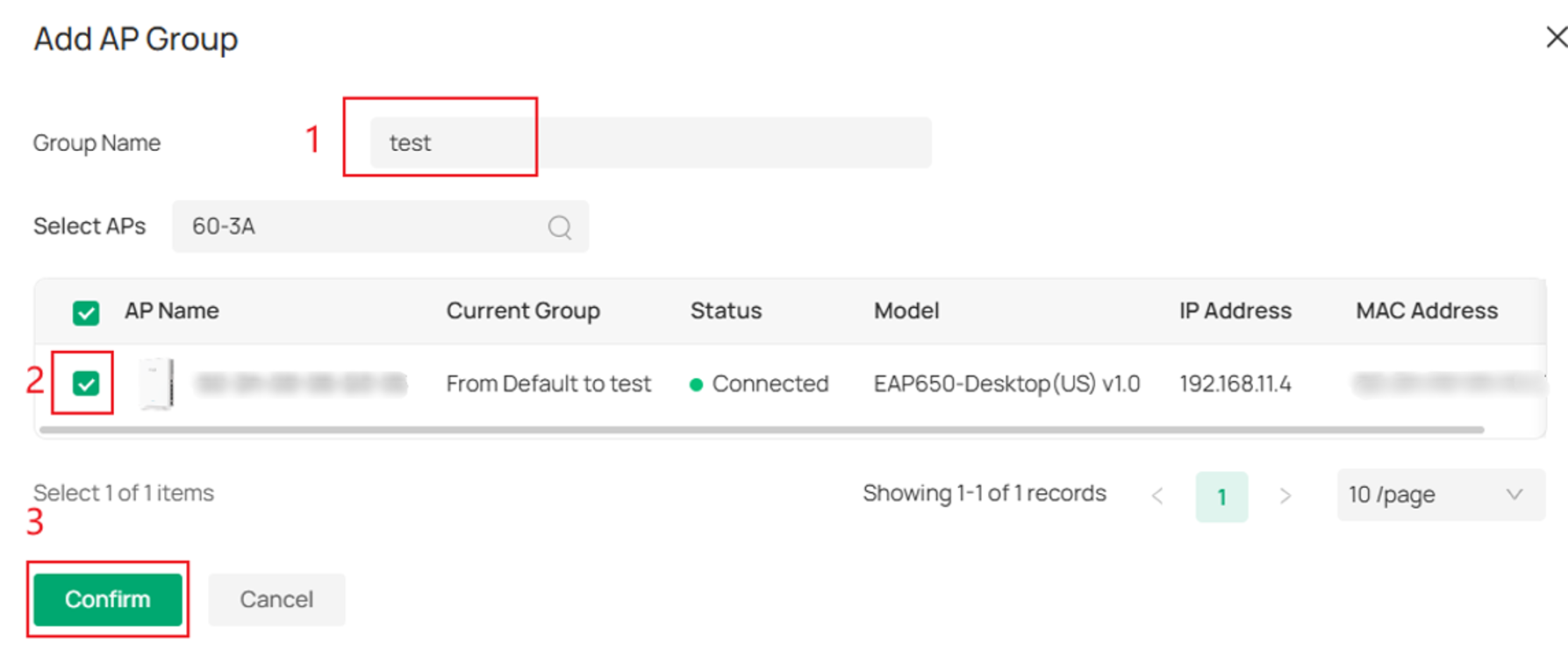
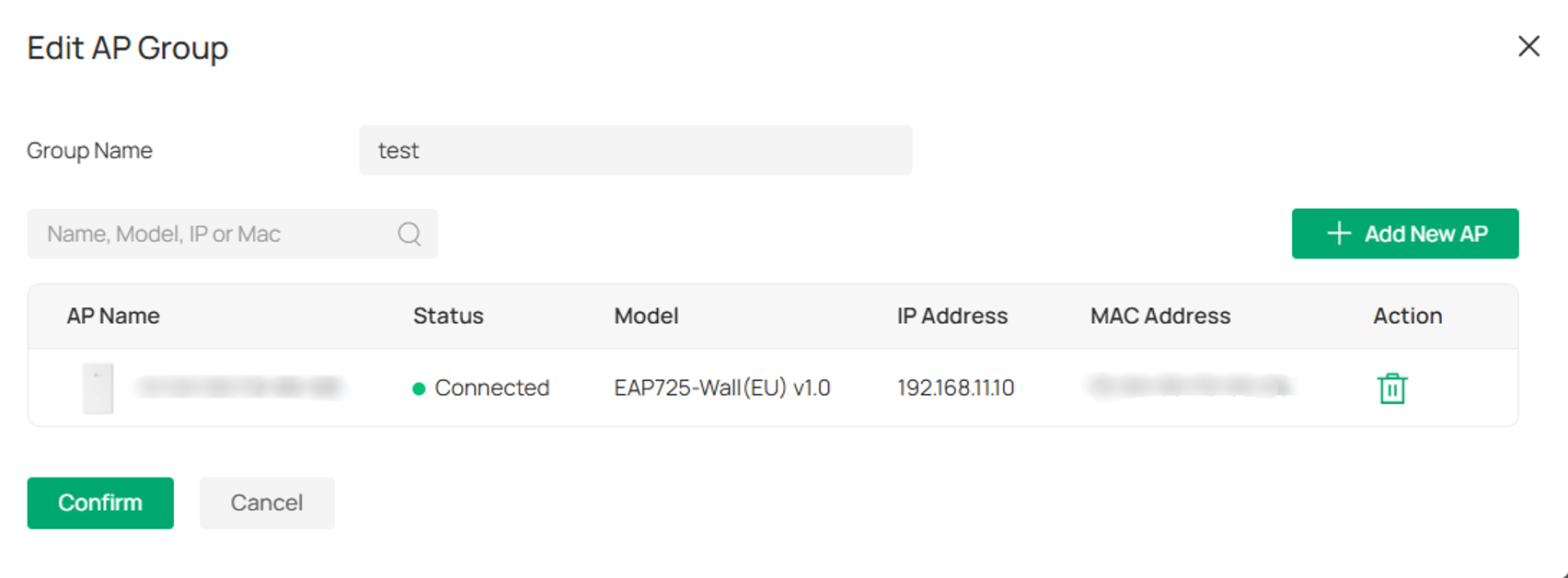
當您編輯 AP 群組時,您可以對 AP 群組執行以下基本操作:
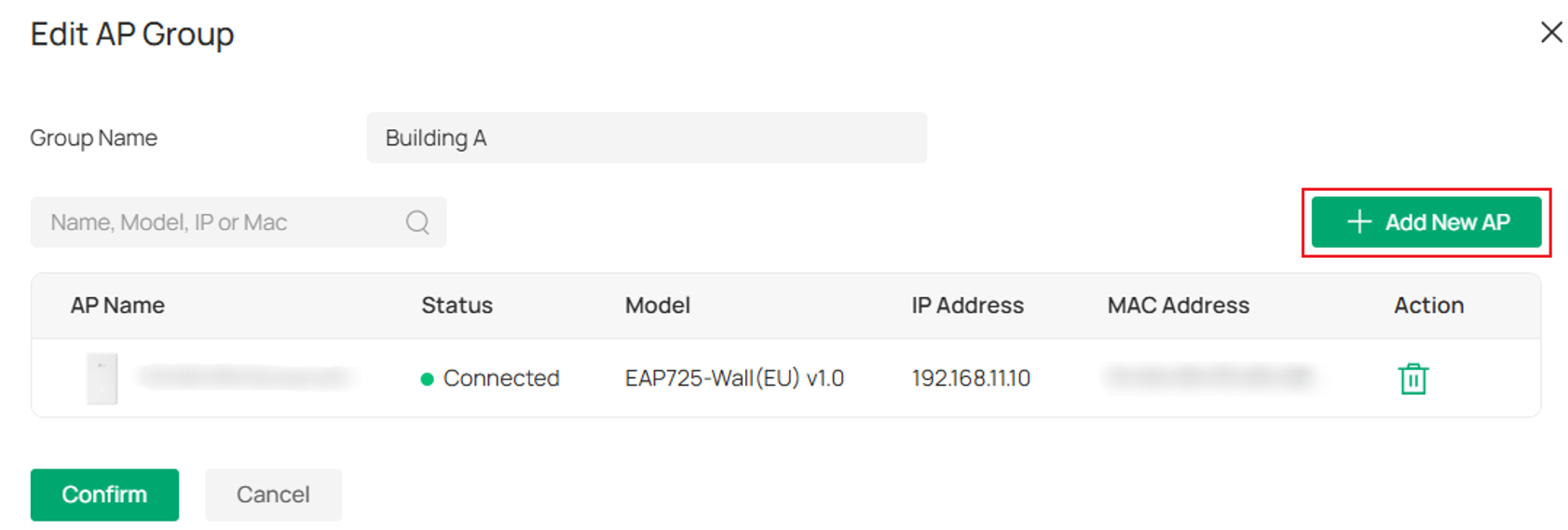
- 您可以刪除群組中現有的 AP,或將其他群組中的 AP 新增至其中。
- 被刪除的 AP 將返回預設 AP 群組,而預設 AP 群組及其中的 AP 無法被刪除。
注意:預設情況下,新納管的 AP 會指派給預設 AP 群組。
- 編輯 AP 群組時,您也可以將 AP 新增至該群組中。
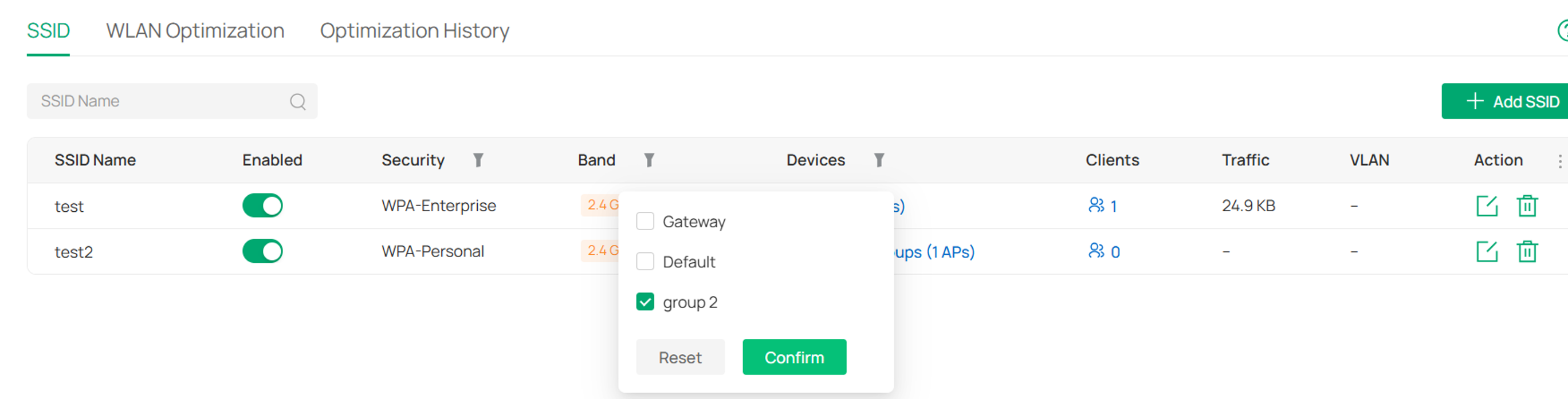
步驟 6. 套用 SSID 設定後,您將在 SSID 列表中看到您建立的 SSID,且其將處於啟用狀態。

您可以在 Devices 欄位中依 AP 群組篩選 SSID。
新介面新增功能:
啟用開關:預設為啟用。一旦關閉,此 SSID 將無法再使用。此時,設備私人管理頁面上的覆蓋(Override)等同於無效。
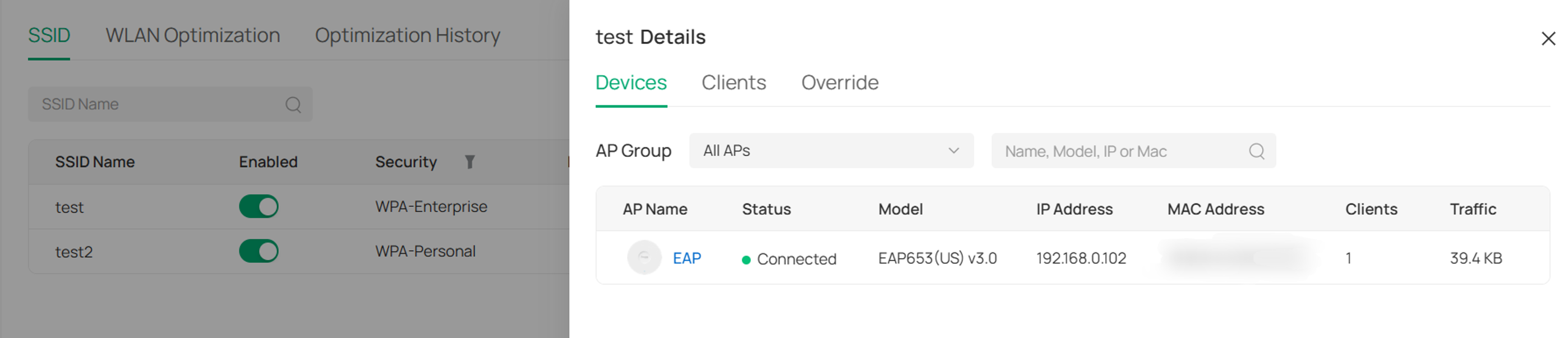
設備:顯示目前與每個 SSID 關聯的設備和 AP 群組數量。
點擊此欄位將出現一個側邊面板,可以存取 SSID 詳細資訊 – 設備標籤頁,您可以在其中檢視與所選 SSID 連結的所有設備的詳細資訊。
此外,點擊設備名稱將開啟設備抽屜面板。從那裡,您可以進一步導覽至設備詳細資訊頁面以執行設備管理操作。
用戶端:顯示目前與每個 SSID 關聯的用戶端數量。
點擊此欄位將出現一個側邊面板,可以存取 SSID 詳細資訊 – 用戶端標籤頁,使用者可以在其中檢視連接到所選 SSID 的所有用戶端的詳細資訊。
此外,點擊用戶端名稱將開啟用戶端抽屜面板。從那裡,使用者可以進一步導覽至用戶端詳細資訊頁面以執行用戶端管理操作。
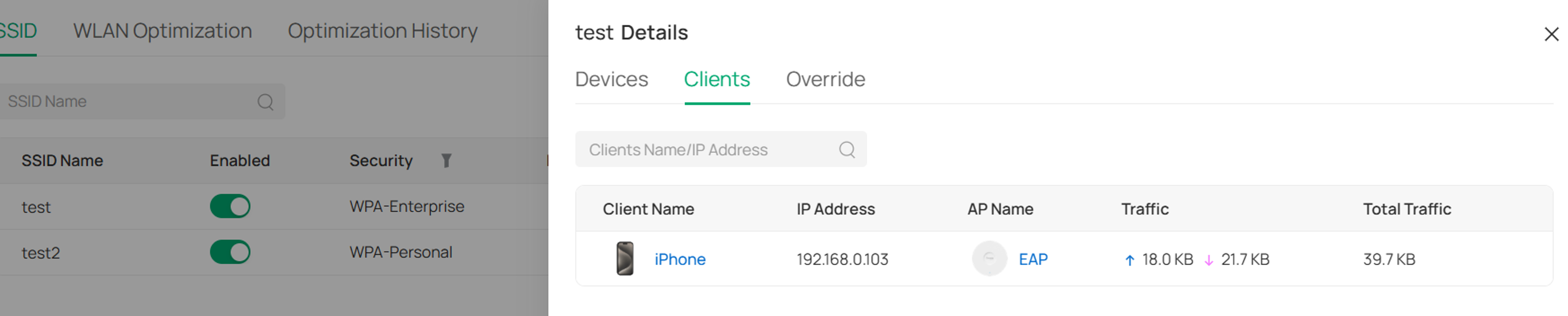
流量:此 SSID 下所有用戶端消耗的總數據流量。
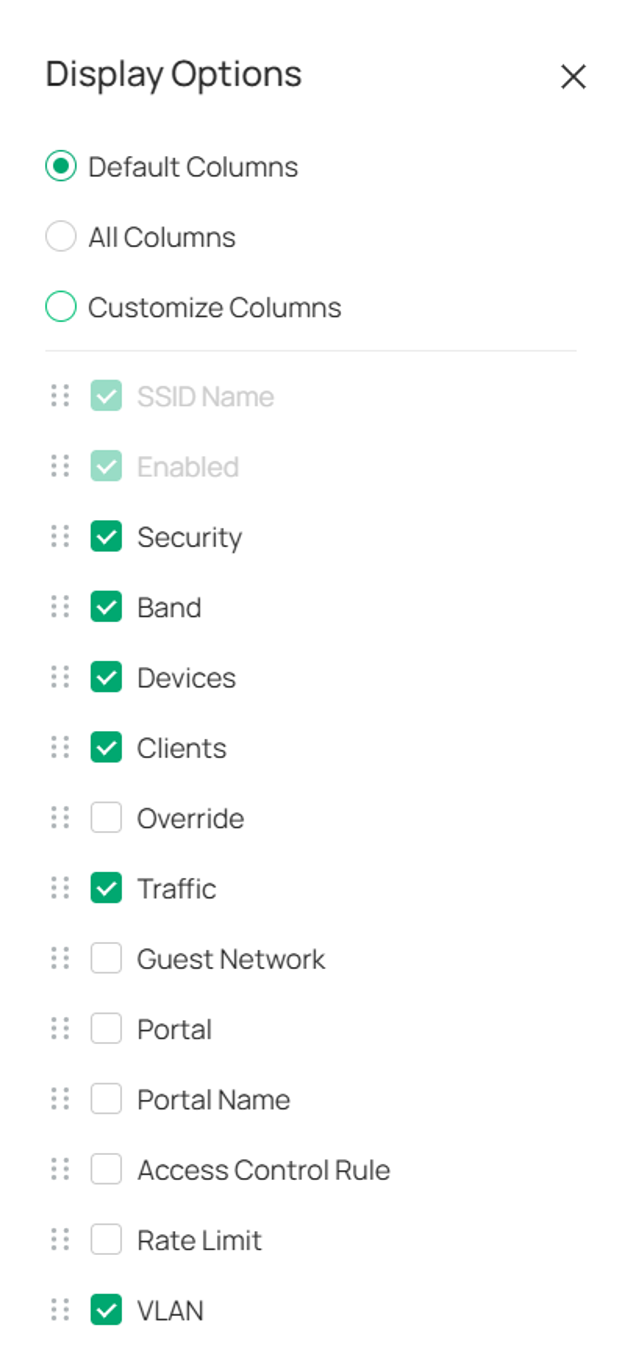
顯示選項:位於 SSID 列表的右上角。

您可以自訂 SSID 顯示的資訊。可自訂的選項如下:
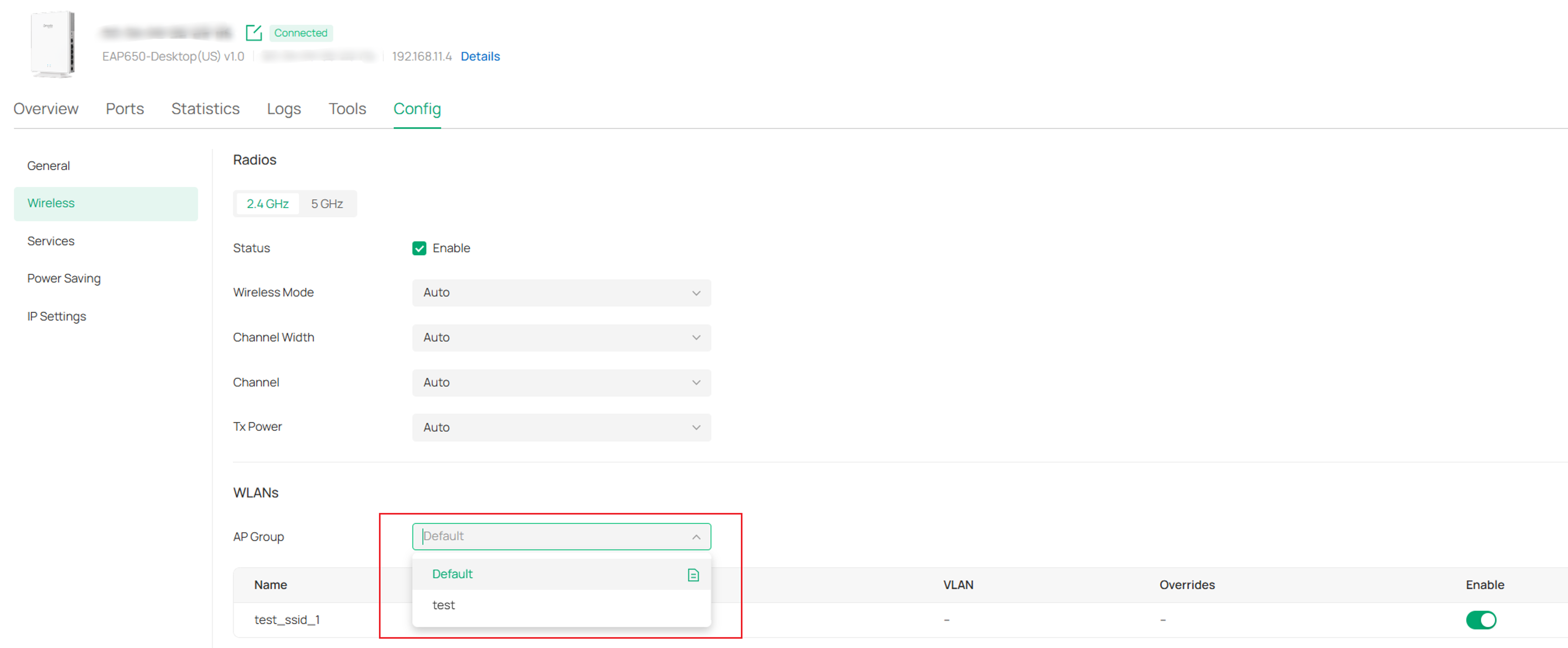
步驟 7. 對於 AP,在設備私人管理頁面的 "Config > Wireless" 區段下,原本的無線網路群組已變更為 AP 群組。您可以修改 AP 所在的 AP 群組,並覆蓋該群組的 SSID。
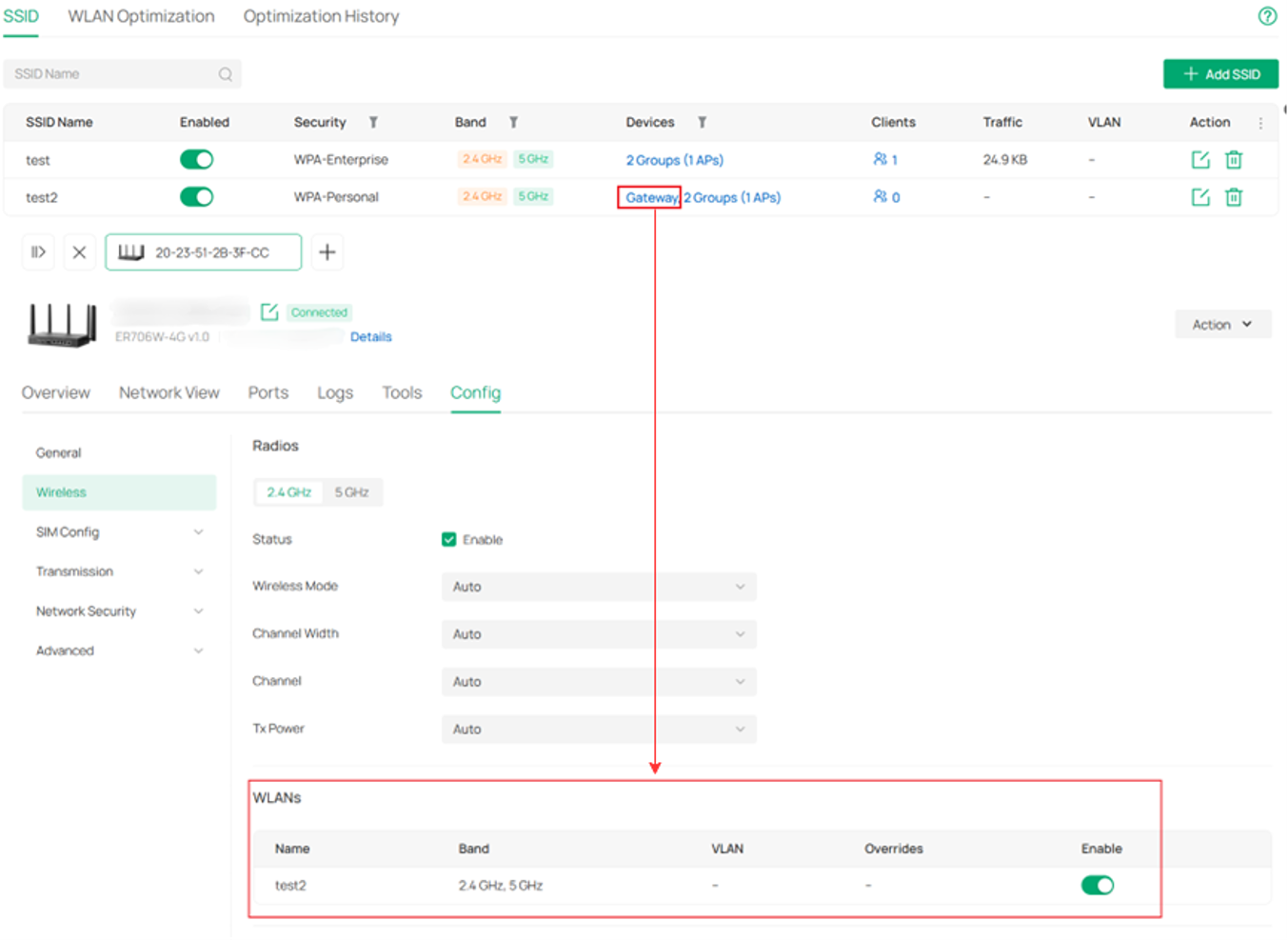
對於路由器,在設備私人管理頁面的 "Config > Wireless" 區段下,無線網路群組已被移除,目前直接顯示由路由器建立的無線網路。
AP 群組常見應用場景
步驟 1. 進入站點的 Network Config > WLAN 區段中的 SSID 介面。
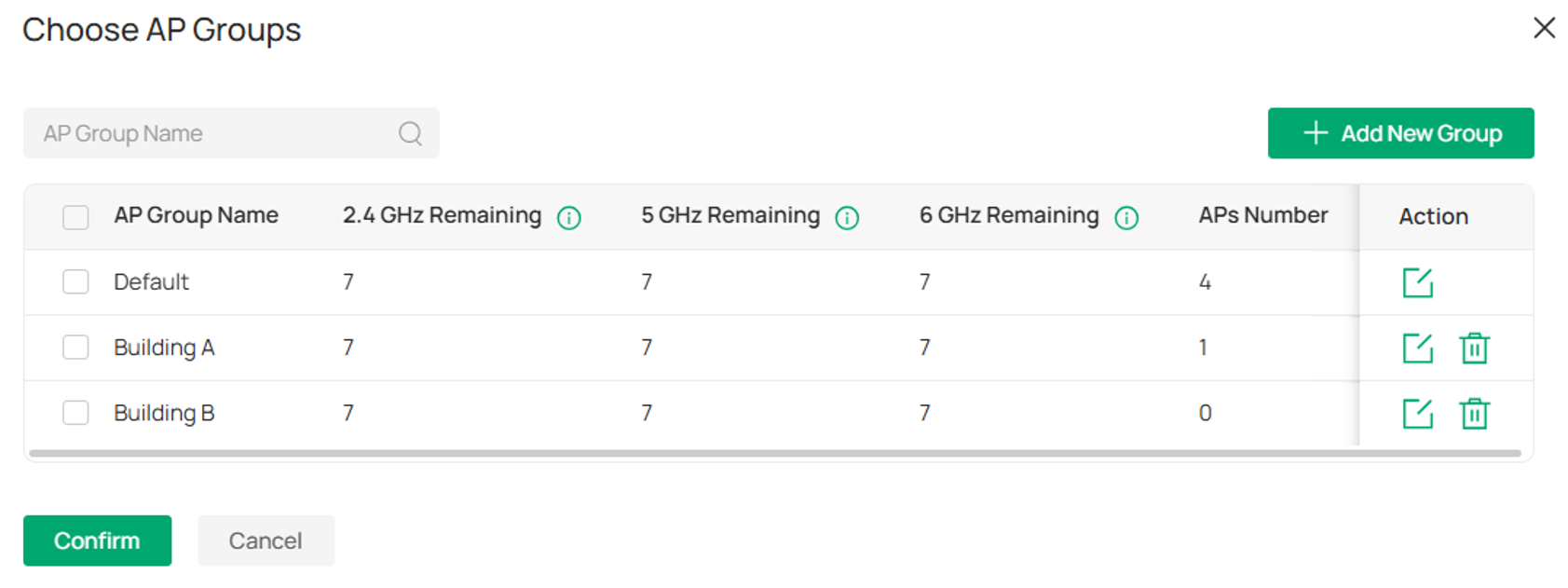
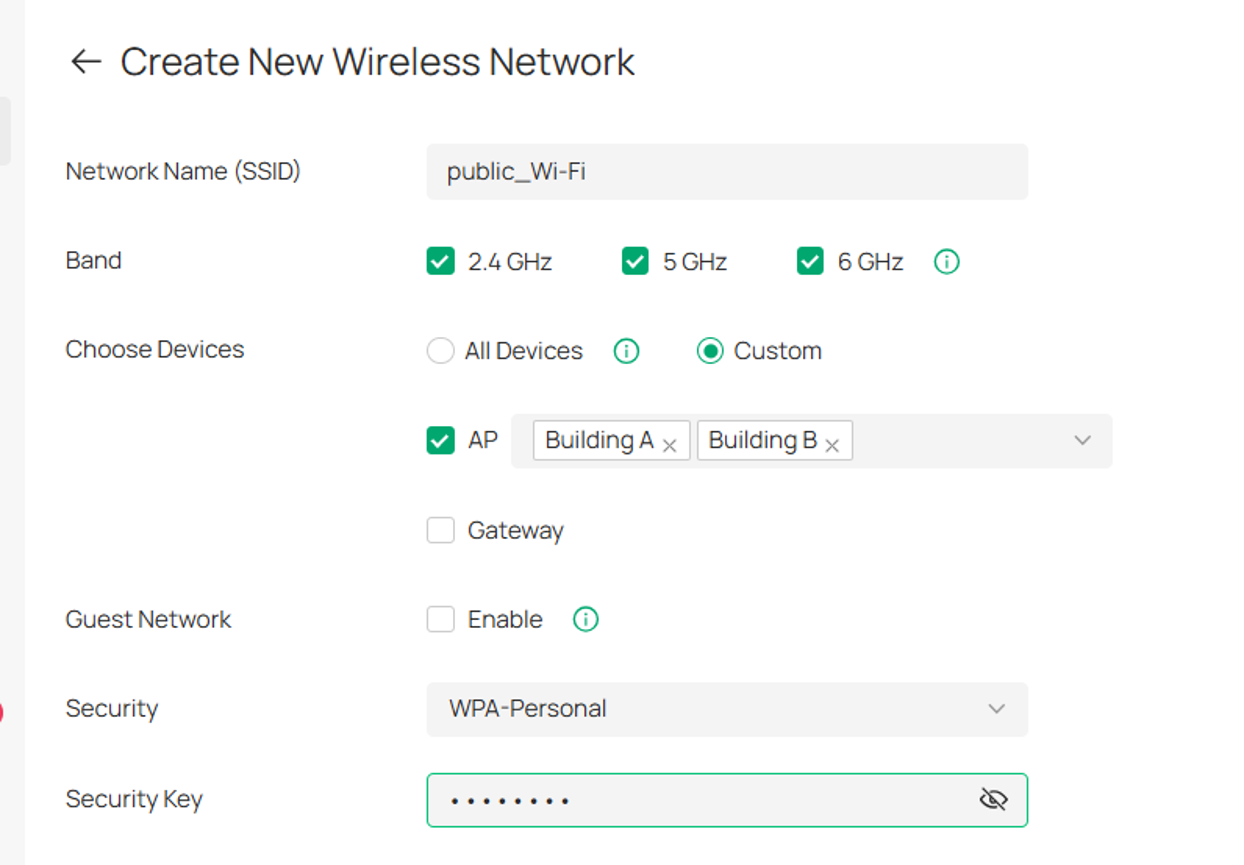
步驟 2. 建立公共 SSID(用於設定跨多個區域的覆蓋):
- Choose Devices > Custom (AP)。
- 選擇多個 AP 群組(一次為多個區域建立覆蓋)。
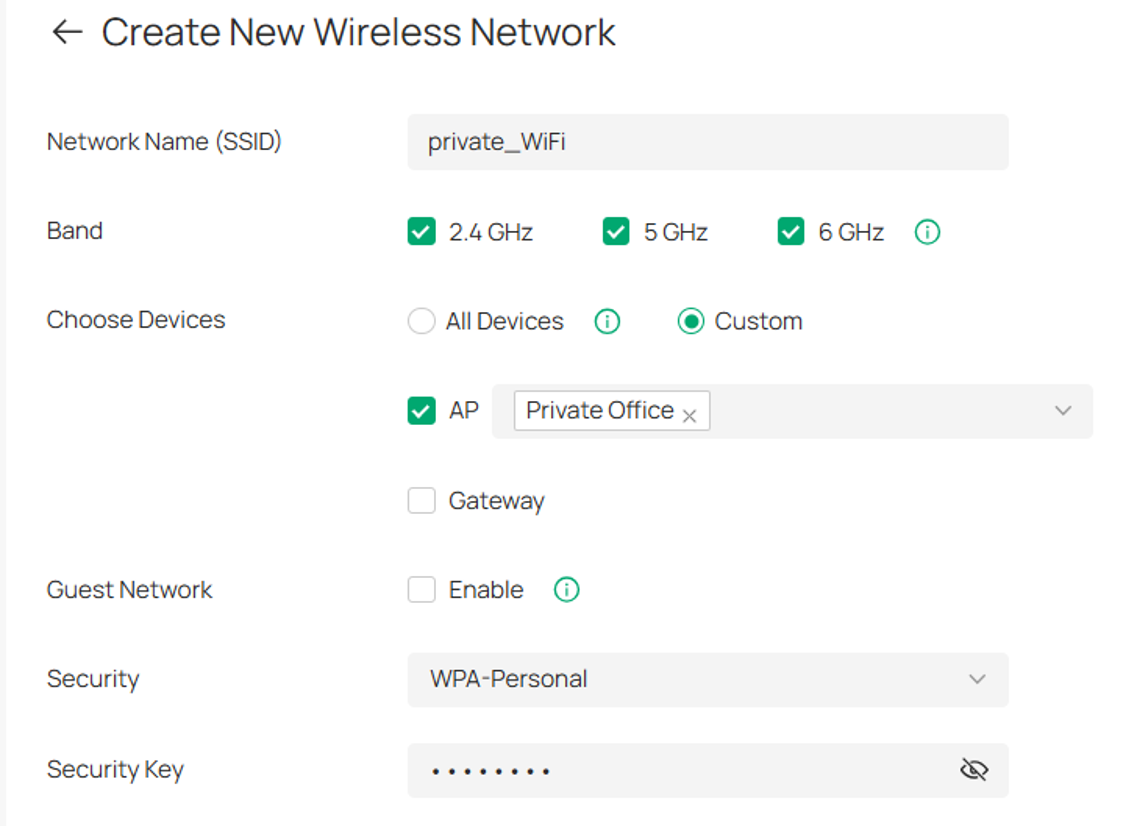
步驟 3. 建立特定區域的 SSID:
- Select Devices > Custom (AP)。
- 僅綁定到特定的 AP 群組。
步驟 4. 未來擴充
- 新增 AP:只需將 AP 指派到目標 AP 群組,即可自動繼承與該 AP 群組關聯的 SSID 佈署範圍。
結論
本文介紹了 Omada Controller v6.3 中引入的 AP 群組功能,該功能進一步優化了原有的無線網路設定模型。透過遵循本指南,您將快速了解並學會如何有效使用 AP 群組功能。
常見問題
問題 1:升級 Omada Controller 後,我的無線網路群組會發生什麼變更?
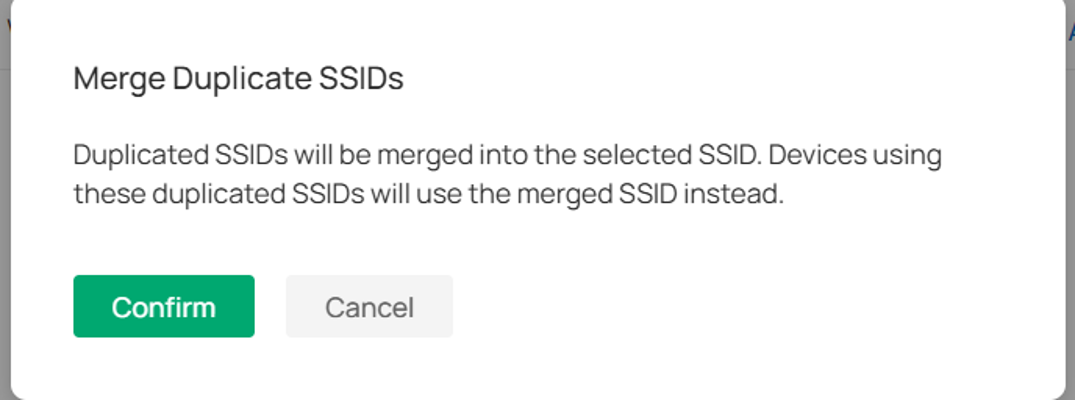
答案 1:升級後,現有的無線網路群組將轉換為同名的 AP 群組。系統在此過程中會進行重複項檢查。如果偵測到重複的 SSID,系統會相應通知您。然後您可以按照以下步驟完成 SSID 合併。原始 SSID 設定將保持不變。
閱讀提示訊息後,點擊 "Filter"。

選擇您要保留的 SSID 後,點擊 "Apply"。

閱讀提示文字後,點擊 "Confirm"
與同名 SSID 關聯的 AP 群組也將合併在一起。
問題 2:Flex Bridge 的管理 SSID 會受到什麼影響?
答案 2:Flex Bridge 5 僅支援設備私人管理頁面中的管理 SSID,而站點層級的 SSID 則不適用。因此,在 SSID > Devices 中提供了明確的訊息,如下所示:
“此 SSID 不套用到上述 AP 群組中的單包裝 Bridge AP。要檢查其套用的管理 SSID,請前往 AP 管理頁面。”
問題 3:支援哪些 App 版本?舊版本的 App 還能正常運作嗎?
答案 3:Omada App 升級不是強制性的。舊版本仍可存取,而 5.3 版本是官方支援的版本。
查看和查詢功能大部分不受影響:
SSID 列表和詳細資訊頁面可以正常載入,允許標準檢查和疑難排解。然而,在較舊的 App 版本中無法看到 AP 群組等新欄位,可能會顯示為空白或被截斷,但這不影響基本查看。
編輯操作具有潛在風險:
當單一站點內存在多個同名 SSID 時,舊版 App 無法區分它們的 AP 群組關聯。這可能會導致對不同 AP 群組下的 SSID 進行意外修改,且某些變更可能無法正常生效。
相容性通知:
將控制器升級至 6.3 版本不會使舊版 App 無法使用。然而,由於與新設定模型不一致,編輯操作可能會帶來風險。建議將 Omada App 升級至 5.3 或更高版本,以確保完整的無線網路設定支援。
問題 4:升級後需要立即重新設定 AP 群組嗎?
答案 4:不需要。升級後,不要求立即重建設定。確保當前網路可用性為首要任務。
問題 5:升級後如果路由器的 SSID 數量超過限制會怎樣?
答案 5:在 Omada Controller v6.3 中,每個站點每個頻段最多僅支援 8 個路由器 SSID。在升級或還原過程中,系統會自動調整超出限制的設定。
如果調整後 SSID 不再有任何適用的設備,它將被標記為無效且只能被刪除。
若要深入了解每個功能和設定,請造訪 支援首頁 下載或檢查您產品的手冊。
