


目錄
介紹
Wi-Fi 通話 (VoWiFi) 會在使用者裝置與電信業者的核心網路之間建立基於 IPsec 的加密通道,透過企業 Wi-Fi 基礎架構傳送語音與簡訊流量。如此一來,即使在行動網路訊號微弱的區域,也能提供穩定的語音服務。
為滿足 集合住宅、養護機構、校園、醫院與工業園區 等高密度及訊號覆蓋不良環境的需求,Omada 控制器與無線基地台(AP)現已提供專屬的 Wi-Fi 通話優化功能。 您可以根據電信業者及其演進封包資料閘道器(ePDG)建立 Wi-Fi 通話設定檔,並套用至各個無線網路,以避免重複設定。
本指南將說明如何設定此功能,以確保您的 Omada Wi-Fi 網路能夠提供可靠的語音服務。
要求
- Omada 控制器版本: v6.2.10 或以上的版本
- EAP(韌體須與控制器 v6.2 完全相容)
設定
步驟 1. 透過網頁瀏覽器登入控制器管理介面,前往 站點檢視 > 設備設定 > AP > Wi-Fi 通話 進入 Wi-Fi 通話設定頁面,如下圖所示。
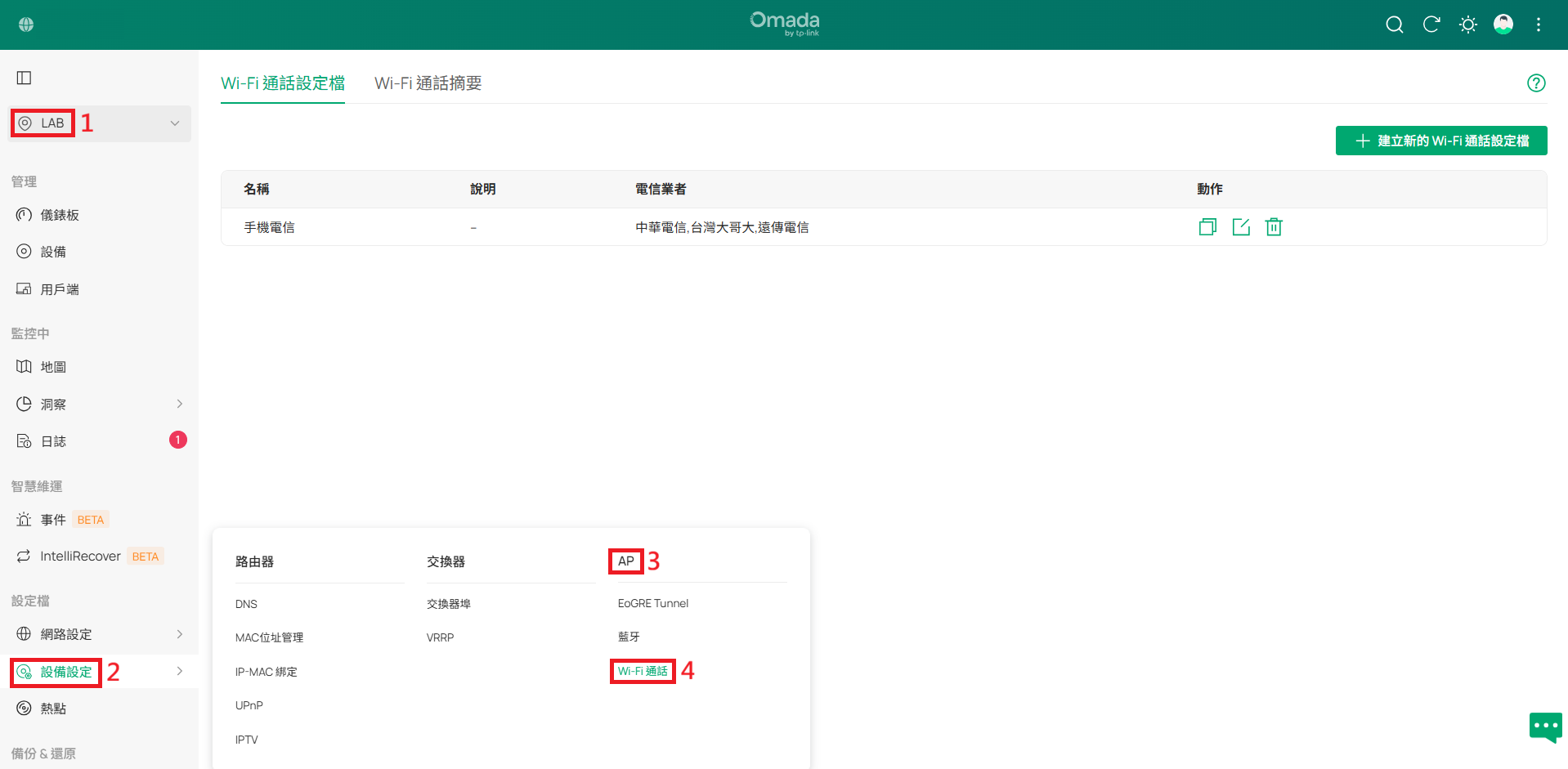
步驟 2. 點擊 建立新的 Wi-Fi 通話設定檔 以新增 Wi-Fi 通話設定檔。

步驟 3. 填入設定檔名稱,及設定相關參數。
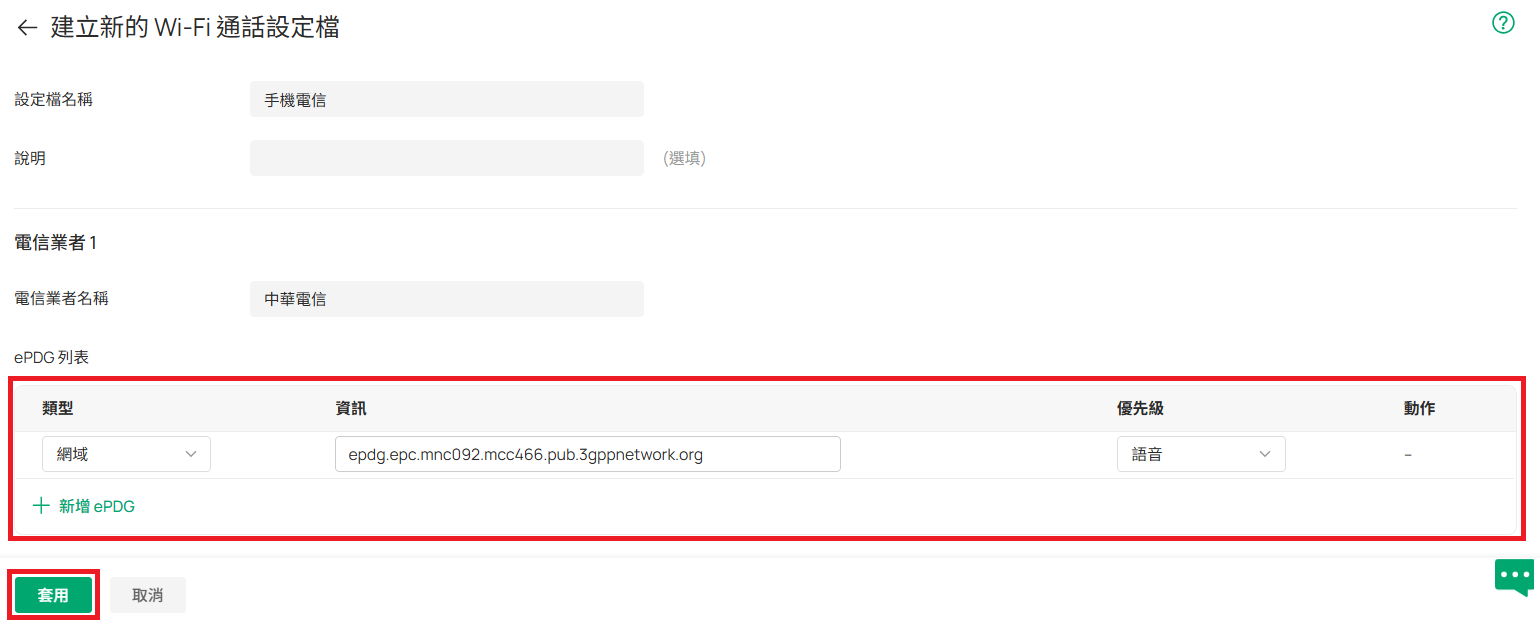
- 設定檔名稱: 指定該設定檔的名稱。
- 描述: 用以識別的描述說明。
- 電信業者名稱: 輸入電信業者的名稱。
- ePDG 列表: 最多支援25條 ePDG 。
- 類型: 選擇 網域 或 IP(IPv4/IPv6) 以定義演進封包資料閘道器(ePDG)位址。 預設格式為網域。
- 資訊: 根據所選的類型輸入對應的 ePDG 網域或 IP 位址。
以下為常見電信業者的 ePDG 網域資訊列表,僅供參考。
備註: 由於電信業者可能擁有多個網域名稱,請向電信業者確認 ePDG 網域名稱設定是否正確。
|
中華電信 |
epdg.epc.mnc092.mcc466.pub.3gppnetwork.org |
|
遠傳電信 |
epdg.epc.mnc001.mcc466.pub.3gppnetwork.org |
|
台灣大哥大 |
epdg.epc.mnc097.mcc466.pub.3gppnetwork.org |
優先權: 選擇使用此 ePDG 條目的資料封包傳輸優先權。 預設值: "語音"。
- 語音: 最高優先權,用於即時音訊串流。 建議用於 Wi-Fi 通話。
- 影像: 次高優先權,用於影像串流。
- 盡力而為: 第三高優先權,用於一般資料流量。
- 背景: 最低優先權,用於背景工作。
步驟 4. 接著點選套用以儲存設定檔。 完成後就可以將此設定檔套用至無線網路。
Wi-Fi 通話設定檔頁面會顯示已建立的條目,包含名稱、說明、電信業者與動作,並支援建立、複製、編輯和刪除條目選項。
備註:
- 最多可建立 8組設定檔。 當達到此上限時,建立新設定檔的按鈕將會停用(變灰)。
- 若該設定檔已被套用,嘗試刪除時將會跳出視窗顯示 「刪除 Wi-Fi 通話設定檔失敗。該設定檔正在某個 SSID 中使用。」。

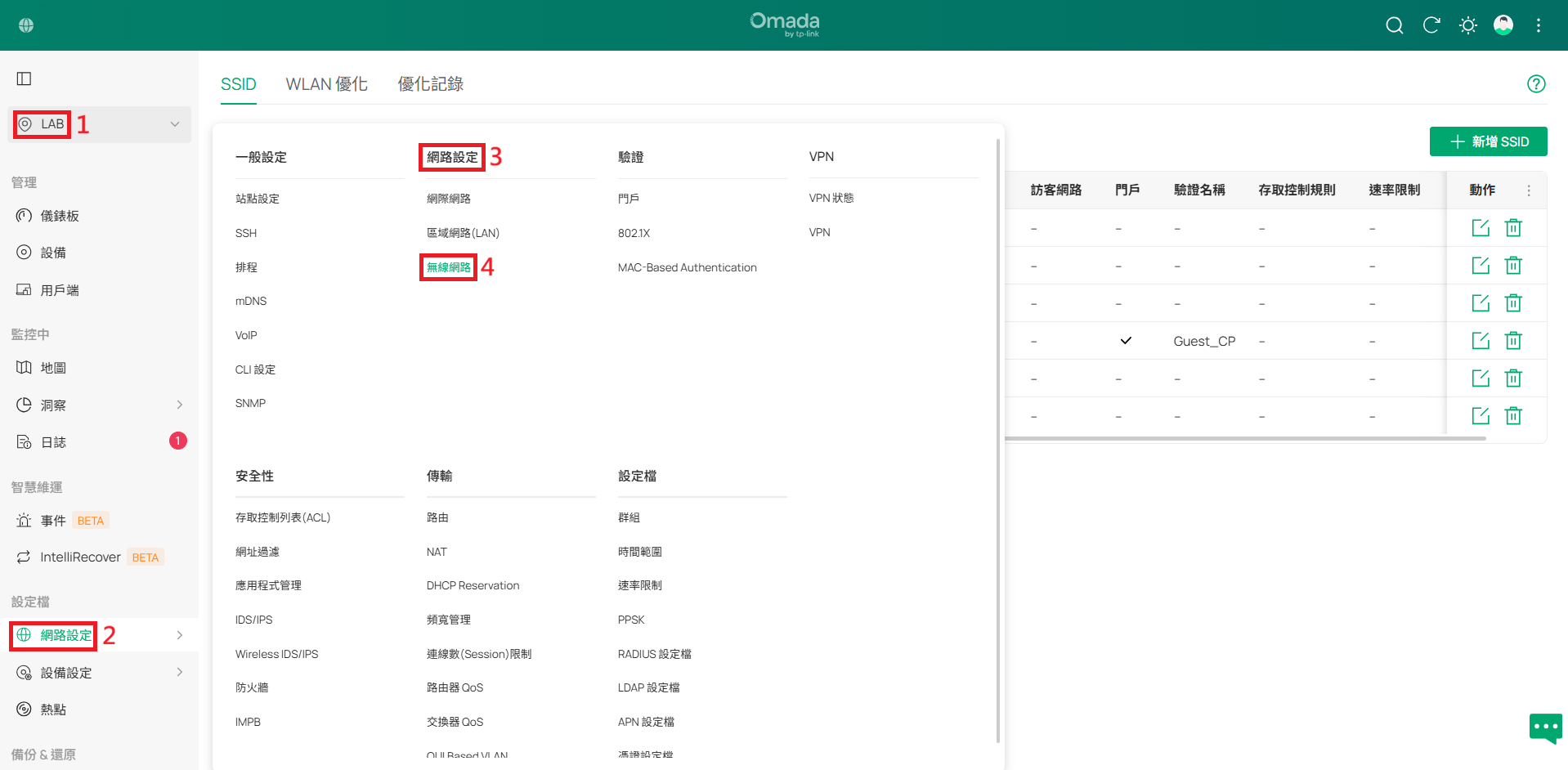
步驟 5. 前往 站點檢視 > 網路設定 > 網路設定 > 無線網路,點選新增或編輯舊有的無線網路。
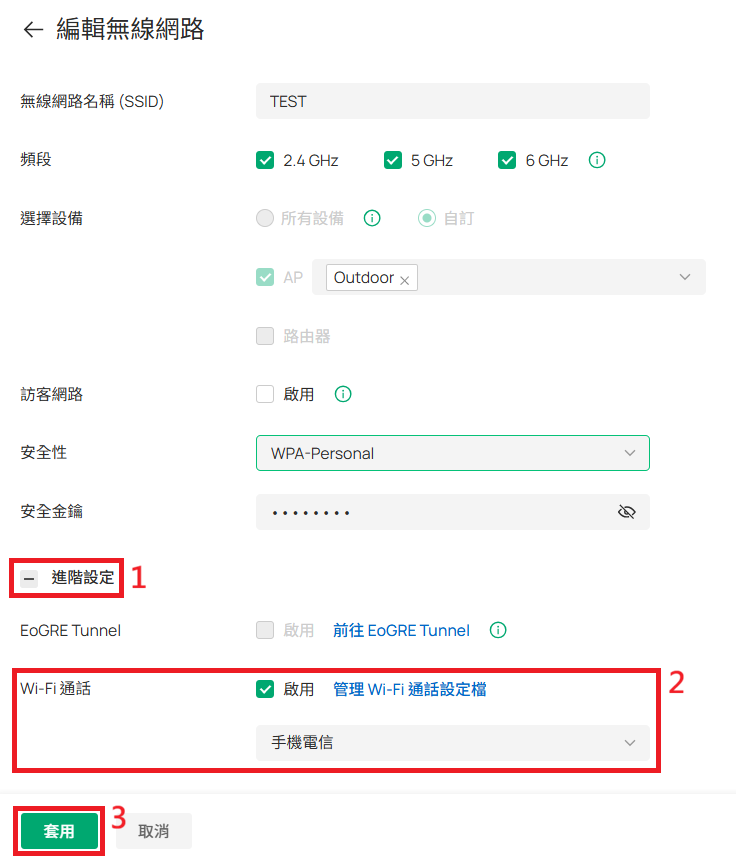
步驟 6. 點選 進階設定,啟用 Wi-Fi 通話功能並選擇 Wi-Fi 通話設定檔。 接著點擊套用以儲存您的設定。
步驟 7. 至此,您已完成在 Omada 控制器上設定 Wi-Fi 通話功能。 您可以在手機的設定中啟用 Wi-Fi 通話後,開啟 Wi-Fi 並連線至剛才建立或編輯的無線網路。
步驟 8. 前往 站點檢視 > 設定檔 > 設備設定 > AP > Wi-Fi 通話 > Wi-Fi 通話摘要 ,進入 Wi-Fi 通話摘要頁面。
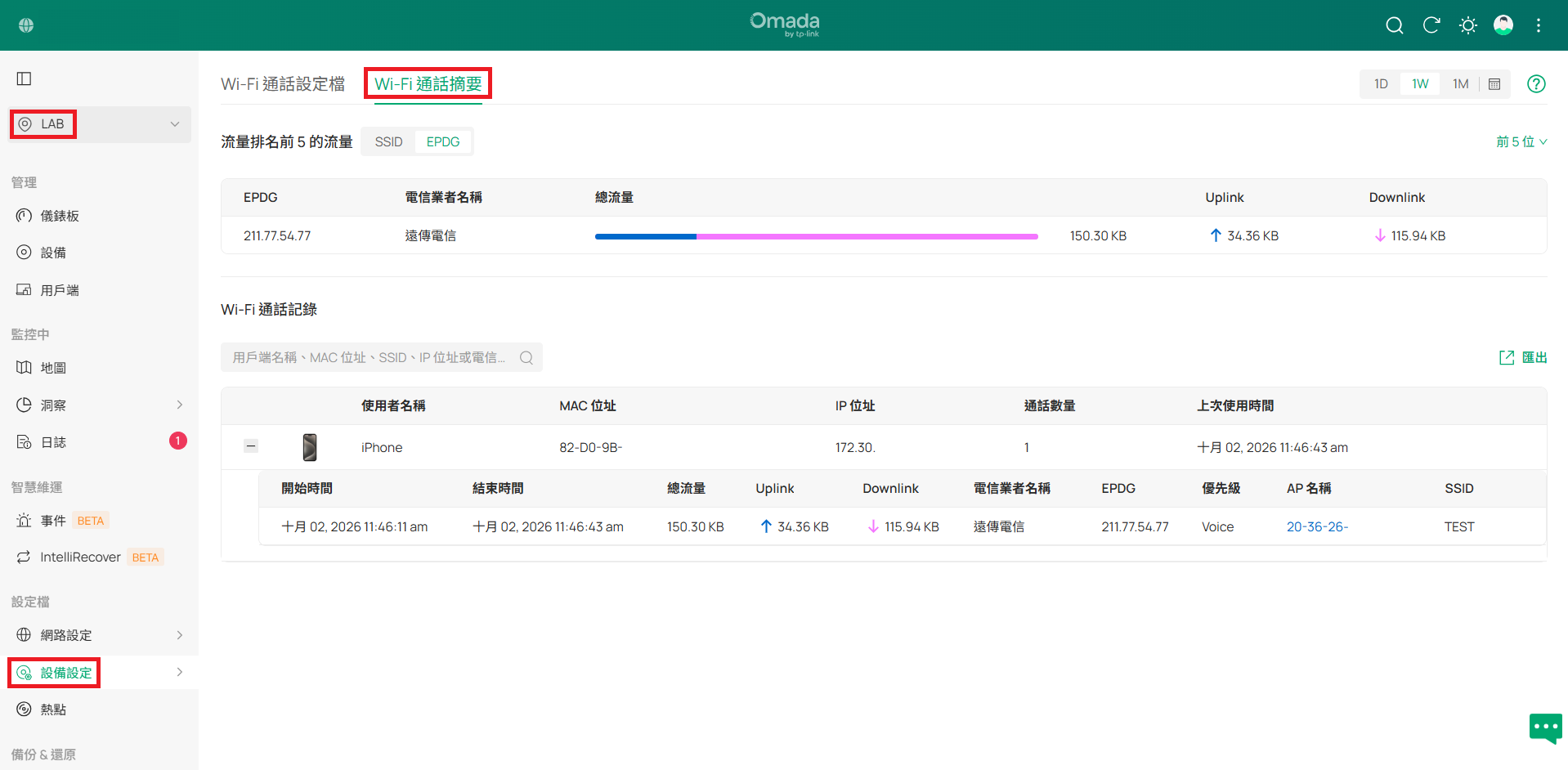
流量區塊:
- 該區塊會依據流量大小顯示 前10名項目 ,並提供兩種檢視維度: SSID and EPDG. 。您可以在兩種檢視之間進行切換,預設維度為 SSID 。
- 這兩種檢視分別為 排名前 X 的SSID流量 與 排名前 X 的EPDG流量。 右上角可將 X 的數值設定為 5, 10, or 20 預設值為 5。
- SSID 項目: 顯示 SSID 名稱及其使用的頻段(支援多頻段),可用來識別承載最多 Wi-Fi 通話流量的 SSID。 利用此資訊建立並啟用分流用的 SSID,以減輕單一 SSID 的負載壓力。
- EPDG 項目: 顯示網域名稱或 IP 位址以及對應的電信業者名稱,顯示格式採用建立條目時所選的類型(網域 或 IP),可用來識別用量最多的電信業者。 您可以為該電信業者新增更多 ePDG 條目,並套用適當的 QoS 策略。
備註: 由於此頁面主要用於流量觀察,因此未提供匯出功能。
Wi-Fi 通話記錄:
- 顯示 Wi-Fi 通話紀錄,每筆項目代表一次通話,內容包含: 使用者名稱、MAC 位址、IP 位址、總流量(上傳/下載)、電信業者名稱、優先權、AP 名稱、SSID、ePDG以及開始/結束時間。
- 對於進行中的通話,結束時間 欄位會顯示 通話進行中 。
- 支援匯出 Wi-Fi 通話歷史紀錄。
結論
您已學會如何在 Omada 控制器上設定 Wi-Fi 通話功能。
若想了解更多功能與設定細節,請造訪 支援中心 下載或查閱該產品的使用手冊。
