


目錄
簡介
Omada Fusion 路由器是一款多合一一體化設備,能夠直接連線至雲端進行管理。機身精巧卻功能強大:內建網路測速、支援網路健康狀態監控以及觸控螢幕顯示。非常適合家庭、SOHO 族、小型辦公室與零售門市等場景。以下將介紹如何透過 Omada App 完成設定。
系統需求
- Omada Fusion 路由器
- Omada App(v5.2 或以上版本)
設定步驟
步驟 1. 偵測設備。方法如下:
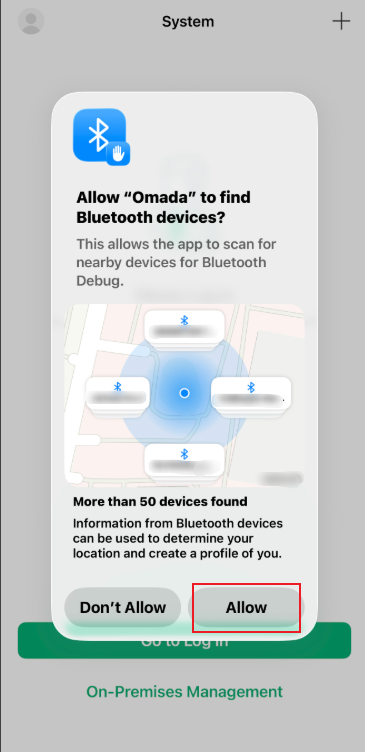
在初始化設定 Omada App 時,App 會要求取得藍牙權限,這是搜尋 Omada Fusion 路由器所必需的。請點擊「允許」。
設備接通電源後,當您開啟 App 時會自動跳出設定提示,請點擊「設定 (Set Up)」按鈕。
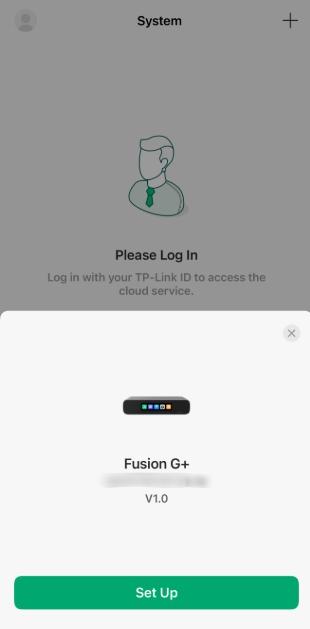
註:此方式是透過藍牙偵測 Fusion 設備,請將手機靠近 Fusion 設備並保持藍牙開啟。
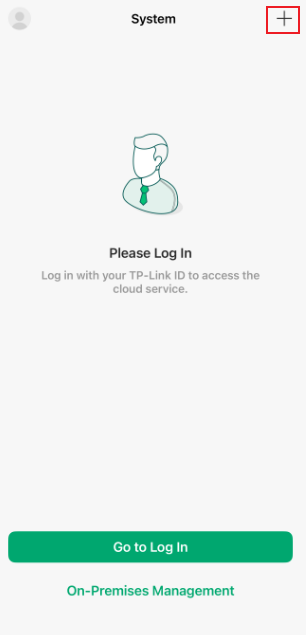
如果您不小心關閉了彈出視窗,可以點擊右上角的「+」按鈕來尋找設備。
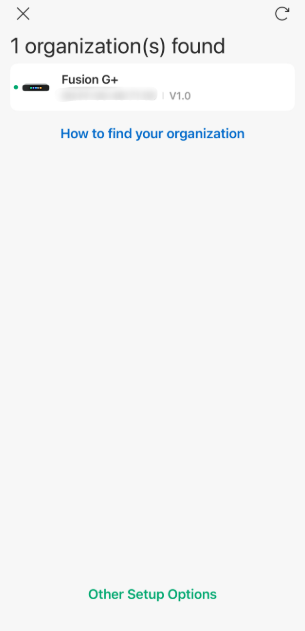
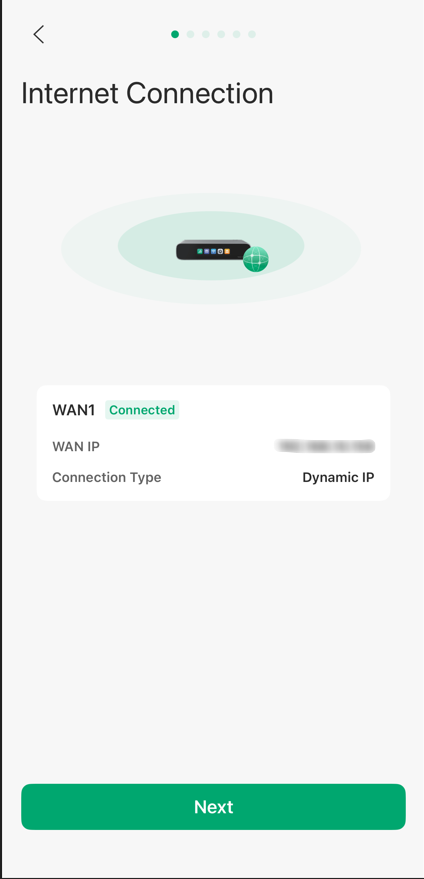
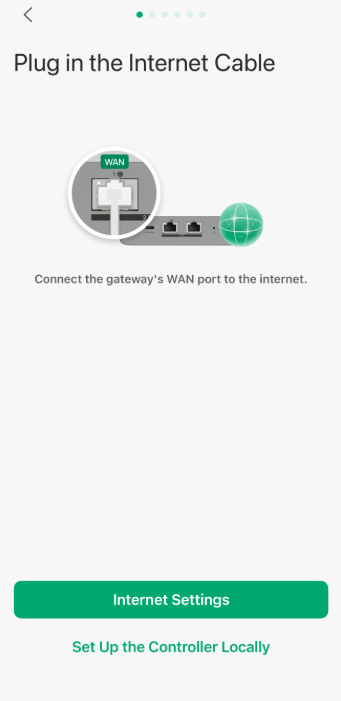
步驟 2. 當網路連線狀態正常時,系統將會顯示 WAN 埠的網路狀態。WAN 埠預設通常使用浮動 IP (Dynamic IP)。
註:若遇到網際網路連線相關問題,請參閱本文末尾常見問題 (QA) 章節的 Q2。
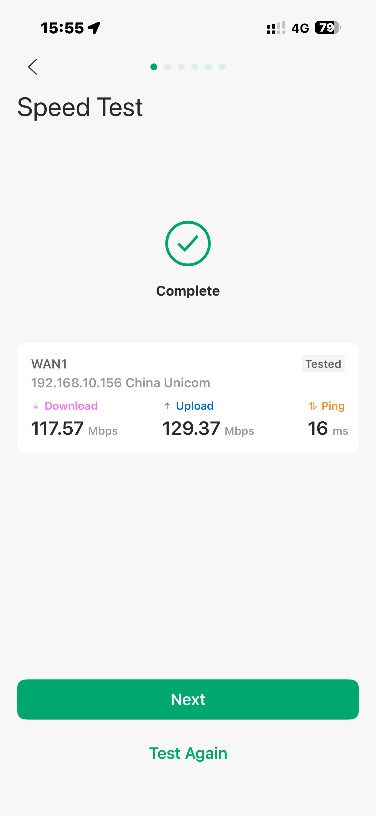
步驟 3. 系統將會執行自動網路測速。測速完成後,點擊「下一步 (Next)」繼續。這有助於您評估 ISP 電信業者連線品質。如果測速結果不佳,您可能需要檢查網路線連接狀態或聯繫 ISP。此步驟亦可跳過。
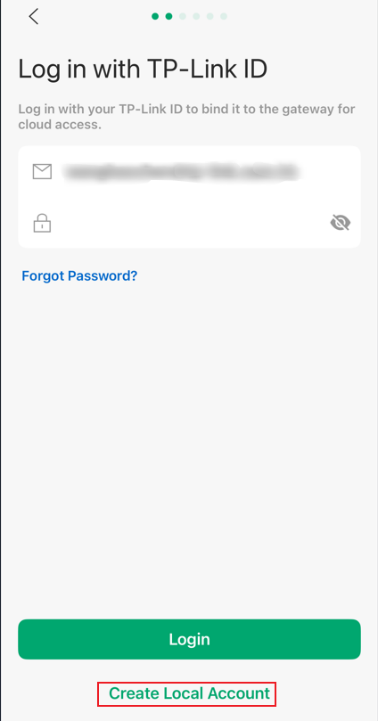
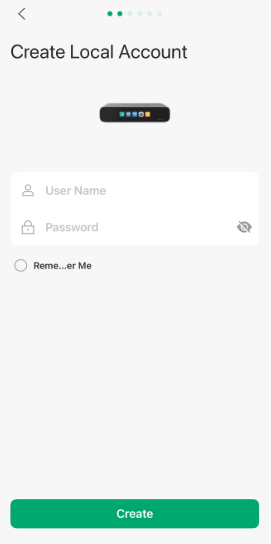
步驟 4. 登入您的 TP-Link ID。若尚無帳號,您可以選擇建立本機帳號 (Create a local account)。
雖然註冊 TP-Link ID 並非強制性要求,但我們強烈建議您完成註冊。TP-Link ID 支援綁定雲端帳號,有助於實現集中化設定、營運與監控,顯著提升網路管理效率與使用者體驗。此外,藉由 TP-Link ID,您可以輕鬆進行遠端存取,隨時隨地跨據點管理多個網路設備。
註:欲瞭解更多關於 TP-Link ID 的詳細資訊,請造訪以下網站:
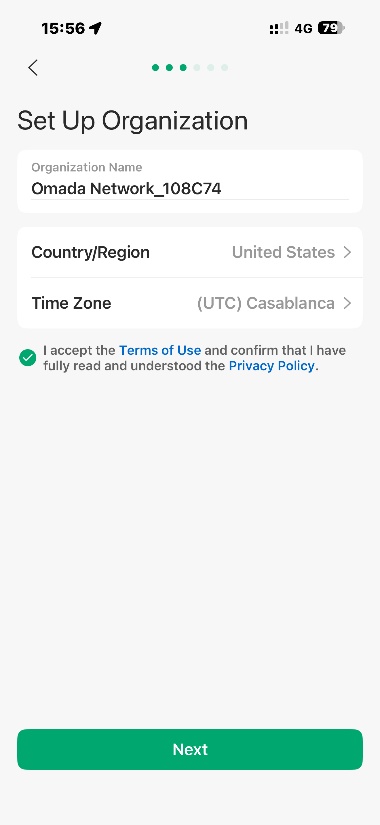
步驟 5. 設定您的組織名稱 (Organization name)、國家/地區 (Country/Region) 與時區 (Time zone)。
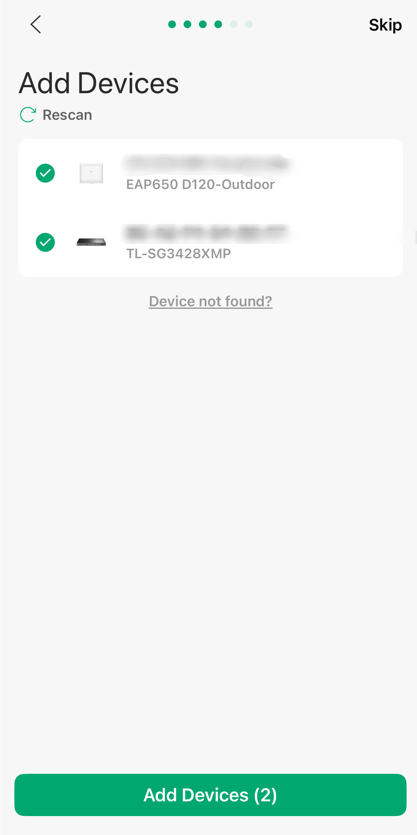
步驟 6. 採納 (Adopt) 處於待處理狀態的設備。網路中所有處於「待處理 (pending)」狀態的 Omada 設備都將被自動偵測。您可以選擇並將其新增至 Fusion 路由器,亦可稍後再新增。
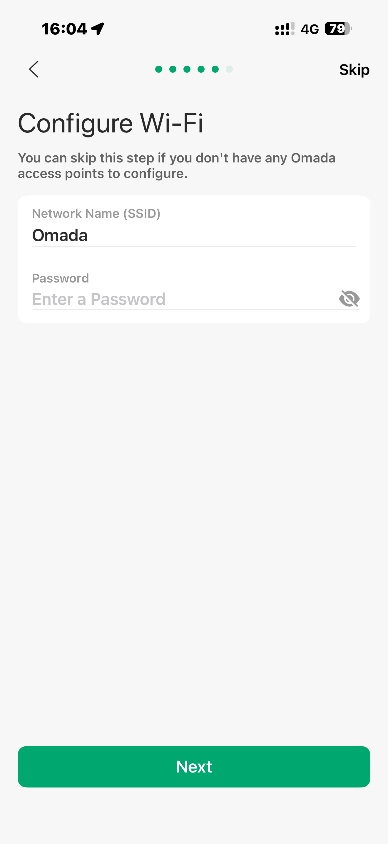
步驟 7(可選). 設定您的 Wi-Fi 無線網路。
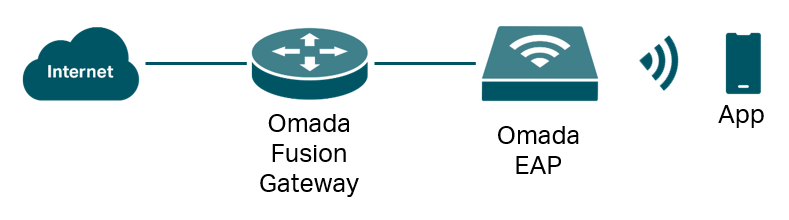
請確保您的無線基地台 (AP) 已連接至 Fusion 路由器(如下圖所示),且已在上一步驟中成功採納並新增。
如果您未新增任何 Omada AP,系統將跳過此步驟。
步驟 8(可選). 連線至您剛建立的 Wi-Fi 名稱 (SSID)。若您未設定無線網路,系統將跳過此步驟。
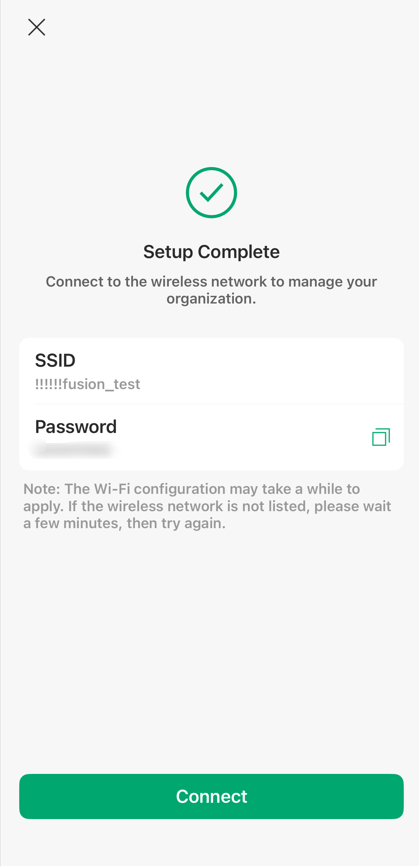
步驟 9(可選). 您已完成所有初始設定步驟。若成功連線至新建的 SSID,即可開始在 App 上管理您的 Omada Fusion 路由器。
若您已綁定 TP-Link ID 帳號,不僅可以遠端存取該 Fusion 設備,還能在 App 中同時管理多台 Fusion 設備。
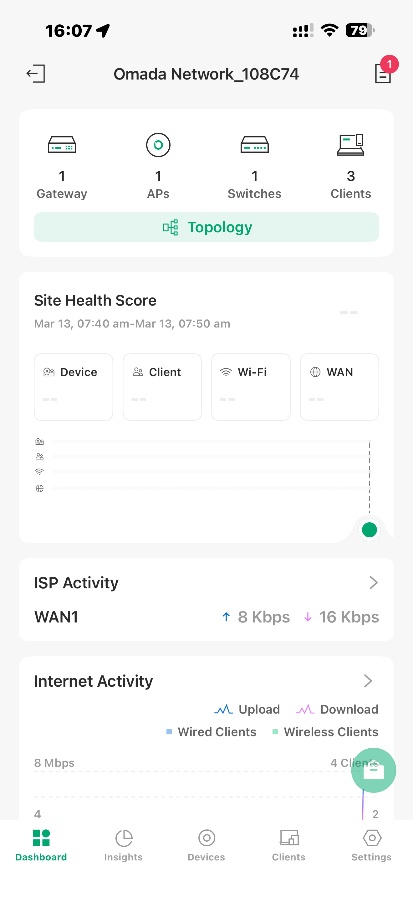
註:若您未設定無線網路,請參閱本文末尾常見問題 (QA) 章節的 Q1,以瞭解如何透過有線連接方式設定 Fusion 路由器。
結語
接通設備電源後,即可啟動設定流程。依照本文指引步驟操作,即可順利採納並管理 Omada Fusion 路由器。
如欲瞭解各項功能與設定細節,請至 下載中心 下載您產品的使用手冊。
常見問題 (QA)
Q1:是否有其他設定設備的方式?
A1: 將電腦透過網路線連接至 LAN 埠,並將電腦設定為自動取得 IP 位址(DHCP),接著在瀏覽器輸入設備的 IP 位址(Omada Fusion 路由器預設通常為 192.168.188.1)即可進入設定介面。
Q2:WAN 埠常見錯誤及故障排除方法?
A2:
1) 若提示未偵測到網路線,請檢查網路線是否已妥善插緊於 WAN 埠,或網路線是否有破損。
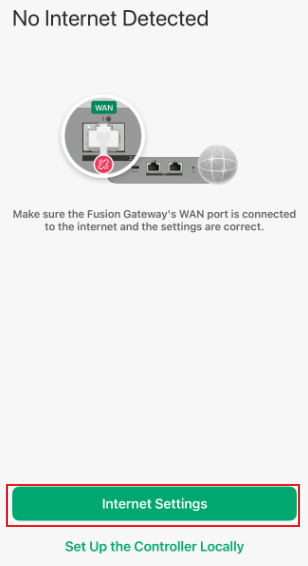
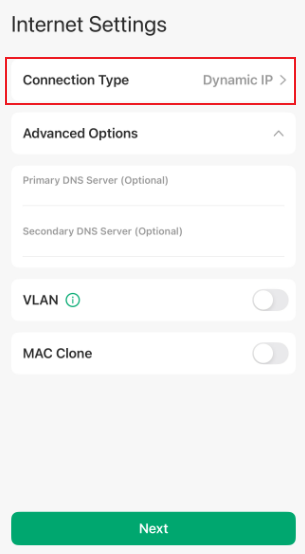
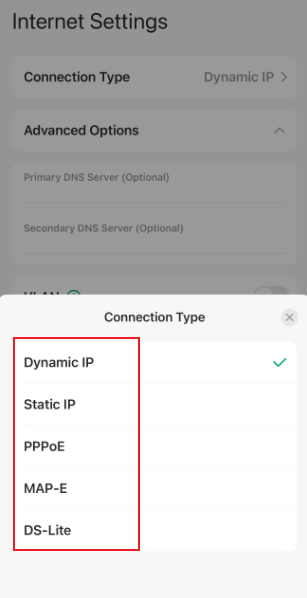
2) 若提示未偵測到網際網路連線,請向您的 ISP 電信業者確認網路連線類型,並至網際網路設定 (Internet settings) 中切換連線類型並手動撥號。
3) 若設備是連接在 ISP 的數據機 (Cable Modem) 後方,您可能需要先重啟數據機,才能順利取得 IP 位址。
Q3:Fusion 路由器完成初始設定後,該如何透過 App 進行管理?
A3:
(1) 若設備已綁定 TP-Link ID 雲端帳號,您只需在 App 中登入對應的雲端帳號,即可搜尋並管理該設備。
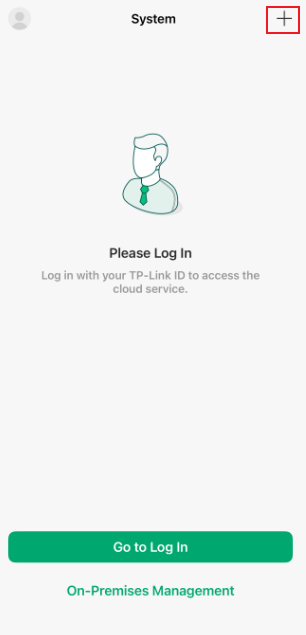
(2) 若設備尚未綁定雲端帳號,請確保手機已連線至與設備相同的 VLAN SSID。隨後點擊 App 首頁右上角的「+」圖示:
a) 若自動搜尋到設備,請輸入設備的帳號密碼進行登入。
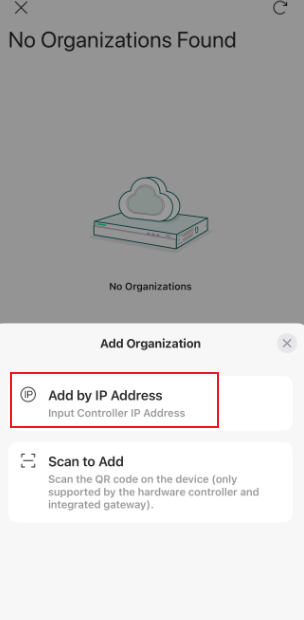
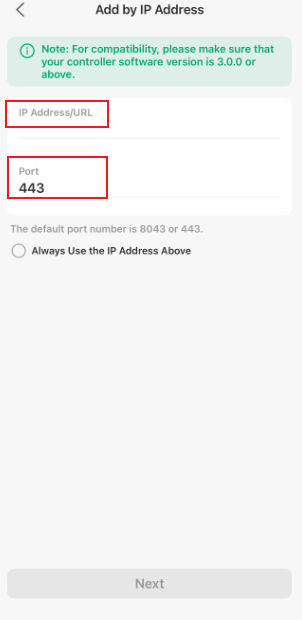
b) 若未能自動搜尋到設備,請點擊「其他設定選項 (Other Setup Options)」,並選擇「透過 IP 位址新增 (Add by IP Address)」。
註:預設 Port 為 443。
Q4:Fusion 路由器是否支援掃描 QR Code 新增設備?
A4: 不支援,目前不提供此功能。
