


目錄
簡介
本篇常見問題解答(FAQ)將指引您如何透過 Omada App,在 Omada 路由器與 Fusion AIO 1.0 路由器上設定動態域名服務 (DDNS)。當實體公共 IP 位址為動態分配時,DDNS 可協助維持對路由器、伺服器、NAS 設備、VPN、監控系統及其他網路服務的穩定遠端存取連線。
DDNS 會自動更新域名,使其持續指向路由器最新的公共 IP 位址。如此一來,您便無需手動追蹤 IP 位址的變更,並能透過固定主機名稱進行穩定的遠端連線。
Omada 路由器與 Fusion 路由器皆支援多種第三方 DDNS 服務提供者。Fusion 路由器除了支援與 Omada 路由器相同的 DDNS 設定選項外,還額外支援使用 TP-Link DDNS。
本文將詳細說明如何使用 Omada App 設定 DDNS,包含服務提供者選擇、功能域名設定、狀態驗證以及相關相關設定選項。
環境需求
Omada 路由器需求
- Omada 路由器
- Omada App v5.2.1 或更新版本
- Omada Controller v6.2 或更新版本
Fusion 路由器需求
- Fusion AIO 路由器
- Omada App v5.2.1 或更新版本
- 使用 TP-Link DDNS 時需啟用雲端存取(Cloud Access)功能
設定步驟
Omada 與 Fusion 路由器的 DDNS 設定方式十分相似,但 Fusion 路由器額外支援 TP-Link DDNS。因此,以下將分章節說明各自的設定流程。
設定步驟 – Omada 路由器
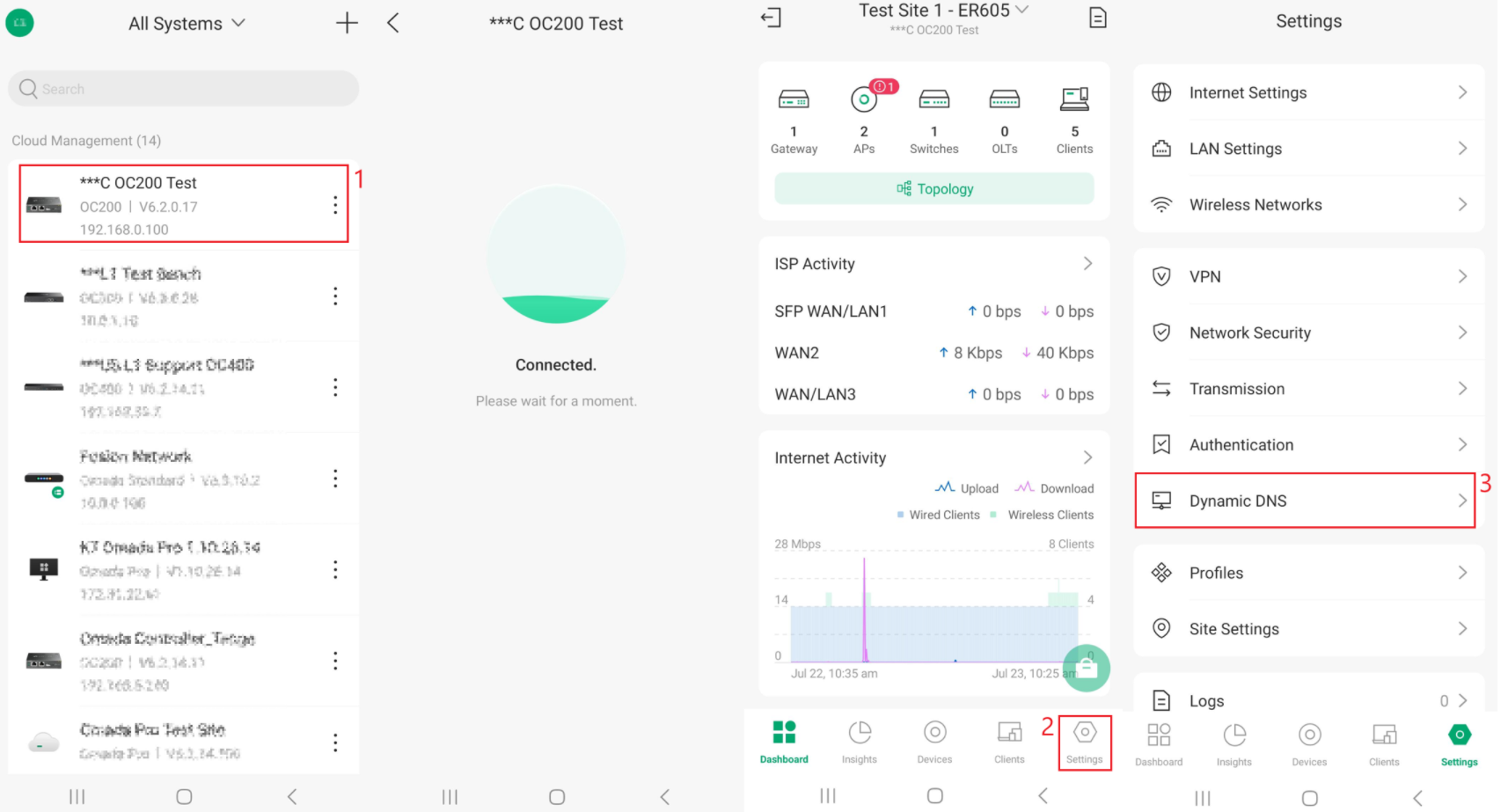
步驟 1. 開啟 Omada App,選擇對應的站點(Site),接著前往 設定 > Dynamic DNS。
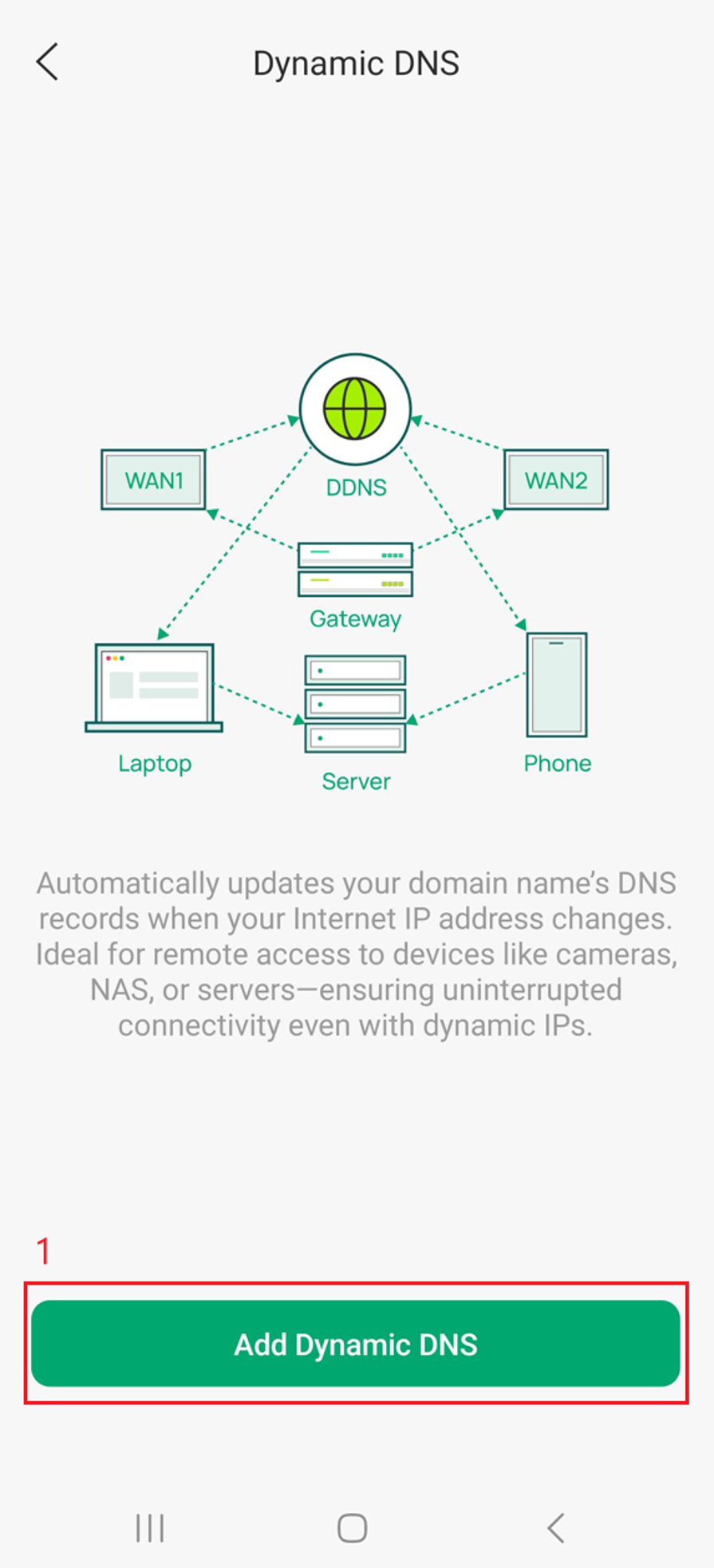
步驟 2. 點擊 新增 Dynamic DNS。
步驟 3. 選擇 服務業者(Service Provider),接著設定 介面(Interface)、使用者名稱(Username)、密碼(Password)、網域(Domain Name)、更新模式(Interval Mode) 以及 更新間隔(Update Interval)。可設定的項目可能會依所選的服務業者而有所不同。設定完成後點擊 完成。若要新增更多 Dynamic DNS 項目,請點擊 + 符號。
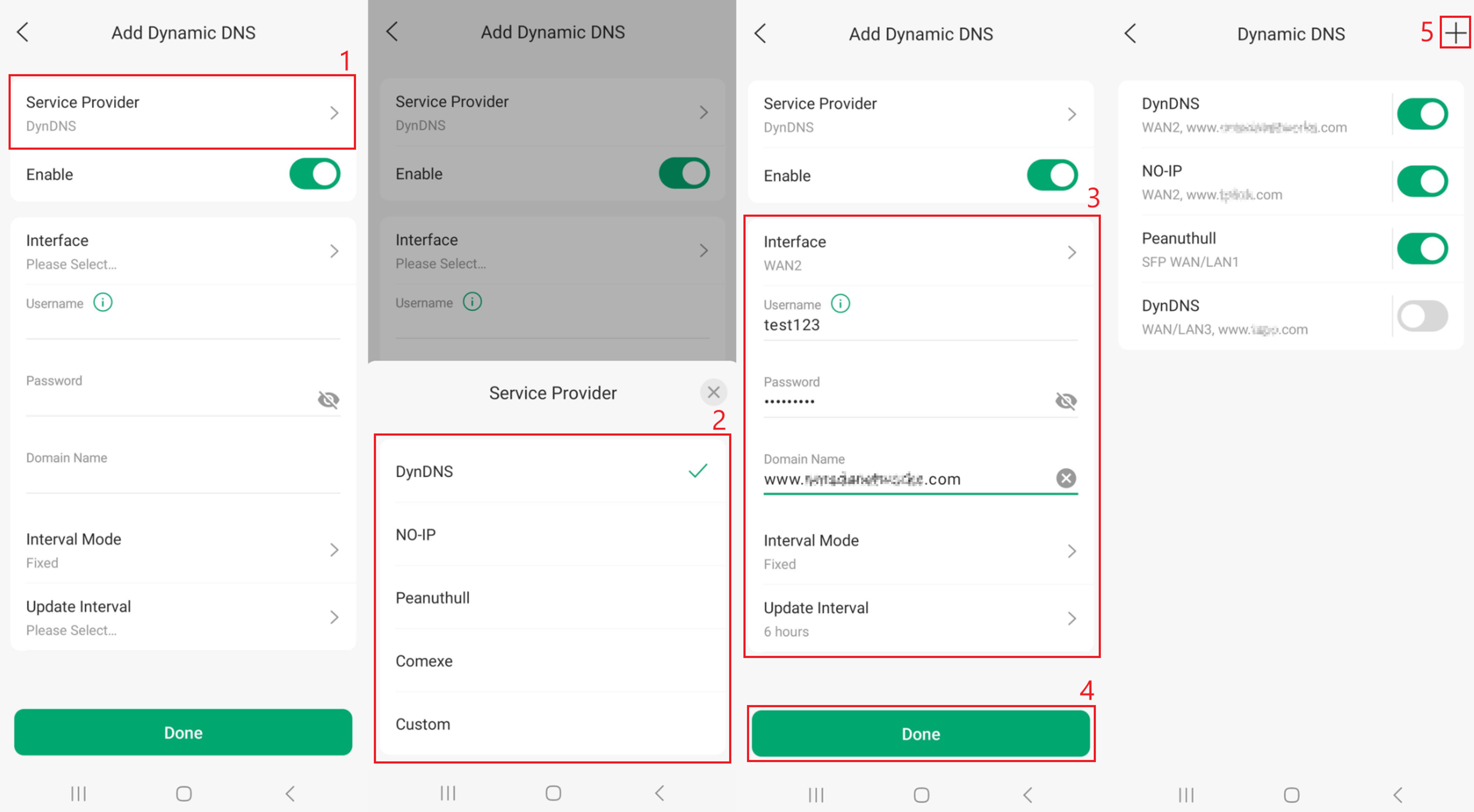
註:服務提供者設定中包含數種預設的第三方 DDNS 廠商以及自訂(Custom)選項。不同服務提供者之間的 DDNS 設定大同小異;本範例以 DynDNS 為例說明。
服務提供者(Service Provider)選項:
- DynDNS:商業動態 DNS 服務提供者,允許透過主機名稱而非 IP 位址來遠端存取您的網路。
- NO-IP:知名的動態 DNS 服務,針對動態 IP 位址環境提供免費與付費的主機名稱存取服務。
- Peanuthull:部分路由器支援的第三方動態 DNS 服務提供者,主要適用於已有Peanuthull DDNS 帳戶的使用者。
- Comexe:提供主機名稱對應 IP 更新的第三方動態 DNS 服務,用於遠端網路存取。
- Custom(自訂):允許使用者透過自訂更新 URL 與驗證設定,手動設定未列於預設清單中的動態 DNS 服務業者。
新增 Dynamic DNS 選項說明:
- 介面 (Interface):選擇要與 DDNS 主機名稱綁定公共 IP 位址的 WAN / 網際網路連線。
- 網域 (Domain Name):輸入您在 DDNS 服務商處註冊的主機名稱。
- 使用者名稱 (Username):輸入您的 DDNS 服務商帳戶使用者名稱或電子郵件。
- 密碼 (Password):輸入您的 DDNS 服務商所需的密碼、API 金鑰或更新 Token。
- 更新 URL (Update URL):指定 DDNS 服務商用於接收 IP 位址更新的端點網址(通常用於自訂 Custom DDNS)。
- 更新間隔 (Update Interval):設定路由器檢查 IP 位址變更並更新至 DDNS 服務的頻率,亦可選擇自訂時間間隔。
設定步驟 – Fusion 路由器
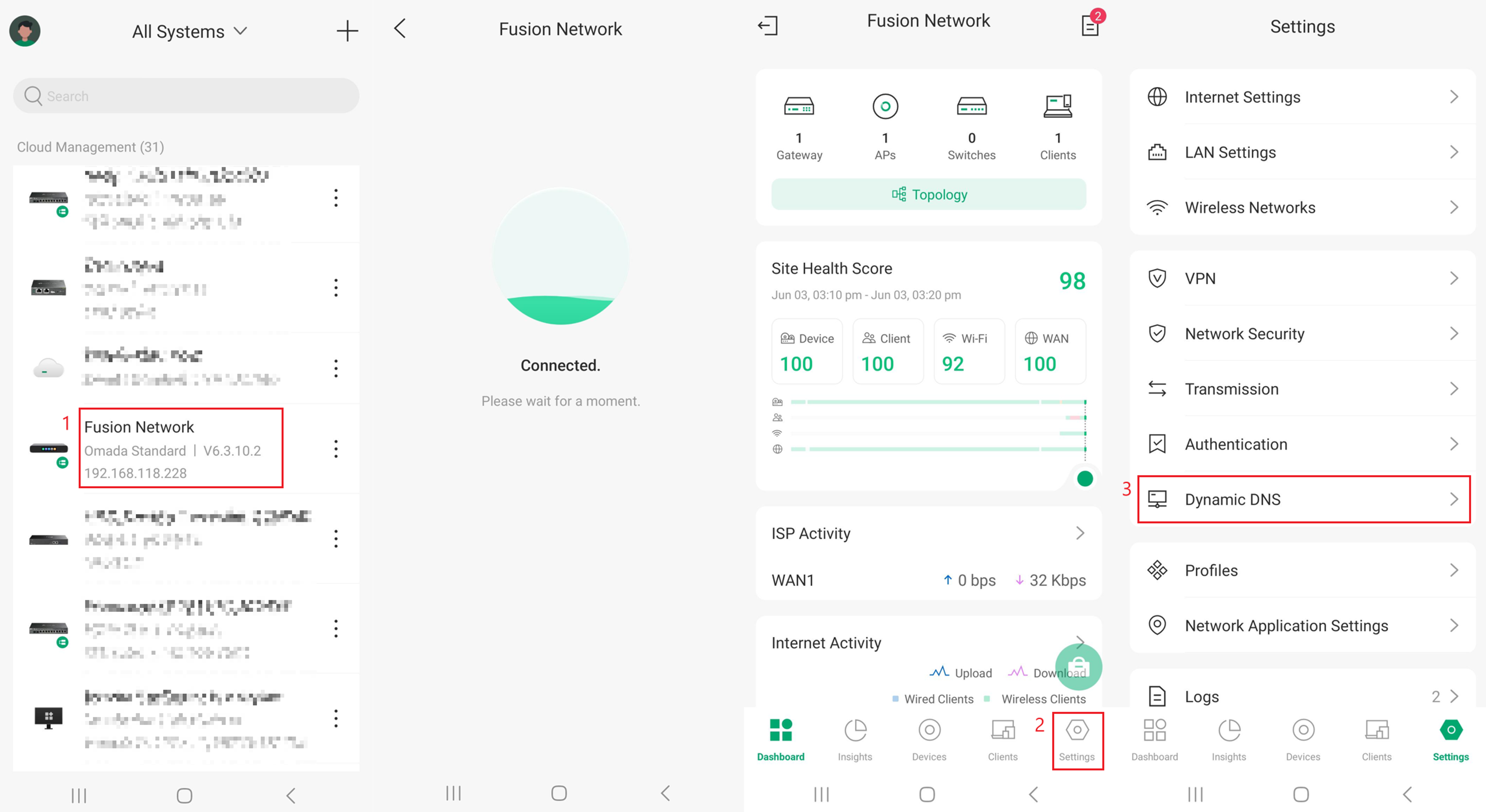
步驟 1. 開啟 Omada App,選擇包含 Fusion 路由器的站點(Site),接著前往 設定 > Dynamic DNS。
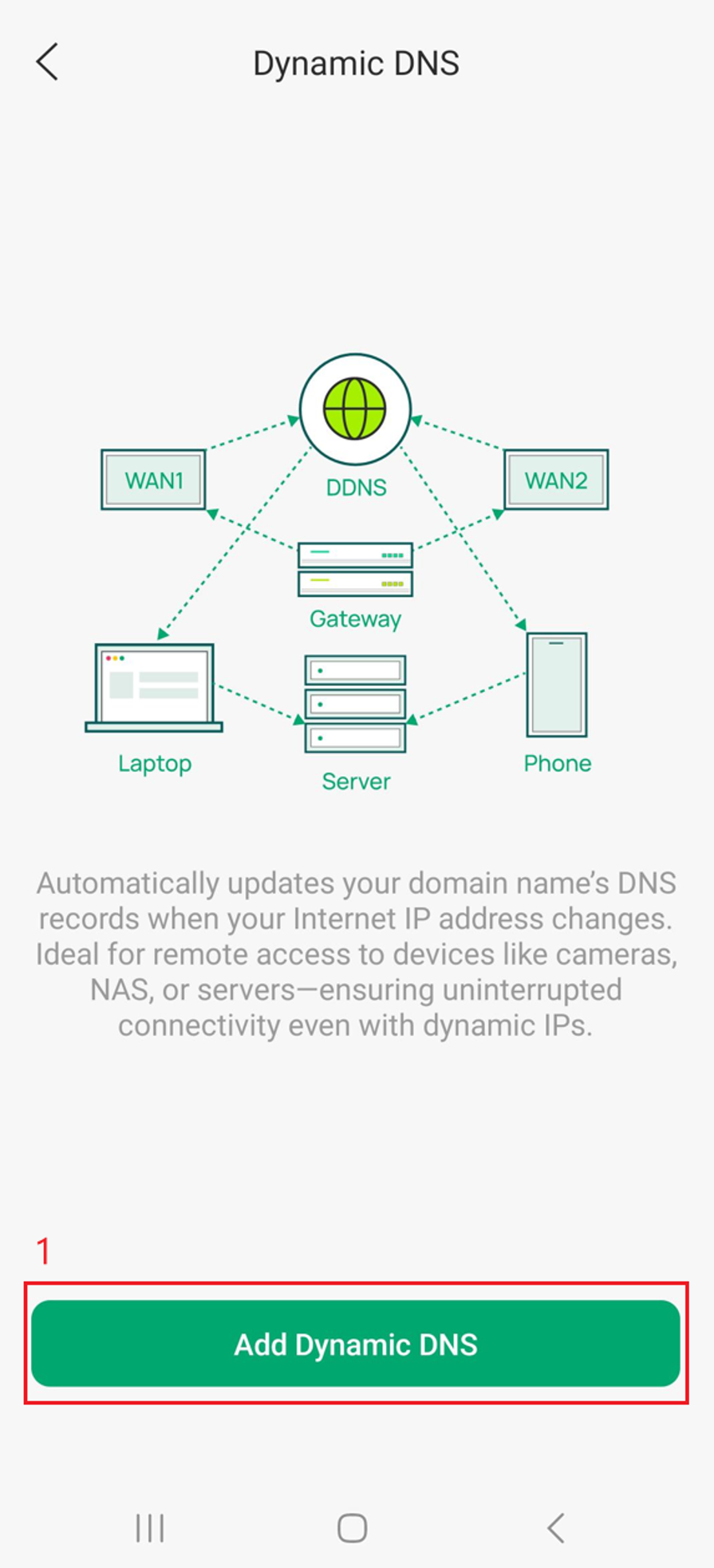
步驟 2. 點擊 新增 Dynamic DNS。
步驟 3. 點選 服務業者(Service Provider),選擇 TP-Link DDNS 或 第三方 DDNS(Third-Party DDNS),然後點擊 完成。
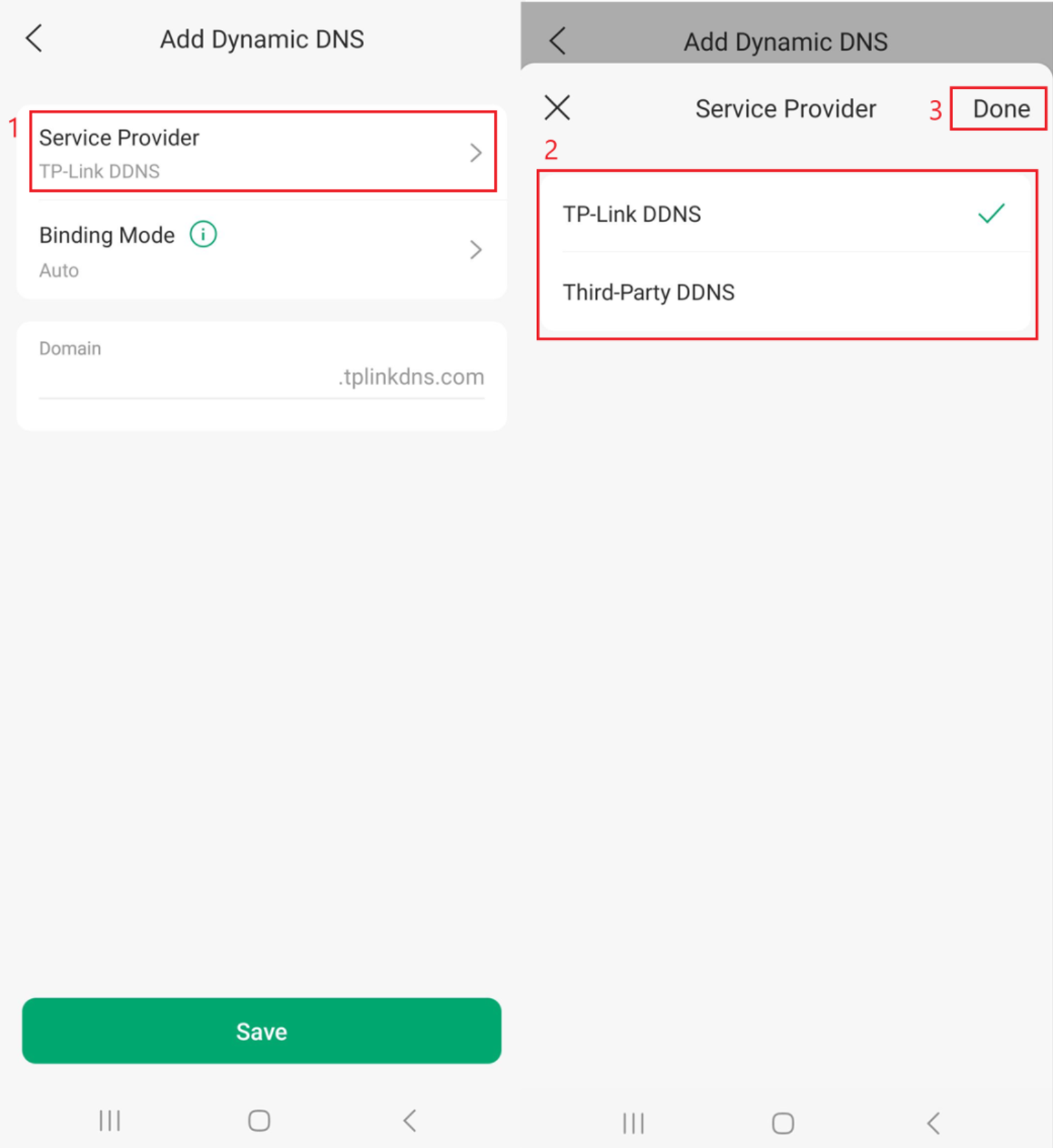
註:服務業者者設定支援選擇 TP-Link DDNS 或第三方 DDNS。第三方 DDNS 包含預設的第三方服務商與自訂(Custom)選項。選擇 TP-Link DDNS 時,系統將顯示專屬於 TP-Link DDNS 服務的額外設定項目以供設定與管理。
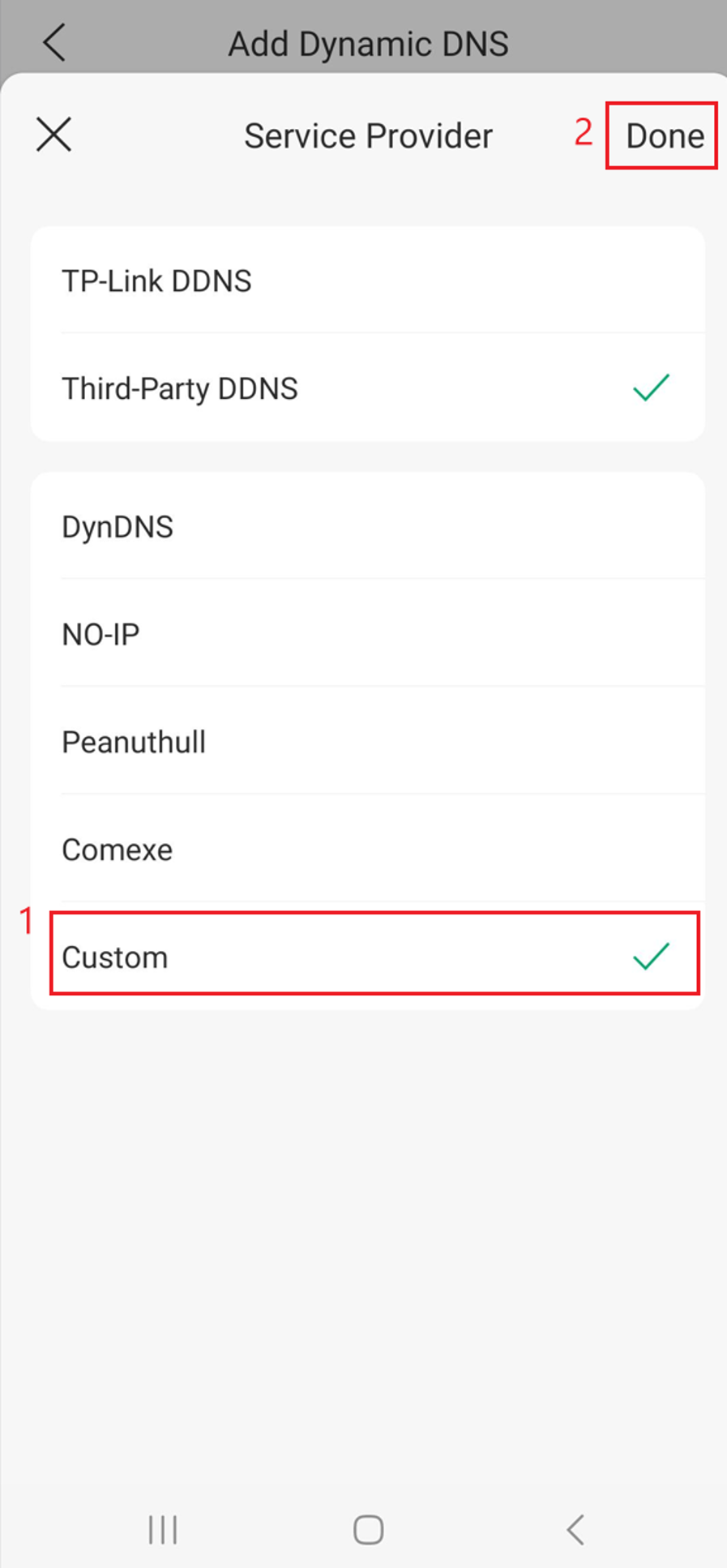
若選擇「第三方 DDNS」,畫面上將出現其他相關選項。
TP-Link DDNS
TP-Link DDNS 為內建的動態 DNS 服務,能自動將您變動的公共 IP 位址與固定主機名稱進行綁定,實現穩定順暢的遠端網路存取。該服務整合於 TP-Link 的 DDNS 平台,且須開啟「雲端存取(Cloud Access)」功能。若關閉雲端存取,將無法使用 TP-Link DDNS。
其他服務提供者選項:
- DynDNS:商業動態 DNS 服務提供者,允許透過主機名稱而非 IP 位址來遠端存取您的網路。
- NO-IP:知名的動態 DNS 服務,針對動態 IP 位址環境提供免費與付費的主機名稱存取服務。
- Peanuthull:部分路由器支援的第三方動態 DNS 服務提供者,主要適用於已有花生殼 DDNS 帳戶的使用者。
- Comexe:提供主機名稱對應 IP 更新的第三方動態 DNS 服務,用於遠端網路存取。
- Custom(自訂):允許使用者透過自訂更新 URL 與驗證設定,手動設定未列於預設清單中的動態 DNS 服務提供者。
以下範例為服務提供者選擇 Custom(自訂) 後顯示的設定選項。其他服務提供者的設定選項會依選擇不同而略有差異。
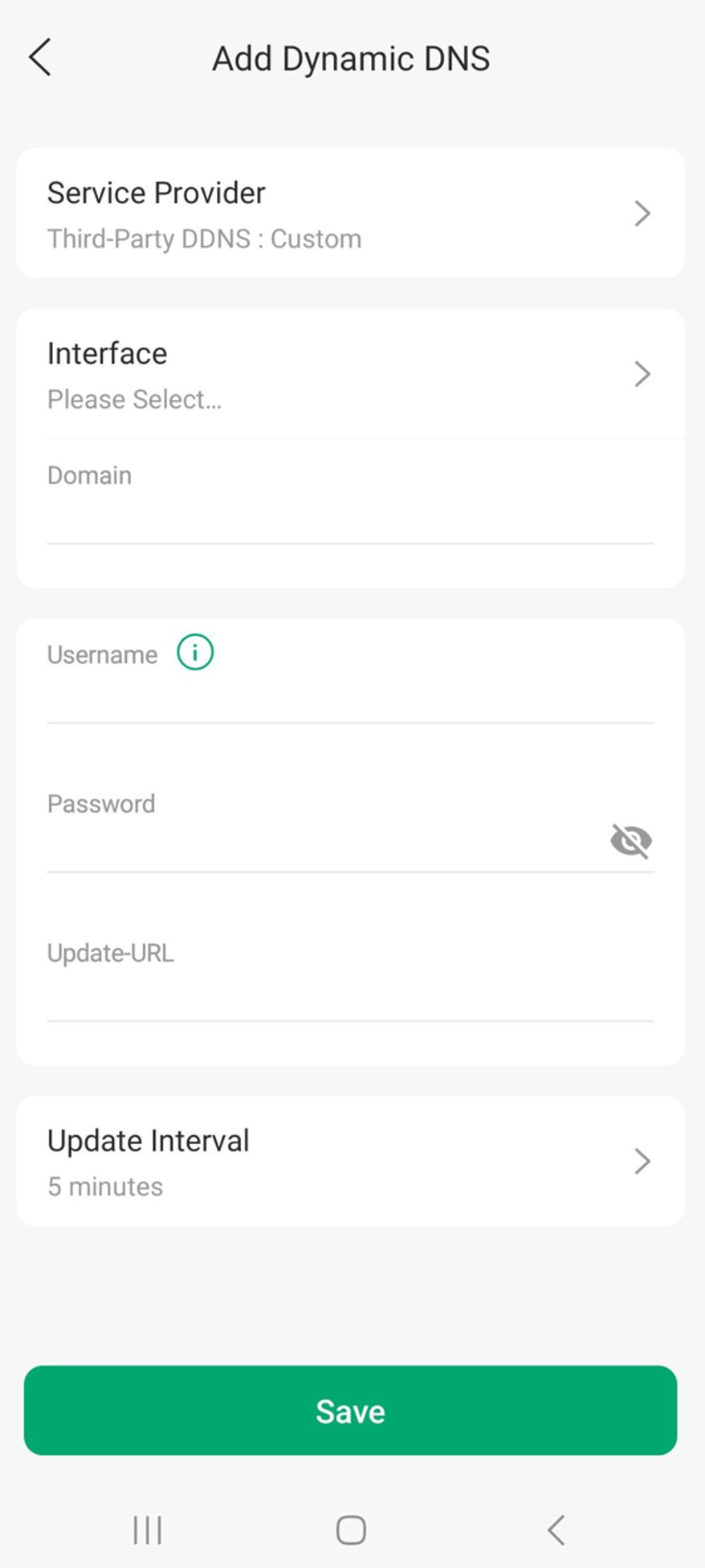
新增 Dynamic DNS 選項說明:
- 介面 (Interface):選擇要與 DDNS 主機名稱綁定公共 IP 位址的 WAN / 網際網路連線。
- 域名 (Domain):輸入您在 DDNS 服務商處註冊的主機名稱。
- 使用者名稱 (Username):輸入您的 DDNS 服務商帳戶使用者名稱或電子郵件。
- 密碼 (Password):輸入您的 DDNS 服務商所需的密碼、API 金鑰或更新 Token。
- 更新 URL (Update URL):指定 DDNS 服務商用於接收 IP 位址更新的端點網址(通常用於自訂 Custom DDNS)。
- 更新間隔 (Update Interval):設定路由器檢查 IP 位址變更並更新至 DDNS 服務的頻率,亦可選擇自訂時間間隔。
步驟 4. 若使用 TP-Link DDNS,請選擇 綁定模式(Binding Mode),並選擇 自動(Auto) 或 手動(Manual)。選擇手動時,系統將顯示介面(Interface)選項。
註:綁定模式僅在服務提供者選擇為 TP-Link DDNS 時才可設定。
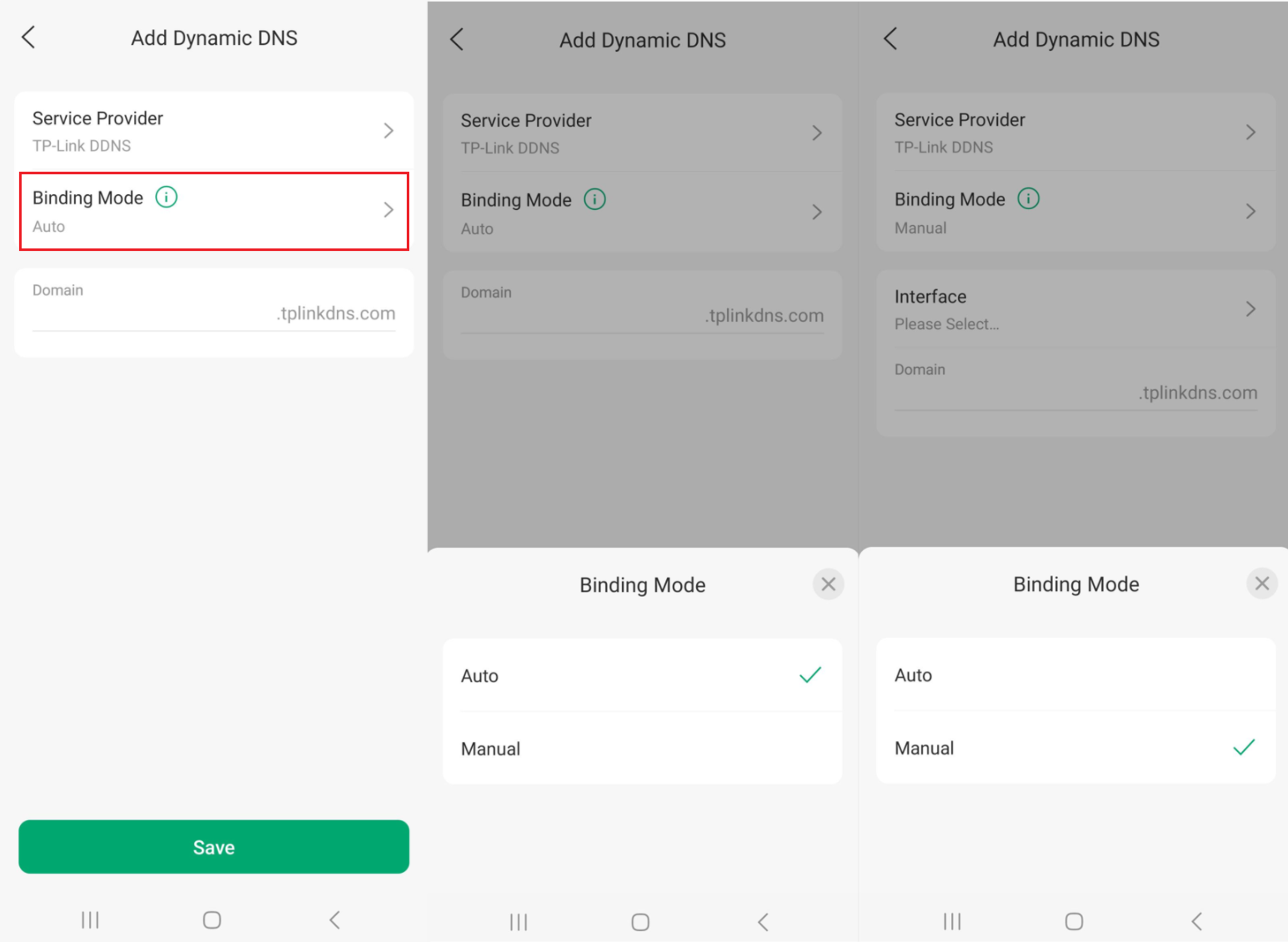
綁定模式(Binding Mode):
綁定模式 提供兩種選項:自動 與 手動,預設為 自動。在 自動 模式下,後端系統會動態判斷合適的 WAN 介面,並自動將 DDNS 服務綁定至單一域名。
- 當選擇 手動 (Manual) 時:
- 使用者可手動將指定的 WAN 介面與 域名 進行綁定以建立多組項目;每個 WAN 介面最多建立一組,且不同項目的域名名稱不可重複。
- 預設僅顯示一組域名。新增的項目將會顯示於域名清單(Domain List)中。
步驟 5. 設定 域名(Domain) 與其他剩餘欄位(具體欄位取決於所選的服務提供者)。域名 即為您在動態 DNS 服務商註冊的主機名稱。當您的公共 IP 變更時,DDNS 會自動更新此位址並指向最新的 IP。設定完成後請點擊 儲存。
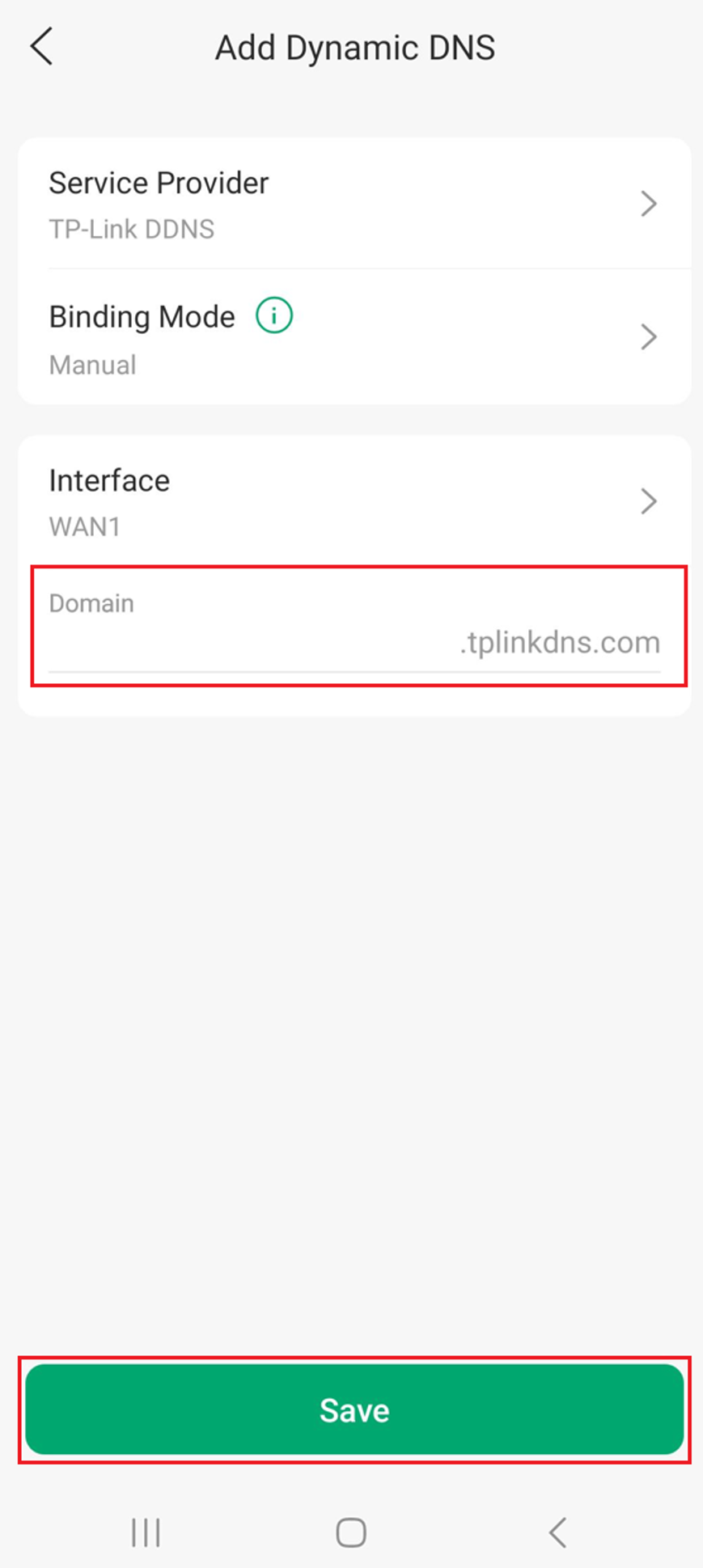
網域 (Domain):
網域 欄位用於指定與路由器公共 IP 位址綁定的主機名稱。每當您的公共 IP 發生變更,DDNS 便會自動更新該主機名稱,讓您能透過固定且易記的位址(例如 myvpn.tplinkdns.com)存取網路,再也不必費心記錄或追蹤動態變化的 IP 位址。
狀態驗證
設定完成後,新的 DDNS 項目將會新增至 Dynamic DNS 頁面中。系統支援設定多組 DDNS 項目。
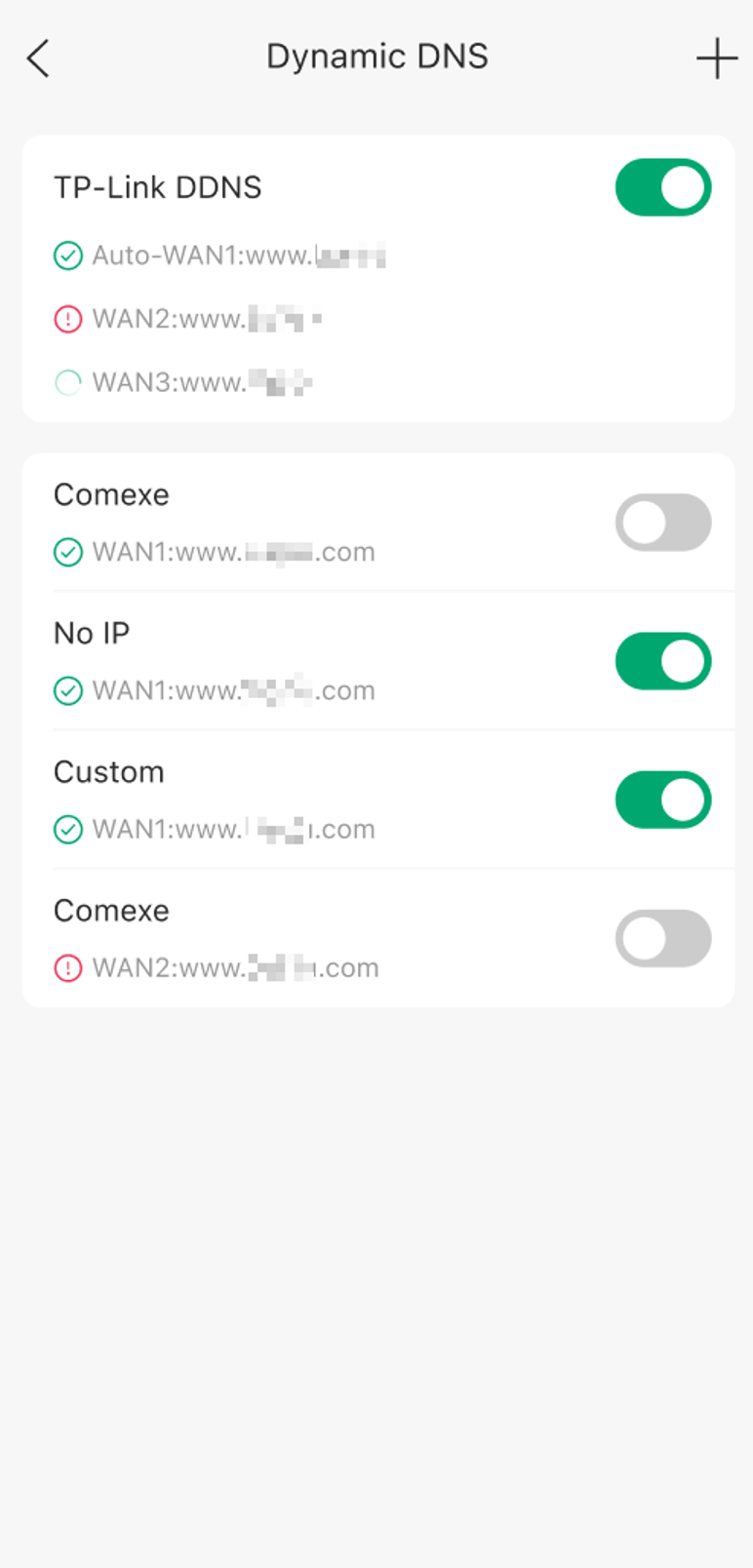
Dynamic DNS 設定列表
Dynamic DNS 頁面分為兩大區域:TP-Link DDNS 與第三方(Third-Party)。
- DDNS 所能支援的 WAN 對應域名(WAN-to-domain)數量,取決於設備可用的 WAN 連接埠數量。若 WAN 埠採用 DS-Lite 或 MAP-E 連線模式,則不支援建立 WAN 對應域名設定。每組 DDNS 項目必須綁定至擁有獨立公共 IP 位址的專用 WAN 介面。
綠色勾選圓圈:代表已連線或連線狀態正常。
綠色載入圓圈:代表連線處理中或正在進行設定。
紅色驚嘆號圓圈:代表連線中斷或連線狀態異常。
- 點擊 紅色驚嘆號圓圈 可開啟包含詳細錯誤訊息的快顯視窗。
點擊所有狀態指示圖示,皆可查看動態 DNS 服務目前的即時狀態。
結論
您已成功透過 Omada App 完成 Omada 或 Fusion 路由器上的動態 DNS 設定。當 WAN 端的公共 IP 位址發生變更時,設定好的主機名稱將會自動更新,為遠端存取服務提供穩定一致的連線位址。Fusion 路由器可彈性選擇使用 TP-Link DDNS 或受支援的第三方 DDNS 服務商。
常見問題解答 (QA)
Q1: 什麼是動態 DNS (DDNS)?
A1: DDNS 能自動更新主機名稱以對應您最新的公共 IP 位址,即使網路服務提供者 (ISP) 變更了您的 IP 位址,也能確保遠端連線至您的網路與設備時穩定不中斷。
Q2: 為什麼 Omada 與 Fusion 路由器的 DDNS 選項有所不同?
A2: Fusion 路由器除了支援 Omada 路由器原有的第三方 DDNS 服務商外,還額外支援 TP-Link DDNS。
Q3: Omada App 支援哪些 DDNS 服務提供商?
A3: 支援的第三方服務商包含 DynDNS、NO-IP、Peanuthull(花生殼)、Comexe 以及自訂(Custom)選項。Fusion 路由器則額外支援 TP-Link DDNS。
Q4: 什麼是 DDNS 域名 (Domain Name)?
A4: 域名是指您在 DDNS 服務商申請註冊的主機名稱(例如 myhome.ddns.net)。DDNS 服務會持續更新此名稱,使其精準指向您目前的公共 IP 位址。
Q5: 為什麼無法使用 TP-Link DDNS?
A5: TP-Link DDNS 僅支援特定的 Fusion 路由器型號。請確認已開啟「雲端存取(Cloud Access)」功能,且路由器已成功連線至雲端平台。
Q6: DDNS 的狀態圖示代表什麼意思?
A6: 綠色勾選圓圈 代表 DDNS 服務已成功連線且運作正常;紅色驚嘆號圓圈 代表發生連線或設定錯誤;綠色載入圓圈 則代表連線正在建立或設定套用中。
Q7: 我可以設定多組 DDNS 項目嗎?
A7: 可以。DDNS 支援的 WAN 對應域名數量取決於可用的 WAN 連接埠數量。若 WAN 埠使用 DS-Lite 或 MAP-E 上網模式,則無法建立對應項目。此外,每組 DDNS 項目皆須綁定至具備獨立公共 IP 位址的 WAN 介面。
若想深入瞭解各項功能與詳細設定,請至 官方支援中心 下載或查閱您產品的技術手冊。
