


目錄
介紹
這篇文章將引導您開始使用您的 Omada Fusion 路由器。
需求
- Omada Fusion 路由器
- Omada App v5.2 及以上
- 網路線
設定
透過手機開始使用(建議)
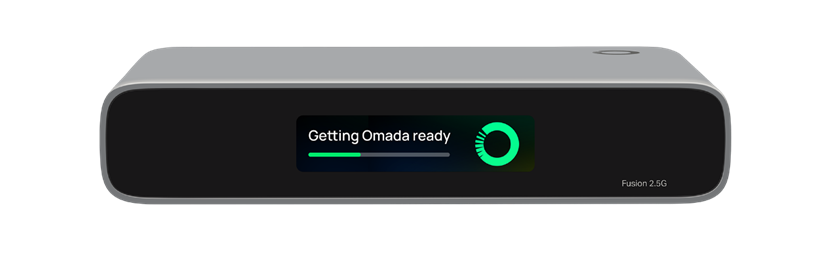
步驟 1. 連接您的 Omada Fusion 路由器電源,使用網路線將 WAN 埠連接至網路業者的數據機,等待開機完成。
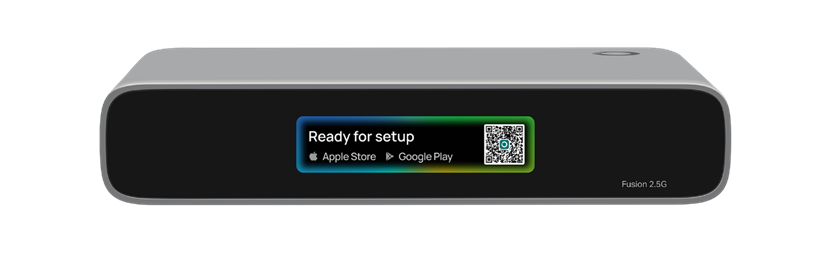
步驟 2. 開機完成螢幕將顯示 “Ready for setup”。掃描螢幕右側的 QR code 下載並安裝最新的 Omada App。
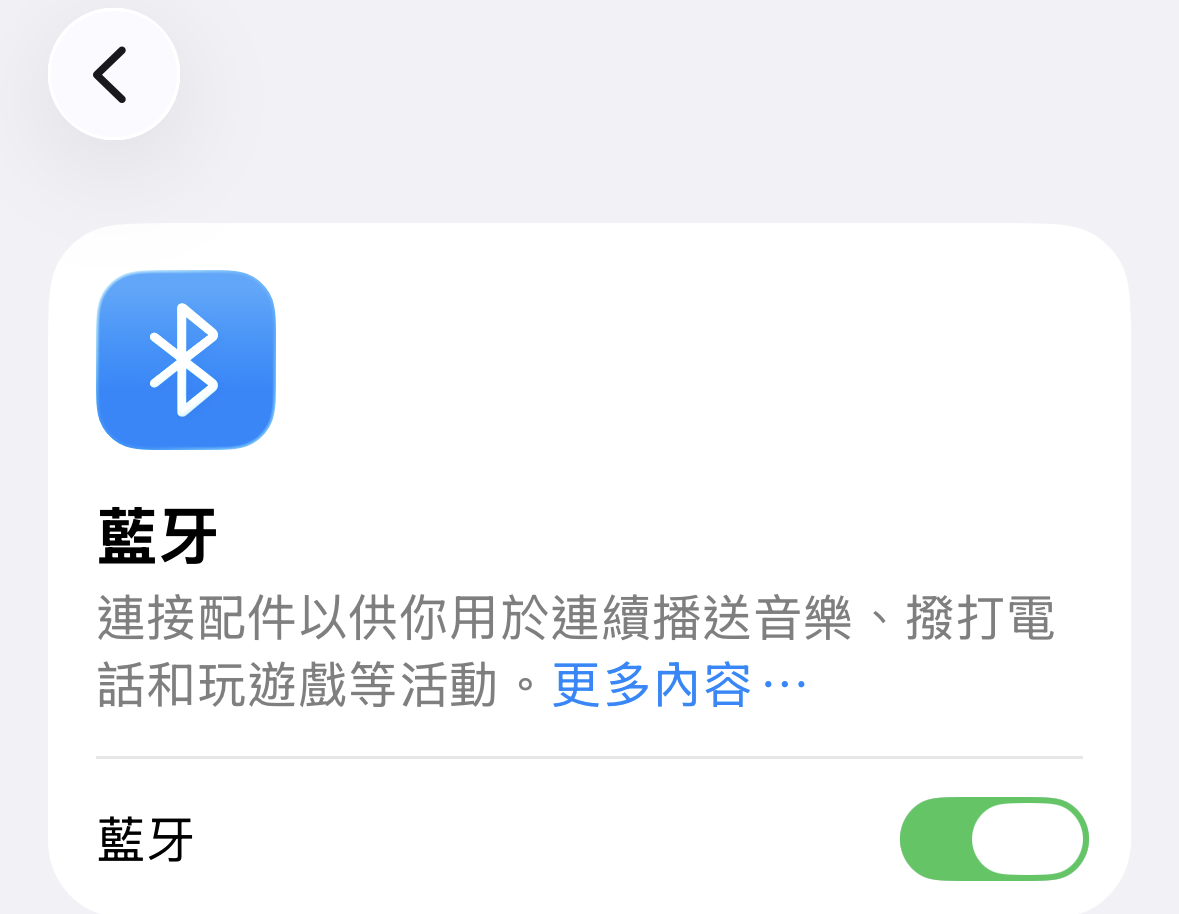
步驟 3. 啟用您的手機上的藍牙。
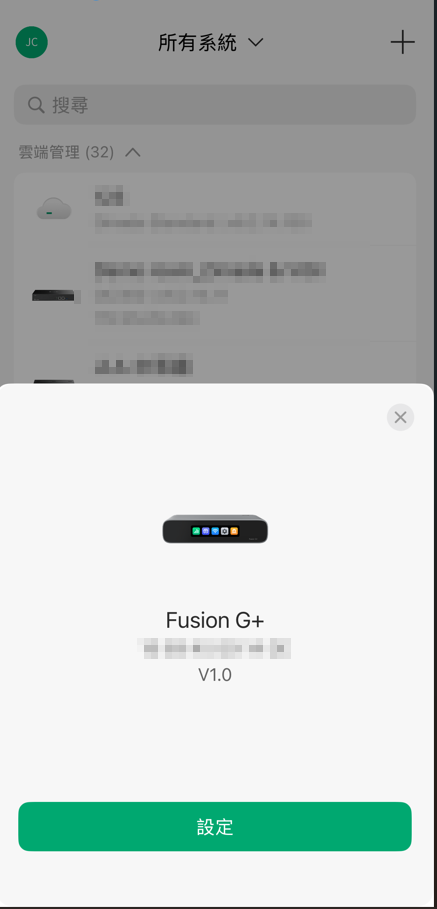
步驟 4. 路由器開機後,進入 Omada App,它將自動偵測附近等待初始化的 Omada Fusion 路由器。點擊 設定此控制器。
步驟 5. 我們可以在這裡檢查 WAN 埠狀態。預設情況下,Omada Fusion 路由器透過 DHCP 連線。
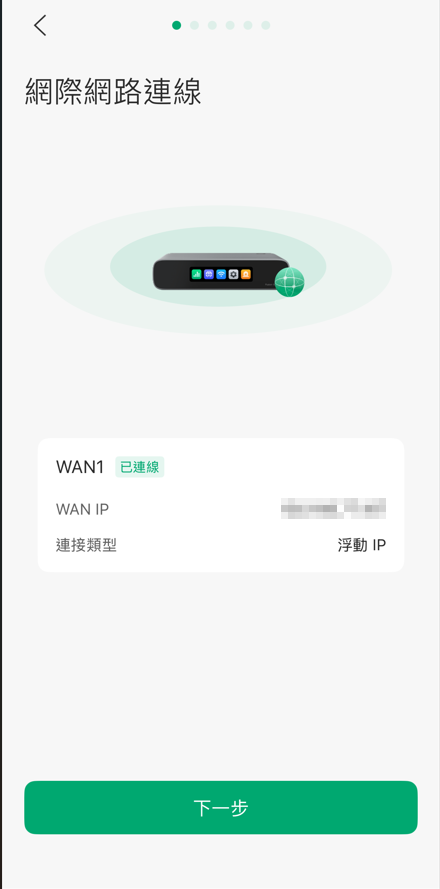
如果您需要使用不同的連線方式或設定 VLAN ID/DNS 伺服器/MAC 位址複製,請點擊網際網路設定。
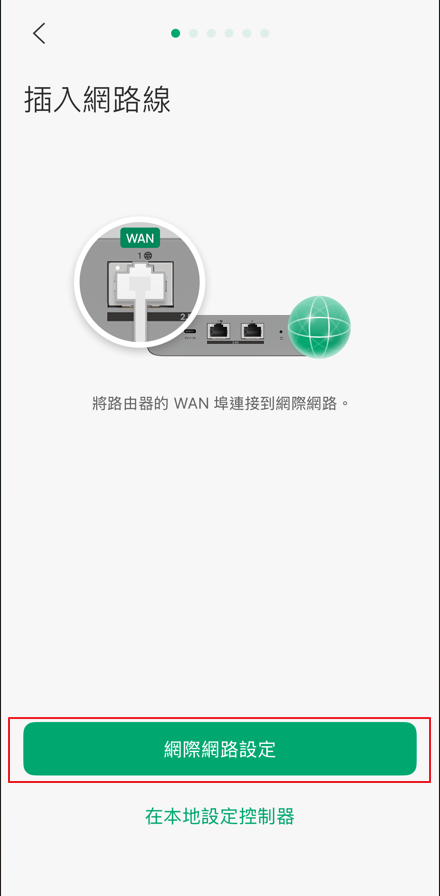
除了浮動 IP (DHCP),Omada Fusion 路由器還支援固定 IP、PPPoE、MAP-E 與 DS-Lite 等連線方式。
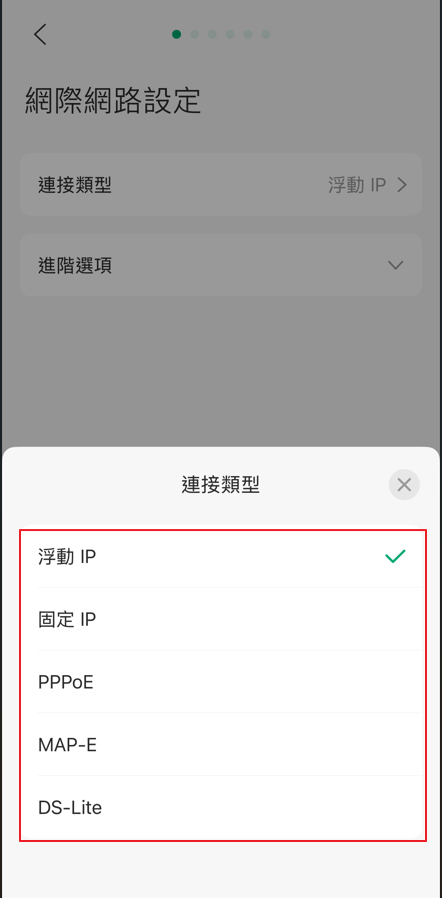
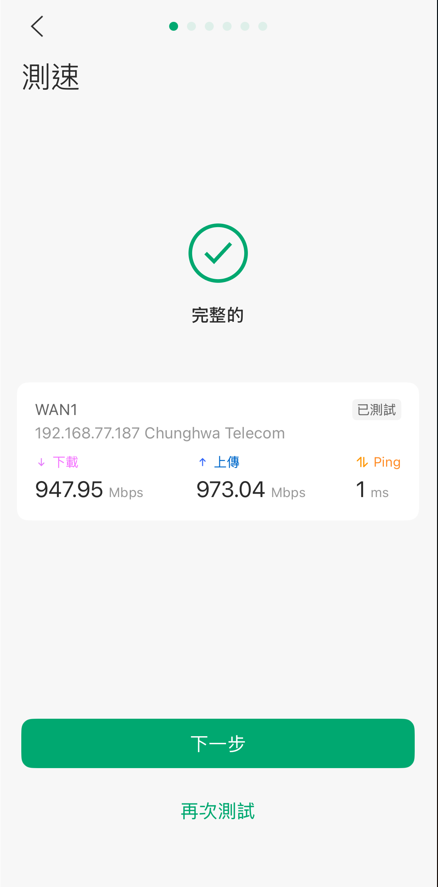
步驟 6. Omada Fusion 路由器成功連接到網路後,它將自動測量您的網路速度。
步驟 7. 為了啟用 Omada 雲端管理並解鎖更多功能,建議將 Omada Fusion 路由器綁定至您的 TP-Link ID,如原先已在APP上登入可直接選擇綁定到目前帳號。
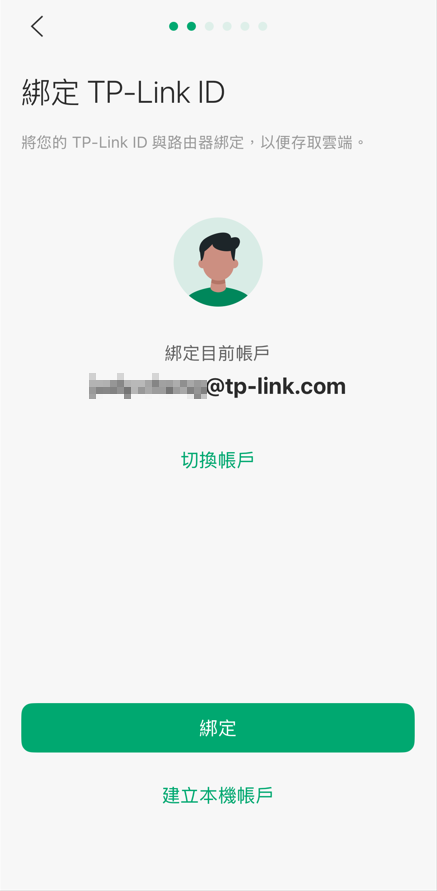
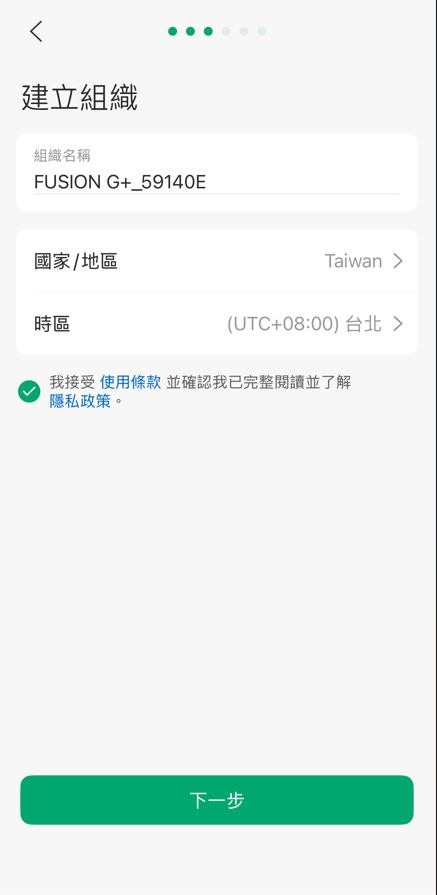
步驟 8. 接下來,命名您的 Omada Fusion 路由器,並選擇國家/地區和時區。
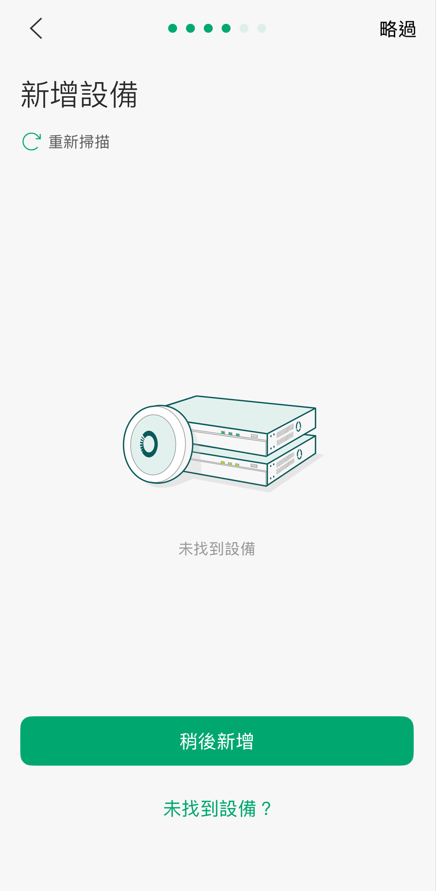
步驟 9. 如果您已經將出廠模式的其他 Omada 交換器或無線 AP 連接到 Omada Fusion 路由器,您將能夠在此處找到並新增它們。如果沒有,請點擊略過。
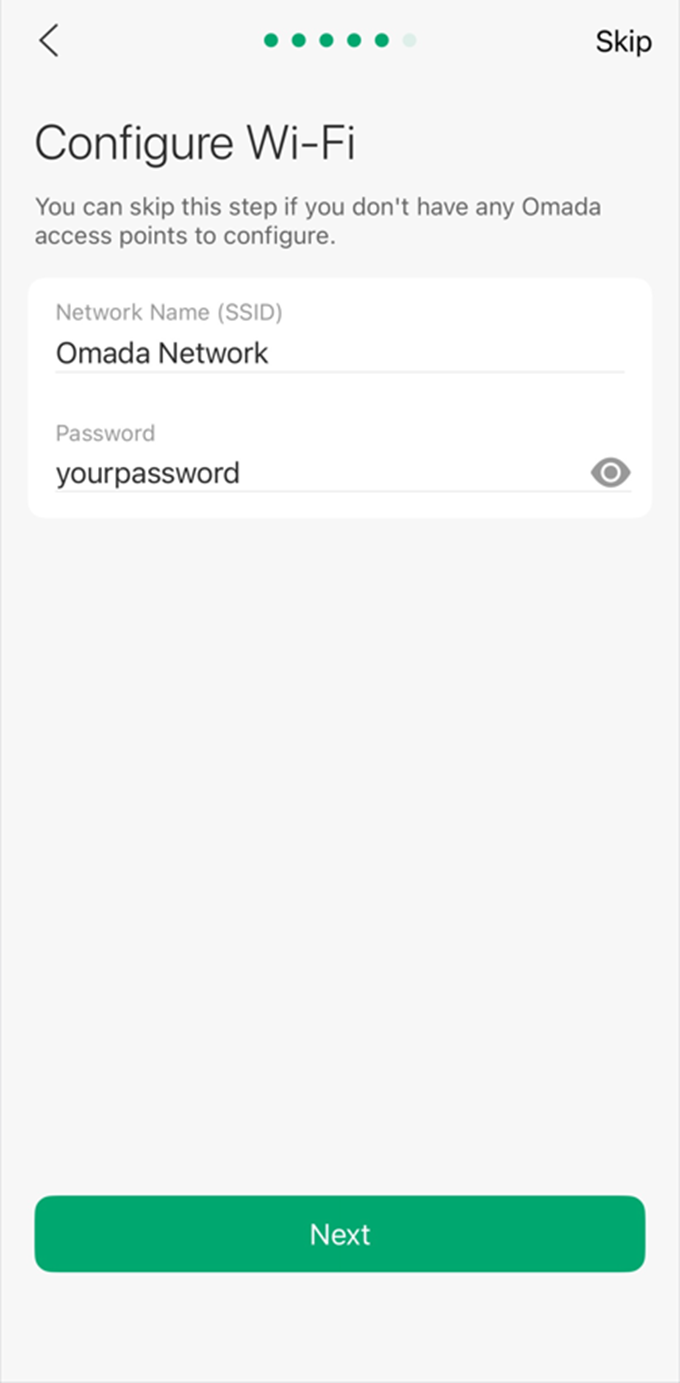
步驟 10. 如果您已新增一個或多個 Omada 無線 AP,您可以在此處建立一個使用簡單密碼的 SSID。
步驟 11. 我們已完成 Omada Fusion 路由器的初始設定,自動進入 Omada Fusion 路由器的儀表板。
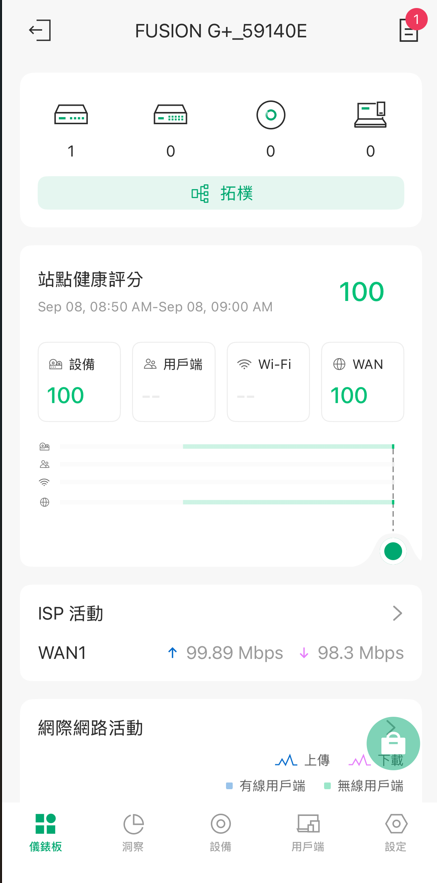
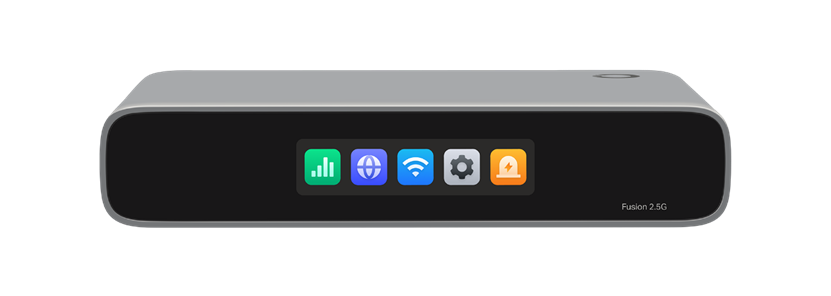
您可以直接在螢幕上檢視網路健康狀況、連接埠狀態、吞吐量等資訊。
使用電腦開始
步驟 1. 開啟您的 Omada Fusion 路由器電源,使用網路線將 WAN 埠連接至網路業者數據機,等待開機完成。
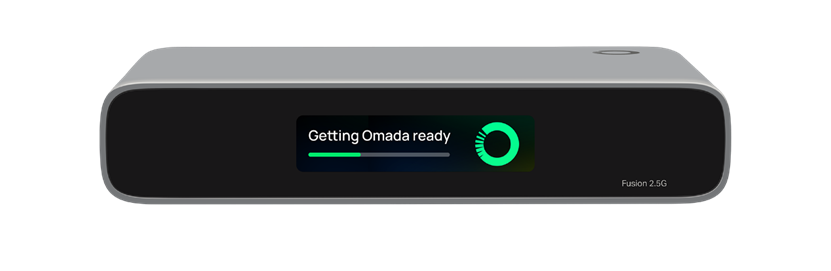
開機完成後,螢幕將顯示 “Ready for setup”。
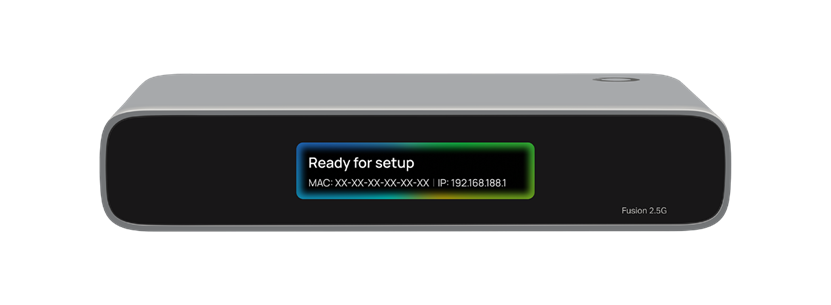
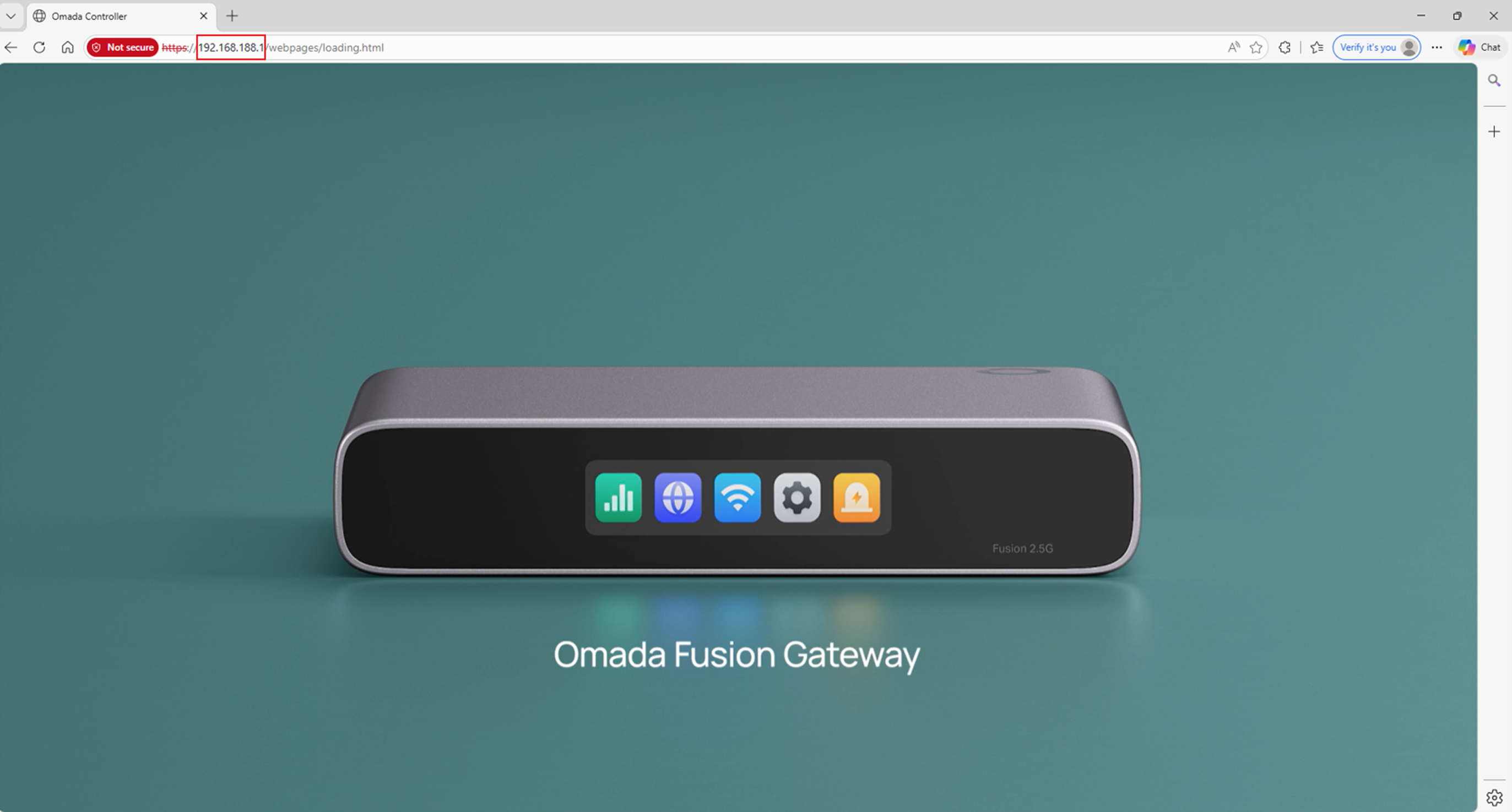
步驟 2. 使用另一條網路線將您的電腦連接至 Omada Fusion 路由器上的任何 LAN 埠,並透過 DHCP 取得有效的 IP 位址。然後開啟電腦上的瀏覽器存取 IP 位址 192.168.188.1 (預設 IP)。
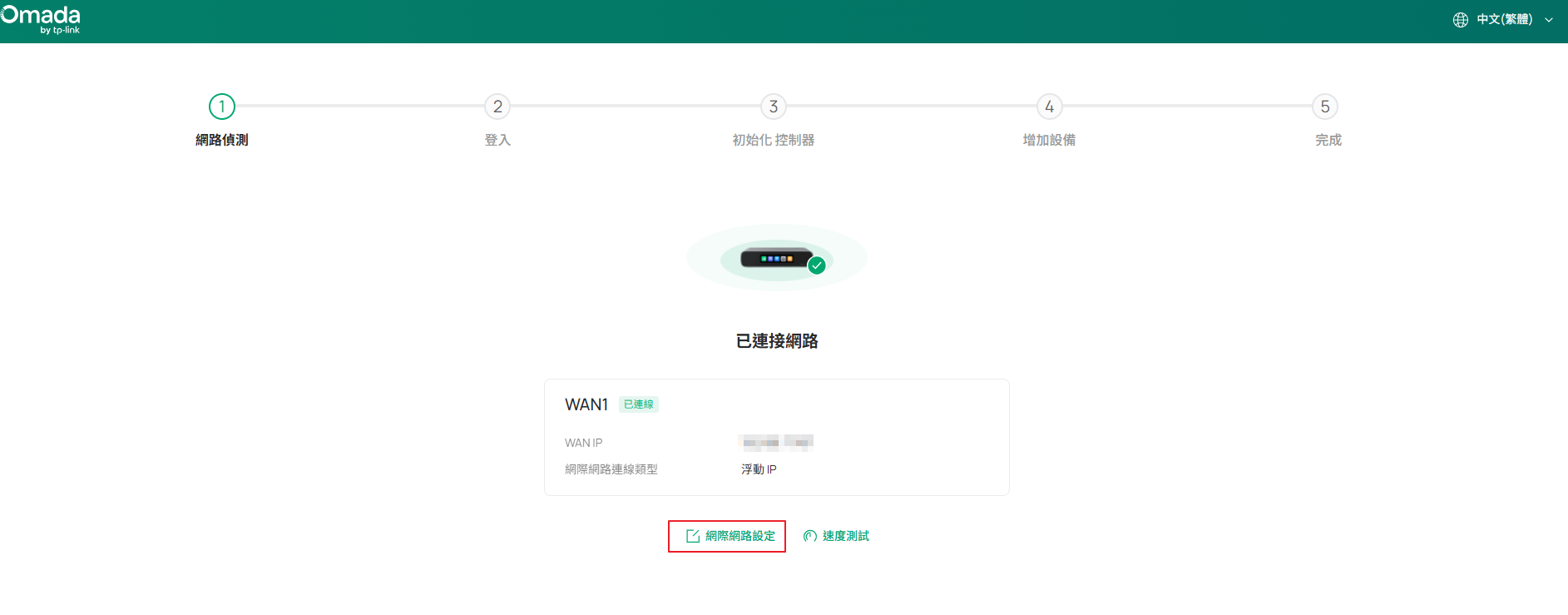
步驟 3. 路由器開機後,在此處檢查 WAN 埠狀態。預設情況下,Omada Fusion Gateway 透過 DHCP 連線。如果您需要使用不同的連線方式或設定 VLAN ID/DNS 伺服器/複製 MAC 位址,請點擊 網際網路設定。
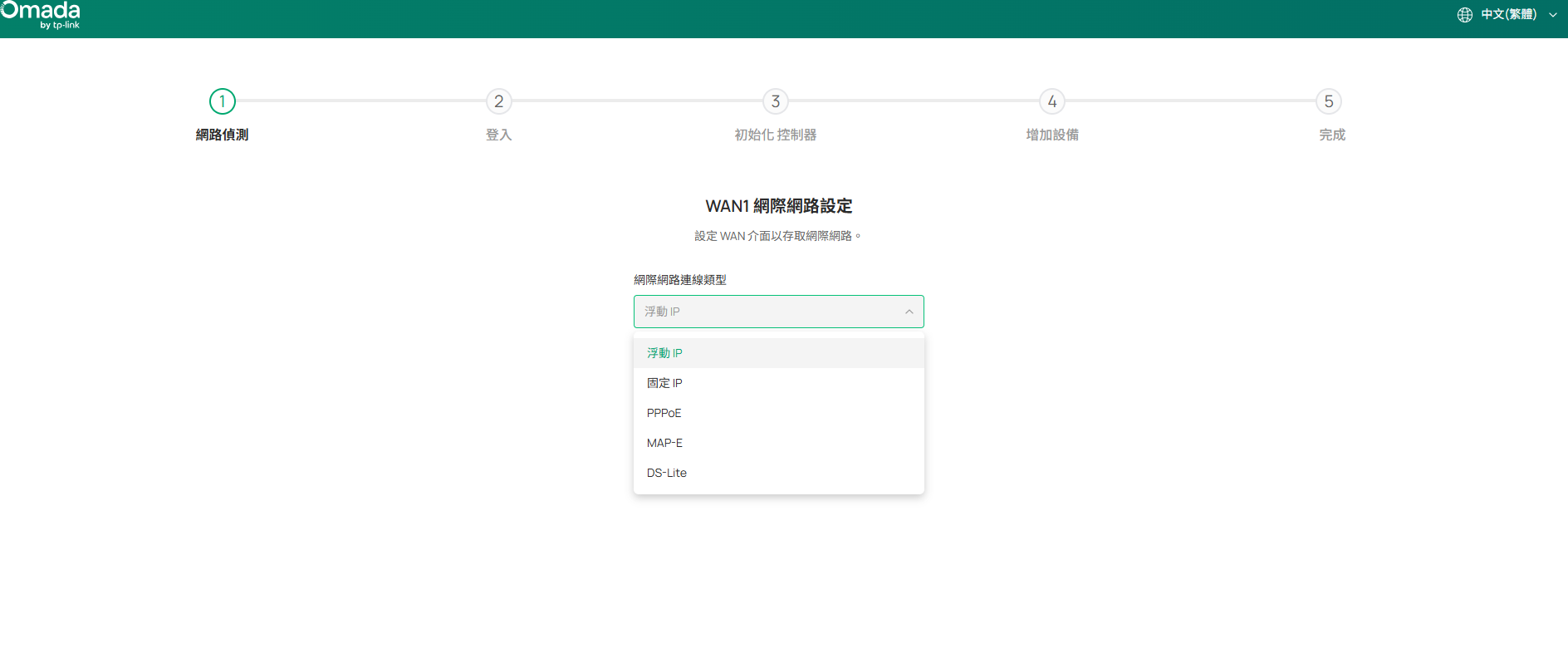
除了浮動 IP (DHCP),Omada Fusion 路由器還支援固定 IP、PPPoE、MAP-E 與 DS-Lite 作為連線方式。
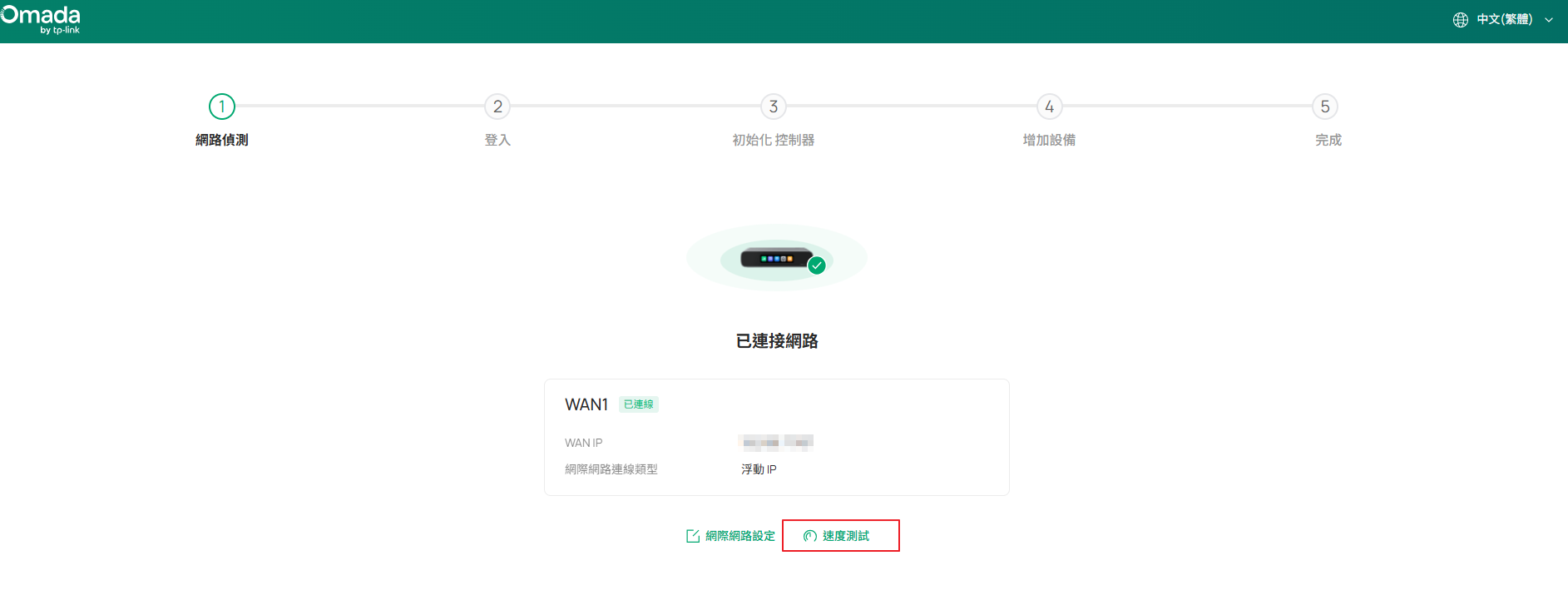
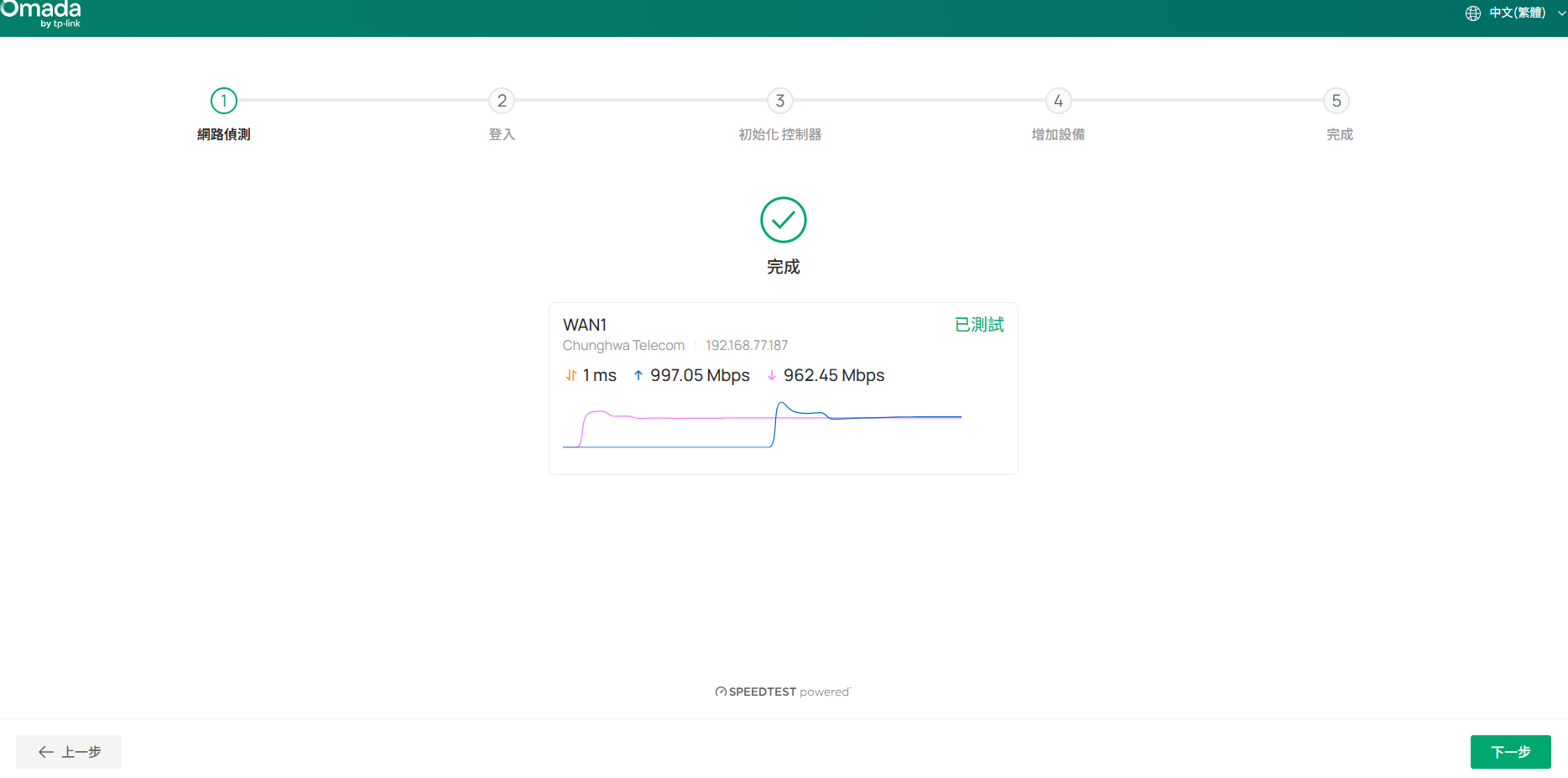
步驟 4. 當 Omada Fusion 路由器成功連接至網路後,您可以點擊 測速測量您的網路速度。
例如:
步驟 5. 為了啟用 Omada 雲端管理並解鎖更多功能,建議將 Omada Fusion 路由器綁定至您的 TP-Link ID。
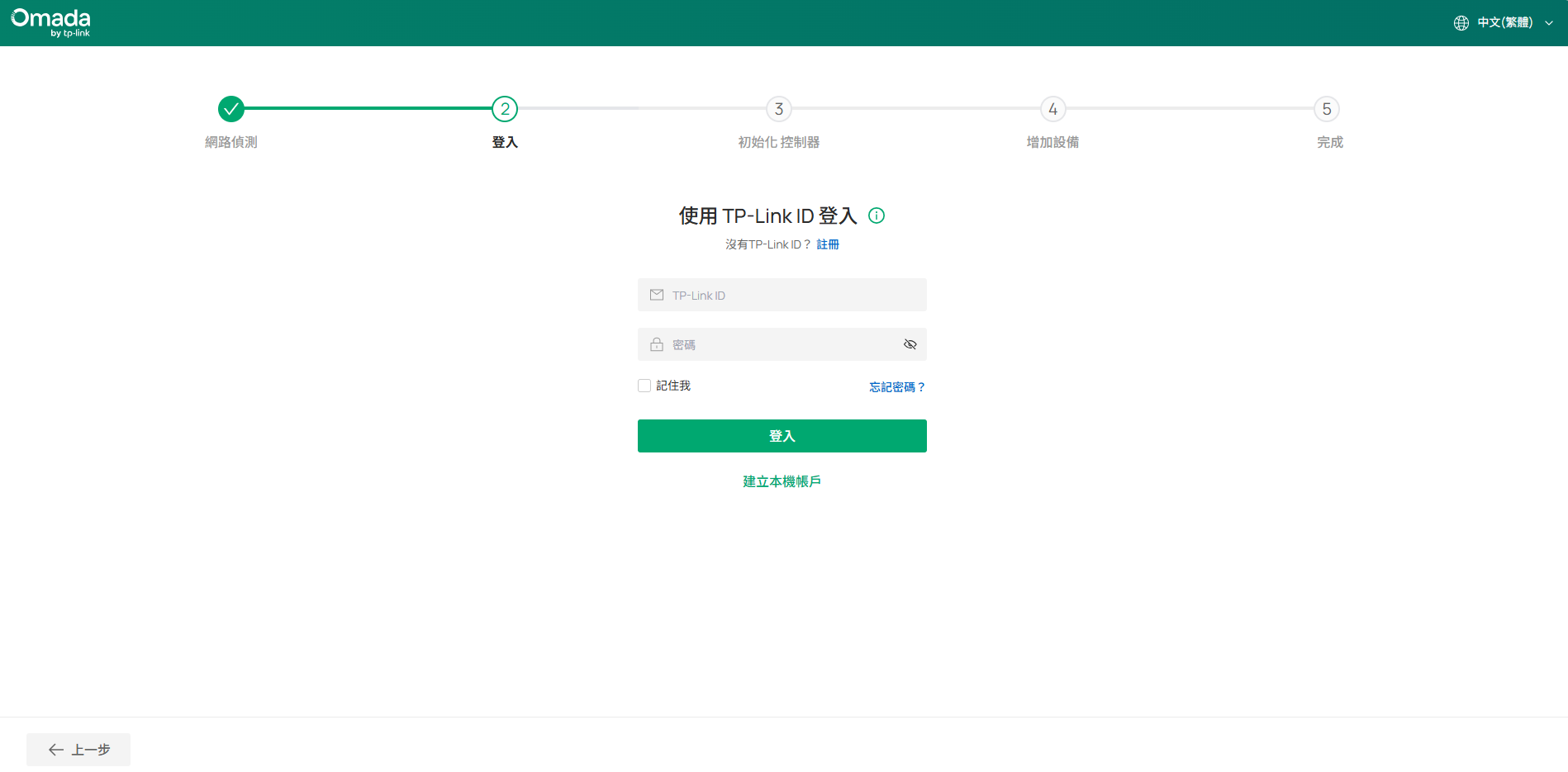
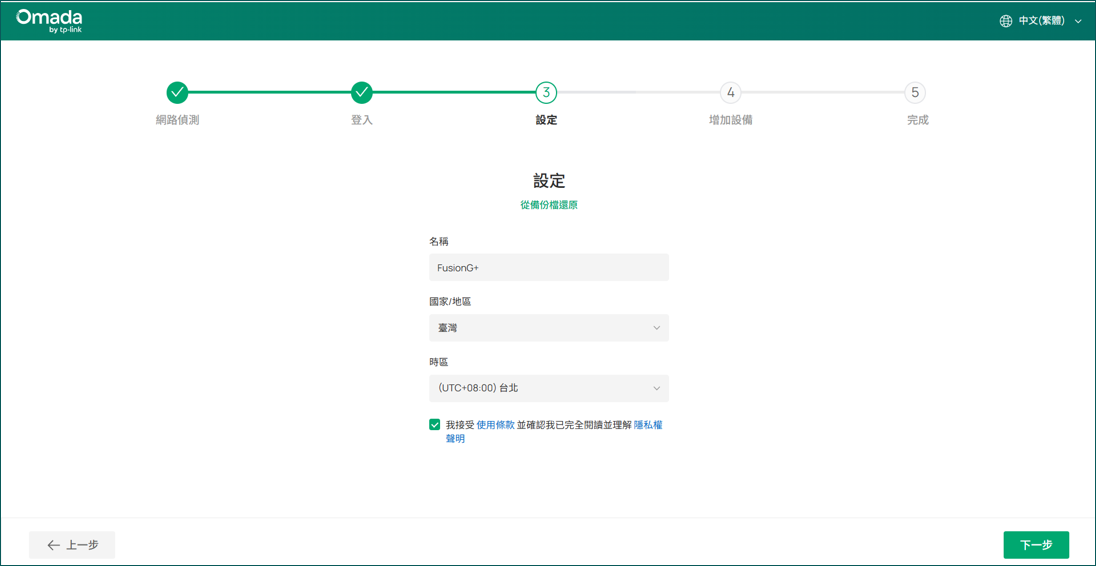
步驟 6. 接下來,命名您的 Omada Fusion 路由器,並選擇國家/地區和時區。
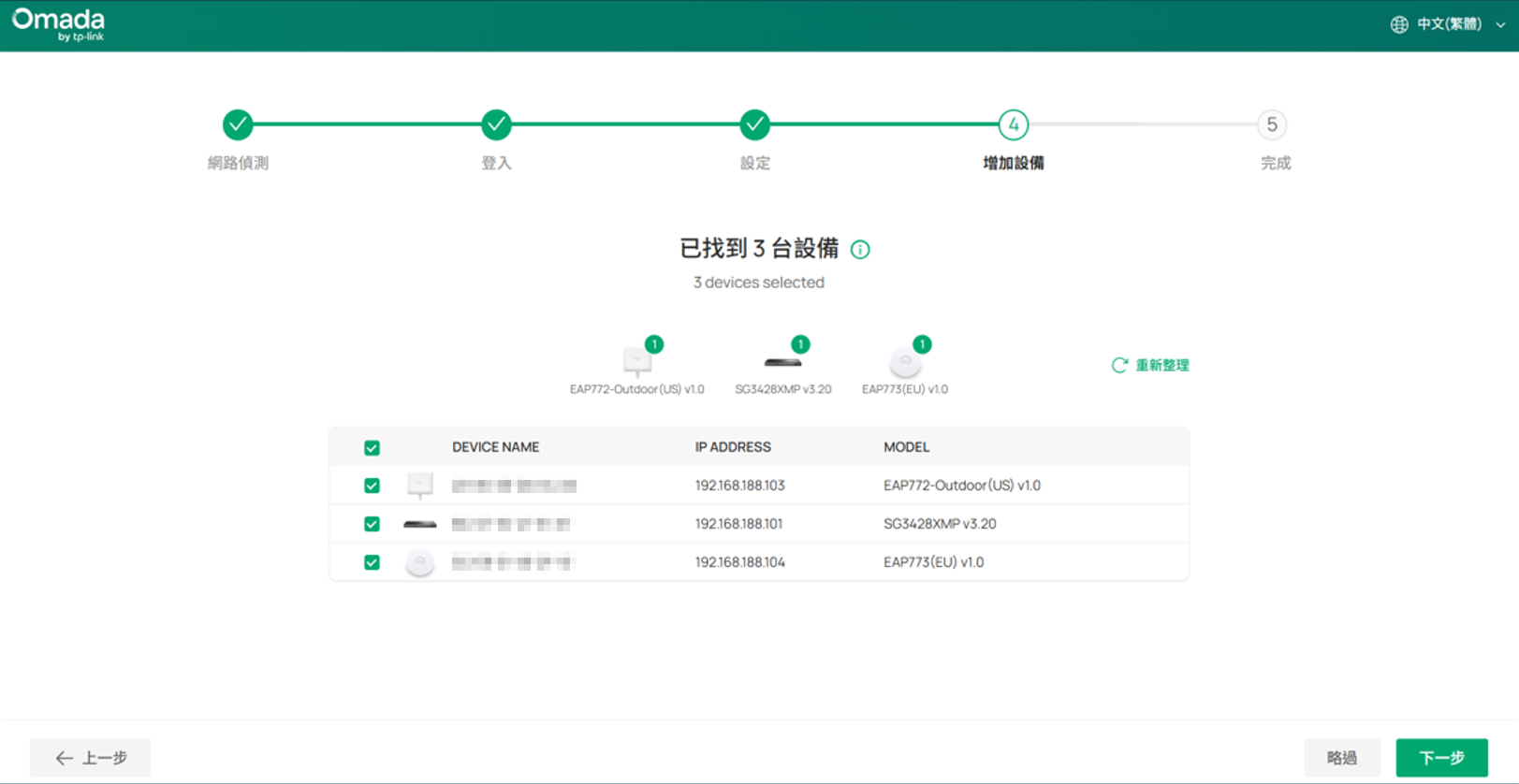
步驟 7. 如果您已經將出廠模式的其他 Omada 交換器或無線 AP 連接到 Omada Fusion 路由器,您將能夠在此處找到並新增它們。如果沒有,請點擊略過。
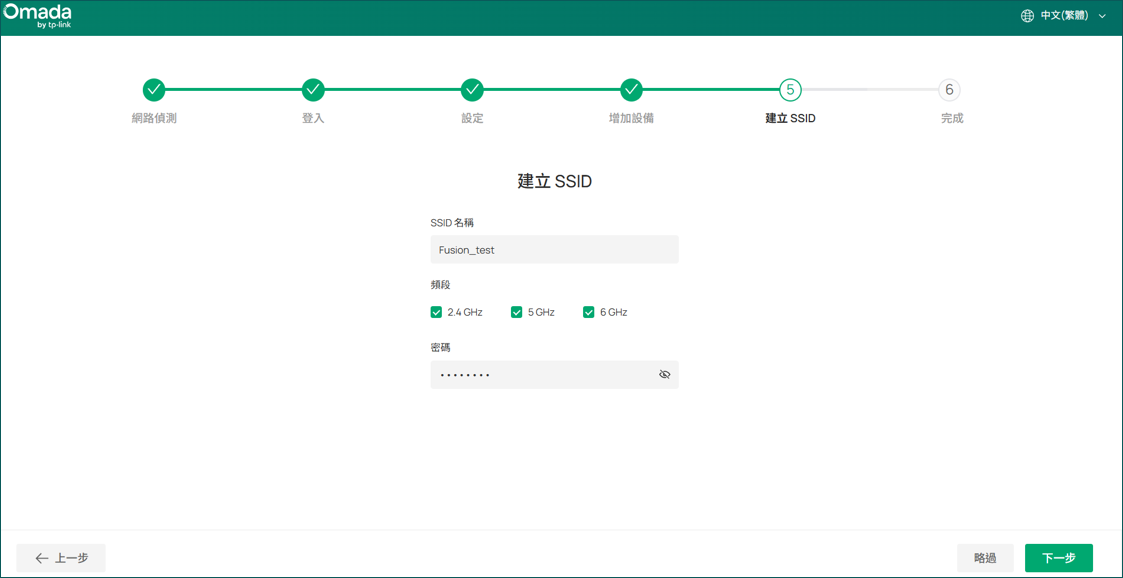
步驟 8. 如果您已新增一個或多個 Omada 無線 AP,您可以在此處建立一個使用簡單密碼的 SSID。
步驟 9. 至此,我們已完成 Omada Fusion 路由器的初始設定。您可以在此處查看設定摘要。
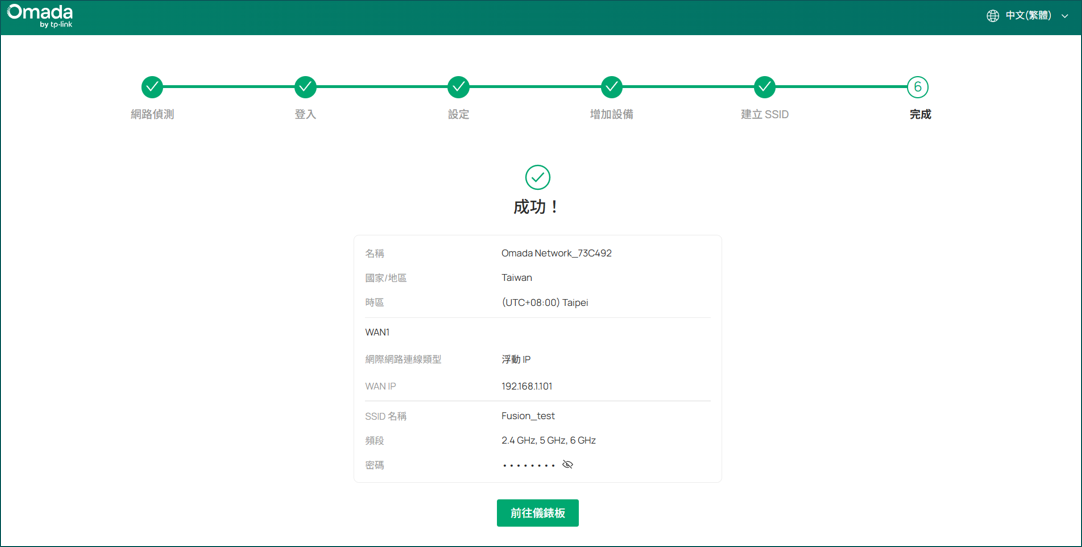
從現在開始,綁定您的 TP-Link ID 後,您不僅可以在本地存取您的 Fusion 路由器,還可以透過 Omada 雲端管理平台進行遠端存取。
您也可以直接在螢幕上檢視網路健康狀況、連接埠狀態、吞吐量等資訊。
結論
完成 Omada Fusion 路由器初始設定後,便能進行更進階的設定了!
若要瞭解更多關於每個功能和設定的資訊,請前往 支援首頁 下載或查看產品手冊。
