


內容
01. 無法透過 Omada APP 搜尋到 Omada Fusion 路由器
05. 無法連接至 LightLink VPN server
說明
使用 Omada Fusion 路由器時,我們會遇到多種不同問題,例如設備無法納管或是設定沒有生效,此篇文章將介紹如何簡易排查某些常見問題。
需求
- Omada Fusion 路由器
問題排查
1. 無法透過 Omada APP 搜尋到 Omada Fusion 路由器
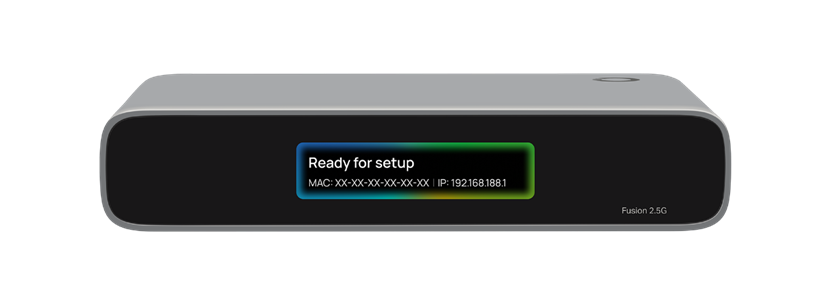
步驟 1. 請確認 Omada Fusion 路由器已開好機且螢幕顯示 “Ready for setup。”
步驟 2. 請確認您的 Omada app 版本為 v5.2.0 以上。
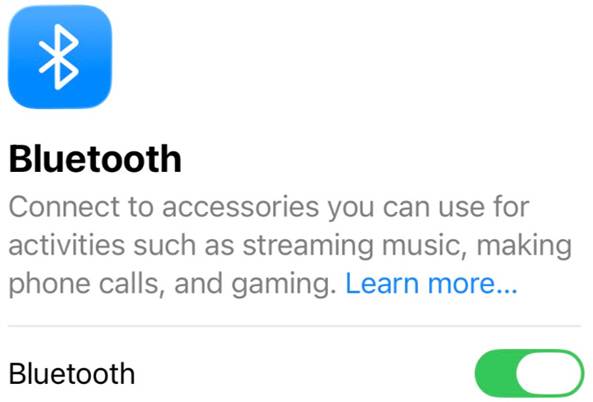
步驟 3. 請確認手機已啟用藍牙,且您已允許 Omada app 存取權限。
步驟 4. 請確認您的手機靠近 Omada Fusion 路由器(建議 5 公尺以內)。
步驟 5. 請確認同時沒有其他支手機也在設定 Omada Fusion 路由器。
注意: Omada Fusion 路由器完成快速設定後,藍牙會自動關閉,您可以透過 IP 位址或 Omada 雲端管理平台進入管理。
2. 找不到 Omada 交換器/AP
首先,在 Omada Fusion 路由器初始設定時,只有未設定過的 Omada 交換器/AP 可被搜尋到,已設定過或被其他控制器納管過的設備可在 Fusion 路由器完成初始設定後在設備頁面找到並納管。
若 Omada 交換器/AP 在與 Omada Fusion 路由器相同的網路中,請確認它們的連線,您可以使用 ping 工具確認。
若 Omada 交換器/AP 與 Omada Fusion 路由器在不同的網路中,您需要確認 Omada 交換器/AP 是否已設定正確的 Inform URL 或從 DHCP Server 正確的取得 Option 138。
若 Omada Fusion 路由器和 Omada 交換器/Ap 之間有 NAT 設備,請確認安全性策略已允許所需的埠口通過。
以下相關 FAQ 供您參考:
如何透過軟體控制器和硬體控制器搜尋 Omada 設備 | Omada Network Support
Omada SDN 控制器和 Omada Discovery Utility 使用哪些連接埠? (控制器版本 5.0.15 以上) | Omada Network Support
3. 有找到 Omada 交換器/AP 但無法納管成功
步驟 1. 與上面的問題相似,我們需要先確認 Omada 交換器/AP 與 Fusion 路由器之間的雙向連線是否相通,以及安全策略是否允許開通所需埠口。
步驟 2. 請確認納管時使用正確的使用者名稱和密碼。Omada Fusion 路由器預設會使用使用者名稱 “admin” 和密碼 “admin”嘗試納管設備。您可以點擊重試按鈕後手動輸入使用者名稱和密碼。若先前有用交換器/EAP 的 IP 進入獨立管理介面,您需要輸入登入帳密才能納管設備。
步驟 3. 請確認 Omada 交換器/AP 不在特殊狀態,例如更新或重啟中。
以下兩個相關 FAQ 供您參考:
Omada 控制器 (V6) 無法納管設備怎麼辦? | Omada Network Support
4. 無法建立 SD-WAN 網路
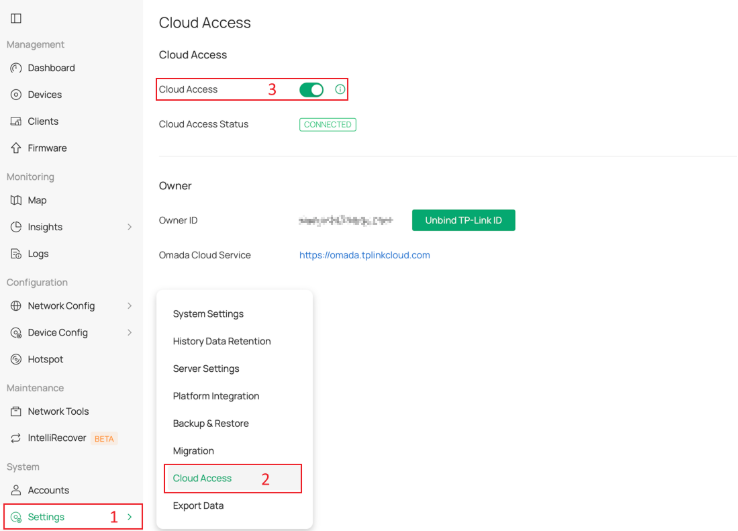
步驟 1. 請確認所有 Fusion 路由器都已啟用雲端存取,雲端存取帳號為超級管理員或擁有者權限才能設定 Fusion 路由器的 SD-WAN 功能。
步驟 2. 請確認要做 SD-WAN 的 Fusion 內網網段不能重疊。
步驟 3. 請確認目標站點未包含在其他 SD-WAN 群組中。
步驟 4. 檢查失敗站點的 NAT 類型,若站點只有 NAT8 (Symmetric NAT) 或 NAT6 (Port-restricted cone NAT)- 以 NAT8 為例,NAT Traversal 處理失敗,導致某些站點之間的連線建立失敗。在此狀況下,這些站點之間的流量將被其他成功建立通道的站點轉發。
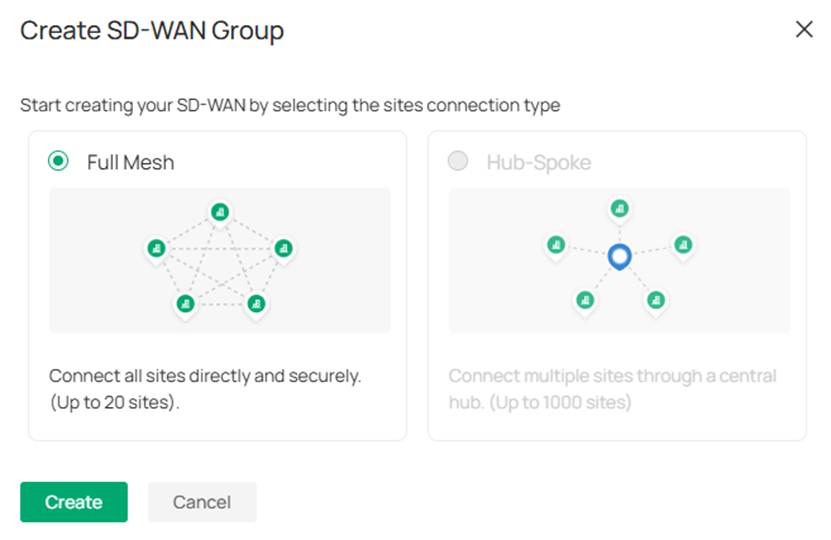
注意: 目前的 Fusion 路由器 SD-WAN 尚不支援 Hub-Spoke 型號,將在未來的版本更新後支援。
5. 無法連接至 LightLink VPN server
步驟 1. 請確認 LightLink VPN Server 正常在線,且用戶端網路連線運作順利。
步驟 2. 請確認邀請連結未過期,邀請連結在生成後的 24 小時內有效。
步驟 3. 請確認邀請連結尚未給其他裝置使用。
注意: LightLink VPN 支援 NAT traversal 且運作在大部分非公共 IP 環境中。然而,連線會根據您的網路和網路業者而定。在某些情況下,例如嚴格的網路限制或企業防火牆,可能會使連線失敗或不穩定。
6. Omada 交換器/AP 常常斷線
步驟 1: 確認設備和 Omada Fusion 路由器之間的連線是否穩定,若設備在 LAN 端,可能有 IP 衝突或網路擁擠的狀況。若設備在 WAN 端,可能是它們的網路連線不穩定。
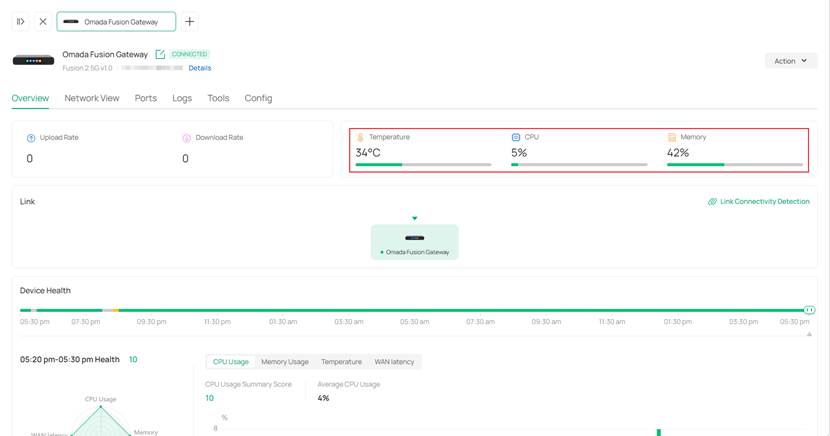
步驟 2. 確認設備本身的問題,例如 CPU 或記憶體使用率是否過高,以及供電是否穩定。
步驟 3. 檢查網路線的品質或線材類型是否與連接埠速度不相容。
7. WAN 離線
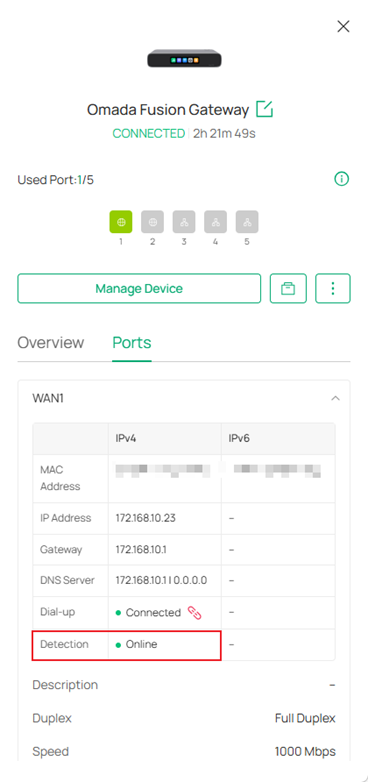
步驟 1. 請確認網路線已確實插入路由器的 WAN 孔,指示燈號正常閃爍。
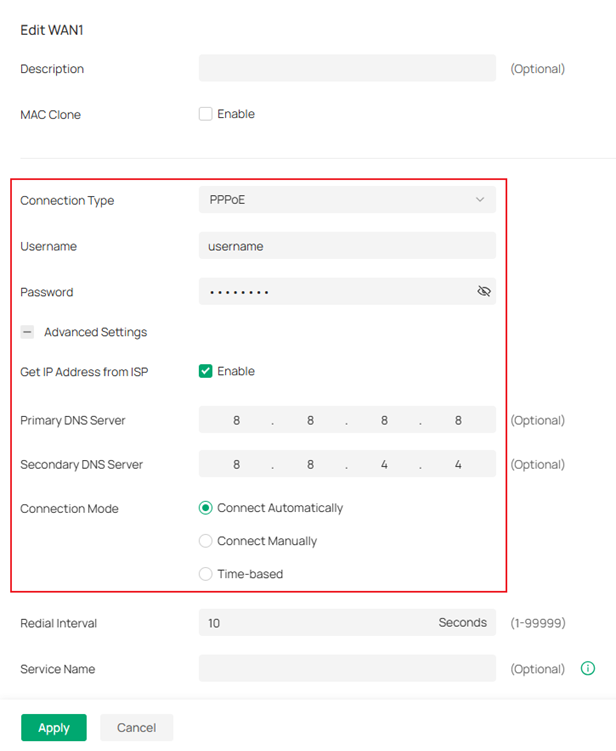
步驟 2. 請確認網路設定符合網路業者提供的資訊,包含網路類型、帳號密碼和 DNS 設定。
步驟3. 換一條網路線。
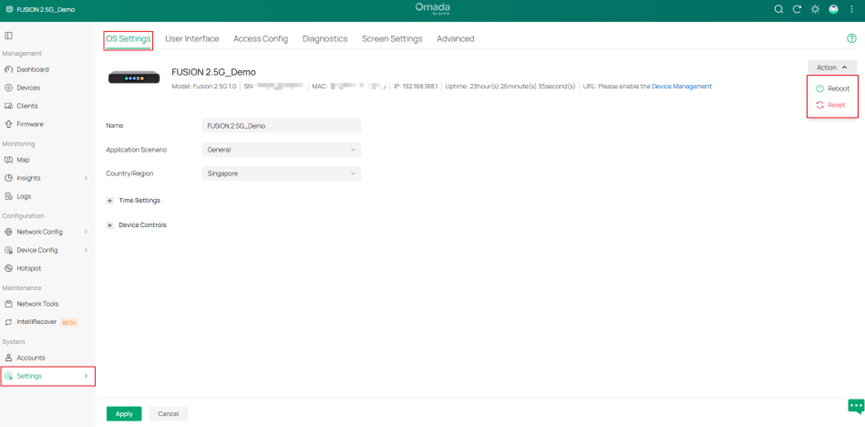
步驟 4. 重開設備或重置回出廠預設值後,重新設定 WAN。
8. WAN 頻繁上線離線
步驟 1. 換一條網路線。
步驟 2. 手動設定其他可靠的 DNS server。
步驟 3. 用電腦直接連接網路來源確認網路是否穩定。
9. 連線備援未生效
步驟 1. 檢查 WAN 埠的實體連線,查看網路線是否鬆動,以及路由器上的 WAN 連接埠指示燈是否閃爍。
步驟 2. 停用連線備援功能並確認所有 WAN 埠都在線。若沒有,撥號設定可能不正確。
步驟 3. 請檢查是否為主要的 WAN 選擇多個 WAN 介面,且是否將故障復原模式設定為“當所有主要的 WAN 斷線後啟用備援連線” ,但目前不符合 “所有主要 WAN 斷線”的情況導致未生效。
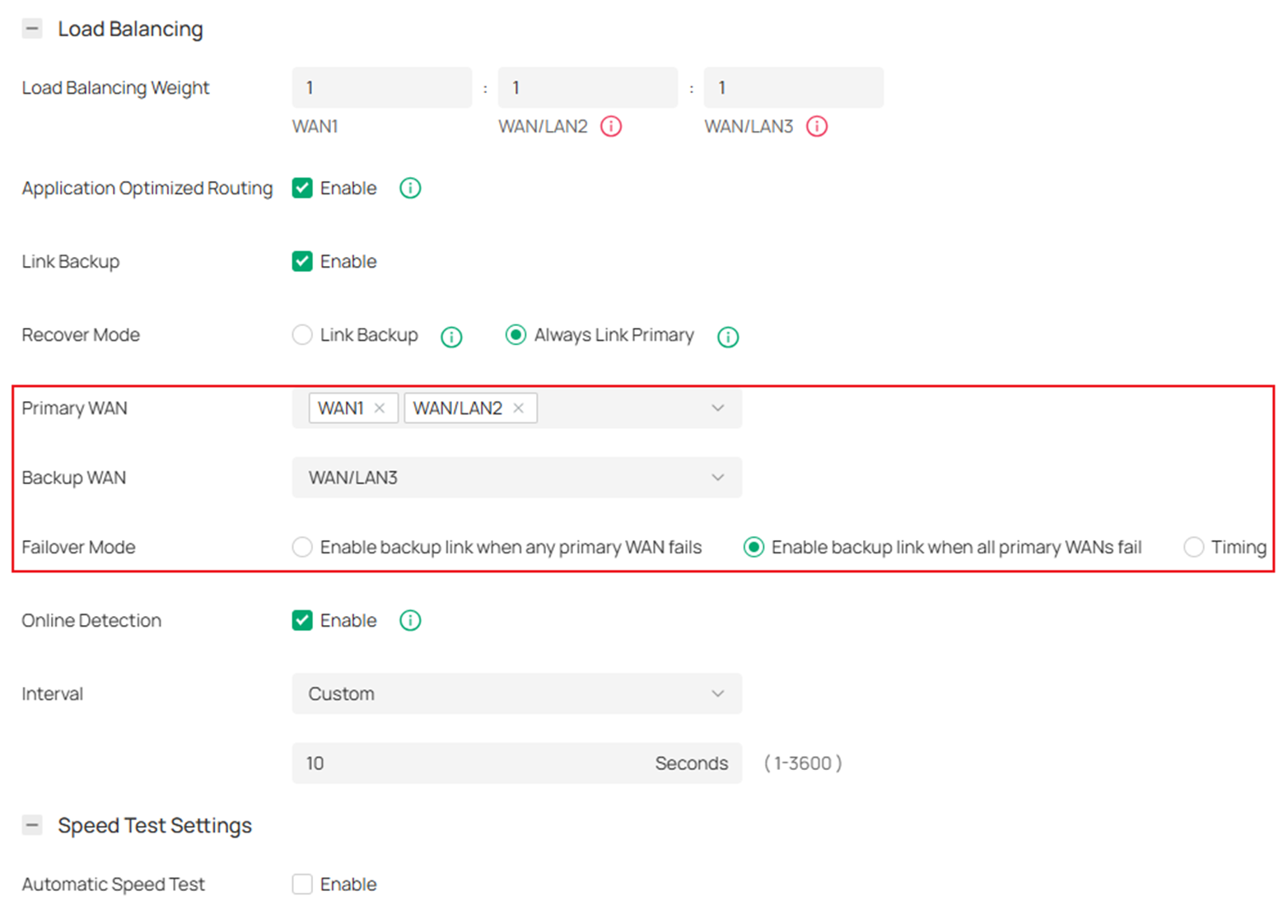
注意: 從主要 WAN 切換到備援 WAN 通常需要 60 到 120 秒。
10. 網路吞吐量低
步驟 1. 請確認網路業者有提供足夠頻寬。
步驟 2. 請確認連接埠的連線速度正常,若連接埠的 LED 指示燈為黃燈,表示連線速度並非該連接埠支援的最高速度。
步驟 3. 確認設備 CPU使用率是否正常。
步驟 4. 確認 WAN 和 LAN 埠的協商速度是否不同。若不同,建議啟用 flow control。
步驟 5. 確認是否有設定限速相關的功能,例如 QoS、頻寬管理和速率限制,或是否有啟用進階安全性功能例如 IPS/IDS 和 DPI。
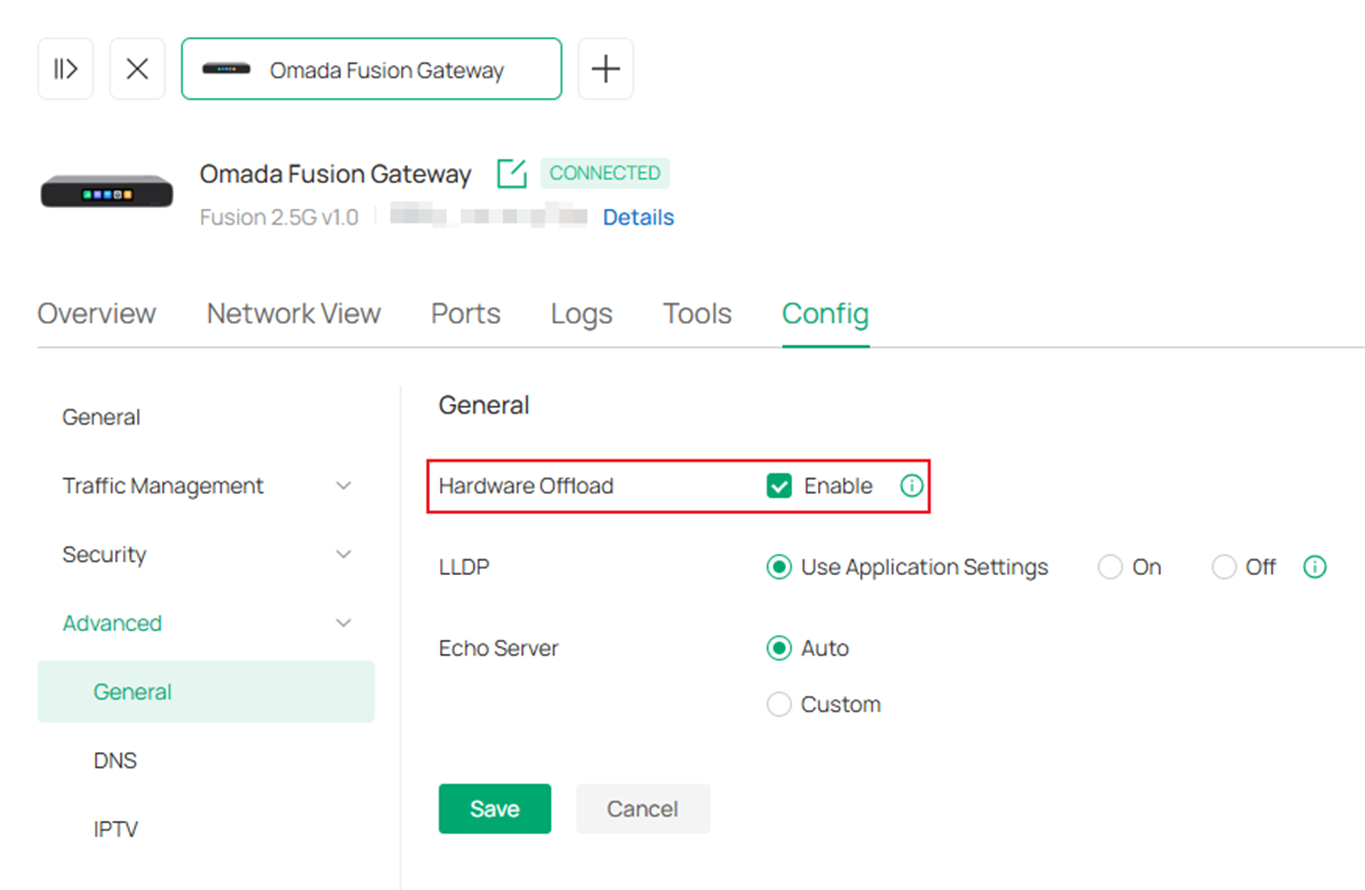
步驟 6. 確認是否啟用硬體卸載。
步驟 7. 試著使用專業測速工具,例如 iPerf,設定 10 條以上連線。
11. 通訊埠轉發沒有生效
步驟 1. 請確認 WAN 介面、IP 位址和協定是否都設定正確。
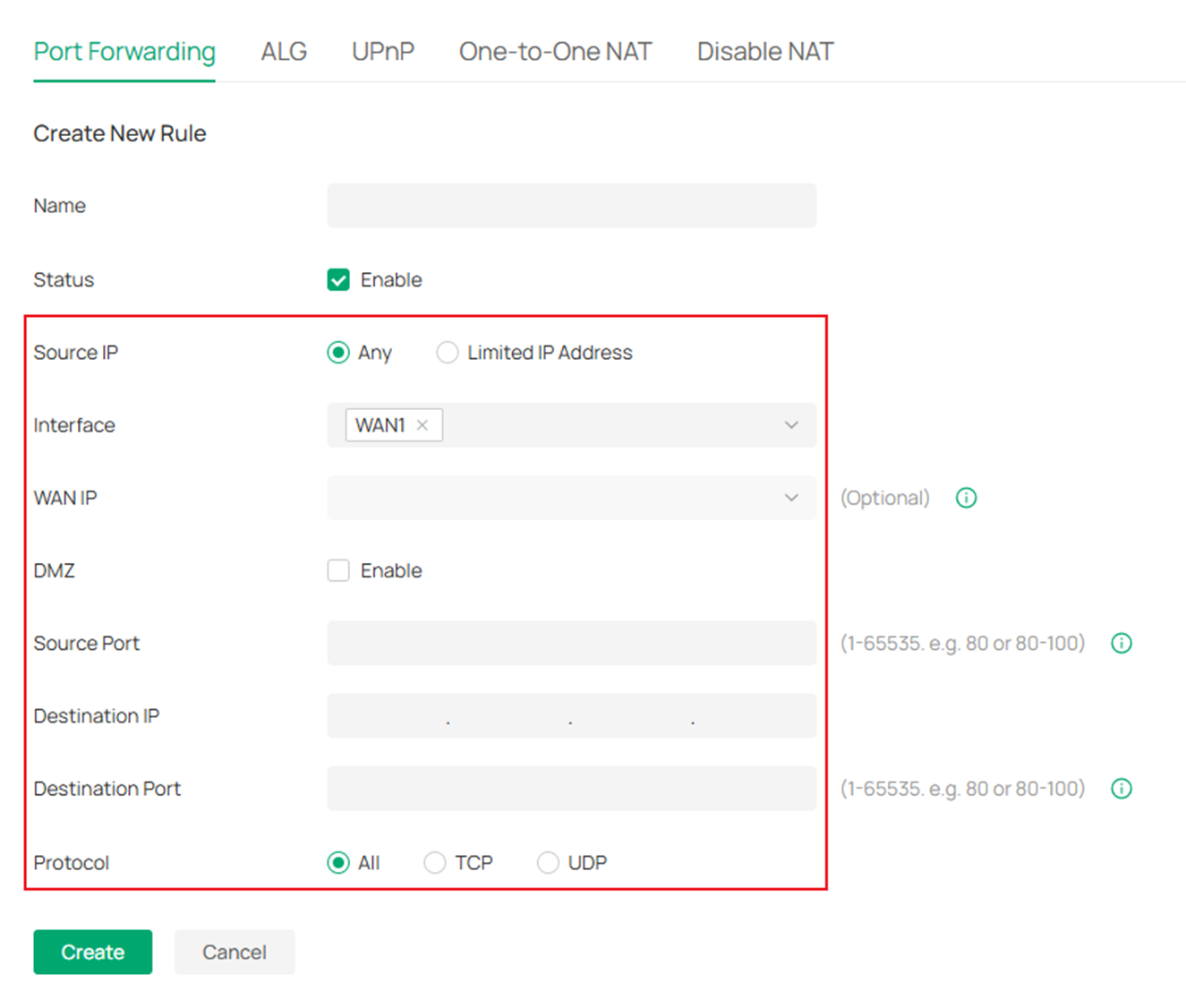
步驟 2. 請確認設定的埠與其他服務使用的埠沒有衝突。
12. 用戶端無法取得 IP 位址
步驟 1. 檢查實體線路是否有接好且沒有連接埠斷線。
步驟 2. 檢查設備的 CPU 使用率是否正常。
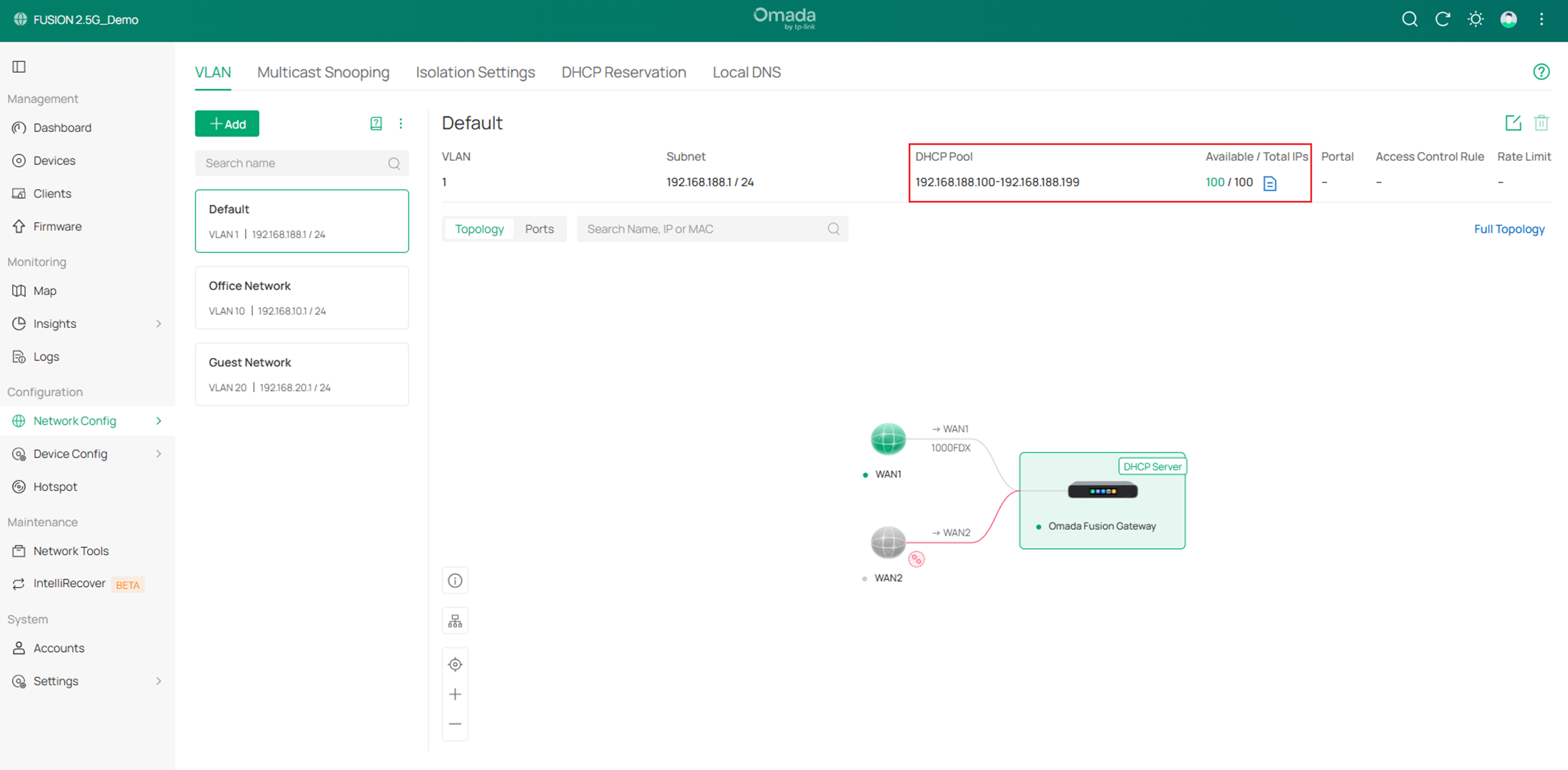
步驟 3. 前往網路設定 > 網路設定 > 區域網路(LAN),確認 DHCP 位址範圍是否夠大且沒有被用完。
步驟 4. 檢查是否設定了安全性規則,例如 MAC filtering。
步驟 5. 在日誌> 警報檢查網路中其他 Rogue DHCP server。
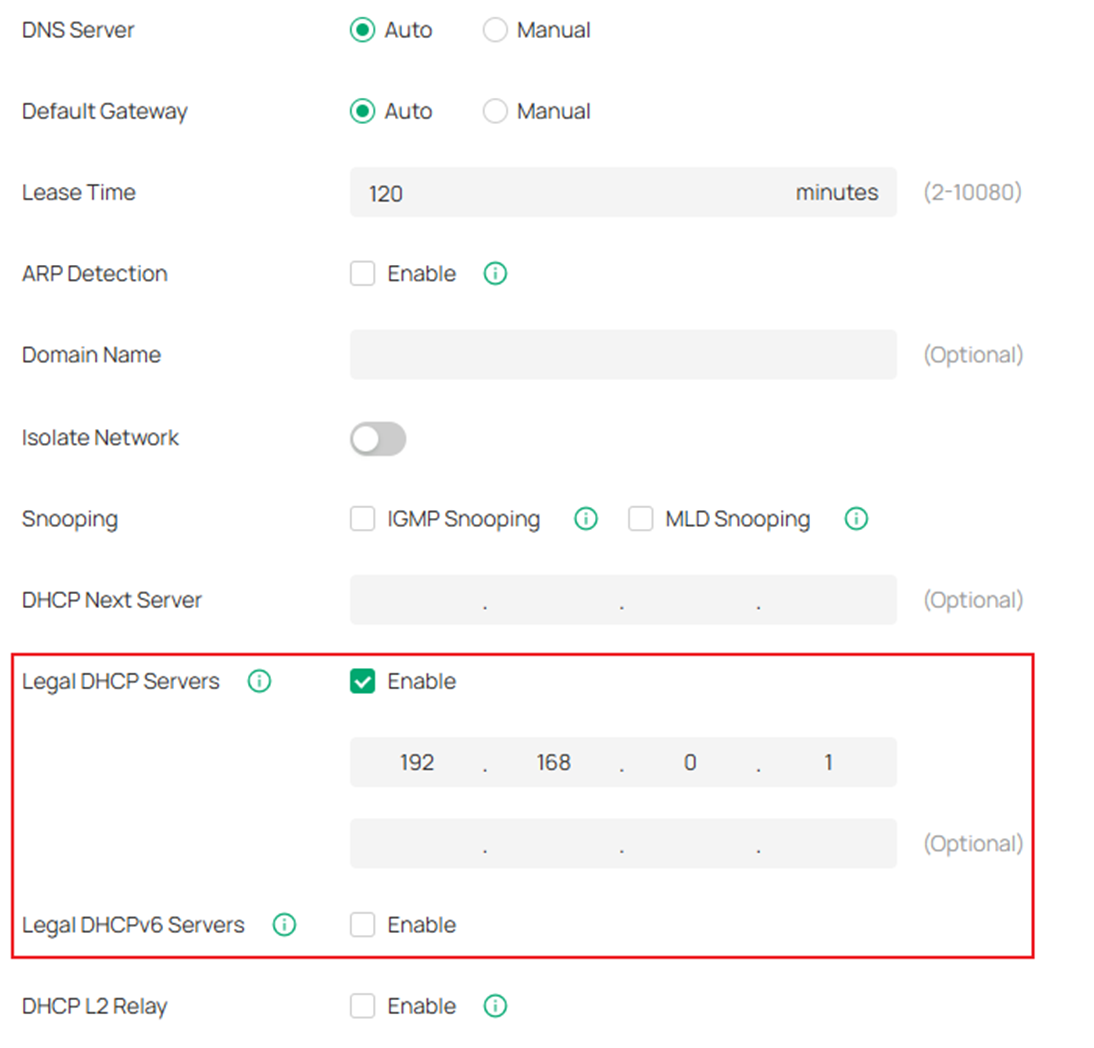
步驟 6. 檢查區域網路(LAN)設定中是否已設定不正確的 legal DHCP server。
13. DHCP Reservation 未生效
步驟 1. 檢查設備 CPU 使用率是否正常。
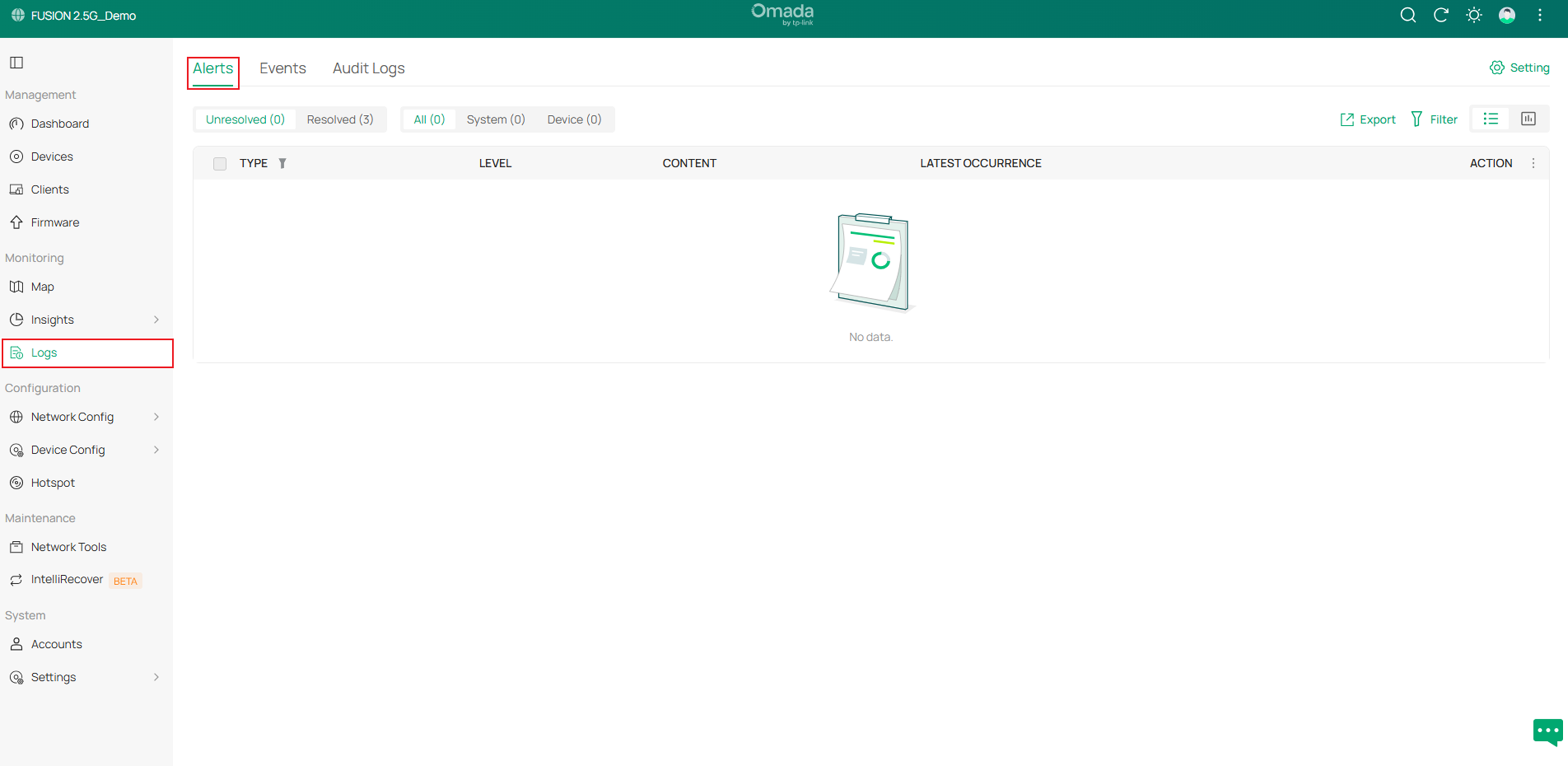
步驟 2. 前往日誌檢查是否有相關警報。
步驟 3. 請確認在 DHCP 保留中輸入的 MAC 位址與目標裝置的 MAC 位址一致。
步驟 4. 檢查網路中是否有其他設備正在使用該目標 IP 位址。
步驟 5. 檢查用戶端設備是否使用隨機的 MAC 位址。
14. 策略路由未生效
步驟 1. 檢查符合條件的設定是否錯誤。
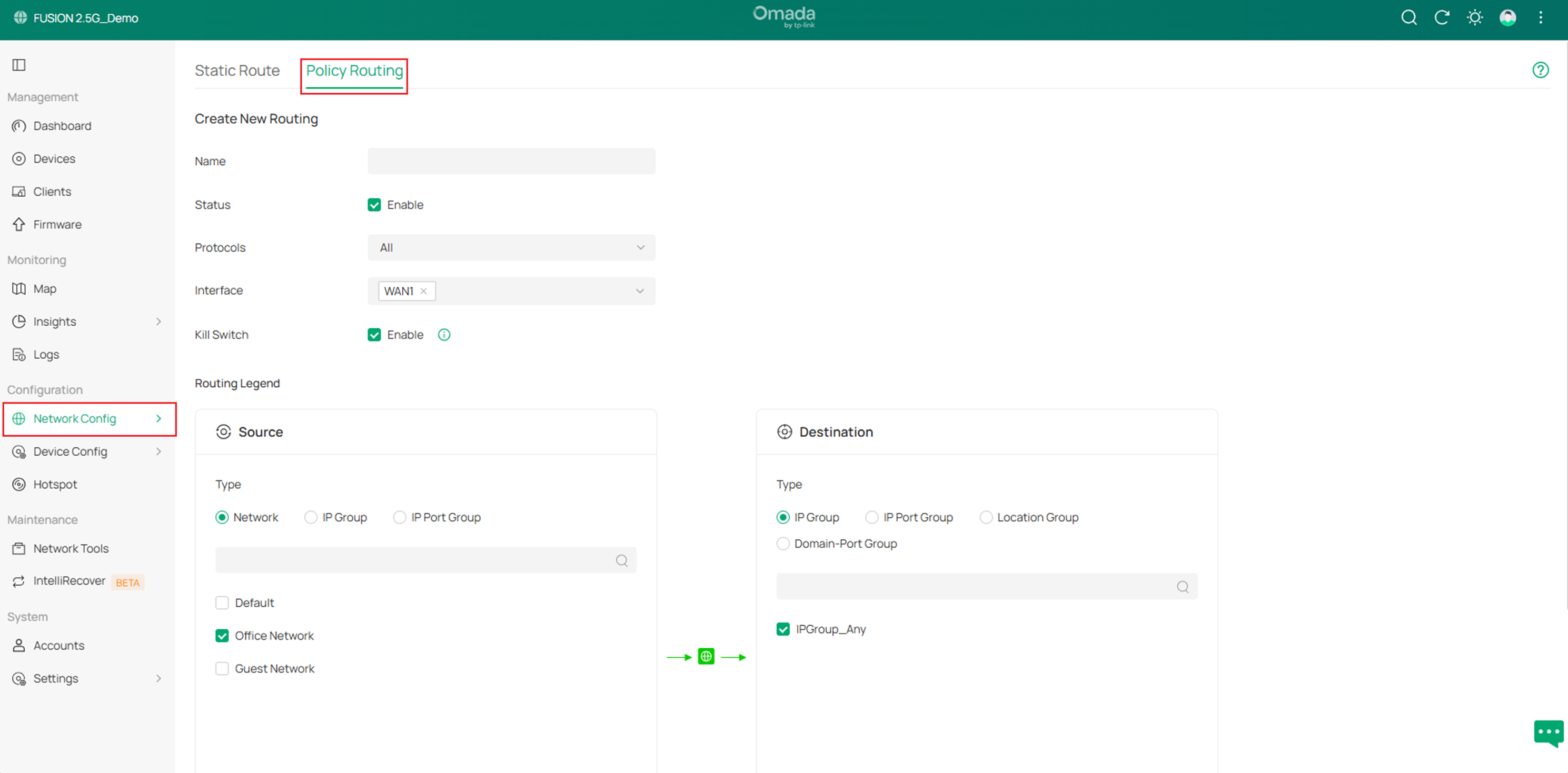
步驟 2. 請檢查設定的介面狀態是否為“線上”。
步驟 3. 請檢查 VPN 是否已被設定,VPN 路由優先級高於策略路由。
步驟 4. 檢查是否設定了 ACL 之類的安全性策略,或是否啟用了 Disable NAT 或 IPTV 等功能。
15. 頻寬管理未生效
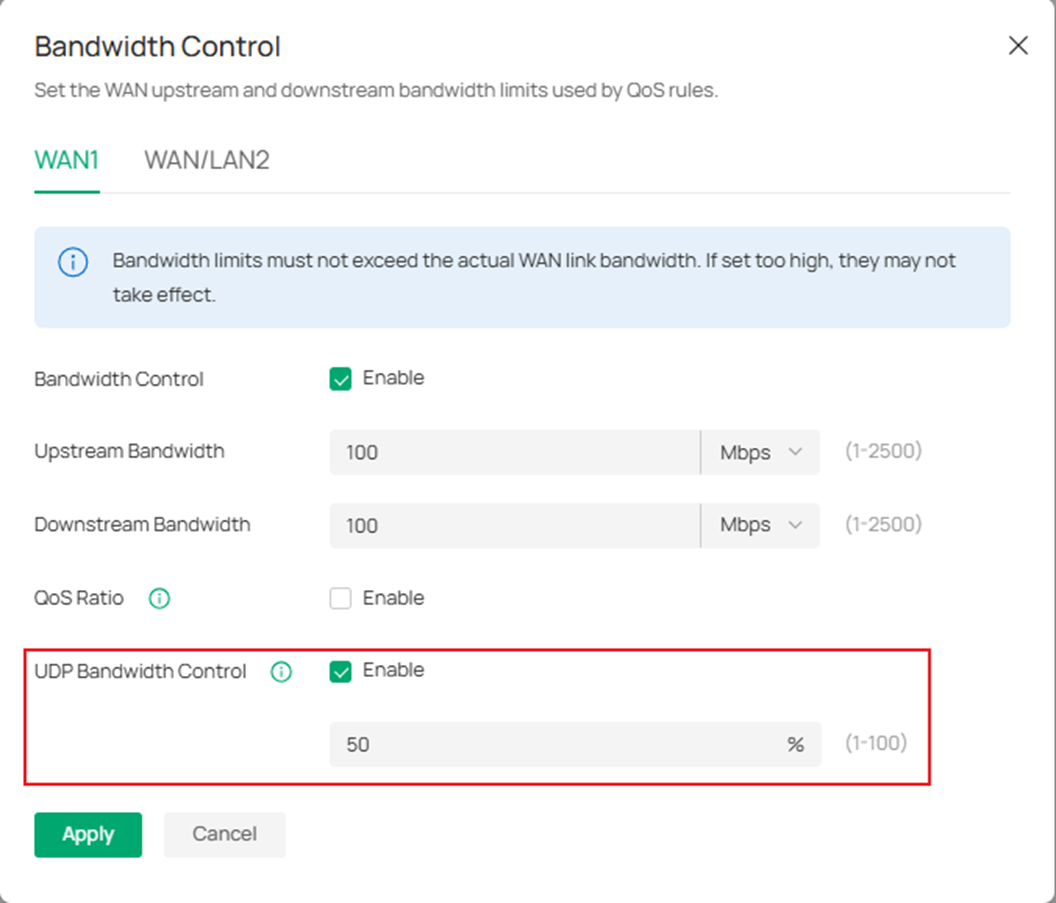
步驟 1. 前往網路設定 > 流量管理 > 路由器 QoS 點擊頻寬管理確認設定是否正確。
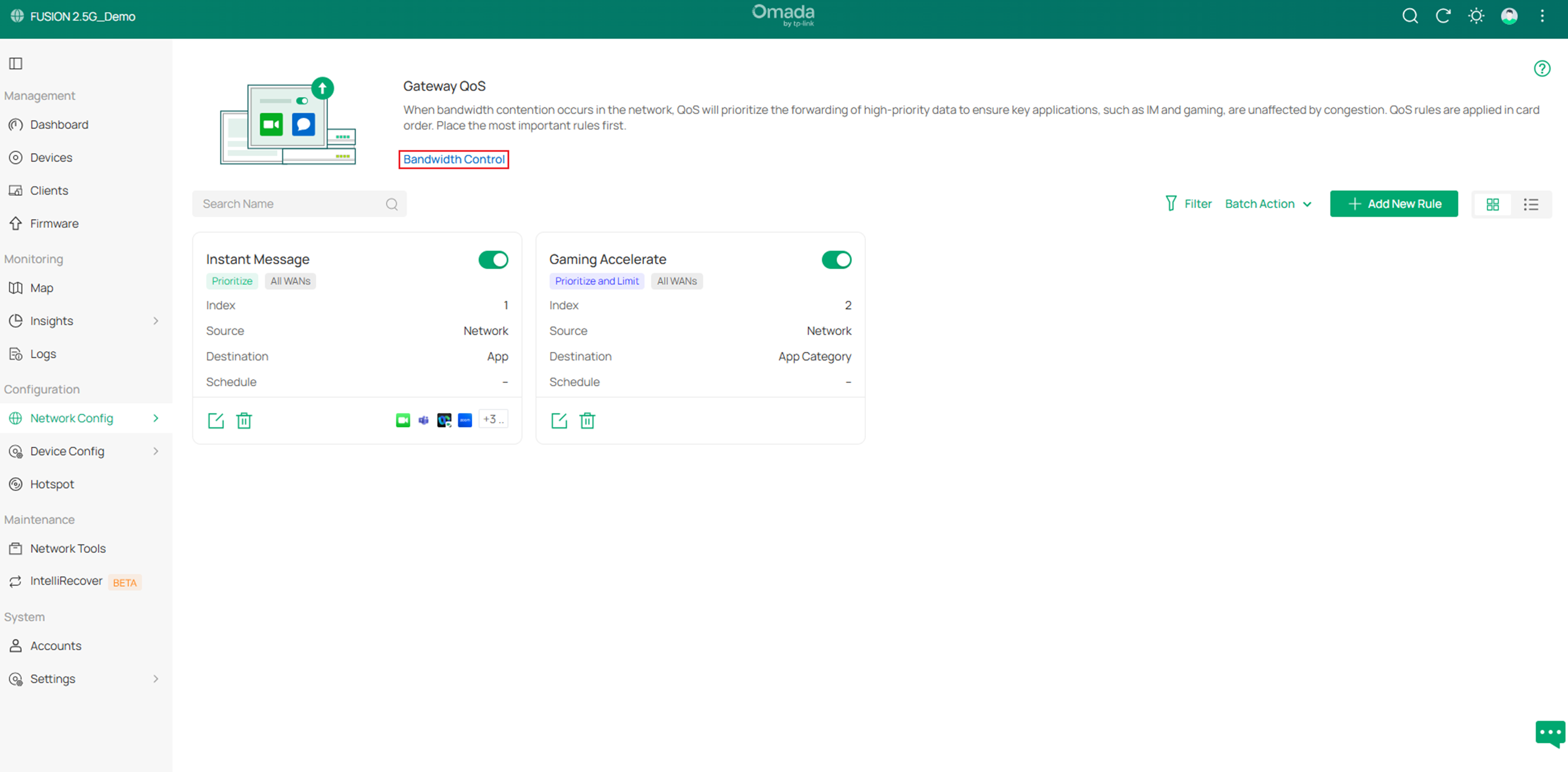
您也可以評估實際需求,以確定是否需要針對 UDP 封包進行專用頻寬控制。
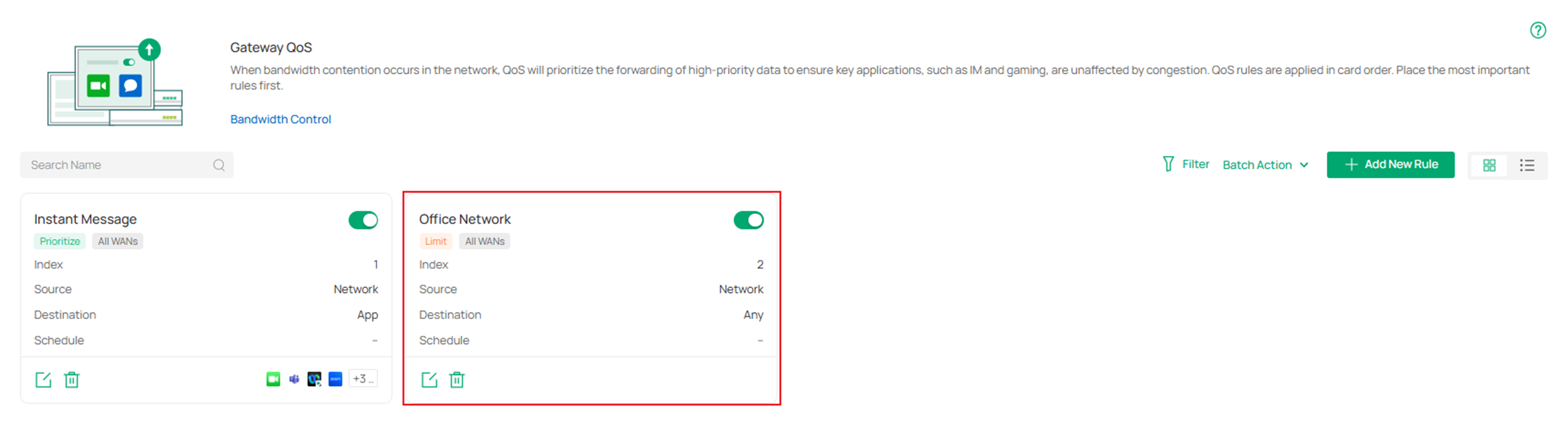
步驟 2. 點選規則旁邊的「編輯」按鈕,檢查設定的頻寬設定是否正確。
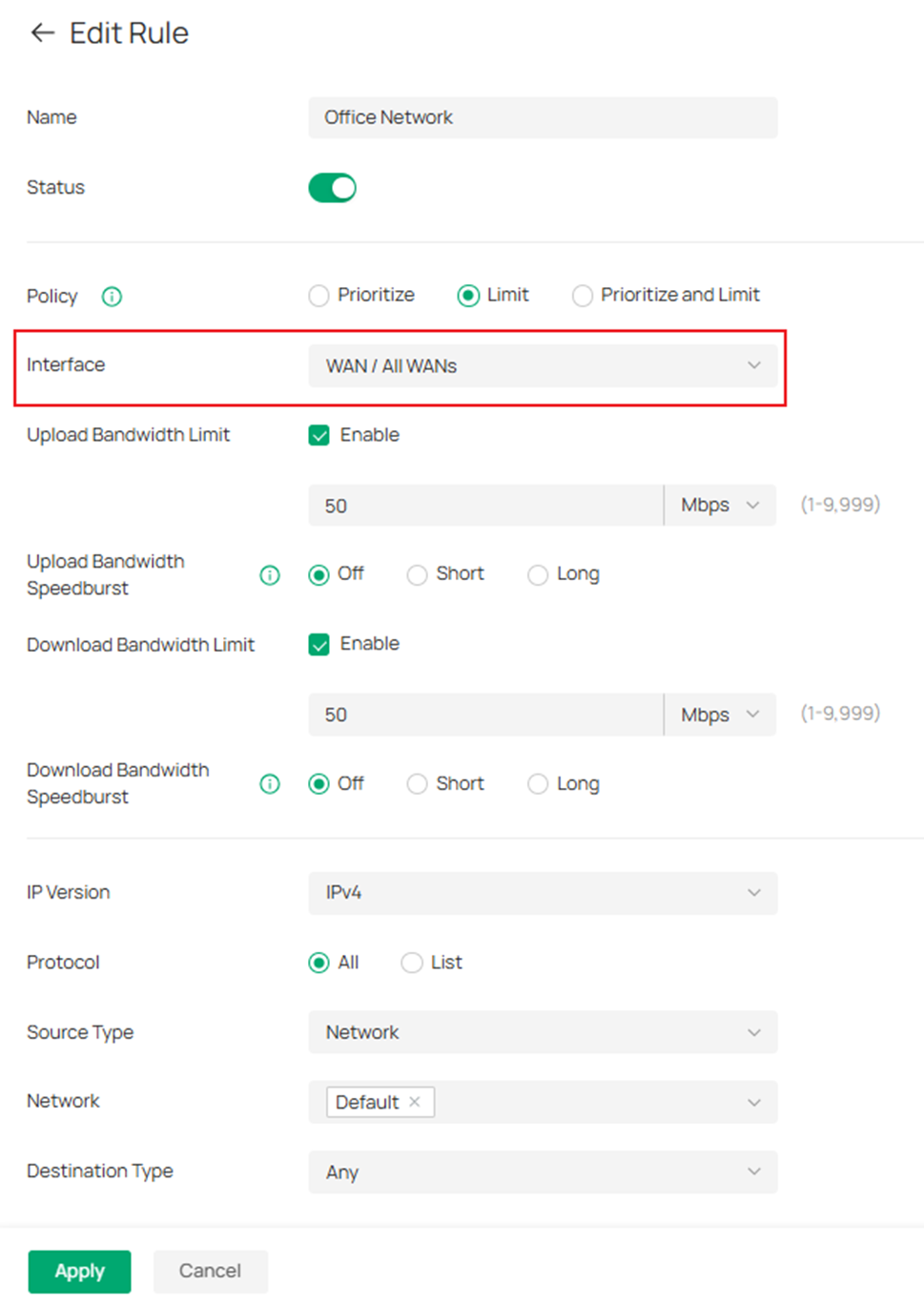
若有多個 WAN 介面可使用,將介面設定為所有 WAN,防止流量因負載平衡透過不受限制的 WAN 上網。
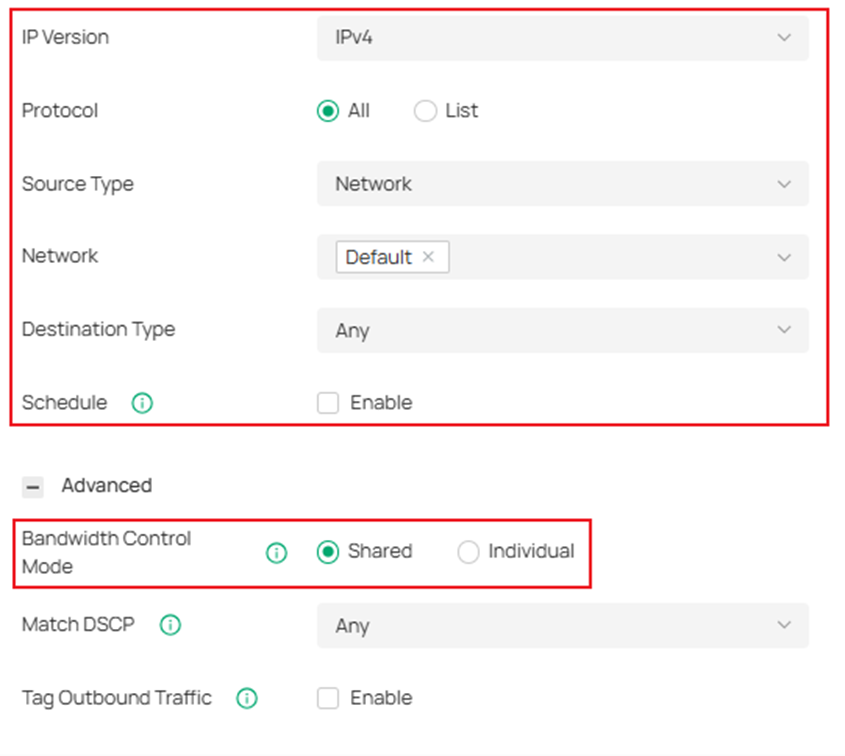
請確認符合規則、排程和模式均已正確設定。在共享模式下,所有使用者的共用設定的數值;在個人模式下,每個裝置的頻寬等於設定值。
注意: 正確的測試方式十分重要,你不妨嘗試使用不同的測速服務,獲得更客觀的結果。
16. 內容過濾未生效
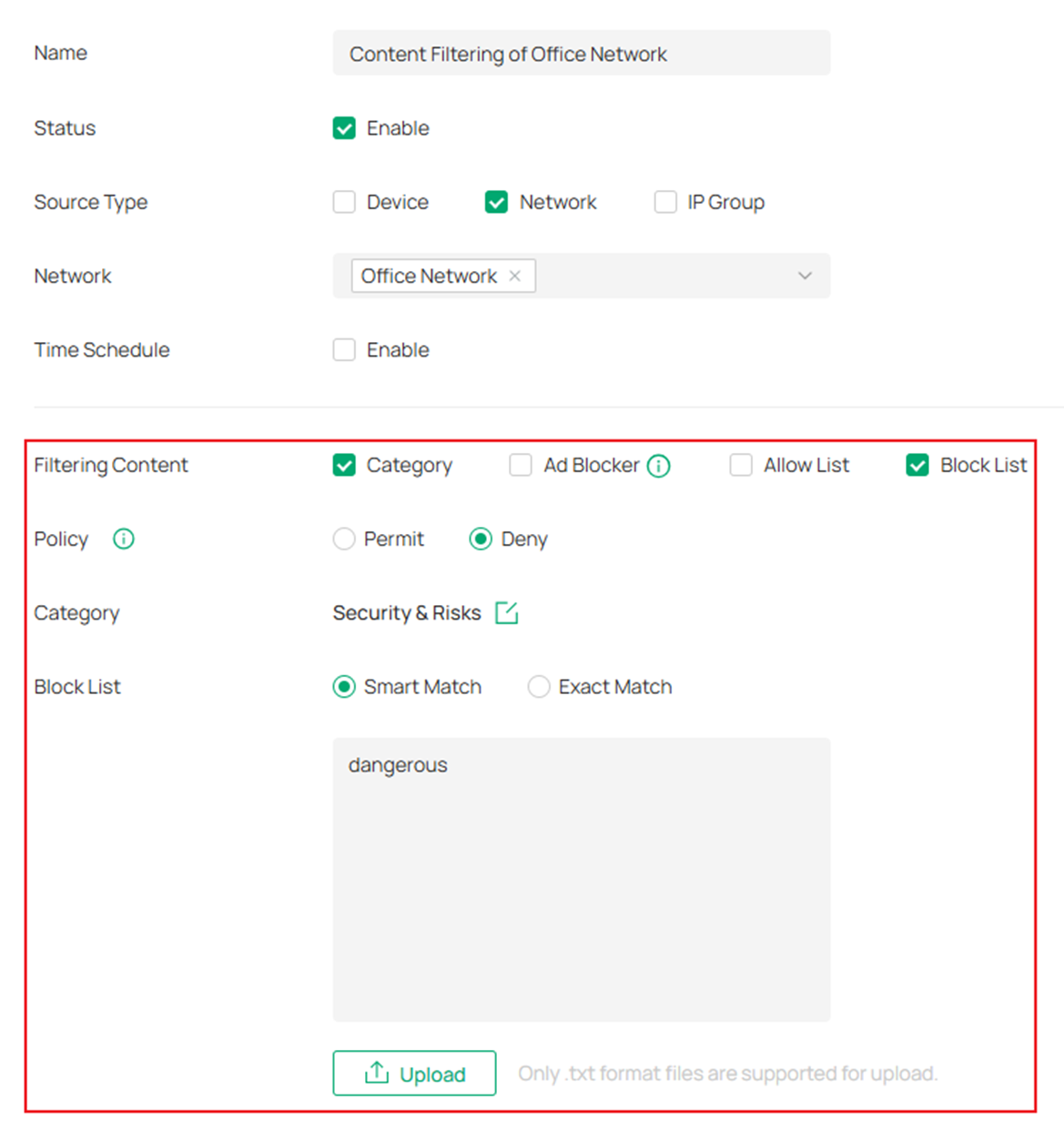
如果規則的時間安排和過濾規則都正確設定,但網站仍然可以進入,則該網域可能不包含在目前類別資料庫中。在這種情況下,我們建議將封鎖列表與類別過濾結合使用。類別過濾可以覆蓋類別內的大多數 URL,而封鎖列表可用於封鎖未包含在類別資料庫中的特定網站。例如:
注意:
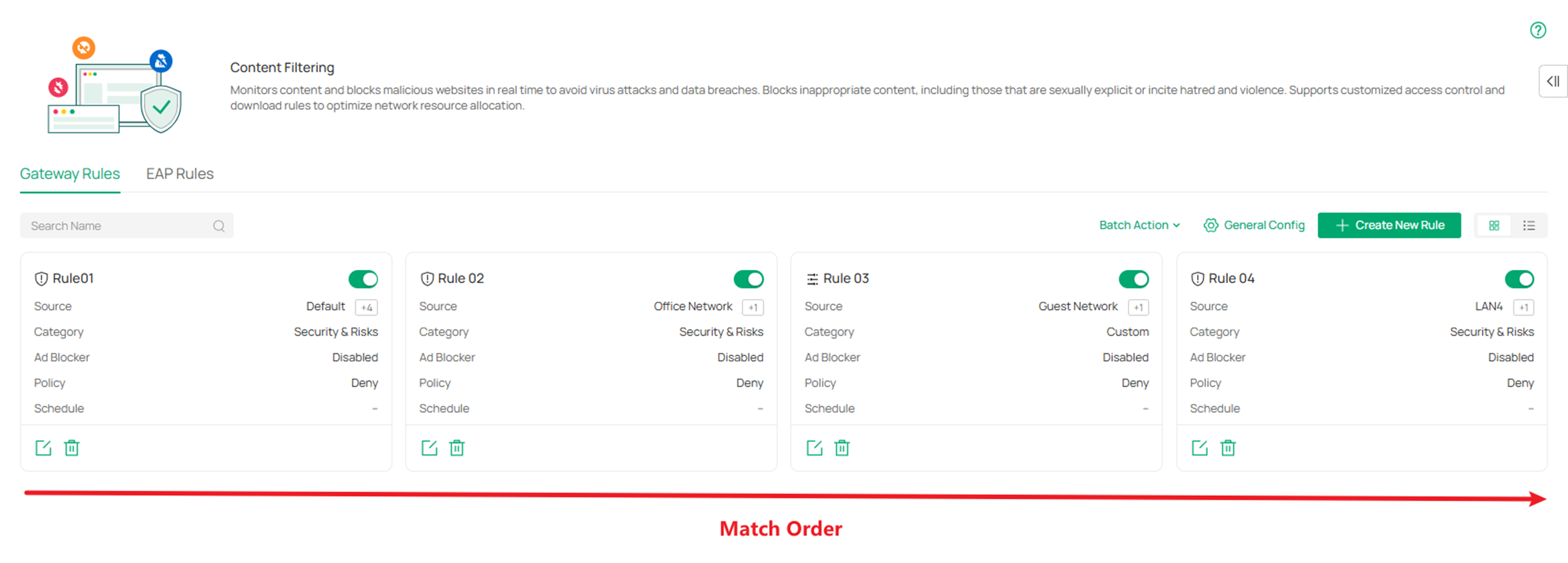
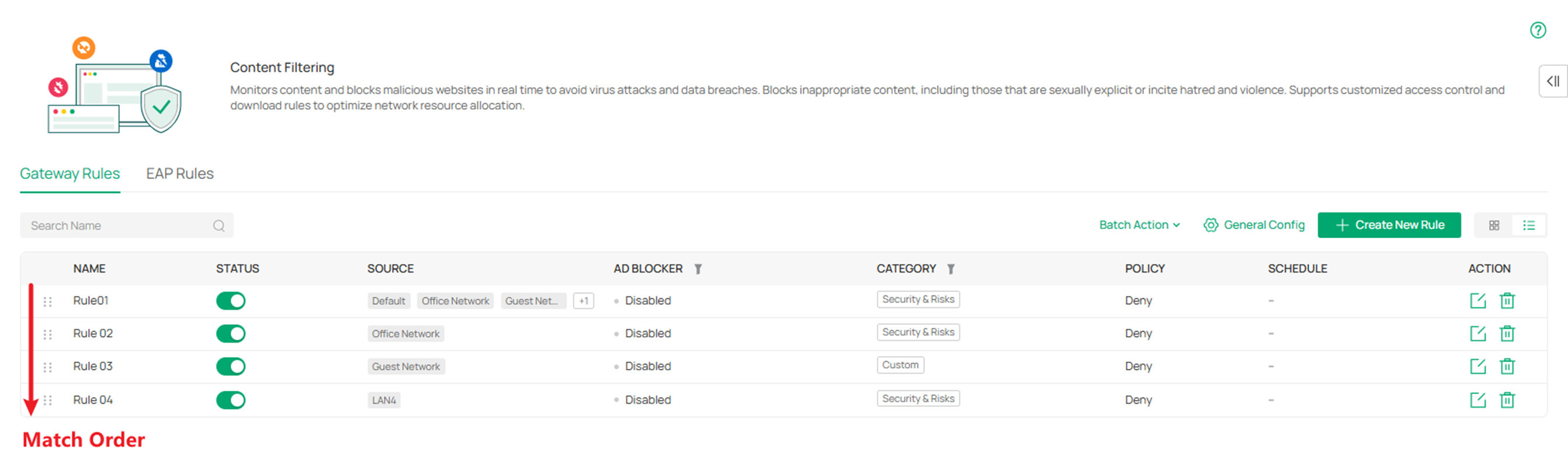
- 路由器規則按照規則順序生效,在圖表檢視中,規則為從左到右,然後從上到下。在清單檢視中,規則為從上到下。用戶端符合多條規則時,會套用第一條符合的規則,後面的規則則不會生效。
- 在同一規則中設定多種過濾方式時,允許列表和封鎖列表優先於類別。這表示允許列表中的域名將永遠可存取,任何封鎖列表中的域名將永遠被封鎖,所有剩餘的流量將接著依所選類別篩選。
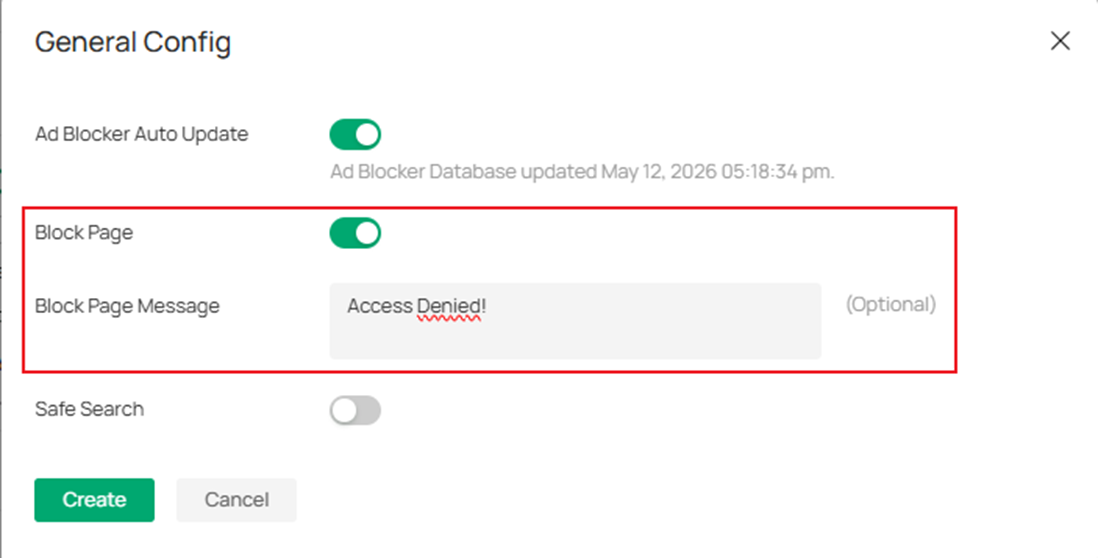
- 當用戶端同時支援 IPv4 和 IPv6,若封鎖頁面已設定內容過濾,由於 HTTP/3 (QUIC over UDP) 會使用加密的 UDP 傳輸且與傳統的 TCP-based HTTP/HTTPS 機制不同,Omada Fusion 路由器將無法有效的攔截用戶端的 HTTP/3 流量。
- 請在進行測試前清除您瀏覽器的快取。
17. ACL (存取控制列表)未生效
步驟 1. 請確認規則是否已啟用,以及 ACL 中的協定、策略、來源、目的地和埠是否已設定正確。
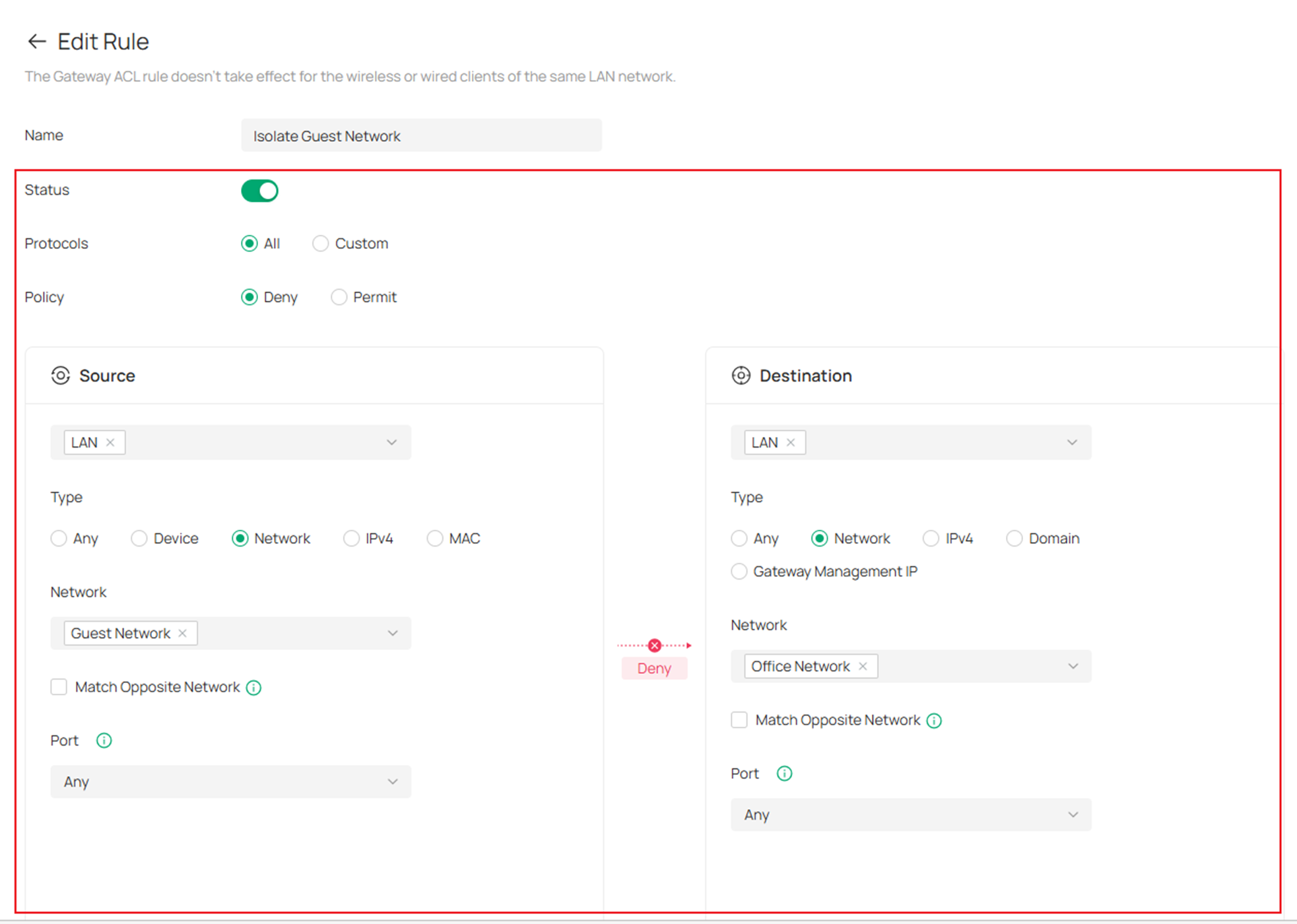
步驟 2. 請確認多條 ACL 的排序是否正確,ACL 規則會依序生效。
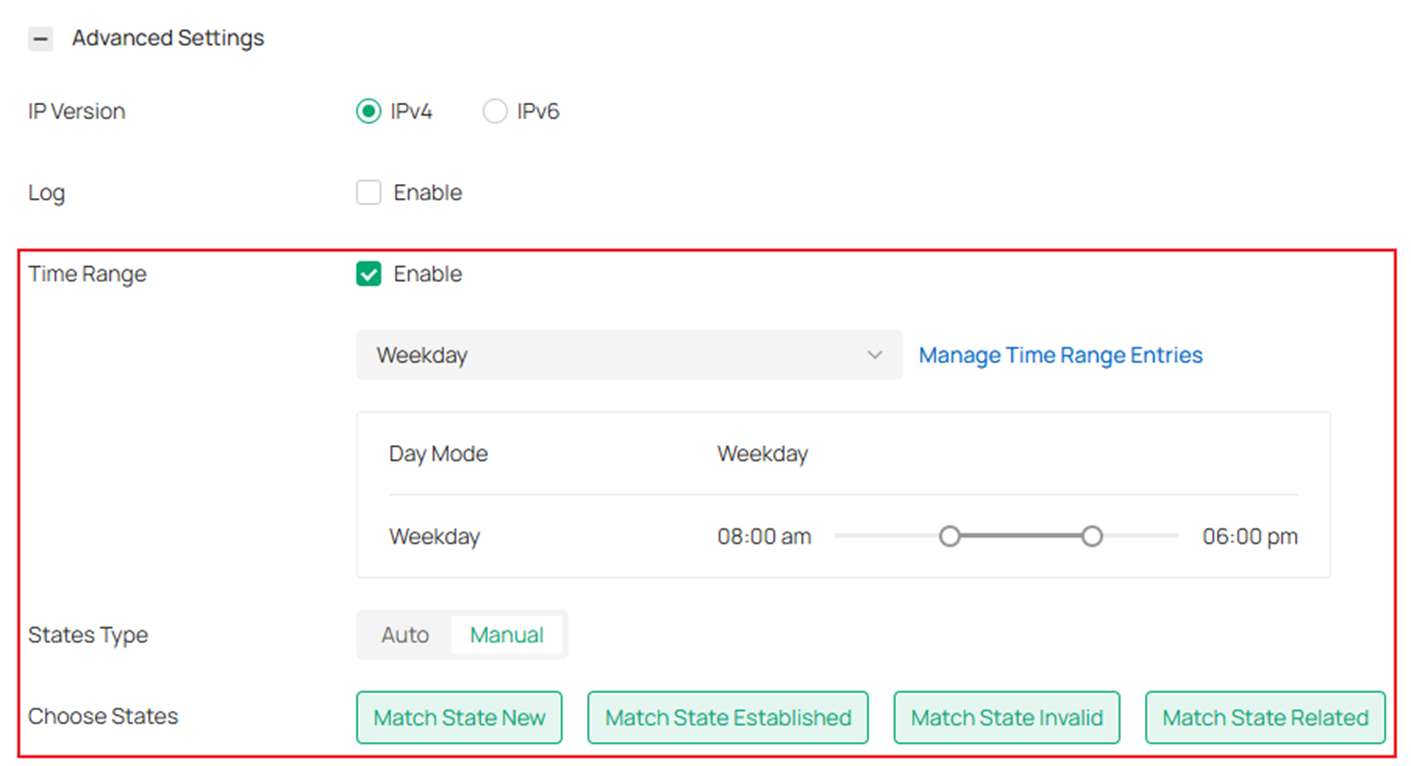
步驟 3. 請確認進階設定中的時間範圍和狀態類型設定是否正確。
18. 相同 VLAN 中的用戶端無法互通
步驟 1. 檢查實體線路線是否正常運作,且沒有連接埠斷線的問題。
步驟 2. 請確認相同 VLAN 的用戶端 IP 位址在相同網段中。
步驟 3. 請確認是否有設定安全性策略,例如設定了連接埠隔離和 MAC 過濾。
步驟 4. 檢查是否有廣播風暴或網路擁擠等異常狀況。
19. 門戶介面無法自動開啟
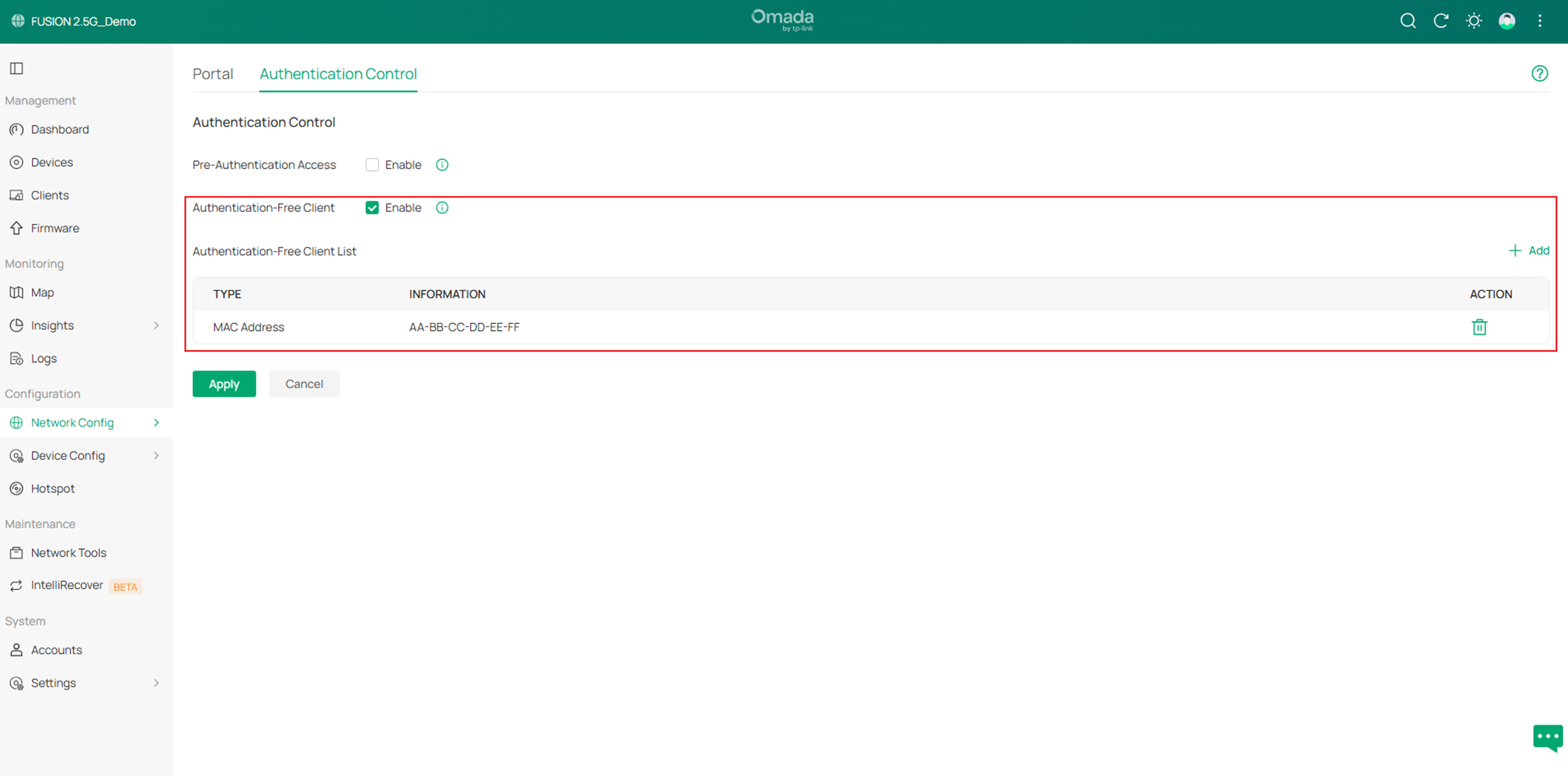
某些 Android 設備或舊版 Windows 無法自動顯示門戶驗證頁面,需要使用者手動點擊或開啟瀏覽器前往網站存取。此為用戶端設備系統設計導致。
此外,我們可以檢查是否已設定 ACL 或針對免認證用戶端的規則等等的安全性原則。
20. 門戶驗證失敗
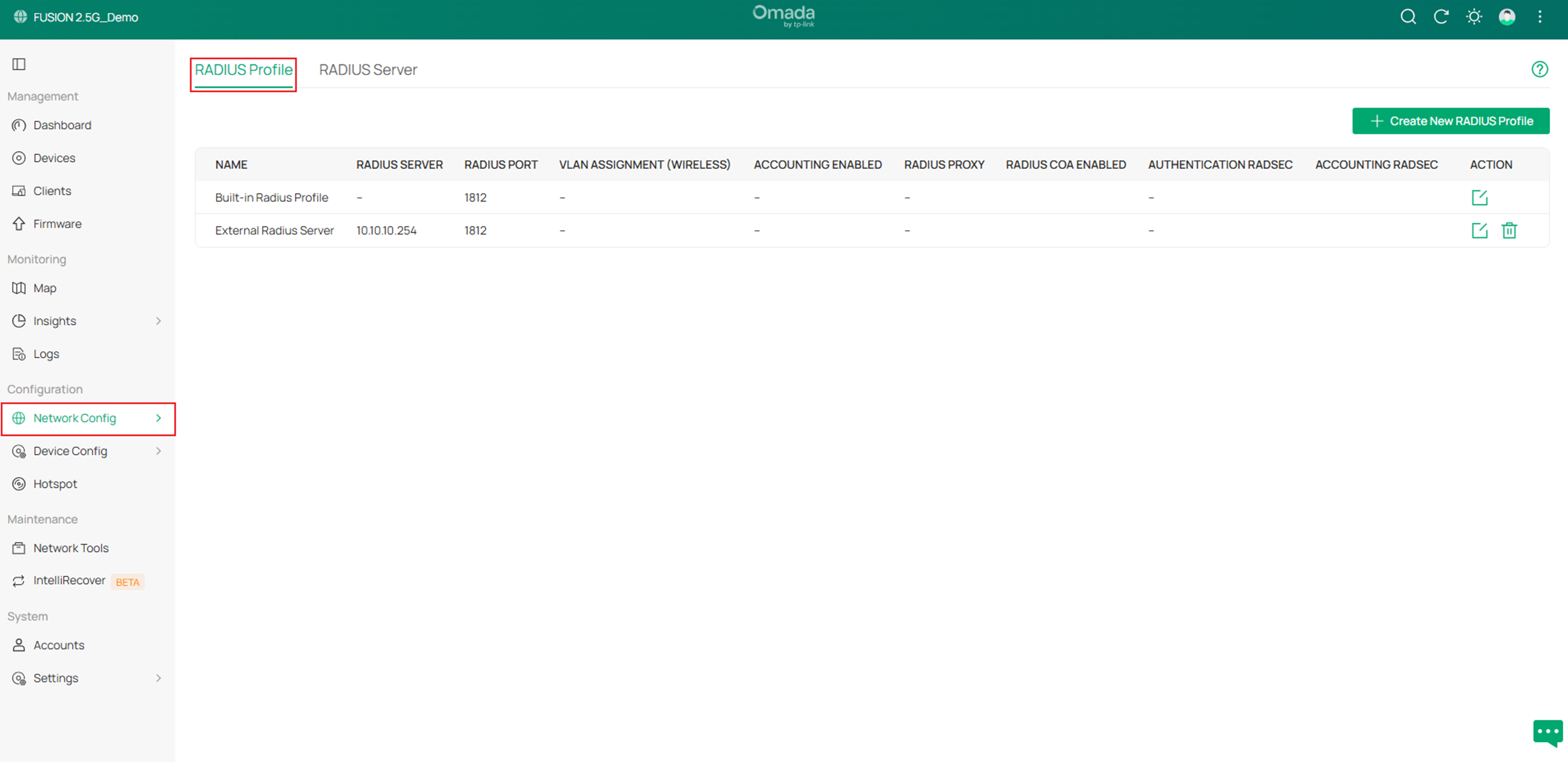
若您使用外部 RADIUS server 作為驗證方式,請至網路設定 > 設定檔 > RADIUS 設定檔確認 RADIUS 設定檔是否設定正確。
接著用 ping 檢查設備和 RADIUS server 之間的連線。
至少,我們可以檢查 RADIUS server 的系統日誌,確認更多資訊。
21. CPU 使用率高
步驟 1. 檢查網路中是否有發生網路迴圈或過多 multicast/broadcast 流量。
步驟 2. 檢查網路中的用戶端是否有異常的高流量。
步驟 3. 檢查用戶端數量是否過多。
步驟 4. 檢查是否有高頻率 SNMP requests
步驟 5. 檢查網路是否被攻擊例如 SYN floods、UDP floods 和 ICMP floods。
22. 無法使用域名開啟管理頁面
若您無法使用 omada.local 或 omadafusion.net 開啟設備管理頁面,請按照以下問題排查步驟:
步驟 1. 檢查您的網路連線。
請確認您的電腦或行動裝置已連接至 Fusion 網路,您可以透過以下連接:
- (建議) 使用網路線連接 Fusion 路由器的 LAN 孔
- 連接 Fusion 網路中的 Wi-Fi 設備發出來的 Wi-Fi 訊號。
步驟 2. 清除瀏覽器快取和 Cookies。
清除瀏覽器的快取和 cookies,重開瀏覽器後再試一次。若問題仍持續,請試著使用不同網頁瀏覽器存取網頁管理介面。
步驟 3. 斷開其他網路連線。
檢查您的電腦是否同時連接至多個網路,例如:
- VPN 連線
- 虛擬網卡
- 行動熱點
- 其他 Wi-Fi 網路
- 額外的有線網路連線
斷開非必要的網路連線,只讓電腦跟 Fusion 設備連線後再試一次。
步驟 4. 停用您瀏覽器的加密 DNS。
某些網頁瀏覽器支援加密 DNS,可能會干擾本地端域名的解析。停用您瀏覽器設定的加密 DNS 功能,接著再次存取 omada.local 或 omadafusion.net。
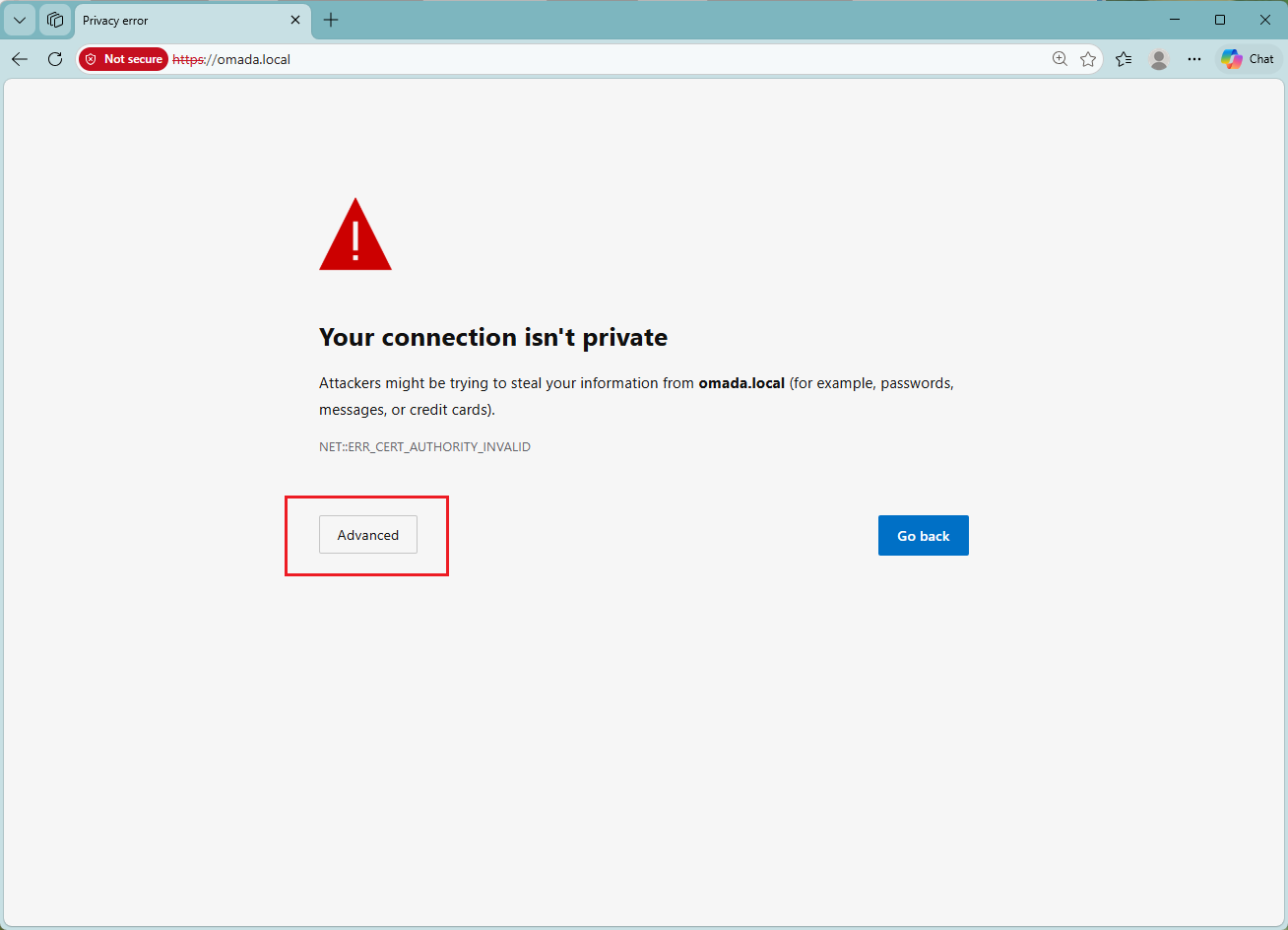
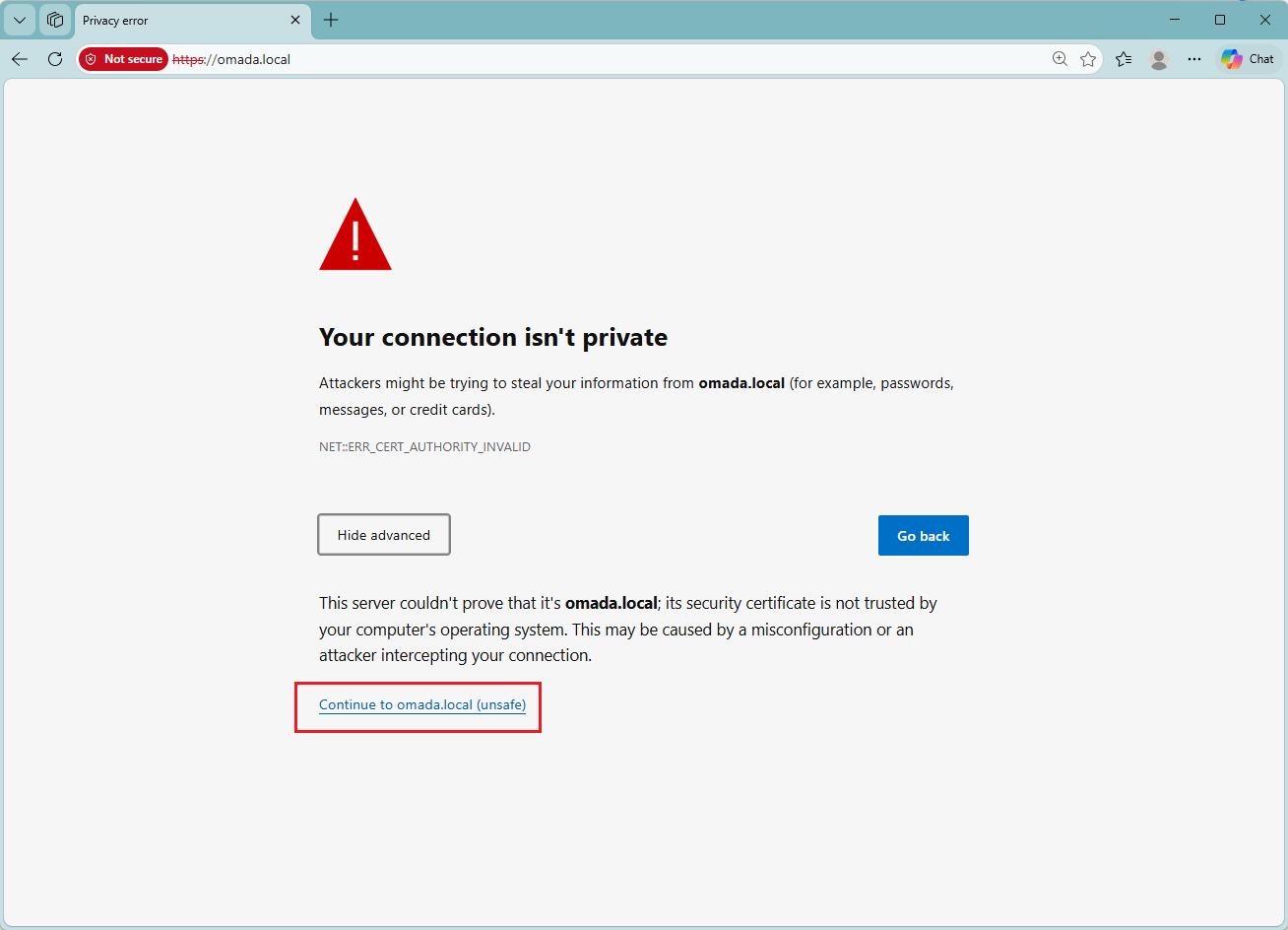
步驟 5. 使用預設的 IP 位址存取設備。
若問題仍存在,請使用設備的預設管理 IP 位址直接存取設備的管理頁面。在瀏覽器輸入下列位址: http://192.168.188.1
結論
此篇文章為使用 Omada Fusion 路由器的常見問題提供基本問題排查手冊。若您遇到任何相關問題,請先參考此篇文章。
若此篇文章無法協助您解決問題,請聯繫 Omada 技術支援。
若要瞭解更多關於功能和設定,請前往 支援中心下載或查看您產品的手冊。
