


介紹
本指南提供如何在 Omada Controller 中設定電子郵件 (SMTP) 伺服器或日誌 (Syslog) 伺服器的逐步概覽。透過實施這些服務,管理員可以接收即時警報、監控網路事件,並維護詳細日誌以進行故障排除和審核。
需求
- Omada 雲端 Standard 控制器 / 軟體控制器 / 硬體控制器
設定
電子郵件通知設定
步驟 1. 登入您的 Omada 控制器。
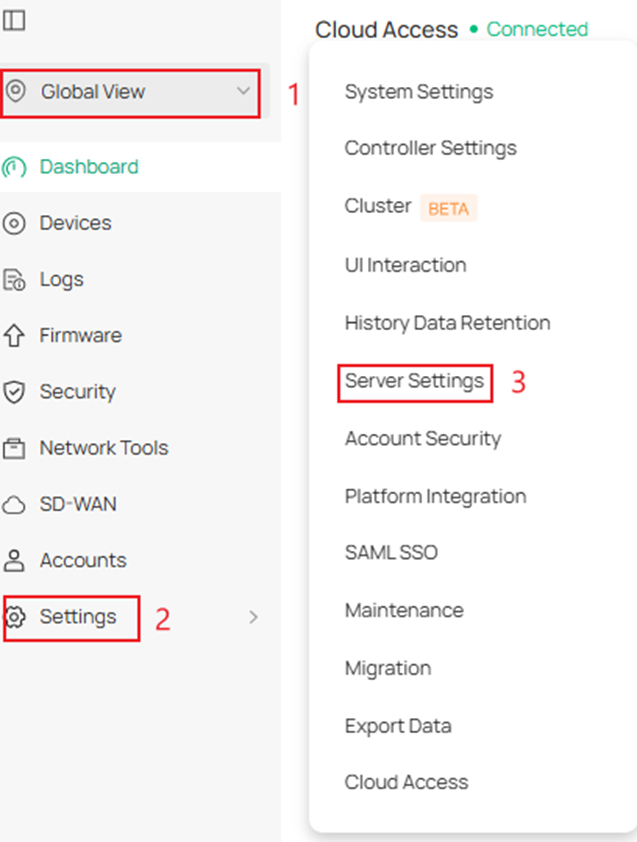
步驟 2. 在 Global View (全域觀看) 導覽至 Settings (設定) > Server Settings (伺服器設定) 。
步驟 3. 啟用 Mail Server (郵件伺服器) 並填寫參數。
在此範例中,使用 Gmail 作為 SMTP 伺服器;不同的信箱可能有不同的方式來支援第三方存取。您需要根據您的信箱設定此功能。
您可以發送測試郵件到您的其他信箱。如果您成功設定郵件伺服器並發送了 Test Email (測試郵件),您將收到如下方截圖所示的「succeeded (成功)」通知。否則,將出現失敗訊息。
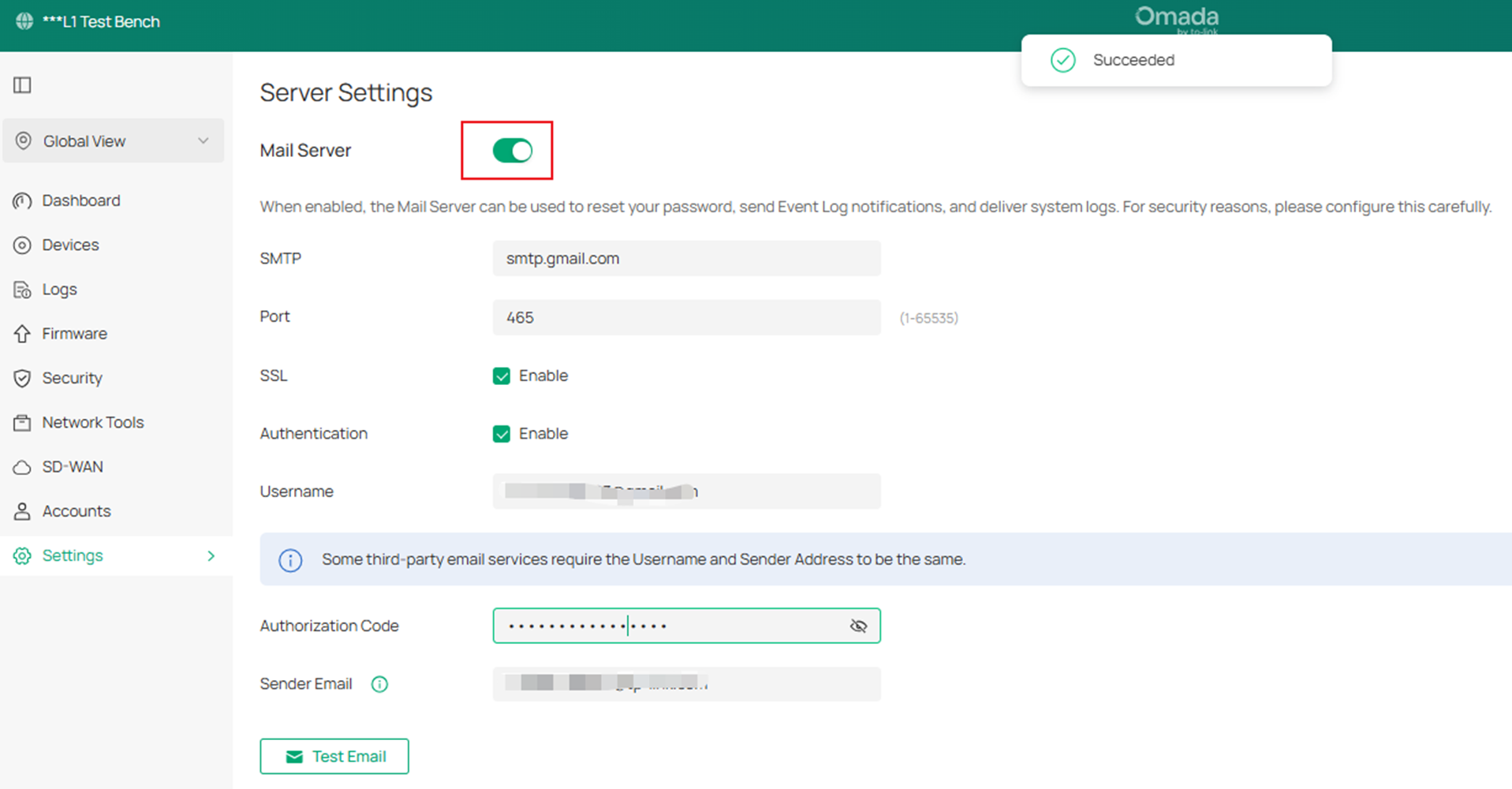
SMTP:根據您的電子郵件服務提供商的說明,輸入 SMTP 伺服器的 URL 或 IP 位址。
Port :根據您的電子郵件服務提供商的說明,輸入 SMTP 伺服器使用的埠。
SSL:根據您的電子郵件服務提供商的說明,啟用或停用 SSL。SSL (安全通訊協定) 用於在控制器和 SMTP 伺服器之間建立加密連結。
Authentication (身分驗證):根據您的電子郵件服務提供商的說明,啟用或停用身分驗證。如果啟用了身分驗證,SMTP 伺服器需要使用者名稱和密碼進行驗證。
Username (使用者名稱):啟用身分驗證時,輸入您的電子郵件地址作為使用者名稱。
Authorization Code (授權碼):啟用身分驗證時,輸入授權碼作為密碼,該代碼由電子郵件服務提供商在您啟用 SMTP 服務時提供。
Sender Email (寄件者郵件):指定電子郵件的寄件者地址。如果您留空,控制器將使用您的電子郵件地址作為寄件者地址。
Test Email (測試郵件):指定一個電子郵件地址來發送測試郵件,以檢查郵件伺服器設定。
如果您需要使用不同的加密協定設定 SMTP 伺服器,請參考此連結:如何在 Omada Controller 上使用加密的 SMTP 伺服器 | Omada Network Support
注意:要成功設定郵件伺服器,我們需要確保第三方郵件伺服器已啟用 SMTP 服務並允許我們登入。
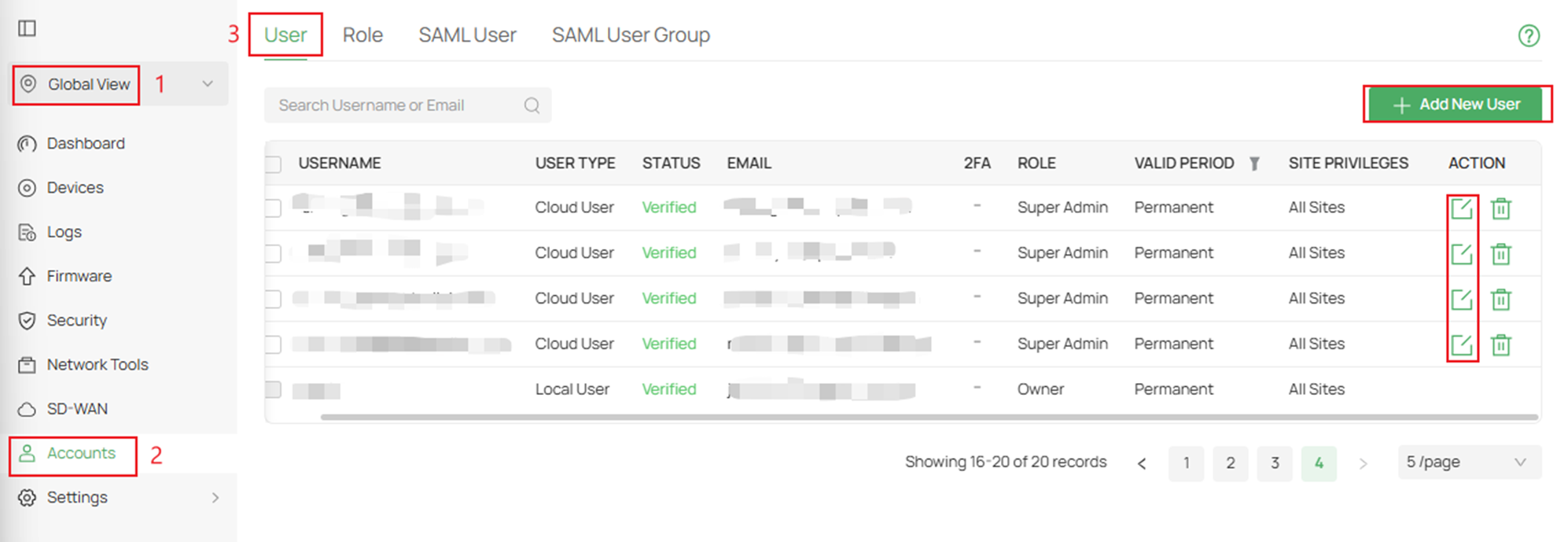
步驟 4. 接下來是新增想要接收電子郵件警報的使用者。
如果想要接收警報郵件的帳戶已被新增為使用者,請導覽至 Global View (全域觀看) > Accounts (帳戶) > User (使用者) 並編輯您希望接收警報郵件的帳戶。
如果您需要新增使用者,請點擊螢幕右上角的 Add a New User (新增使用者)。
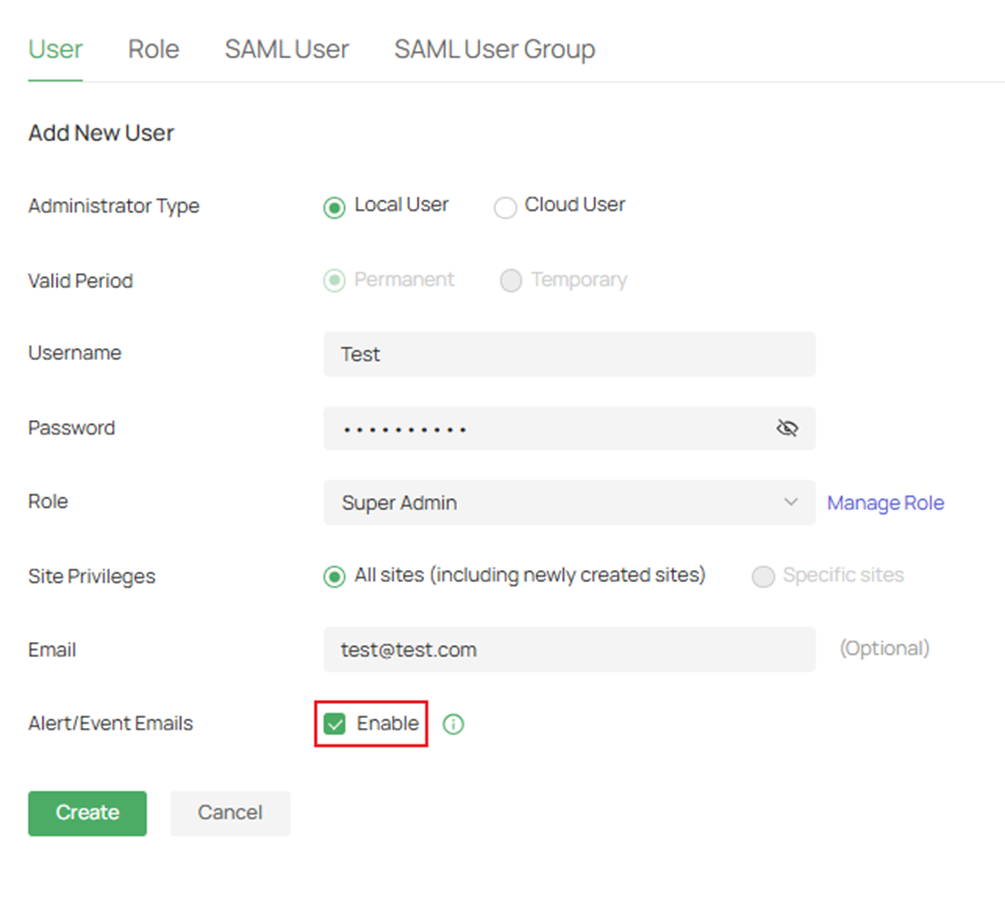
步驟 5. 這裡是帳戶建立部分的範例。填寫參數並啟用 Alert/Event Emails (警報/事件郵件) 並點擊 Save (儲存)。
如果您只需要編輯帳戶,只需啟用 Alert/Event Emails (警報/事件郵件) 並點擊 Save (儲存)。
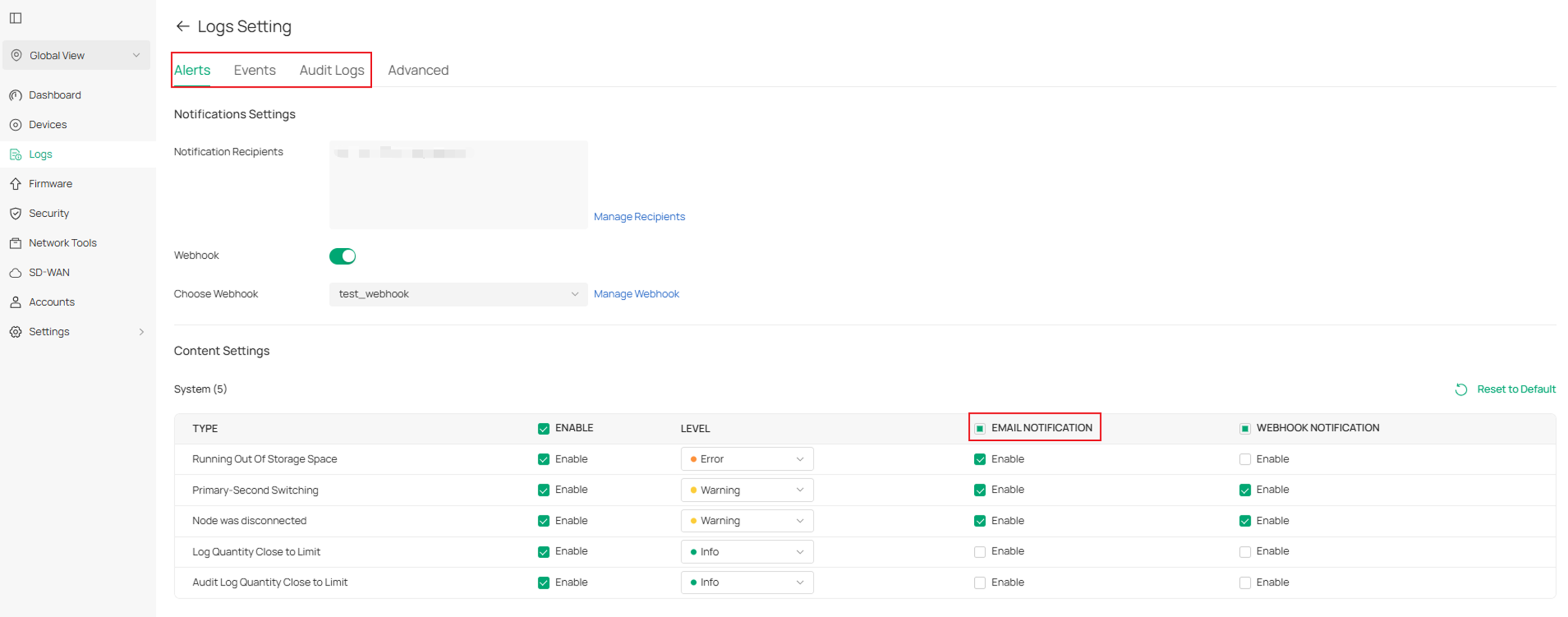
步驟 6. 要設定控制器的全域日誌,請導覽至 Global View (全域觀看) > Logs (日誌) > Setting (設定)。

替代文字:導覽至日誌設定
步驟 7. 在這裡,您可以為不同類型的通知啟用 Email Notification (電子郵件通知)。
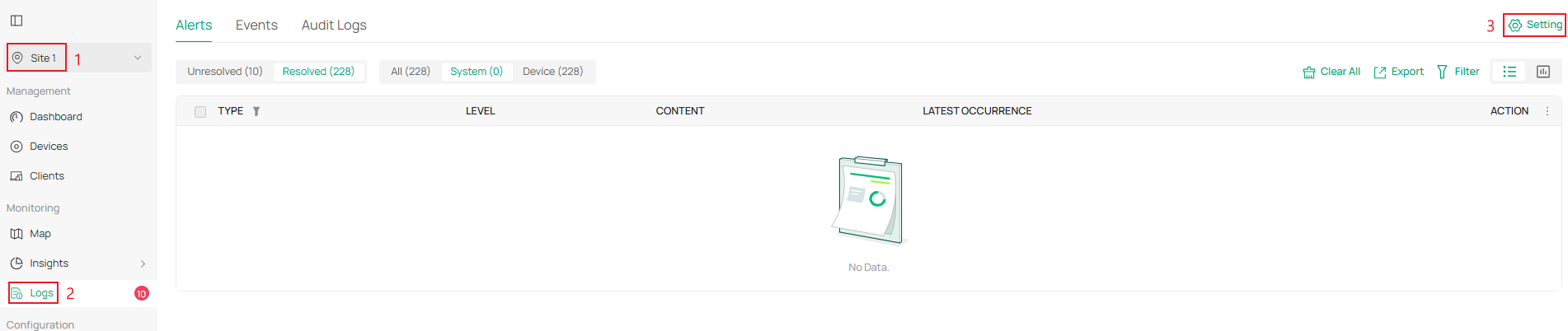
步驟 8. 要設定站點日誌,請導覽至您的站點並前往 Logs (日誌) > Setting (設定)。
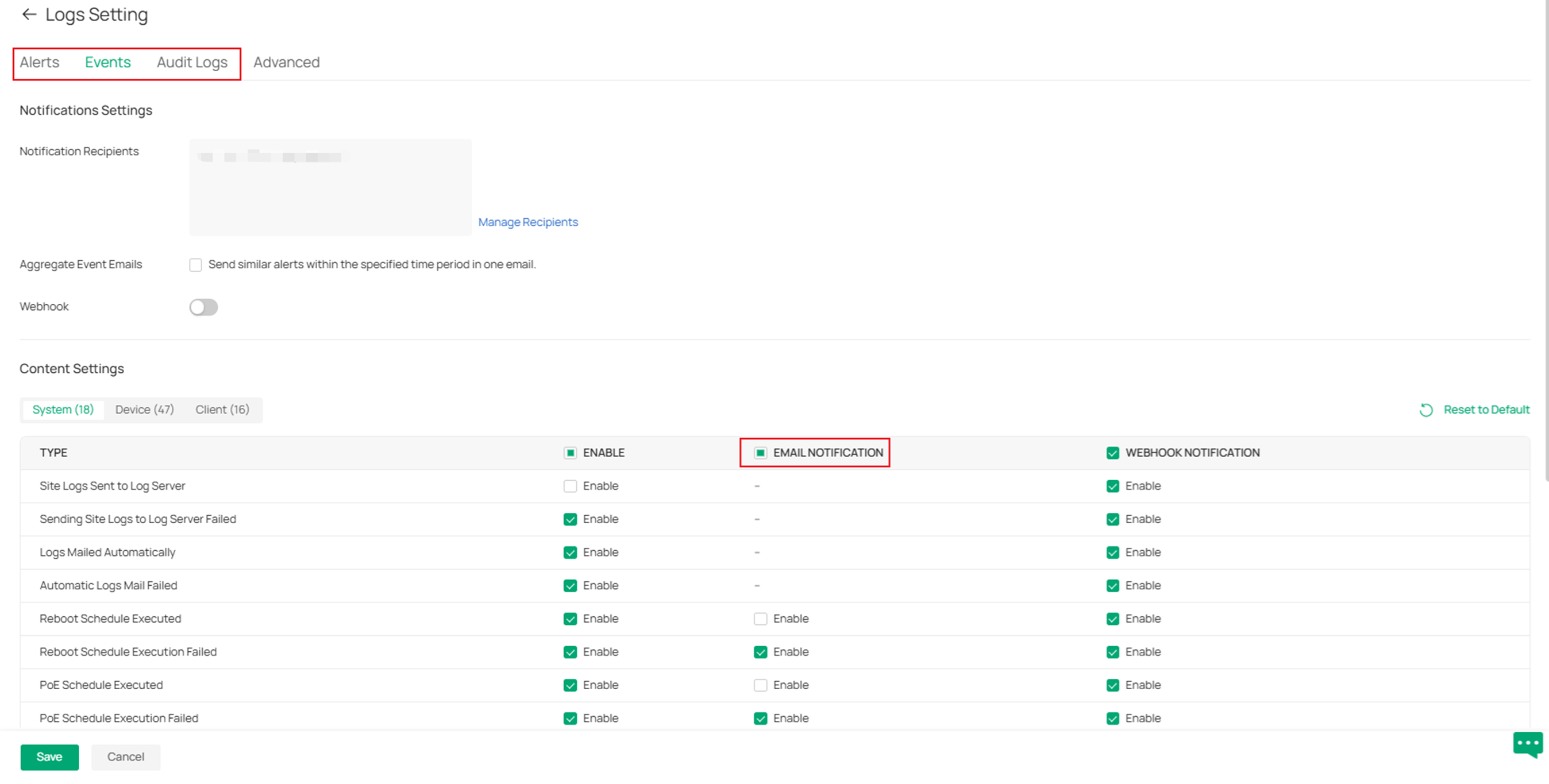
步驟 9. 在這裡,您可以為不同類型的通知啟用 Email Notification (電子郵件通知)。
遠端日誌設定
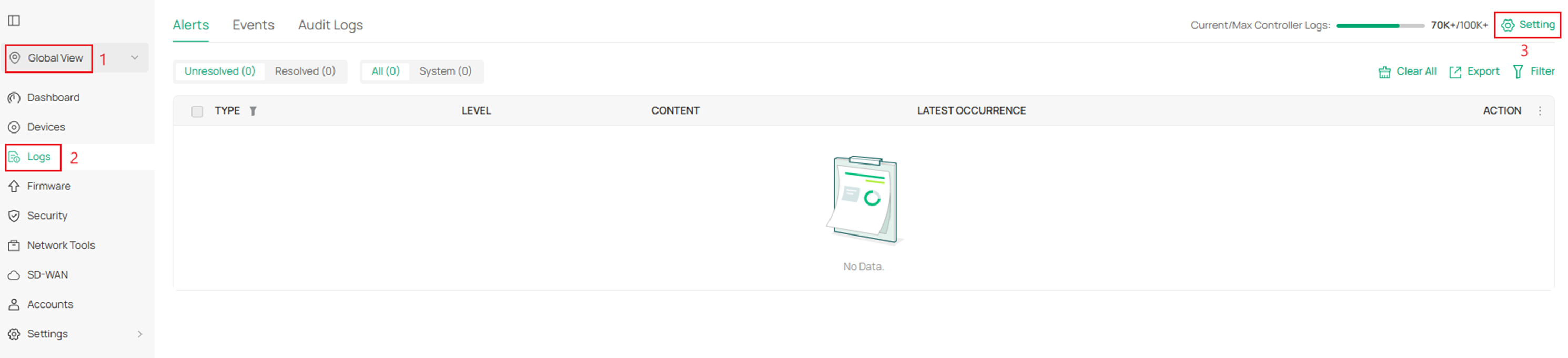
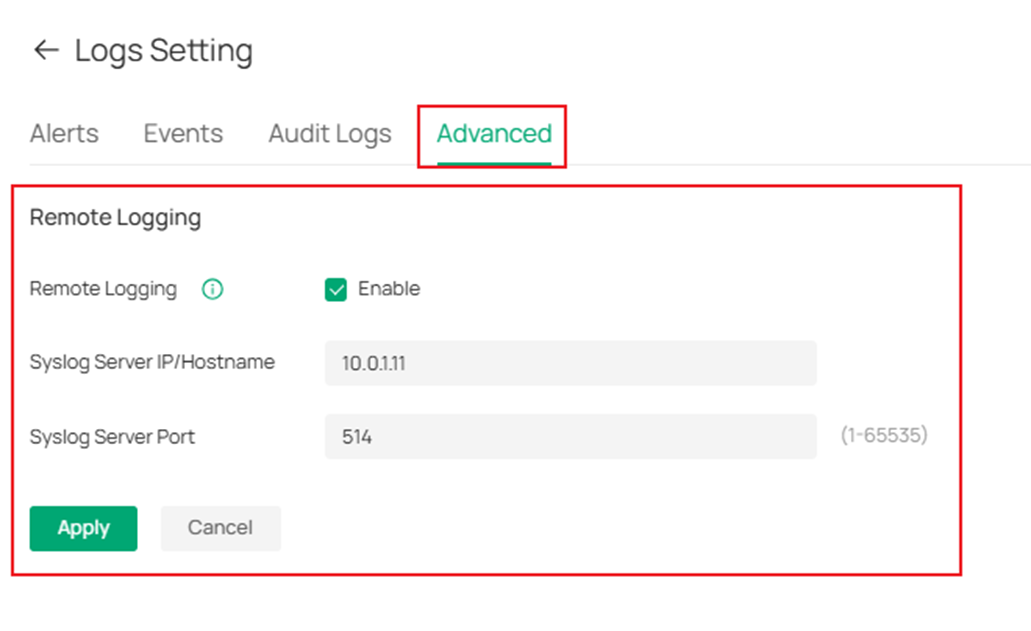
步驟 1. 要啟用日誌伺服器以擷取全域相關的警報和事件,請導覽至 Logs (日誌) > Setting (設定)。
步驟 2. 導覽至 Advanced (進階),填寫參數,並點擊 Apply (套用)。
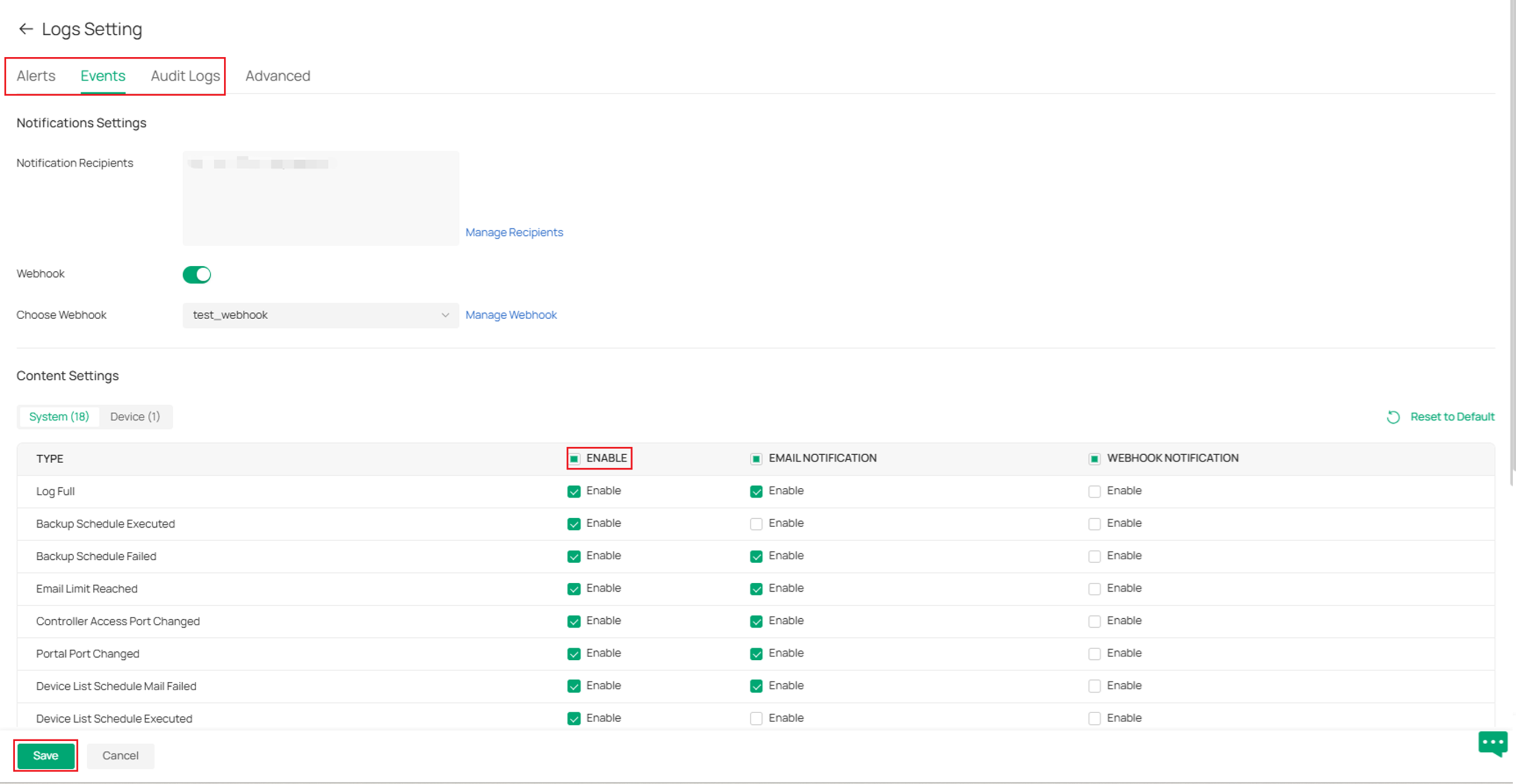
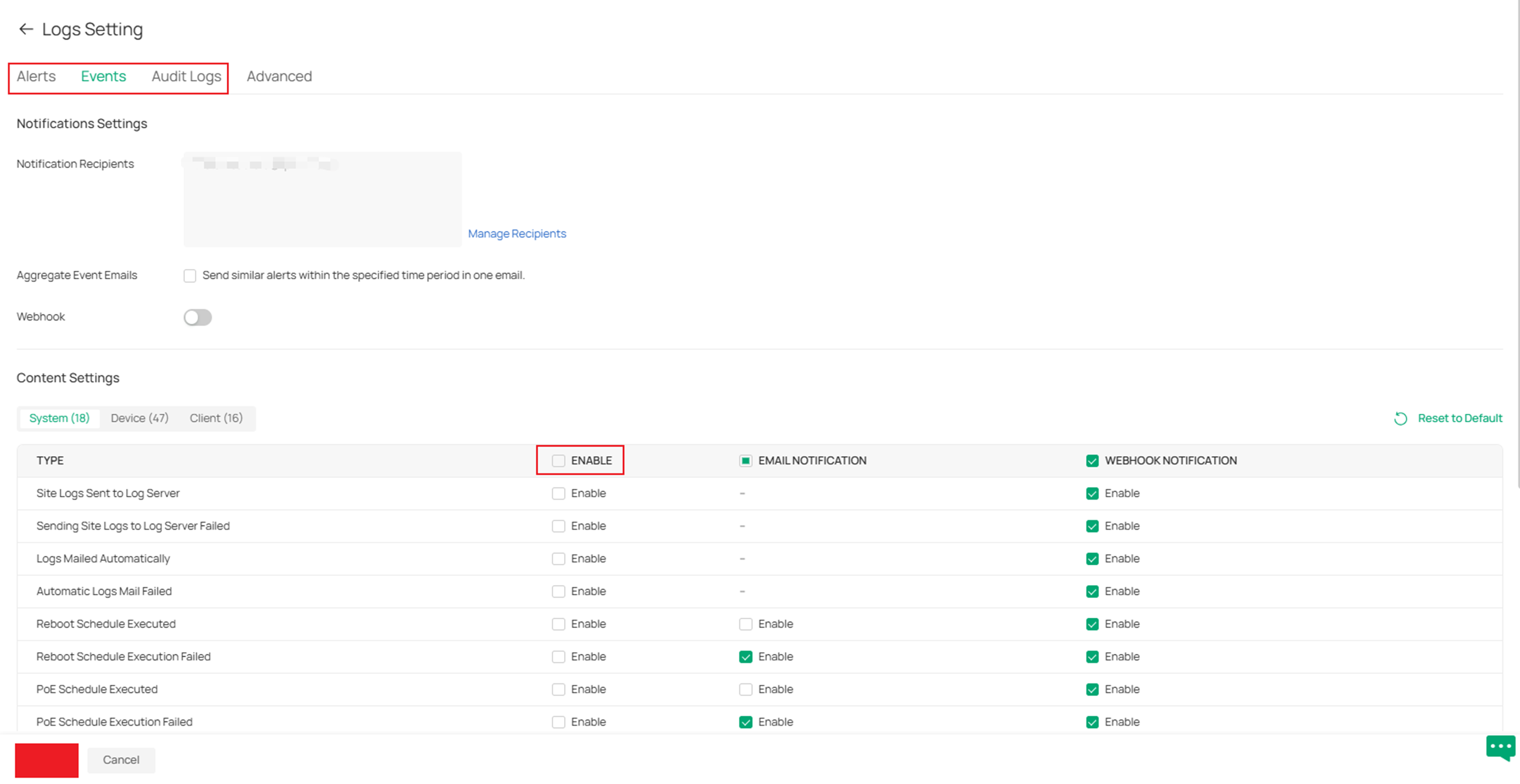
步驟 3. 設定完日誌伺服器後,導覽至 Alerts (警報)、Events (事件) 和 Audit Logs (稽核日誌) 以啟用控制器將發送到伺服器的日誌。完成後點擊 Save (儲存)。
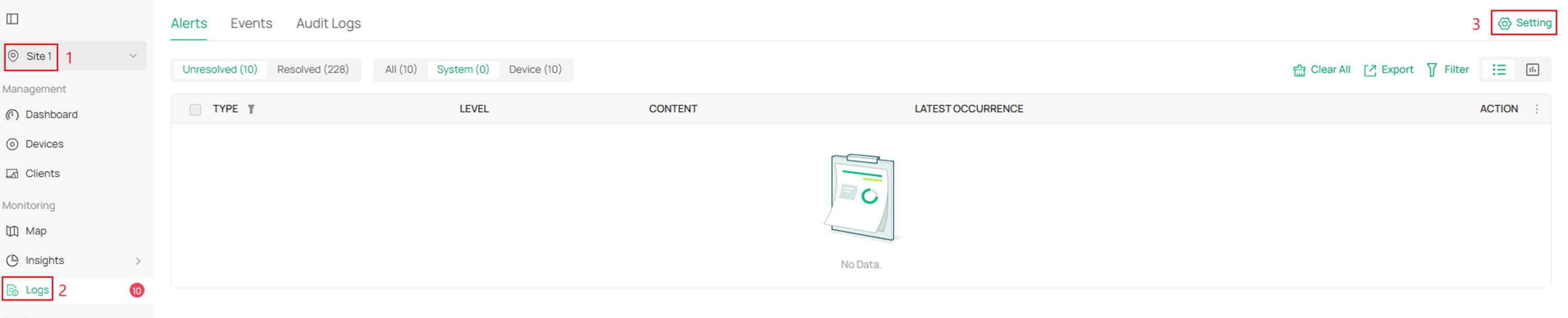
步驟 4. 要啟用日誌伺服器以擷取站點相關的警報和事件,請導覽至您的站點並前往 Logs (日誌) > Setting (設定)。
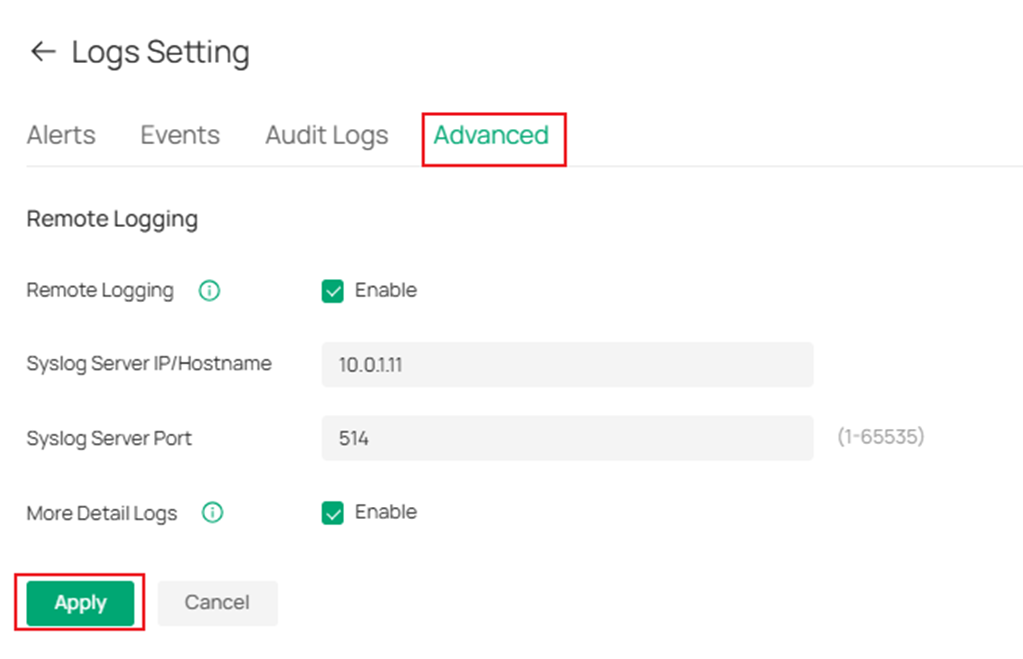
步驟 5. 前往 Advanced (進階) 並填寫參數。完成後,點擊 Apply (套用)。
步驟 6. 設定完日誌伺服器後,導覽至 Alerts (警報)、Events (事件) 和 Audit Logs (稽核日誌) 以啟用控制器將發送到伺服器的日誌。完成後點擊 Save (儲存)。
驗證
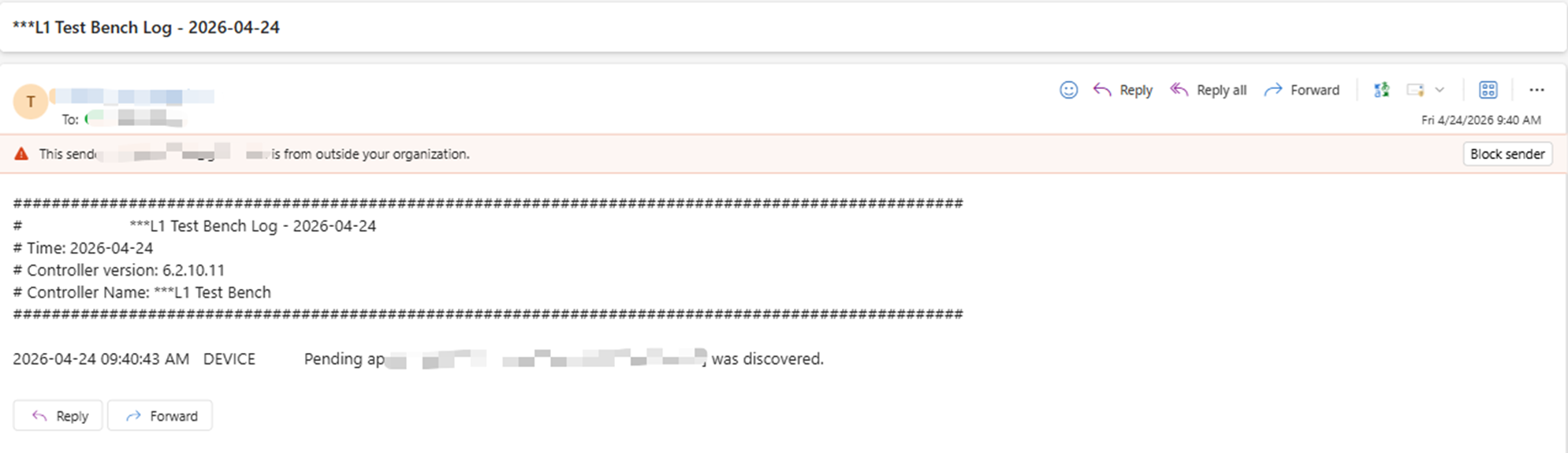
電子郵件通知驗證:
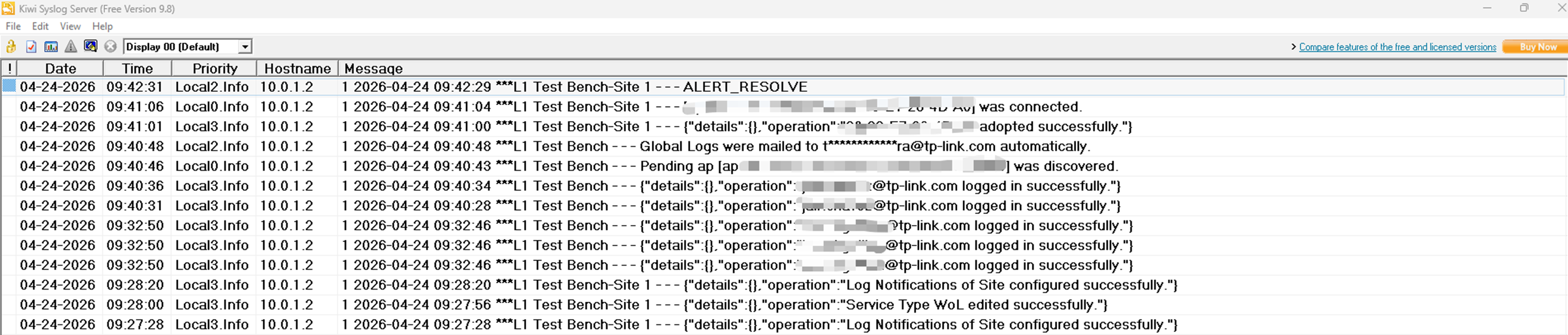
日誌伺服器驗證:
結論
在 Omada Controller 上設定 SMTP 或 Syslog 伺服器可啟用即時警報和集中式日誌,從而改善網路監控和故障排除。透過遵循設定步驟,管理員可以確保可靠的通知並維護詳細日誌,以獲得更好的可見性和管理。
要了解各項功能和設定的更多詳細資訊,請前往 下載中心 下載您產品的手冊。
QA
Q1:如果我的日誌伺服器沒有收到日誌,我該怎麼辦?
A1: 檢查控制器是否可以連通日誌伺服器的 IP 位址,並確保您設定了正確的連接埠。

