


Mục tiêu
Tài liệu này giúp bạn nhanh chóng xác định và khắc phục các sự cố mạng IPTV.
Nội dung bao gồm các bước troubleshooting từ đầu cuối (end-to-end), từ thiết bị đầu cuối đến gateway, đồng thời phân tích các yếu tố chính ảnh hưởng đến hiệu năng IPTV như lỗi tín hiệu multicast, nghẽn băng thông, nhiễu không dây và broadcast storm.
Yêu cầu
- Môi trường mạng: Mạng multicast Layer 2 hoặc Layer 3 hỗ trợ dịch vụ IPTV
- Thiết bị: Dòng TP-Link Omada (AP, Switch và Gateway)
- Tính năng chính: IGMP Snooping, IGMP Proxy, PIM (Protocol Independent Multicast), QoS (Quality of Service) và Storm Control
- Công cụ hỗ trợ: Omada Controller, công cụ bắt gói tin (ví dụ: Wireshark hoặc Packet Capture), và công cụ kiểm tra băng thông/độ trễ (ví dụ: SpeedTest hoặc iPerf)
Giới thiệu
IPTV phân phối luồng video tới nhiều người dùng thông qua công nghệ multicast. Các bất thường trong thông điệp IGMP, cấu hình multicast sai, hoặc các vấn đề như giới hạn băng thông, nhiễu không dây và multicast storm có thể làm suy giảm chất lượng video, gây ra hiện tượng màn hình đen, đứng hình, méo hình, vỡ hình (mosaic) hoặc chuyển kênh chậm.
Khi xử lý sự cố IPTV, nên tuân theo trình tự kiểm tra: Thiết bị đầu cuối > Truy cập không dây > Lớp chuyển mạch > Lớp gateway.
Hướng dẫn Troubleshooting
I. Bản tin IGMP Join không được gửi hoặc bị rớt
Triệu chứng điển hình
- Màn hình đen khi phát, kênh không tải được hoặc video thường xuyên bị đứng hình.
Nguyên nhân có thể
- Thiết bị đầu cuối không gửi đúng bản tin IGMP Membership Report, hoặc các thiết bị mạng chặn/không chuyển tiếp gói IGMP.
Các bước kiểm tra
- Tầng thiết bị đầu cuối: Sử dụng công cụ bắt gói để kiểm tra xem bản tin IGMP Join có được gửi hay không.
- Nếu không phát hiện IGMP Join, hãy thử khởi động lại thiết bị đầu cuối hoặc khôi phục cài đặt gốc.
- Ưu tiên sử dụng kết nối có dây để giảm mất gói.
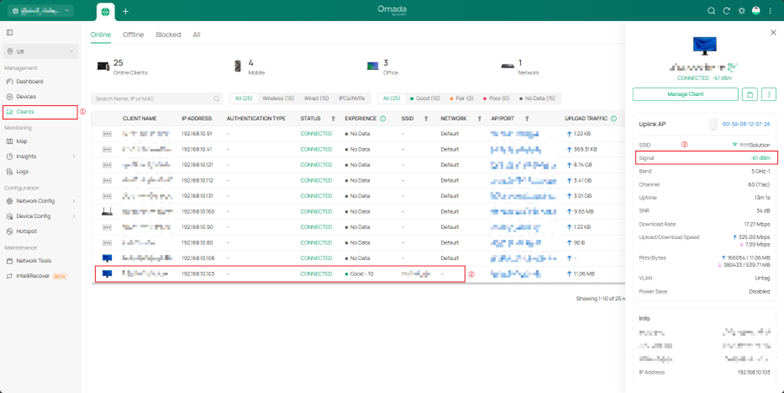
- Với kết nối không dây, đảm bảo kết nối đúng SSID và cường độ tín hiệu đạt -60 dBm trở lên.
2. Tầng truy cập không dây (AP):
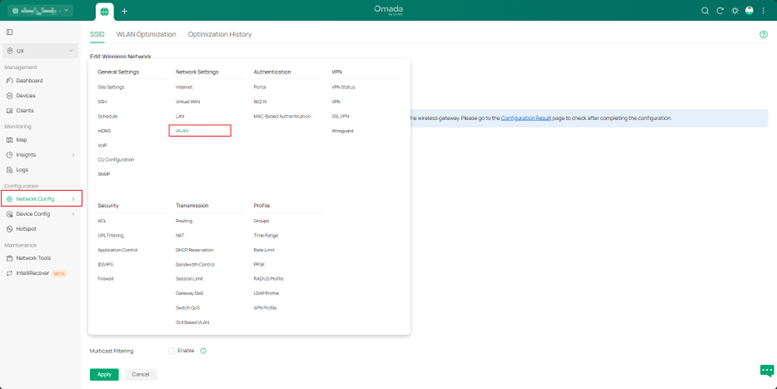
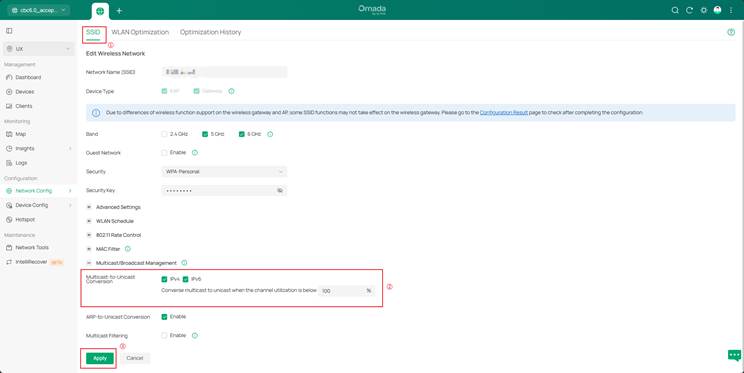
Trong Omada Controller, hãy bật Multicast-to-Unicast Conversion (Site > Network Config > WLAN > [SSID] > Edit > Multicast/Broadcast Management) để cải thiện độ ổn định của việc truyền dữ liệu qua Wi-Fi.
Tối ưu kênh phát, ưu tiên băng tần 5 GHz, và hạn chế các client có tốc độ thấp vì chúng có thể làm chậm lưu lượng mạng.
3. Switch tầng truy cập (Access Layer):
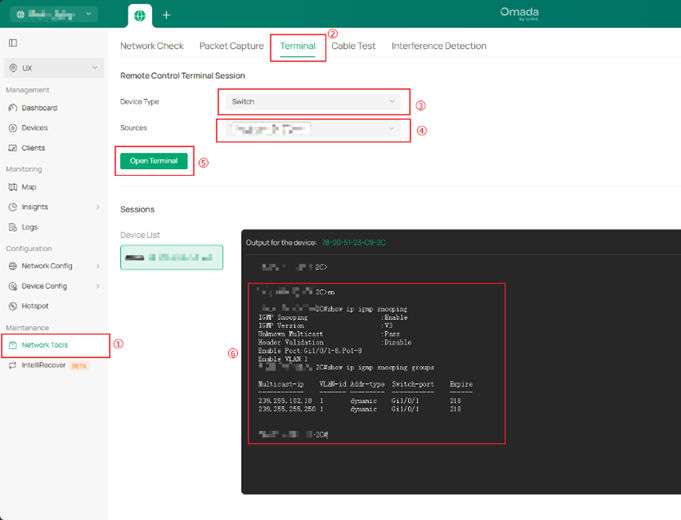
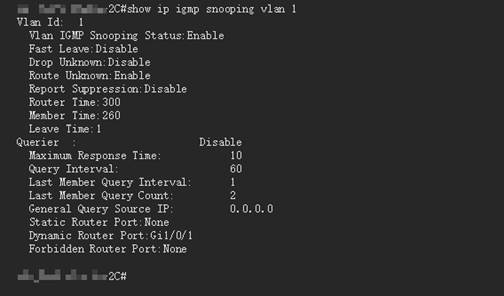
Bật IGMP Snooping để đảm bảo bảng multicast được cập nhật chính xác.
- Fast Leave:
- Bật cho mạng một tầng (single-layer).
- Tắt cho mạng nhiều tầng switch cascade.
- Query Interval:
- IGMP: 125 giây
- IGMP Snooping: 60 giây
- Membership Timeout: 260 giây
- Kiểm tra cổng uplink:
Đảm bảo cổng uplink cho phép VLAN IPTV được truyền xuyên suốt (passthrough).

4. Switch tầng tập trung / Core:
Kiểm tra để đảm bảo mỗi VLAN chỉ có một IGMP Querier.
- Querier Interval:
- IGMP: 125 giây
- IGMP Snooping: 60 giây
- Membership Timeout: 260 giây hoặc cao hơn
- Chuyển tiếp multicast:
Bật PIM hoặc IGMP Proxy để đảm bảo các gói multicast được chuyển tiếp đúng cách.
5. Tầng Gateway:
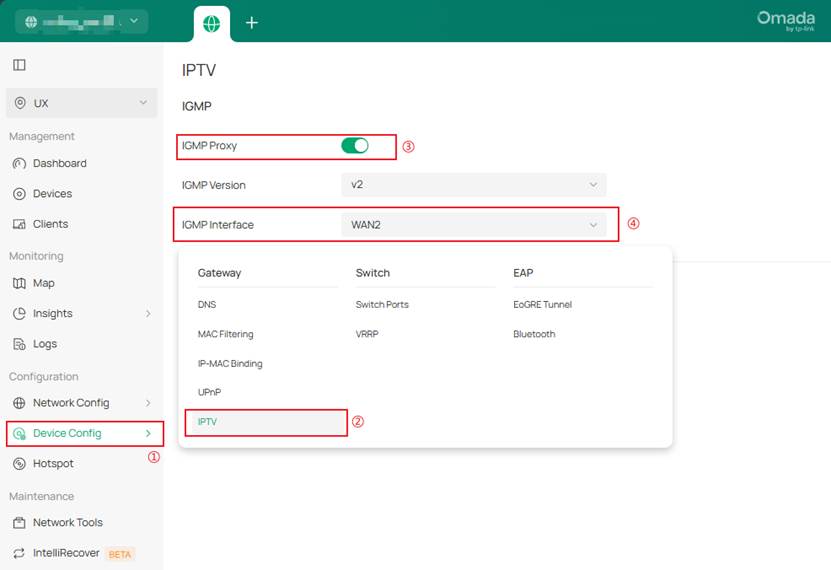
- Xác minh IGMP Proxy hoặc PIM đã được bật và cấu hình đúng.
- Đảm bảo cổng WAN được bind/chỉ định chính xác.
- Trong môi trường đa VLAN, xác nhận việc mapping VLAN đã được cấu hình đúng.
II. Cấu hình sai IGMP Proxy hoặc IGMP Snooping
Triệu chứng điển hình
Thiết bị đầu cuối kết nối được mạng nhưng không phát được video hoặc luồng phát không ổn định.
Nguyên nhân có thể
Cấu hình IGMP không đồng nhất giữa các thiết bị dẫn đến bảng multicast bị mất đồng bộ.
Các bước kiểm tra
- Đảm bảo chức năng IGMP được bật trên tất cả các thiết bị.
- Bật IGMP Proxy trên các thiết bị tầng trên và tắt Querier trên các thiết bị tầng dưới.
- Xác nhận mapping VLAN chính xác và ACL không chặn các gói multicast.
Cấu hình khuyến nghị
- IGMP Snooping: Bật
- Querier: Bật trên switch core
- Proxy: Bật trên gateway
III. Thiếu băng thông hoặc mất gói
Triệu chứng điển hình
Video bị giật, âm thanh và hình ảnh không đồng bộ, hoặc độ trễ tăng cao.
Nguyên nhân có thể
Truyền tải UDP (User Datagram Protocol) không có cơ chế truyền lại; độ rung (jitter) và mất gói trên đường truyền sẽ ảnh hưởng trực tiếp đến chất lượng video.
1. Thiết bị đầu cuối:
Sử dụng các công cụ kiểm tra độ trễ tại phía thiết bị đầu cuối để đánh giá chất lượng mạng.
- Dùng SpeedTest hoặc iPerf để kiểm tra thông lượng đường truyền.
- Kiểm tra xem mức sử dụng cổng có vượt 80% hay không.
- Bắt gói tin để phân tích mất gói UDP và độ trễ.
2. Switch tầng truy cập:
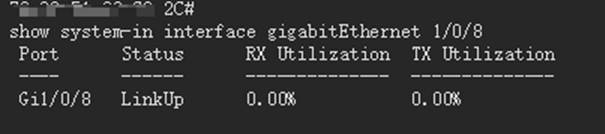
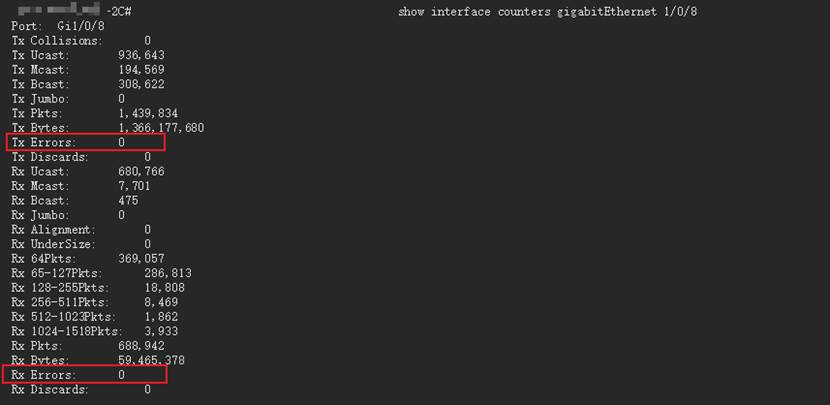
Kiểm tra mức sử dụng băng thông của cổng và các frame lỗi. Tốc độ khuyến nghị tối thiểu là 1 Gbps.
Bật QoS và đặt DSCP = 46 (EF).
Switch tầng tập trung / Core: Nếu mức sử dụng băng thông trên uplink cao, hãy bật LAG/LACP để tăng băng thông. Theo dõi tốc độ cổng và jitter, đồng thời nâng cấp đường truyền khi cần thiết.
Các phương pháp kiểm tra mức sử dụng băng thông tương tự như đã nêu ở phần trước.
Đối với cấu hình LAG/LACP trên switch, tham khảo FAQ: How to configure LAG (LACP) on Omada Switches via Omada Controller | TP-Link
3. Gateway: Cấu hình đảm bảo băng thông (bandwidth guarantee) cho VLAN IPTV. Sử dụng QoS hoặc cơ chế quản lý hàng đợi thông minh để ưu tiên lưu lượng upstream và downstream cho IPTV.
IV. Nhiễu không dây hoặc tải AP cao
Triệu chứng điển hình
- Phát IPTV qua Wi-Fi không ổn định hoặc hình ảnh bị méo/vỡ.
Nguyên nhân có thể
- Nhiễu kênh, số lượng client kết nối vào AP quá nhiều, hoặc băng thông backhaul không đủ.
Các bước kiểm tra
- AP:
- Đảm bảo mỗi AP phục vụ không quá 30 client đang hoạt động và thông lượng không vượt quá 200 Mbps.
- Ưu tiên sử dụng băng tần 5 GHz ít nhiễu hơn khi có thể.
- Vô hiệu hóa các client tốc độ thấp và thực hiện các tối ưu khác khi cần.
- Switch:
- Kiểm tra để đảm bảo băng thông uplink đáp ứng được yêu cầu đồng thời (concurrency) của IPTV.
V. Broadcast / Unknown Multicast Storm quá mức
Triệu chứng điển hình
- Mạng hoạt động chậm, IPTV phát không liên tục, hoặc xuất hiện các hiện tượng hiển thị bất thường.
Nguyên nhân có thể
- Số lượng lớn gói broadcast hoặc unknown multicast trong mạng làm tiêu tốn băng thông và tài nguyên CPU của switch.
- Các gói dư thừa như mDNS hoặc ARP xuất hiện với tần suất cao có thể ảnh hưởng đến thiết bị đầu cuối IPTV hoặc nguồn multicast, gây hiện tượng giật hình hoặc méo/vỡ hình.
Các bước kiểm tra
- AP:
- Nếu bắt gói (ví dụ bằng Wireshark) cho thấy có nhiều gói multicast hoặc broadcast dư thừa trong mạng, hãy cấu hình Multicast Filtering khi cần.
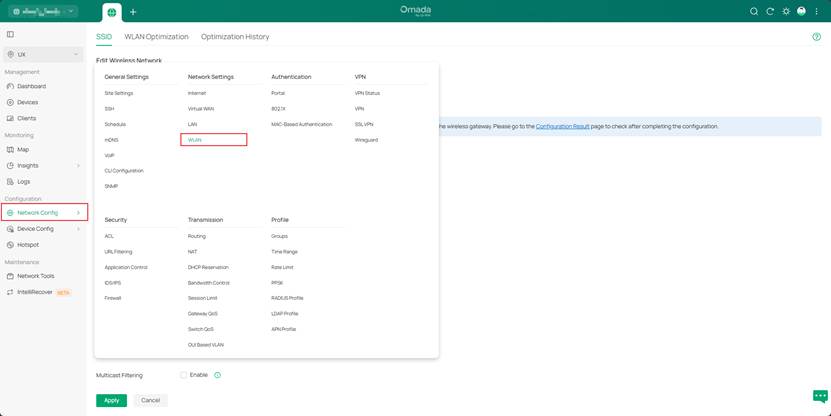
- Truy cập Site > Network Config > WLAN > [SSID] > Edit > Multicast/Broadcast Management, bật Multicast Filtering và chọn Filtering Protocols phù hợp dựa trên kết quả bắt gói để lọc các lưu lượng không cần thiết.
2. Switch tầng truy cập (Access Layer):Bật Storm Control và giới hạn lưu lượng broadcast/multicast (ngưỡng khuyến nghị: 2–5% băng thông của cổng).Để biết chi tiết cách cấu hình, vui lòng tham khảo tài liệu/FAQ liên quan. How to configure Storm Control on Omada Switches via Omada Controller | TP-Link
3. Switch tầng tập trung / Core:
Đảm bảo chỉ có một IGMP Querier trong hệ thống và tắt các Querier trùng lặp ở các tầng dưới. Nếu phát hiện số lượng gói ARP quá lớn, hãy áp dụng ARP Protection, ACL, hoặc thậm chí cô lập PIM ở Layer 3 trên các phân đoạn mạng có dây để bảo vệ thiết bị đầu cuối IPTV và nguồn multicast khỏi ảnh hưởng của lưu lượng dư thừa.
4. Gateway:
Tắt PIM trên các interface không dùng cho IPTV để tránh việc chuyển tiếp dư thừa.
Kết luận
Bằng cách áp dụng phương pháp troubleshooting theo từng lớp — từ bản tin IGMP, cấu hình multicast, băng thông đường truyền, hiệu năng không dây đến storm control — các sự cố IPTV như màn hình đen, đứng hình, méo hình và vỡ hình (mosaic) có thể được xác định và khắc phục hiệu quả.
Việc tuân thủ các khuyến nghị về cấu hình và tham số cho thiết bị TP-Link Omada sẽ giúp bạn nhanh chóng khôi phục và đảm bảo chất lượng video ổn định.
