


Giới thiệu
M-LAG là viết tắt của Multi-Chassis Link Aggregation Group, còn được gọi là MC-LAG. Đây là một cơ chế được thiết kế để triển khai LAG trên nhiều thiết bị khác nhau.
Khi vận hành M-LAG, hai thiết bị sẽ hoạt động logic như một thực thể duy nhất trong việc chuyển tiếp lưu lượng. Xét về chống loop và dự phòng thiết bị, M-LAG mang lại hiệu quả tương đương với stacking, cho phép vừa dự phòng đường link thông qua việc gộp link, vừa dự phòng khi một thiết bị đơn lẻ gặp sự cố.
Tuy nhiên, M-LAG khác biệt đáng kể so với stacking:
- Trong mô hình stacking, toàn bộ quyền điều khiển của hệ thống được tập trung vào switch master.
- Trong khi đó, với M-LAG, hai thiết bị vẫn giữ quyền điều khiển độc lập, nhờ đó tránh được tình trạng điểm lỗi đơn (single point of failure) ảnh hưởng đến toàn bộ hệ thống.
Ngoài ra, stacking thường gây ra thời gian mất gói kéo dài trong quá trình nâng cấp firmware (do phải nâng cấp toàn bộ stack cùng lúc) hoặc thay thế thiết bị.
Ngược lại, M-LAG cho phép chuyển mạch lưu lượng độc lập trên từng thiết bị, sau đó tiến hành nâng cấp hoặc thay thế tuần tự, đảm bảo dịch vụ luôn được duy trì liên tục.
Trong bối cảnh các thiết bị mạng campus ngày càng đòi hỏi độ tin cậy cao và thời gian gián đoạn dịch vụ cực thấp, M-LAG trở thành một giải pháp ảo hóa hiệu quả và đáng tin cậy.
Các khái niệm cần nắm trước khi cấu hình M-LAG
Trước khi đi vào cấu hình chi tiết M-LAG, cần hiểu rõ các thuật ngữ sau:
- Peer Device (Thiết bị ngang hàng)
Hai switch cùng tham gia vận hành một M-LAG được gọi là peer devices.
Không giống stacking, trong trạng thái hoạt động bình thường, hai switch không phân vai master hay member, mà có vai trò ngang nhau, vì vậy được gọi là peer. - M-LAG Domain (Miền M-LAG)
Là miền M-LAG bao gồm hệ thống dual-active được tạo bởi hai peer switch và đường link dùng để truyền các bản tin đàm phán hoặc điều khiển giữa chúng. - Peer-Link
Là đường kết nối trực tiếp giữa hai M-LAG peer switch trong M-LAG Domain.
Peer-link chịu trách nhiệm:- Trao đổi thông tin điều khiển M-LAG
- Đồng bộ các bảng dữ liệu
- Truyền một phần lưu lượng dịch vụ đã được chuyển tiếp
- DAD (Dual-Active Detection – Phát hiện song song hoạt động)
Là cơ chế dùng để phát hiện và xử lý tình trạng “dual-active”, khi cả hai peer switch đều hiểu nhầm rằng mình đang hoạt động độc lập do peer-link hoặc cơ chế đồng bộ bị lỗi.
Khi peer-link bị mất:
-
- Hai switch không thể đồng bộ với nhau
- Hệ thống M-LAG bị tách (split)
- Nếu cả hai peer vẫn tiếp tục hoạt động độc lập, mạng có thể rơi vào trạng thái hỗn loạn
Cơ chế DAD sẽ:
-
- Kiểm tra xem peer còn “sống” hay không sau khi xảy ra tách não (brain-split)
- Tắt hoạt động M-LAG trên một trong hai peer, nhằm đảm bảo việc chuyển tiếp lưu lượng trong M-LAG Domain luôn rõ ràng và ổn định
- DAD-Link
Là đường kết nối trực tiếp giữa hai peer switch dùng riêng cho cơ chế DAD.
Đây là phát hiện dựa trên IP thuần túy, do đó các cổng dùng cho DAD-link sẽ hoạt động ở chế độ routed port. - M-LAG Member Port
Là các cổng trên hai peer switch kết nối tới thiết bị client và cùng nhau tạo thành LAG giữa client và hai M-LAG peer. - Orphan Port (Cổng mồ côi)
Là các cổng hoặc LAG không được cấu hình là M-LAG member port.
Thiết bị kết nối vào orphan port không tham gia hệ thống M-LAG, do đó không được đảm bảo dự phòng. - Dual-Homed Access
Phương thức kết nối mà thiết bị client kết nối đồng thời tới cả hai M-LAG peer switch, tạo thành LAG xuyên suốt hai thiết bị. - Single-Homed Access
Phương thức kết nối mà thiết bị client chỉ kết nối tới một peer switch duy nhất, không tạo LAG giữa hai peer.
Với mô hình này, không thể đảm bảo dự phòng cho thiết bị client.
Lưu ý quan trọng khi triển khai M-LAG
Trong triển khai M-LAG, peer-link chủ yếu dùng để đồng bộ các bảng động, bao gồm:
- Bảng MAC
- Bảng ARP
- Các trạng thái runtime khác
Mục tiêu là đảm bảo chuyển tiếp lưu lượng nhất quán và ngăn loop giữa các peer switch.
Tuy nhiên, M-LAG KHÔNG tự động đồng bộ cấu hình giữa các peer.
Do đó, để đảm bảo hoạt động nhất quán, các cấu hình liên quan đến M-LAG phải được cấu hình thủ công giống hệt nhau trên cả hai thiết bị, bao gồm:
- Giao diện peer-link
- Cấu hình LAG / LACP
- Trạng thái IGMP Snooping (global và port)
- Các giao thức dự phòng
⚠️ Lưu ý:
Yêu cầu đồng bộ này chỉ áp dụng cho các cấu hình liên quan đến M-LAG, không áp dụng cho toàn bộ cấu hình switch, điều này cho phép quản lý độc lập các tính năng không liên quan trên từng thiết bị.
Yêu cầu hệ thống
- Switch Omada S6500 và S7500 Series
- Omada Pro Network System phiên bản 6.1 trở lên
Cấu hình
Trong phần tiếp theo, chúng tôi sẽ trình bày một ví dụ cấu hình M-LAG đơn giản trên switch Omada S6500 và S7500 khi được quản lý bởi Omada Pro Network System.
Cấu hình sẽ được minh họa theo hai kịch bản:
- Hệ thống M-LAG chỉ xử lý chuyển tiếp Layer 2
→ Cung cấp dự phòng Layer 2 - Hệ thống M-LAG xử lý chuyển tiếp Layer 3 (IP Forwarding)
→ Cung cấp dự phòng cả Layer 2 và Layer 3
Cấu hình cho hệ thống M-LAG chỉ xử lý Layer 2
Topology cho kịch bản này như sau:
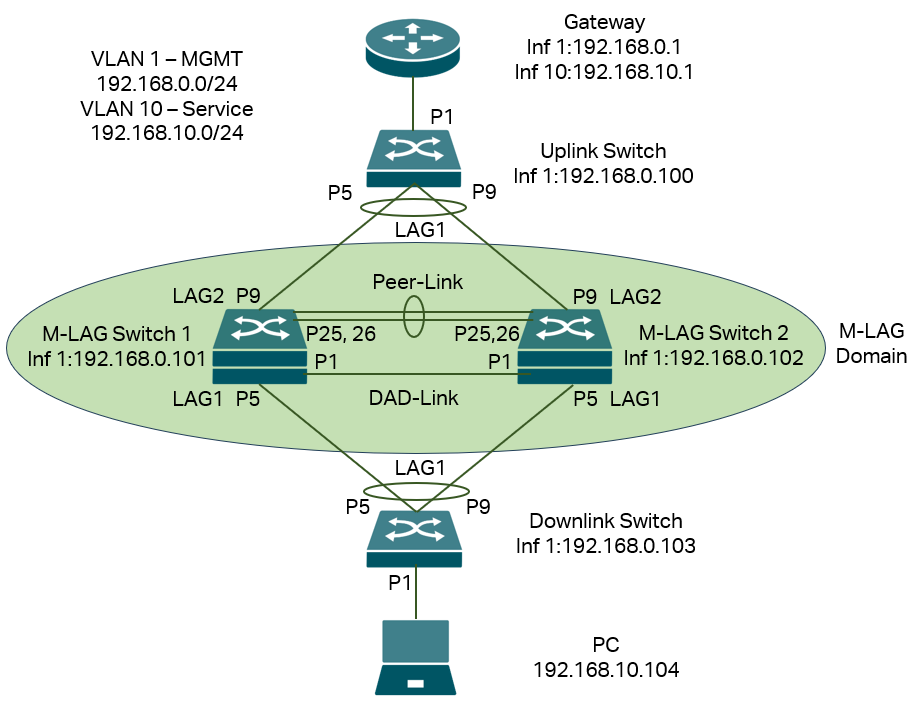
Trong kịch bản này, chúng ta sử dụng VLAN 1 cho mục đích quản lý, vì vậy tất cả các thiết bị đều có địa chỉ IP trên interface VLAN 1 để phục vụ quản lý.
Đối với VLAN dịch vụ (VLAN 10) – nơi lưu lượng dữ liệu chạy qua – chỉ PC và router mới cần có interface kèm địa chỉ IP trong VLAN này.
Tất cả các switch trung gian, bao gồm cả hệ thống M-LAG, không cần cấu hình interface IP trong VLAN 10 vì chúng chỉ thực hiện chuyển tiếp Layer 2.
Tất cả các địa chỉ IP trong ví dụ này sẽ được cấu hình tĩnh.
Lưu ý rằng khuyến nghị cấu hình IP tĩnh cho các thiết bị peer của M-LAG, vì trong trường hợp dùng DHCP, các gói DHCP có thể được chuyển tới peer còn lại, dẫn đến sự cố trong quá trình tương tác DHCP giữa các peer.
Đối với các thiết bị không tham gia M-LAG, việc sử dụng DHCP vẫn là hoàn toàn phù hợp.
Tóm lại, các bước cần thực hiện bao gồm:
- Cấp nguồn cho các thiết bị
- Cấu hình VLAN, interface và địa chỉ IP
- Kích hoạt M-LAG trên các peer device
- Cấu hình peer-link, DAD-link, member ports
- Cấu hình các LAG giữa hai M-LAG peer và các thiết bị khác
- Cấu hình trạng thái VLAN trên tất cả các port và LAG
Bước 1
Cấp nguồn cho toàn bộ thiết bị nhưng chưa kết nối DAD-Link và Peer-Link theo sơ đồ.
Đối với các LAG:
- Không kết nối toàn bộ cáp ngay từ đầu, vì tại thời điểm này LAG, Peer-Link và DAD-Link chưa được cấu hình
- Việc kết nối đầy đủ cáp có thể gây xung đột hoặc rối loạn topology
Thay vào đó:
- Trước tiên, kết nối các thiết bị vào những cổng khác nhau
- Đảm bảo các cổng dự kiến dùng cho LAG trong sơ đồ đang trống, nếu không kết nối có thể bị gián đoạn trong quá trình cấu hình LAG sau này
Sau khi kết nối xong, adopt các thiết bị vào Omada Pro Network System.
Bước 2
Cấu hình địa chỉ IP tĩnh cho interface VLAN 1 trên tất cả các switch.
Việc này giúp đảm bảo IP quản lý luôn ổn định trong quá trình tạo và vận hành M-LAG.
Thao tác:
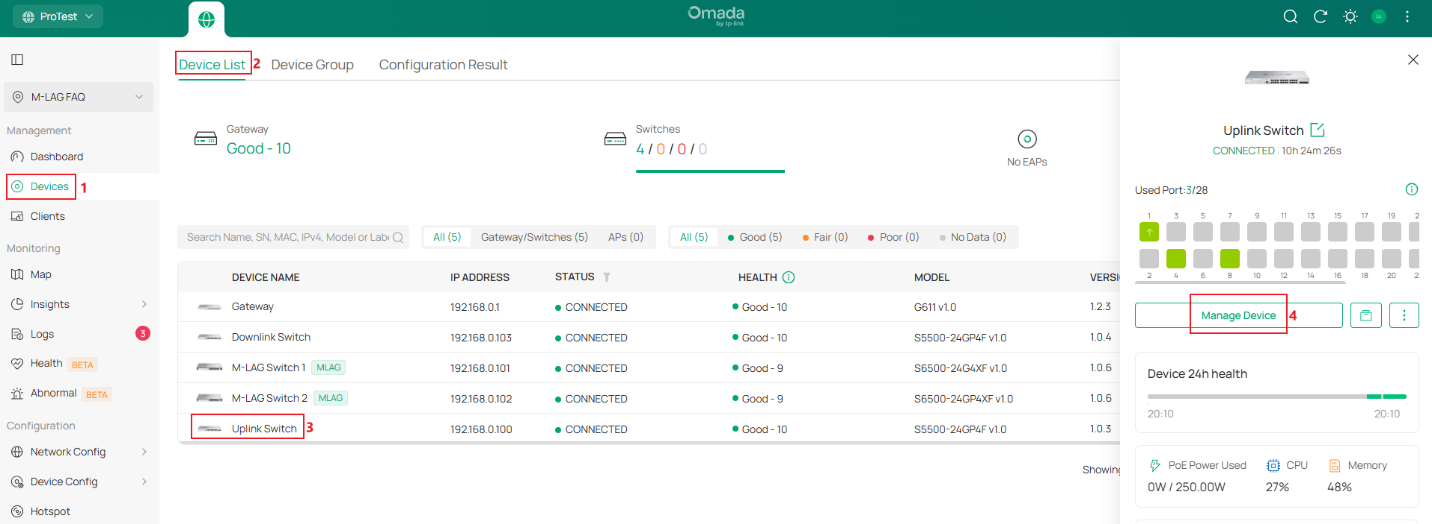
- Vào Devices → Device List
- Click chọn một switch
- Trong cửa sổ bật lên, chọn Manage Device
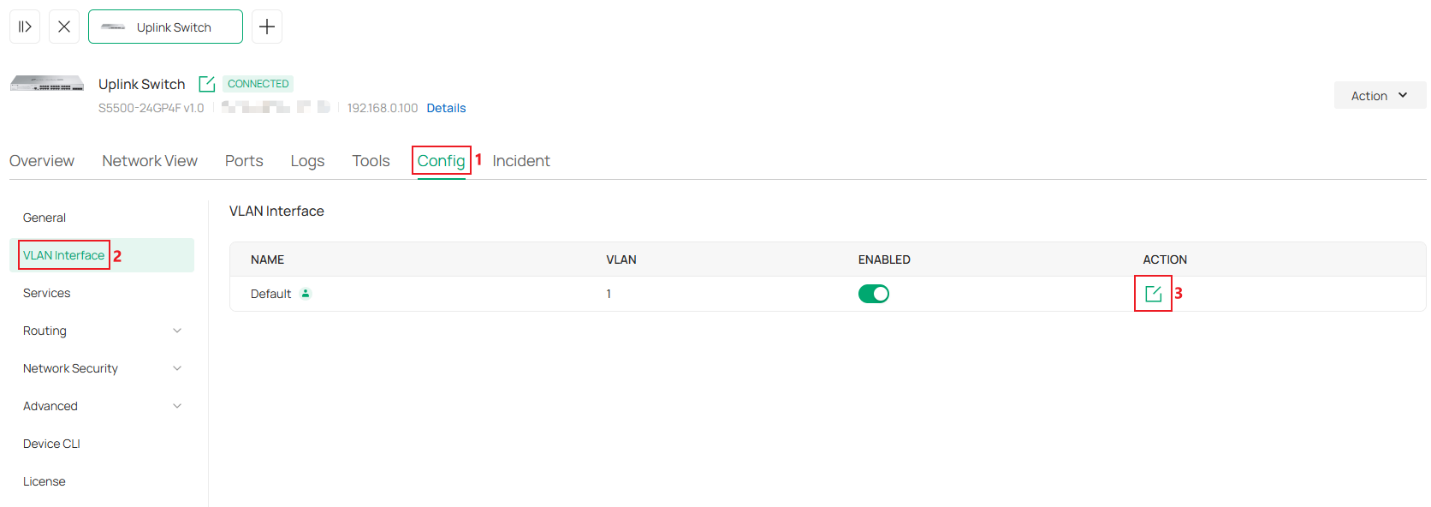
Sau đó, vào Config → VLAN Interface, nhấn nút Edit tại VLAN 1.
Trong trang cấu hình, đặt IP Address Mode là Static, sau đó nhập lần lượt IP Address, Subnet Mask, Default Gateway và Primary DNS tương ứng, rồi nhấn Save để hoàn tất cấu hình.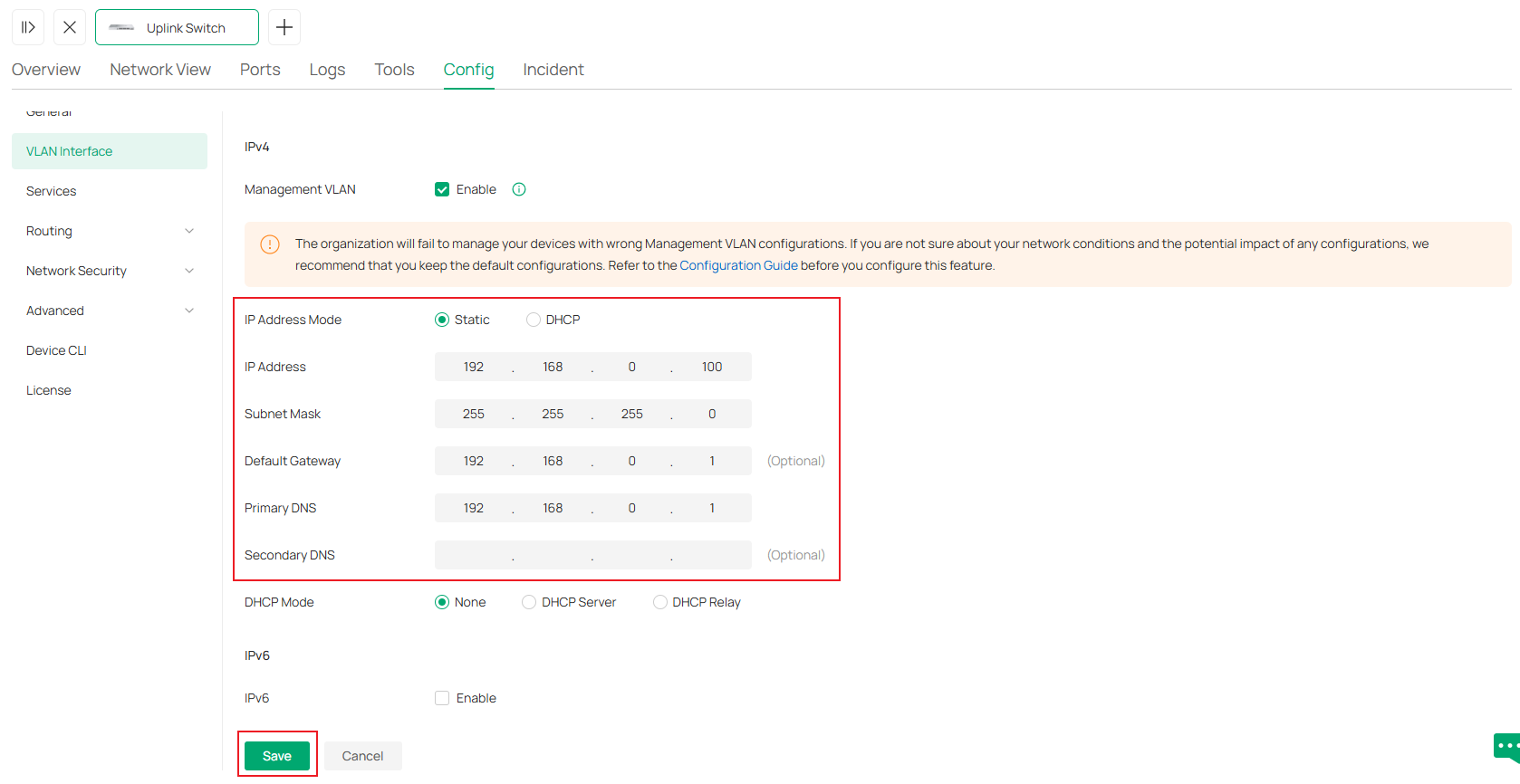
Thực hiện quy trình này cho tất cả các switch đã được adopt. Kết quả cuối cùng là toàn bộ switch trong site đều sử dụng địa chỉ IP tĩnh cho interface của VLAN quản lý, đồng thời đây cũng là VLAN mặc định trong ví dụ này.
Bước 3. Tạo VLAN 10 cho mạng dịch vụ trong site. Đi tới Network Config → Network Settings → LAN.
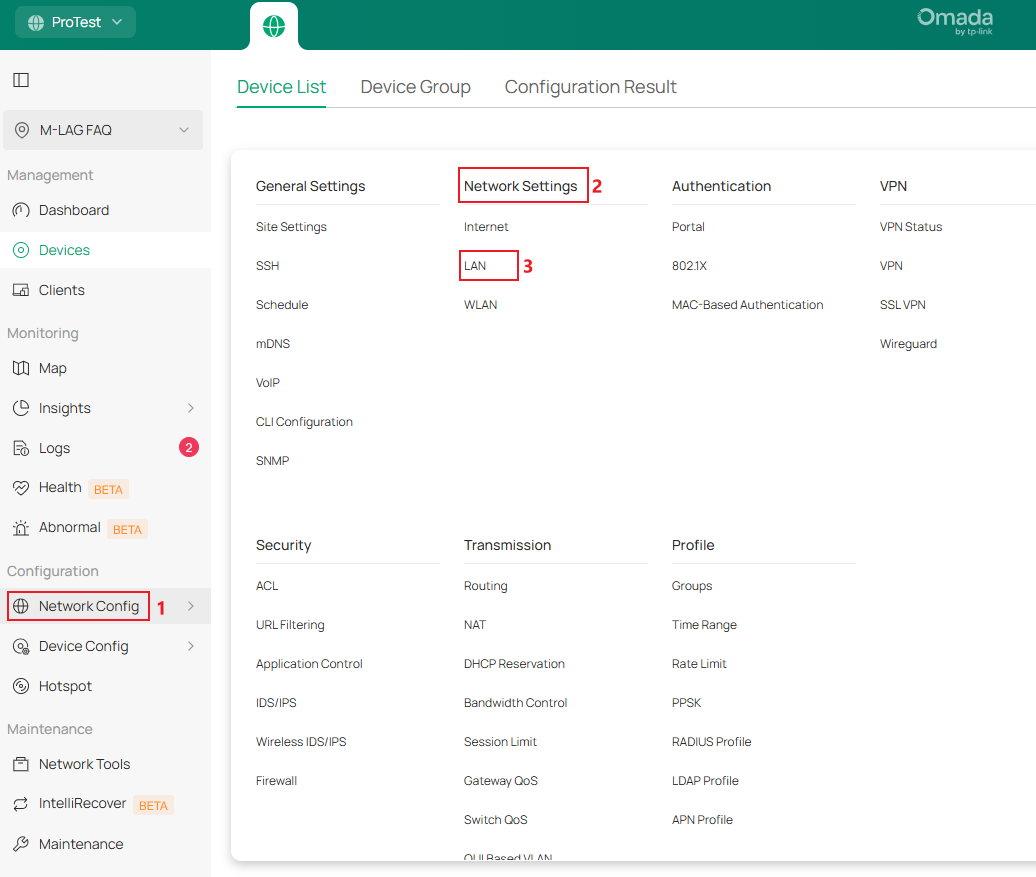
Nhấn nút Add, trong trang cấu hình hãy thiết lập Name, VLAN ID, Gateway/Subnet và DHCP Server theo topology ví dụ đã minh họa, sau đó nhấn Next để chuyển sang bước tiếp theo.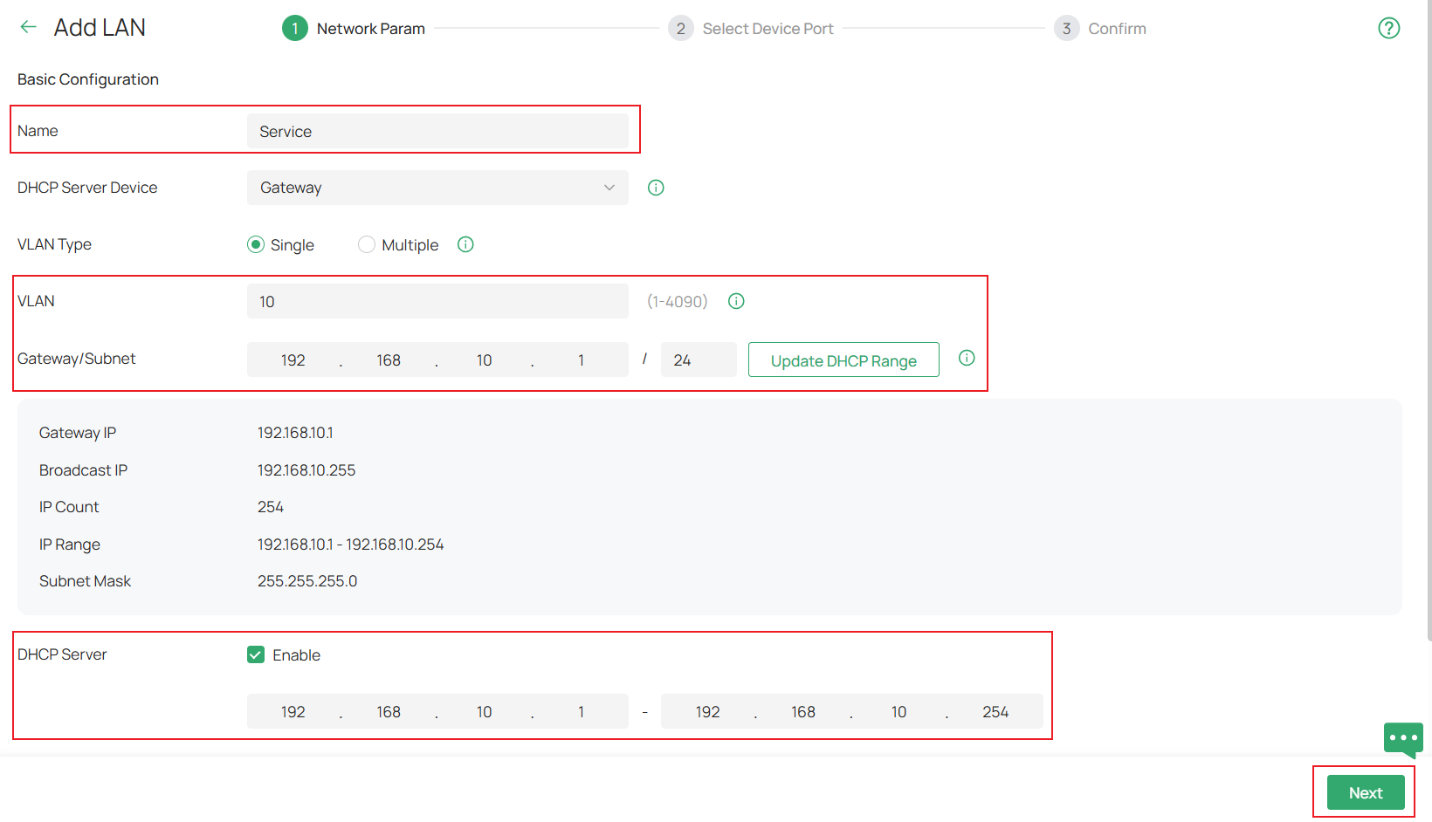
Ở bước Select Device Port, chọn thiết bị và các cổng sẽ kết nối tới thiết bị đầu cuối như PC; thao tác này sẽ cấu hình các cổng đó trở thành access port của VLAN 10.
Trong ví dụ này, đó là cổng 1 của Downlink Switch. Nhấn Next để tiếp tục.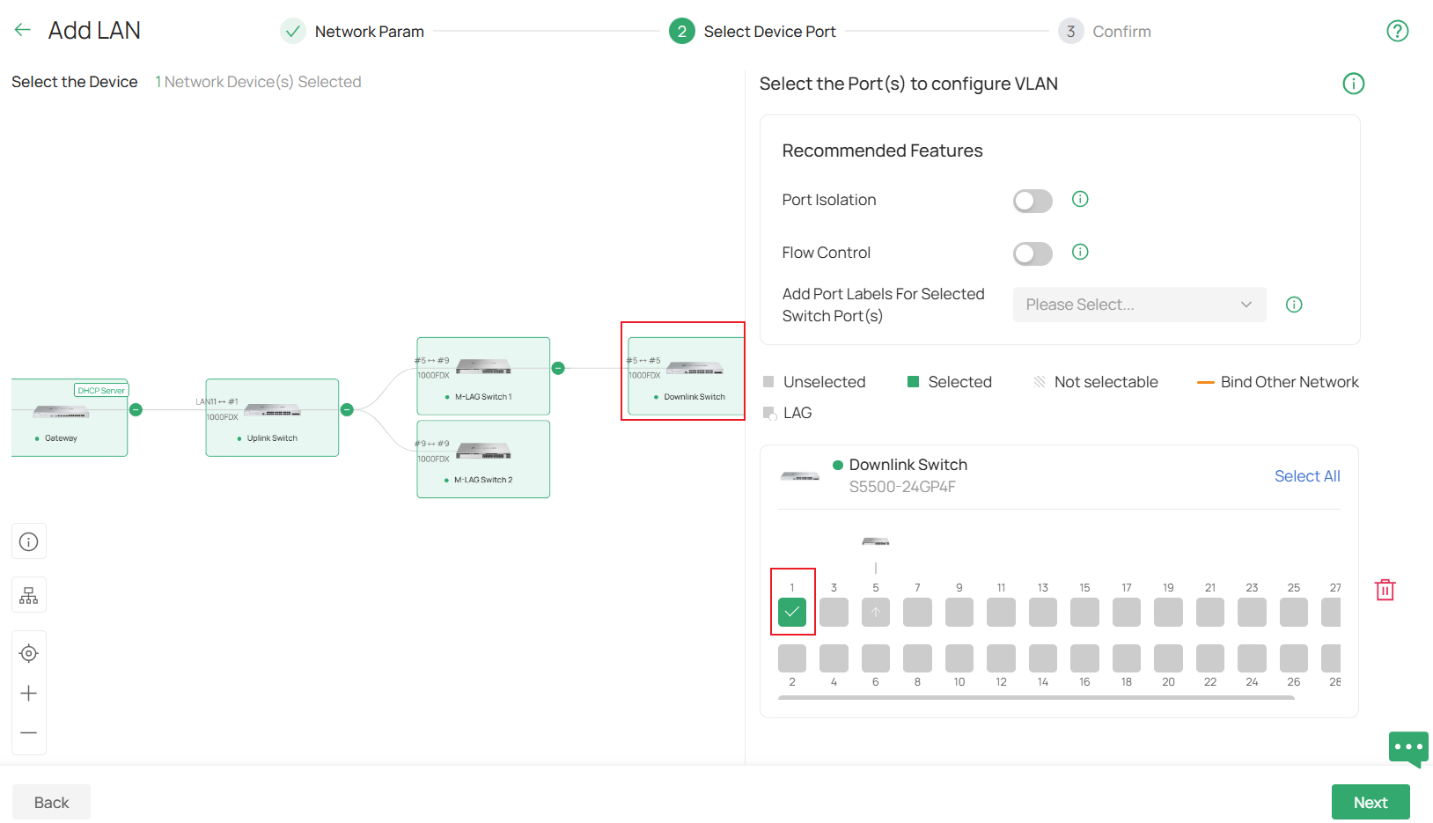
Cuối cùng, tại trang Confirm, hãy kiểm tra lại để đảm bảo tất cả các tham số đã được cấu hình chính xác, sau đó nhấn Apply để hoàn tất việc tạo LAN mới.
Bước 4. Kích hoạt M-LAG trên cả hai peer switch, đồng thời cấu hình peer-link và DAD-link.
- Đối với peer-link:
Chỉ có thể sử dụng các cổng uplink có tốc độ cao nhất. Điều này có nghĩa là loại media dùng làm peer-link phải tương ứng với tốc độ cao nhất của các cổng uplink.
Ví dụ: nếu các cổng uplink là 10G SFP+, thì không thể sử dụng DAC 1G để làm peer-link.
Ngoài ra, bạn cũng có thể cấu hình nhiều đường link làm peer-link bằng cách cấu hình nhiều cổng cùng lúc. - Đối với DAD-link:
Như đã đề cập trước đó, đây là đường link thuần IP, và các cổng ở hai đầu sẽ hoạt động ở chế độ routed port.
Do đó, khi cấu hình DAD-link, cần chỉ định địa chỉ IP nguồn và IP của peer.
Thao tác thực hiện:
- Vào Devices → Device Group → MLAG Group
- Nhấn Create New MLAG
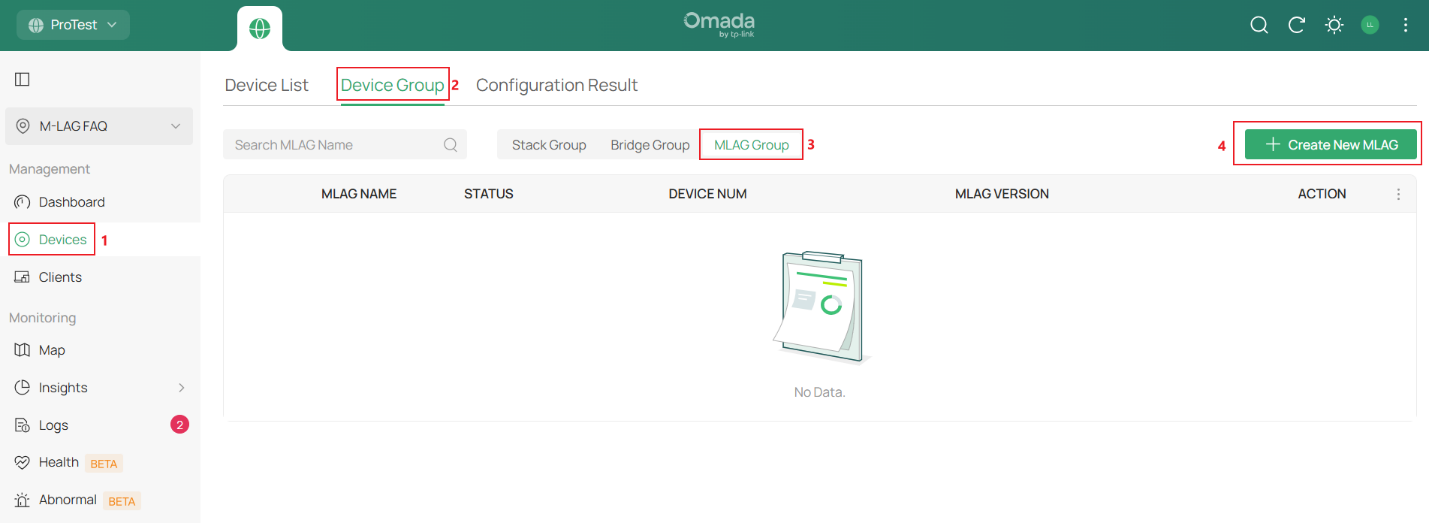
Thiết lập MLAG Name, chọn hai switch thành viên sẽ thiết lập kết nối M-LAG, sau đó nhập Priority theo nhu cầu.
Giá trị Priority này chỉ ảnh hưởng tới việc switch nào sẽ tiếp quản toàn bộ việc chuyển tiếp lưu lượng trong trường hợp kết nối M-LAG gặp sự cố.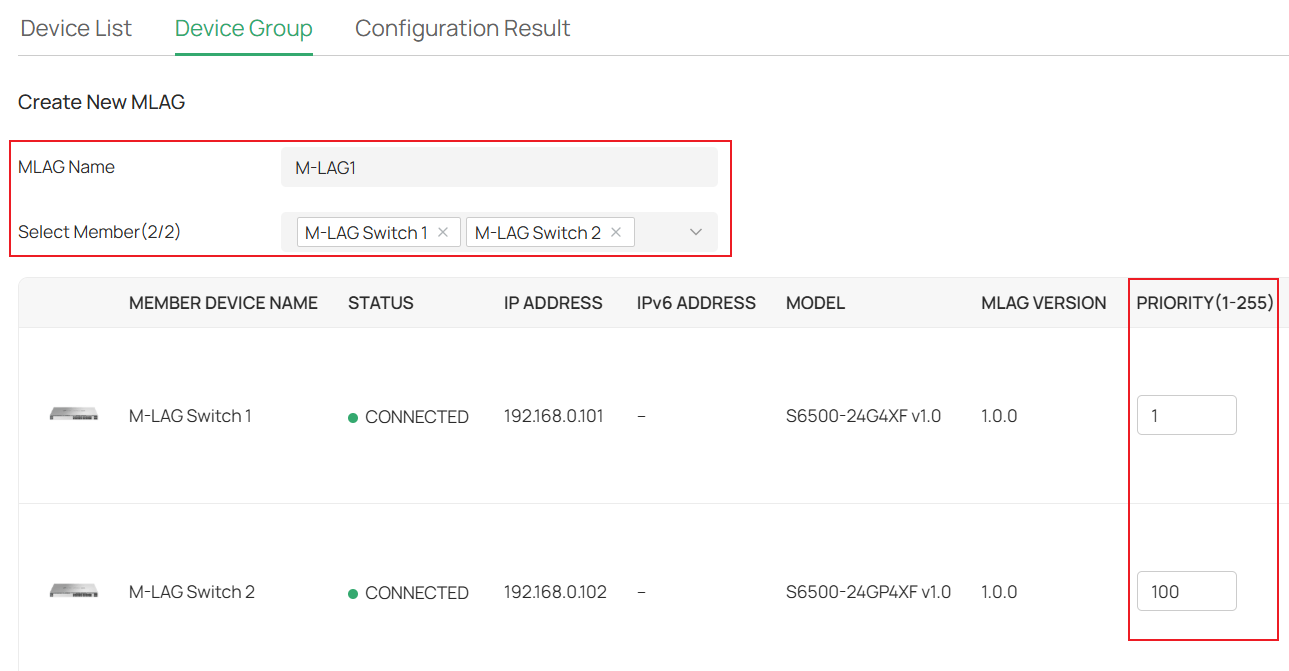
Cuộn sang phải, chọn các cổng DAD Link trên cả hai switch thành viên, sau đó thiết lập DAD Local IP và DAD Peer IP tương ứng.
Hai địa chỉ DAD Local IP và DAD Peer IP phải khớp nhau giữa hai phía và không được trùng với bất kỳ subnet nào đang tồn tại.
Trong ví dụ này, chúng tôi sử dụng 192.168.100.1 và 192.168.100.2.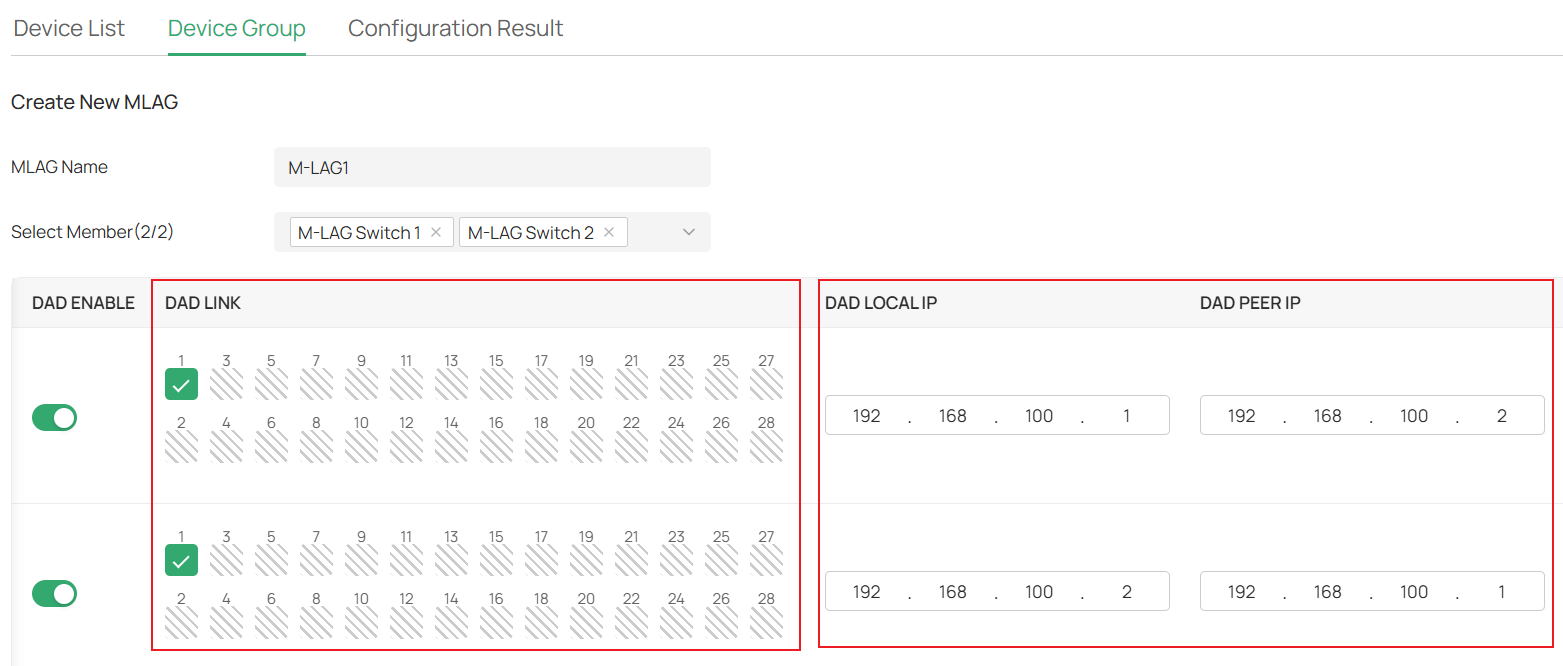
Cuộn sang phải, tại mục Config Peer Link, chọn các cổng bạn muốn sử dụng để kết nối peer-link.
Trong ví dụ này, chúng tôi chọn cổng 25 và 26.
Sau khi hoàn tất cấu hình, nhấn Add.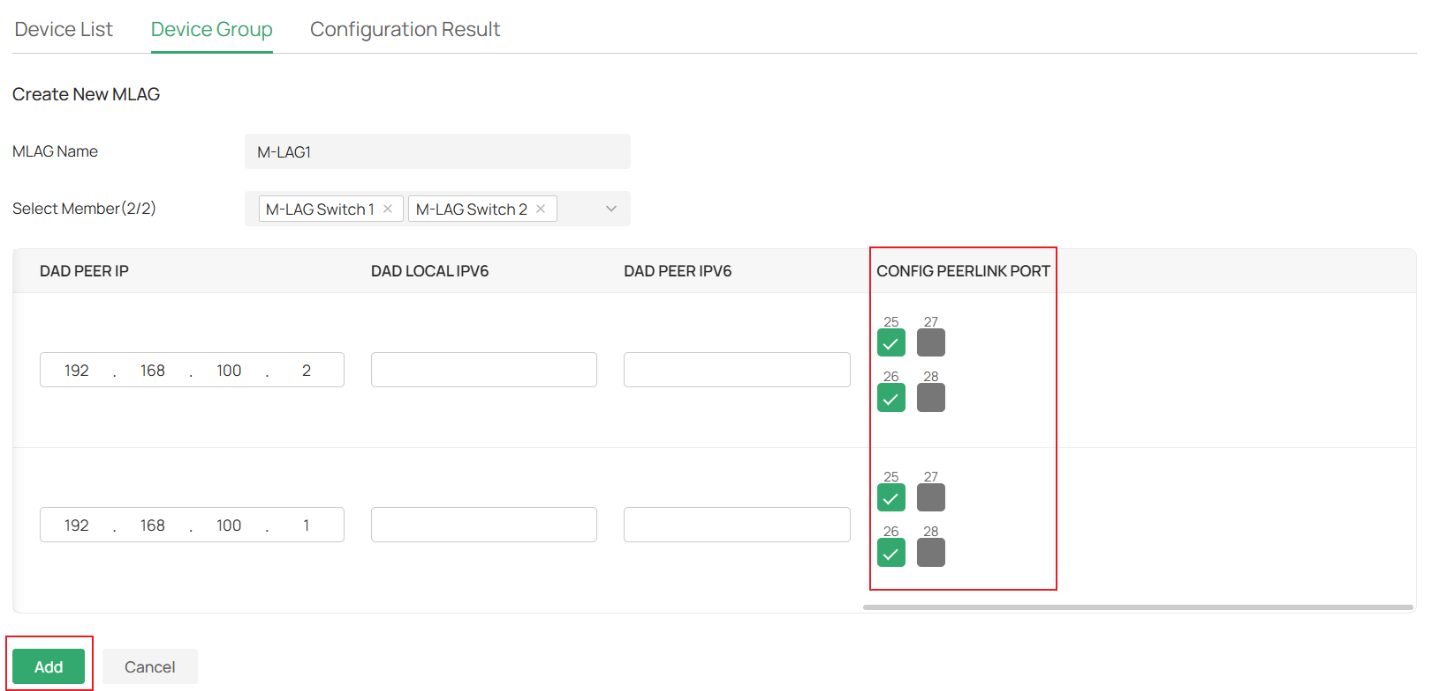
Chúng ta đã hoàn tất việc cấu hình peer-link và DAD-link. Vui lòng kết nối cáp peer-link và DAD-link theo đúng topology.
Bước 5. Tạo tất cả các LAG cần thiết trên các switch.
Vì M-LAG tạo LAG xuyên suốt giữa các thiết bị, nên chúng ta sẽ cấu hình LAG riêng biệt trên từng switch peer của M-LAG.
Các cổng thuộc LAG có cùng LAG ID sẽ được xem là cùng một LAG trên các thiết bị khác nhau và sẽ phối hợp hoạt động để kết nối tới các thiết bị khác.
Các LAG này sẽ được cấu hình là M-LAG member ports; lưu lượng đi vào từ các M-LAG member port sẽ được chuyển tiếp theo các quy tắc của M-LAG.
Ví dụ:
Trên Uplink Switch, thêm cổng 5 và cổng 9 vào LAG1 với chế độ LACP passive.
Thao tác:
- Vào Devices → Device List
- Nhấn chọn switch
- Trong cửa sổ bật lên, chọn Manage Device
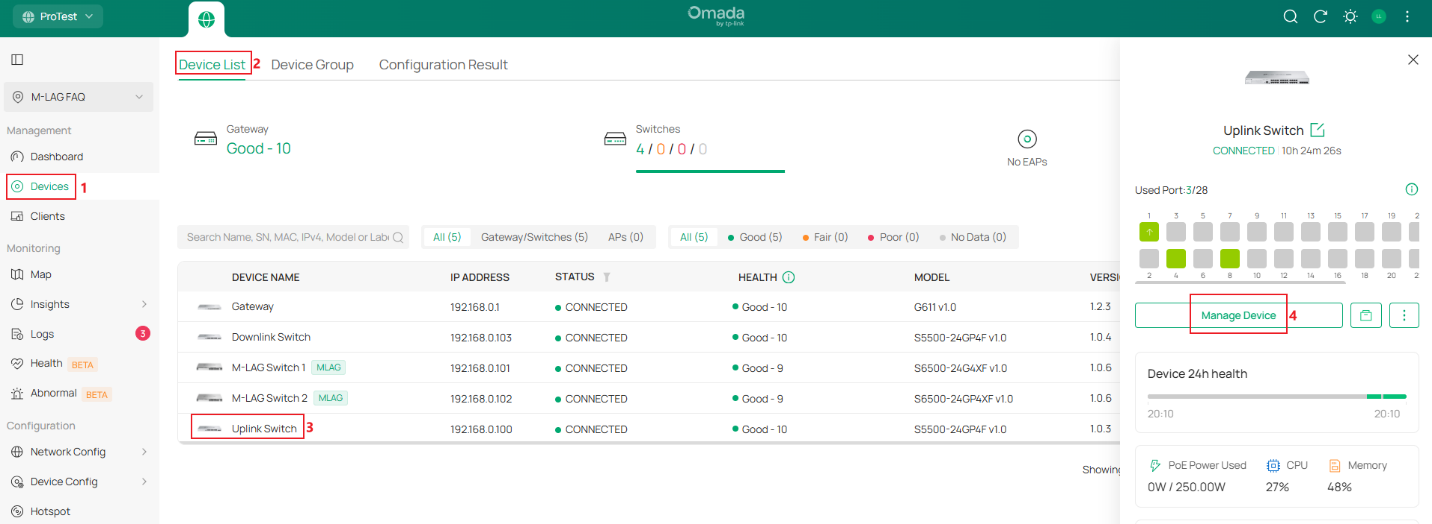
Trong trang cấu hình của switch, vào mục Ports, nhấn nút Edit tại một trong các cổng thành viên của LAG.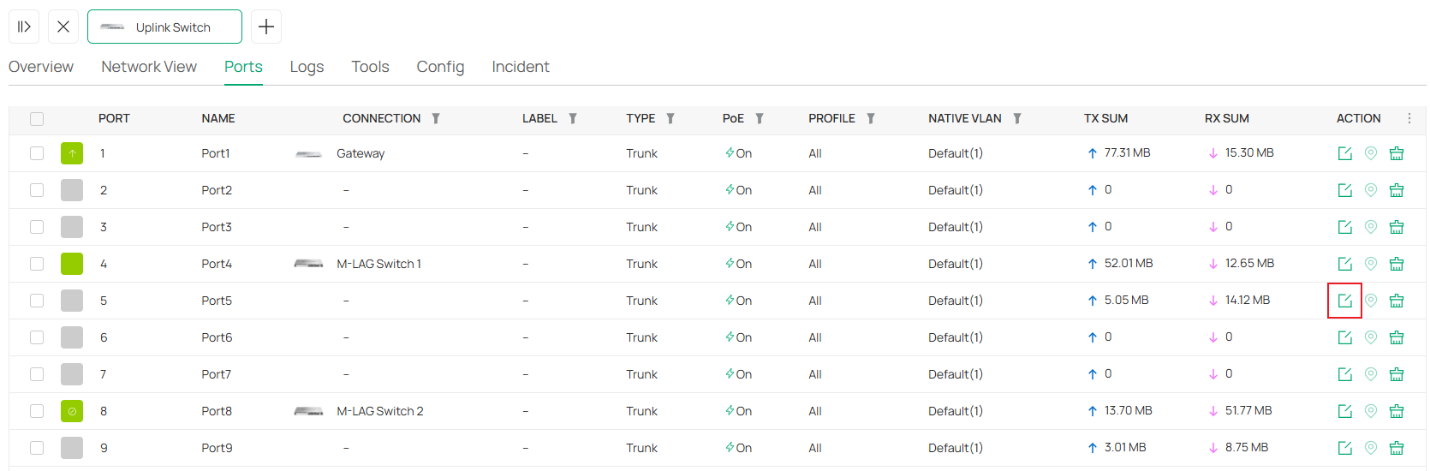
Trong trang cấu hình cổng, nhấn để bật Profile Overrides, chọn Operation là Aggregating, chọn các cổng thành viên còn lại của LAG, đặt LAG ID là 1 và Mode là Passive LACP.
Nhấn Apply để hoàn tất việc tạo LAG.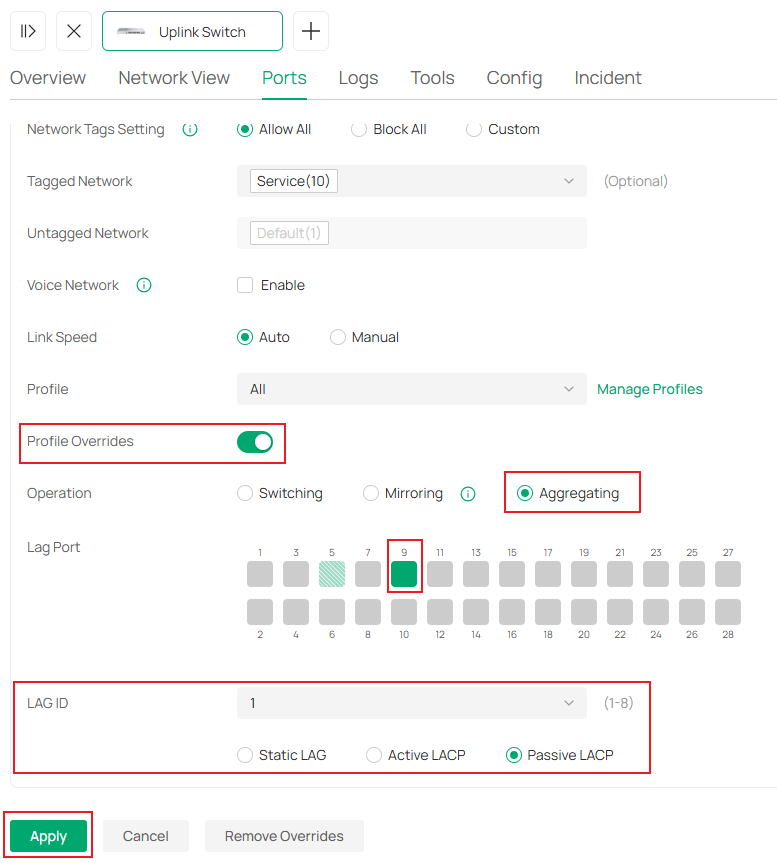
Trên M-LAG Switch 1, trong quá trình cấu hình LAG, do kết nối M-LAG đã được thiết lập, bạn có thể chọn đồng thời các cổng trên cả hai switch thành viên của M-LAG.
Thiết lập cổng 5 ở cả hai phía vào LAG 1, với chế độ Active LACP.
Nhấn Apply để lưu cấu hình.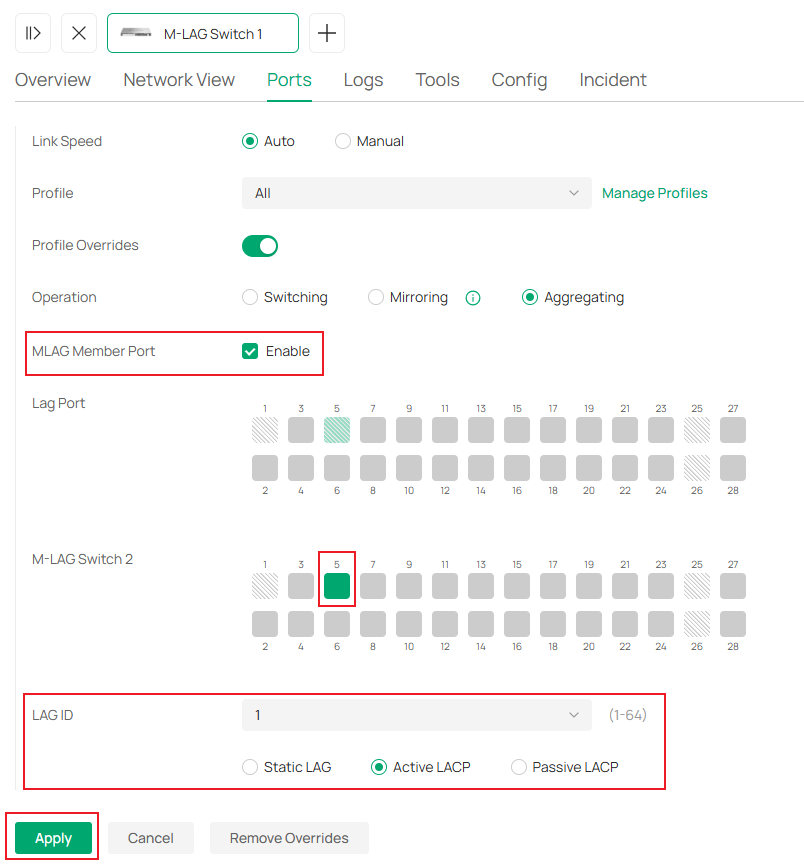
Lặp lại bước trên để tạo các LAG trên tất cả các switch theo đúng mô tả trong topology ví dụ.
- Trên Downlink Switch: cấu hình cổng 5 và 9 ở chế độ Passive LACP
- Trên hai switch thành viên M-LAG: cấu hình cổng 9 ở chế độ Active LACP
Tại thời điểm này, toàn bộ các LAG đã được cấu hình xong, và tất cả các cáp có thể được kết nối theo topology ví dụ.
Bước 6.
Sau khi đã tạo xong tất cả LAG, thay đổi lại kết nối cáp giữa các switch và kết nối chúng vào đúng các cổng thành viên của LAG như thể hiện trong topology ví dụ.
Lưu ý rằng:
- Trong quá trình thay đổi cáp, các switch có thể bị mất kết nối tạm thời
- Sau khi topology được kết nối hoàn chỉnh, các switch sẽ online trở lại bình thường
Đến đây, chúng ta đã hoàn tất cấu hình hệ thống M-LAG chỉ xử lý chuyển tiếp Layer 2 theo topology ví dụ.
Cấu hình cho hệ thống M-LAG xử lý chuyển tiếp Layer 3
Topology cho kịch bản này như sau:
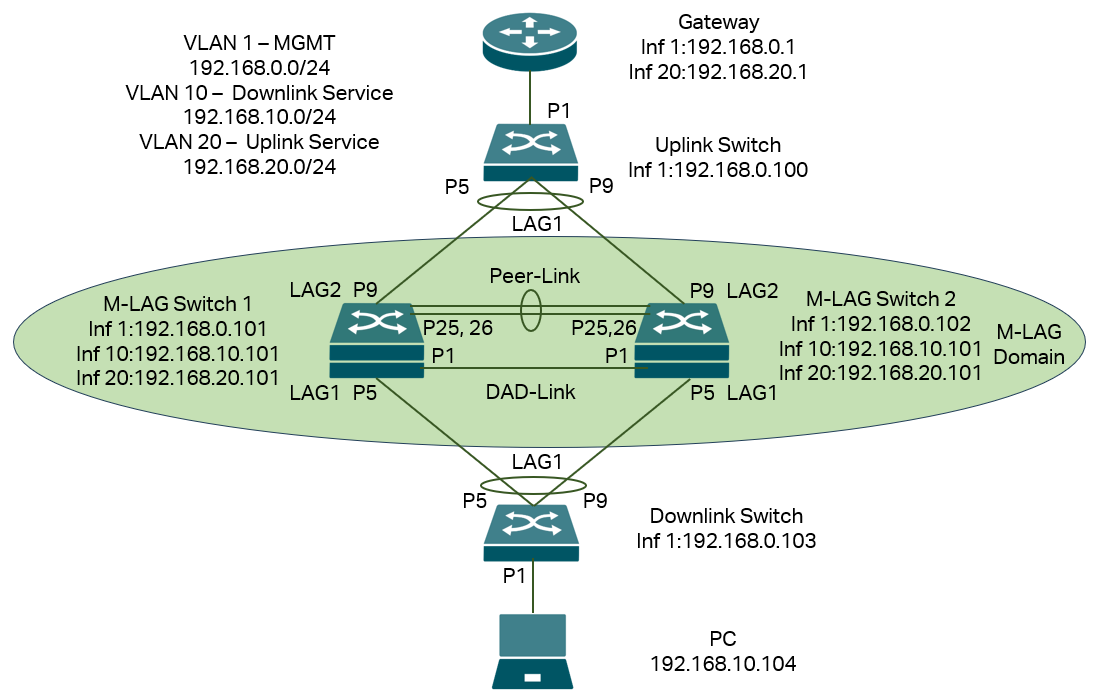
Trong kịch bản này, chúng ta sử dụng VLAN 1 cho mục đích quản lý, vì vậy mọi thiết bị đều có địa chỉ IP trên interface VLAN 1 để phục vụ quản lý.
Đối với VLAN dịch vụ mang lưu lượng, chúng được tách thành hai phần do hệ thống M-LAG sẽ đảm nhiệm chuyển tiếp Layer 3:
- Phần downlink của hệ thống M-LAG sử dụng VLAN 10 làm VLAN dịch vụ
- Phần uplink sử dụng VLAN 20 làm VLAN dịch vụ
Đối với cả hai thiết bị peer của M-LAG, cần cấu hình interface ở VLAN 1, VLAN 10 và VLAN 20 để phục vụ quản lý cũng như chuyển tiếp Layer 3 giữa uplink và downlink.
Đối với các switch khác, do không cần xử lý Layer 3, chỉ cần interface VLAN 1 cho mục đích quản lý là đủ.
Tất cả các địa chỉ IP trong ví dụ này sẽ được cấu hình tĩnh.
Lưu ý rằng khuyến nghị cấu hình địa chỉ IP tĩnh cho các thiết bị peer của M-LAG, vì các gói DHCP có thể được chuyển tới peer còn lại, gây ra sự cố trong quá trình tương tác DHCP giữa các peer.
Đối với các thiết bị không tham gia M-LAG, việc sử dụng DHCP vẫn hoàn toàn phù hợp.
Tóm tắt ngắn gọn, các bước cần thực hiện bao gồm:
- Kết nối các thiết bị
- Cấu hình VLAN, interface và địa chỉ IP
- Kích hoạt M-LAG trên các thiết bị peer
- Cấu hình peer-link, DAD-link, member ports
- Cấu hình các LAG giữa các peer và các thiết bị khác
- Cấu hình trạng thái VLAN trên tất cả các port và LAG
Bước 1
Cấp nguồn cho toàn bộ thiết bị nhưng chưa kết nối DAD-Link và Peer-Link theo topology.
Đối với các LAG:
- Không kết nối toàn bộ cáp ngay, vì LAG, Peer-Link và DAD-Link chưa được cấu hình
- Việc kết nối đầy đủ ngay từ đầu có thể gây xung đột và rối loạn topology
Thực hiện như sau:
- Trước tiên, kết nối các thiết bị vào những cổng khác nhau
- Đảm bảo các cổng LAG thể hiện trong topology đang để trống, nếu không kết nối có thể bị gián đoạn trong quá trình cấu hình LAG sau này
Sau khi kết nối xong, adopt các thiết bị vào Omada Pro Network System.
Bước 2
Tạo VLAN 10 và VLAN 20 cho mạng dịch vụ downstream và upstream trong site.
- VLAN 10 được sử dụng cho dịch vụ downstream, vì vậy không cần tạo trên gateway
- Thao tác:
- Vào Network Config → Network Settings → LAN
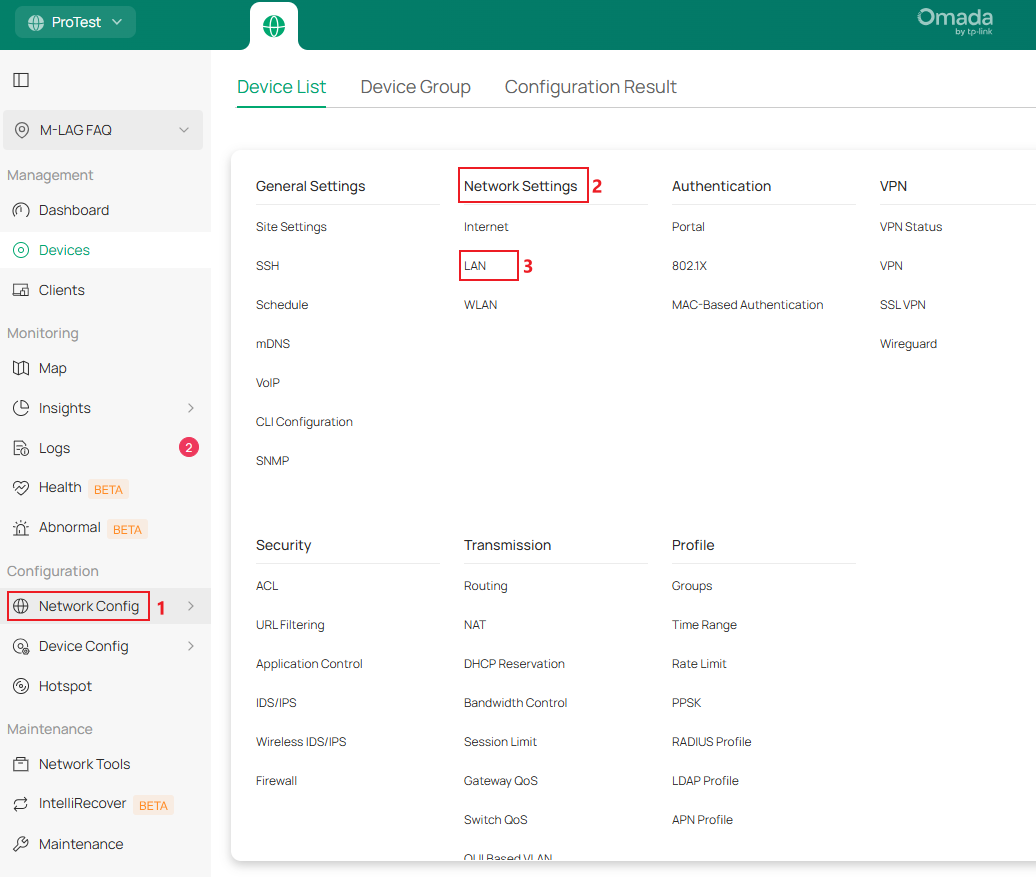
Nhấn nút Add, trong trang cấu hình hãy đặt Name.
Tại mục DHCP Server Device, chọn None hoặc chọn một switch theo nhu cầu của bạn, sau đó nhập VLAN ID.
Nhấn Next để tiếp tục; thao tác này sẽ khiến VLAN 10 không được tạo trên gateway.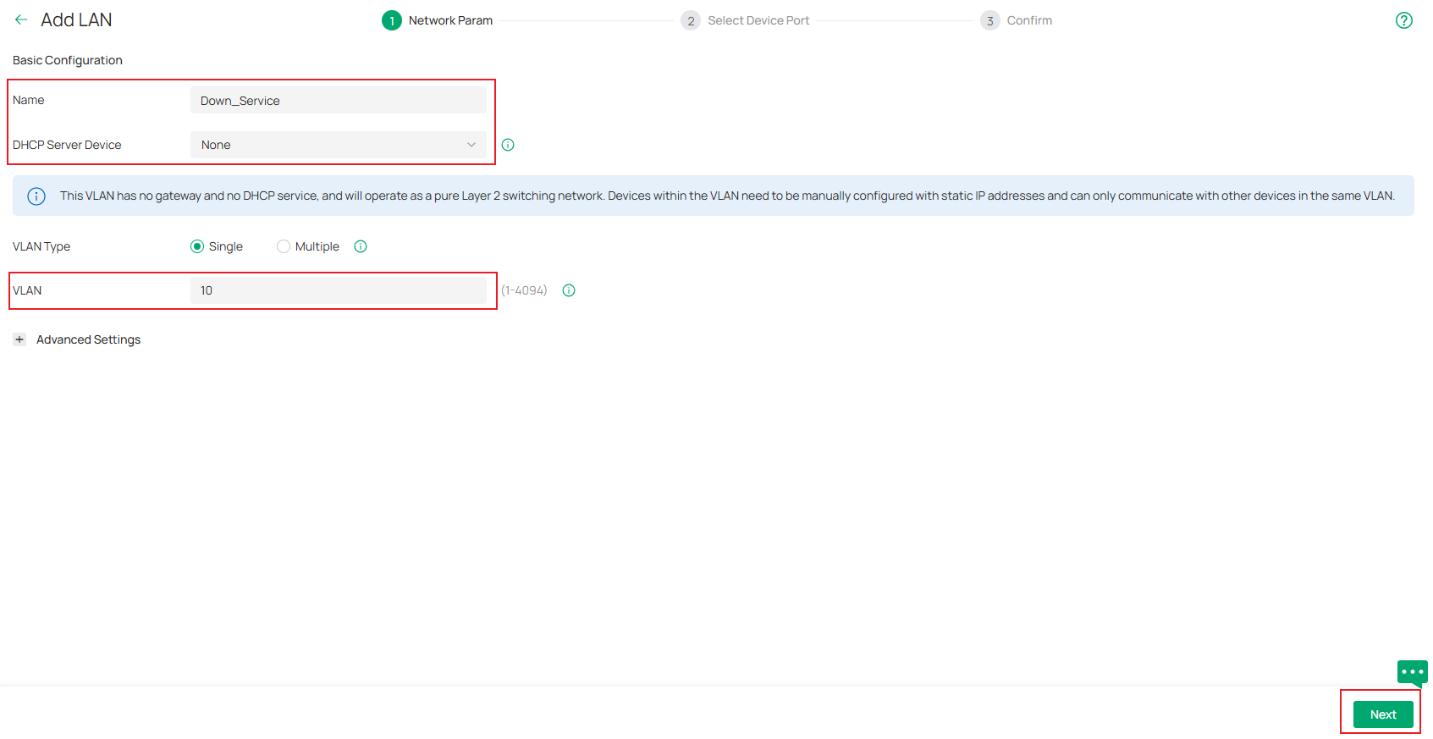
Ở bước Select Device Port, chọn thiết bị và các cổng sẽ kết nối tới thiết bị đầu cuối như PC; thao tác này sẽ cấu hình các cổng đó trở thành access port của VLAN 10.
Trong ví dụ này, đó là cổng 1 của Downlink Switch. Nhấn Next để tiếp tục.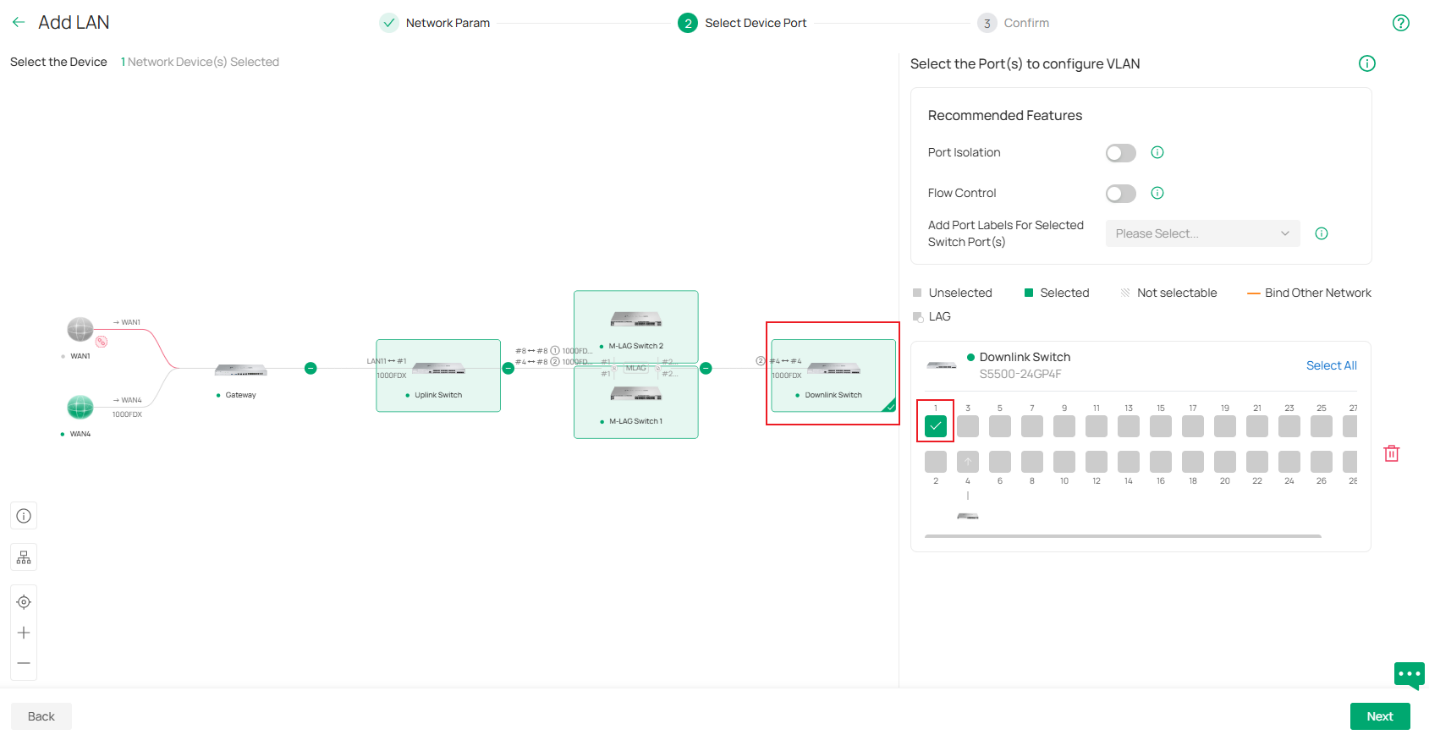
Cuối cùng, tại trang Confirm, hãy kiểm tra lại để đảm bảo tất cả các tham số đã được cấu hình chính xác, sau đó nhấn Apply để hoàn tất việc tạo LAN mới.
Đối với VLAN 20, VLAN này được sử dụng cho dịch vụ upstream, vì vậy hãy chọn DHCP Server Device là gateway và cấu hình dải DHCP cho các bước tiếp theo, tương tự như VLAN 10.
Bước 3.
Cấu hình địa chỉ IP tĩnh cho interface VLAN 1 trên tất cả các switch.
Việc này giúp đảm bảo địa chỉ IP quản lý luôn ổn định trong quá trình tạo và vận hành M-LAG.
Thao tác:
- Vào Devices → Device List
- Nhấn chọn một switch
- Trong cửa sổ bật lên, chọn Manage Device
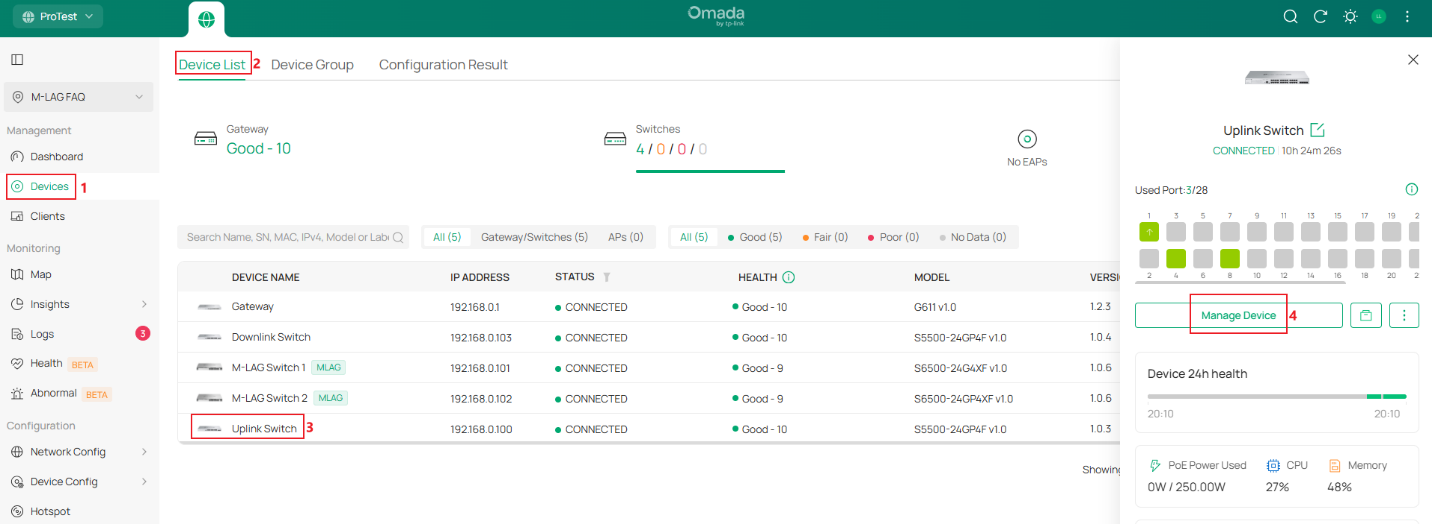
Sau đó, vào Config → VLAN Interface, nhấn nút Edit tại VLAN 1.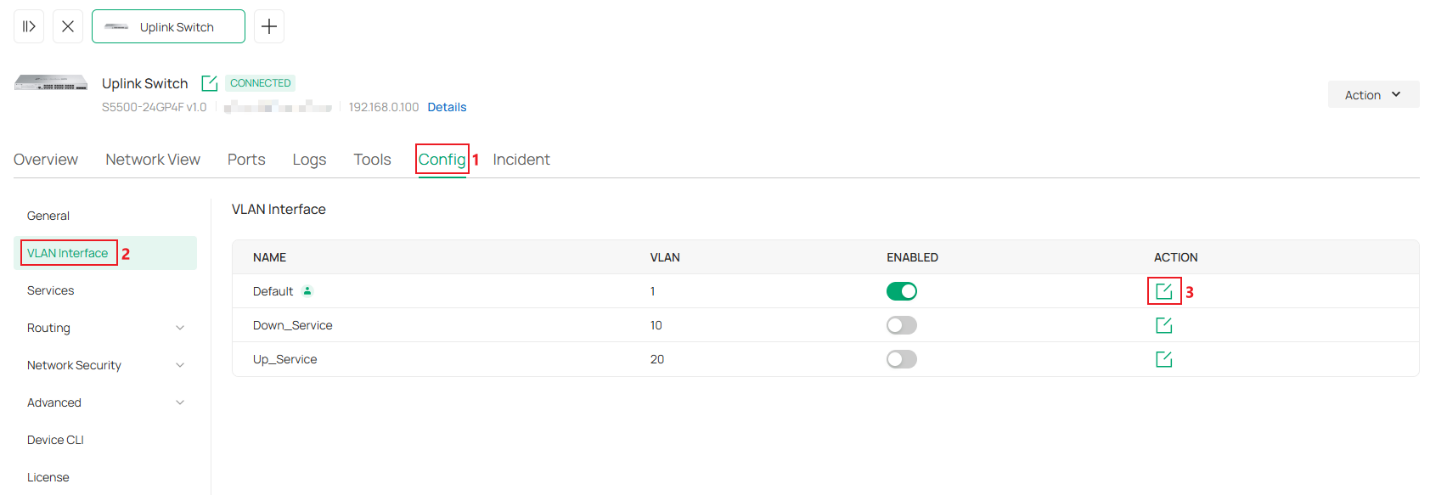
Trong trang cấu hình, đặt IP Address Mode là Static, sau đó nhập IP Address, Subnet Mask, Default Gateway và Primary DNS tương ứng, rồi nhấn Save để hoàn tất cấu hình.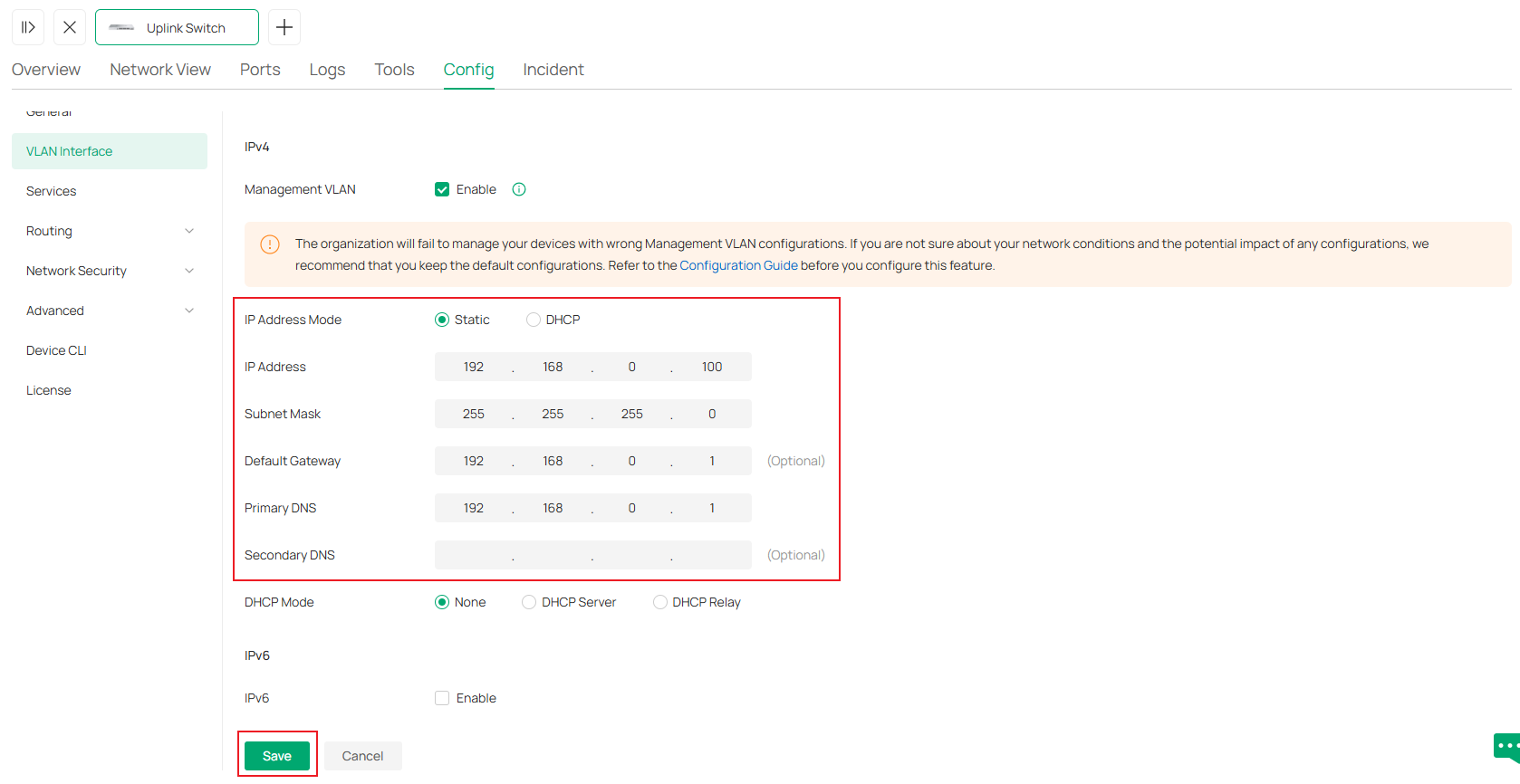
Khi cấu hình trên các switch thành viên M-LAG, ngoài việc thiết lập địa chỉ IP cho interface VLAN 1, hãy đánh dấu bật (enable) interface cho VLAN 10 và VLAN 20.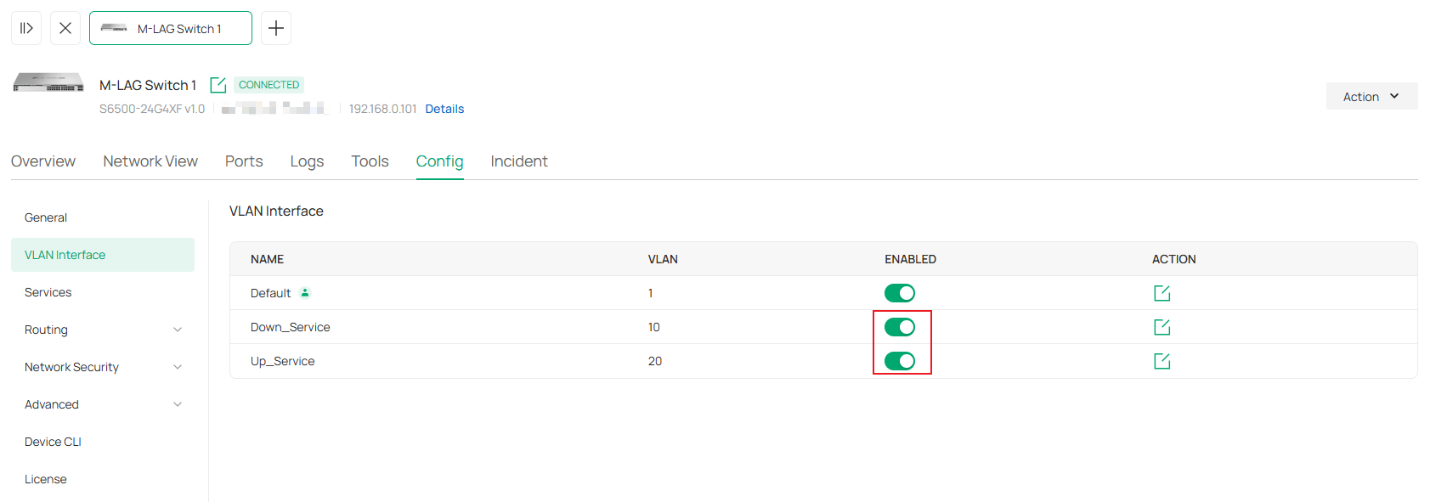
Sau đó, hãy cấu hình địa chỉ IP tĩnh cho hai interface này (VLAN 10 và VLAN 20) theo quy trình giống như đã trình bày ở trên.
Do hai switch thành viên M-LAG sẽ cùng hoạt động khi thực hiện chuyển tiếp Layer 3, nên địa chỉ IP của các interface VLAN 10 và VLAN 20 trên cả hai phía phải giống nhau.
Thực hiện quy trình này cho tất cả các switch đã được adopt.
Kết quả cuối cùng là toàn bộ switch trong site đều sử dụng địa chỉ IP tĩnh cho interface của VLAN quản lý, đồng thời đây cũng là VLAN mặc định trong ví dụ này.
Bước 4.
Cấu hình trạng thái VLAN trên tất cả các switch.
Vì chúng ta sử dụng:
- VLAN 10 cho dịch vụ downstream
- VLAN 20 cho dịch vụ upstream
nên cần loại bỏ VLAN 10 khỏi tất cả các cổng của Uplink Switch, cũng như các cổng thành viên LAG trên các switch thành viên M-LAG kết nối lên Uplink Switch.
Thao tác:
- Vào Device Config → Switch → Switch Ports
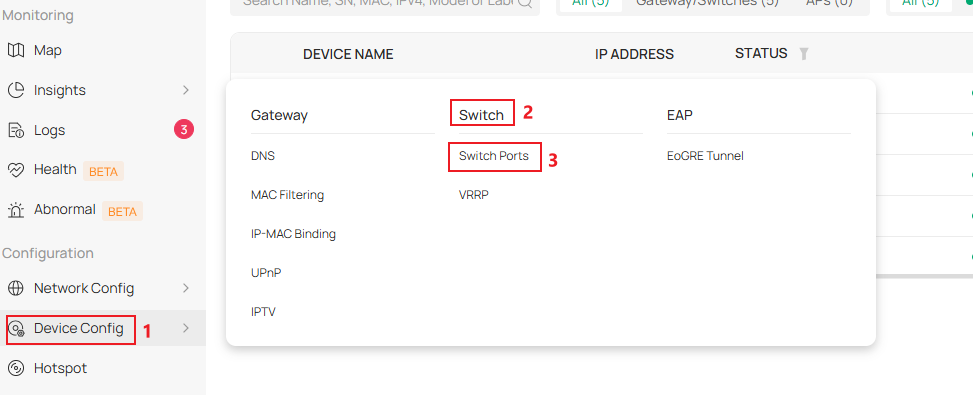
Chọn hàng loạt (batch select) tất cả các cổng trên Uplink Switch và các cổng thành viên LAG trên các switch thành viên M-LAG kết nối lên Uplink Switch, sau đó nhấn Edit Selected.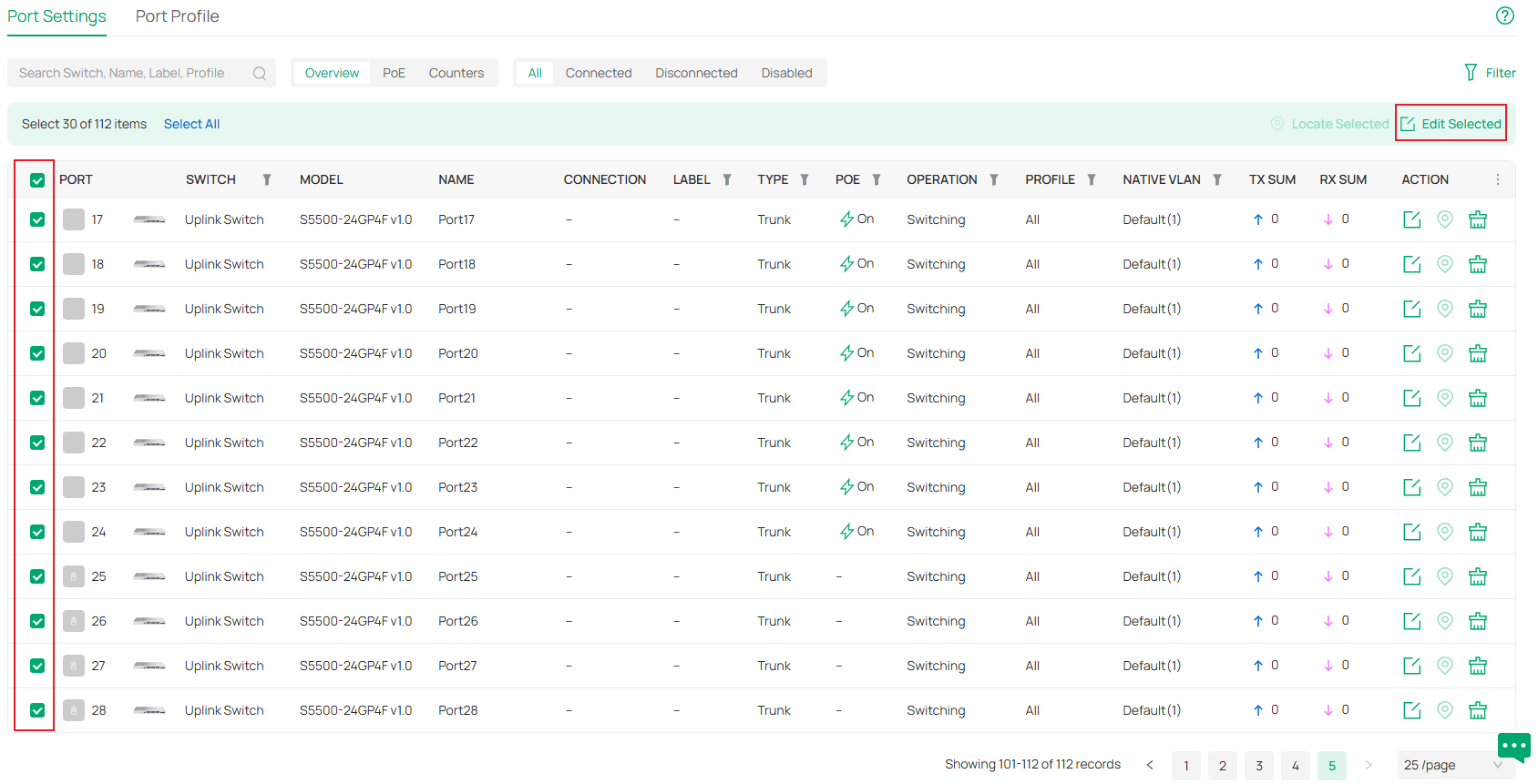
Thay đổi Network Tags Setting sang Custom, chỉ chọn VLAN 20 trong mục Tagged Network.
Nhấn Apply để lưu cấu hình.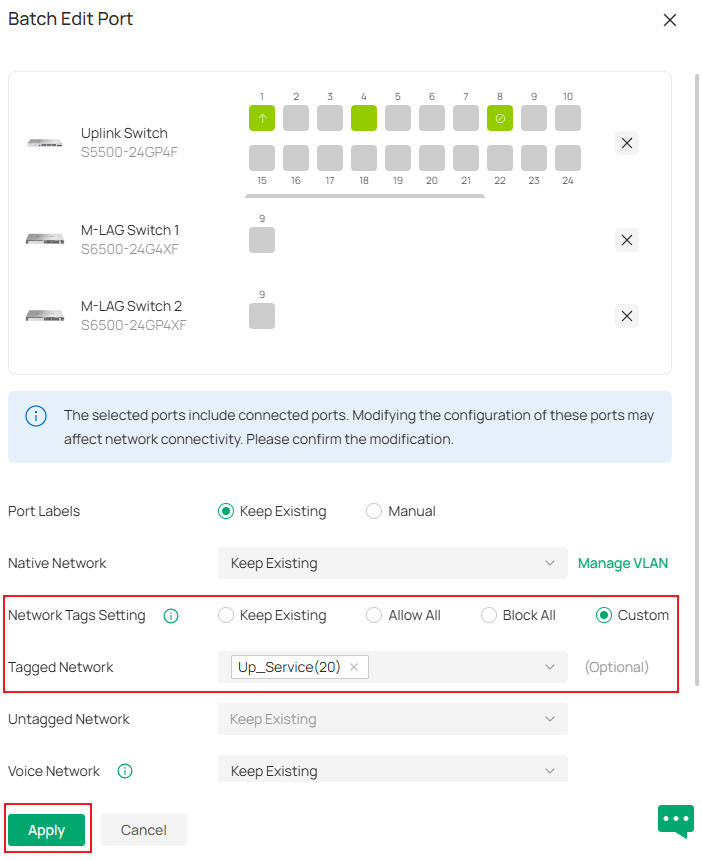
Sau đó, thực hiện cấu hình tương tự cho VLAN 20: loại bỏ VLAN 20 khỏi tất cả các cổng trên Downlink Switch và các cổng thành viên LAG trên các switch thành viên M-LAG kết nối xuống Downlink Switch.
Bước 5.
Kích hoạt M-LAG trên cả hai peer switch, đồng thời cấu hình peer-link và DAD-link.
- Peer-link:
Chỉ có thể sử dụng các cổng uplink có tốc độ cao nhất. Điều này có nghĩa là loại cáp/media dùng làm peer-link phải tương ứng với tốc độ cao nhất của các cổng uplink.
Ví dụ: nếu các cổng uplink là 10G SFP+, thì không thể sử dụng DAC 1G để tạo peer-link.
Ngoài ra, có thể cấu hình nhiều đường link làm peer-link bằng cách chọn nhiều cổng cùng lúc. - DAD-link:
Như đã đề cập trước đó, đây là đường link thuần IP, và các cổng ở hai đầu sẽ hoạt động ở chế độ routed port.
Do đó, khi cấu hình DAD-link, cần chỉ định IP nguồn và IP của peer.
Thao tác:
- Vào Devices → Device Group → MLAG Group
- Nhấn Create New MLAG
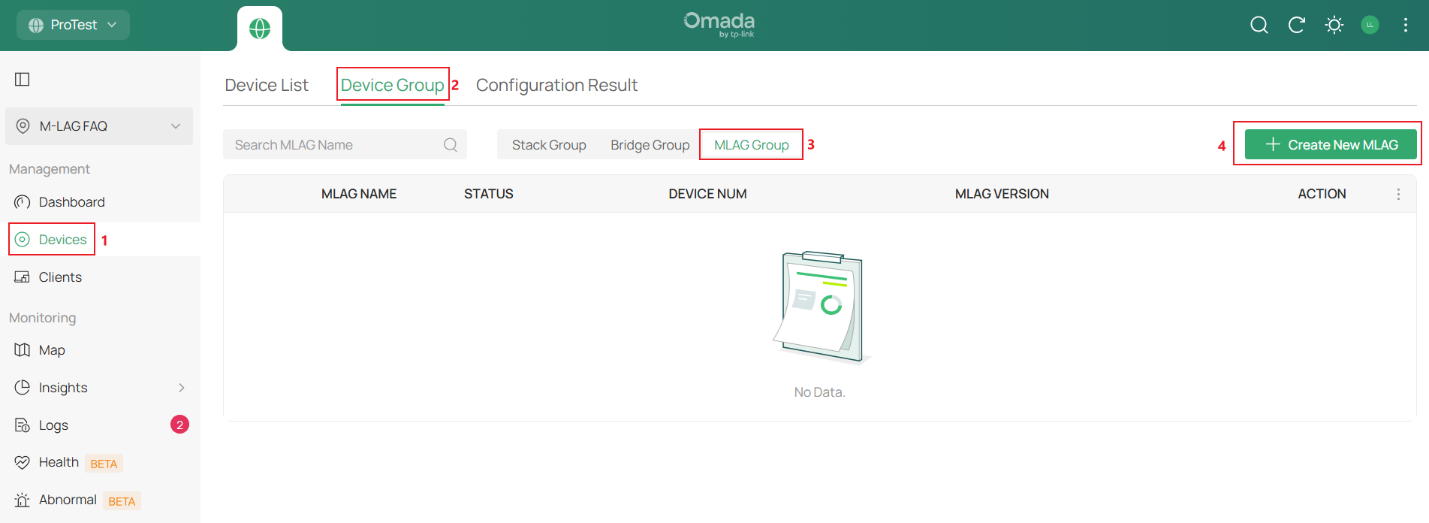
Đặt tên MLAG, chọn hai switch thành viên sẽ thiết lập kết nối M-LAG, nhập Priority theo nhu cầu.
Giá trị Priority này chỉ ảnh hưởng đến switch nào sẽ tiếp quản toàn bộ việc chuyển tiếp lưu lượng trong trường hợp kết nối M-LAG gặp sự cố.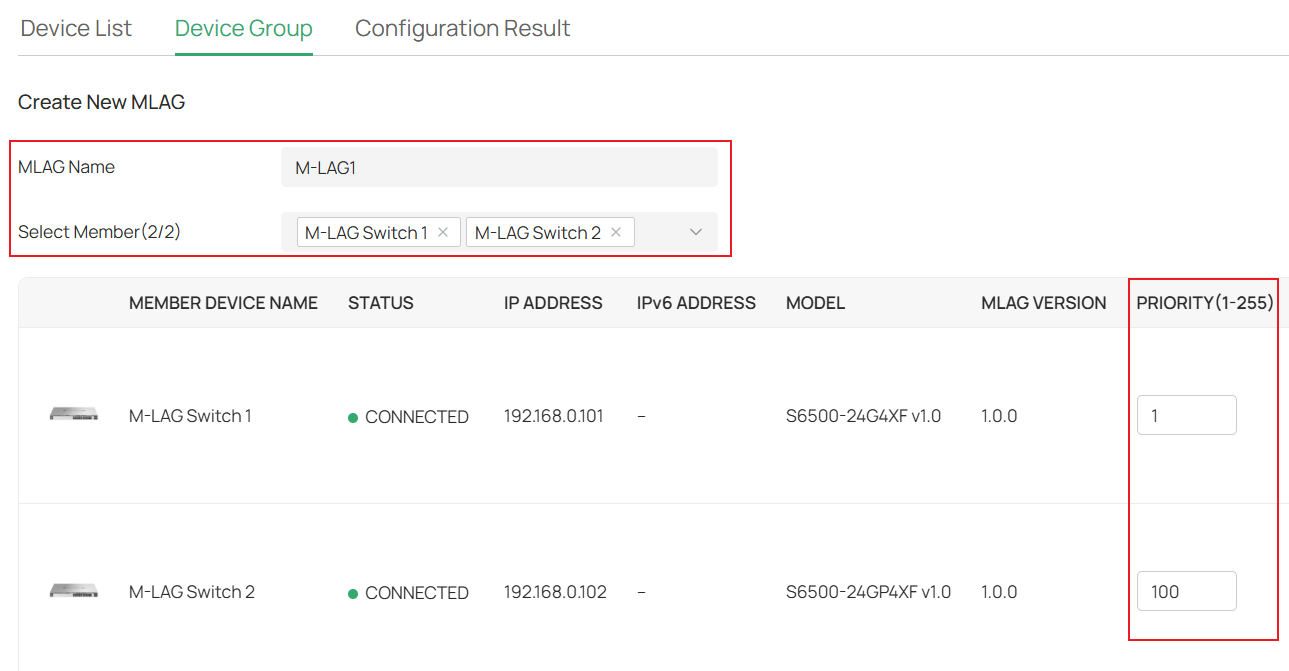
Cuộn sang phải, chọn các cổng DAD Link trên cả hai switch thành viên, sau đó cấu hình DAD Local IP và DAD Peer IP tương ứng.
DAD Local IP và DAD Peer IP phải khớp với nhau giữa hai switch (đổi vai cho nhau) và không được trùng hoặc xung đột với bất kỳ subnet hiện có nào.
Trong ví dụ này, sử dụng 192.168.100.1 và 192.168.100.2.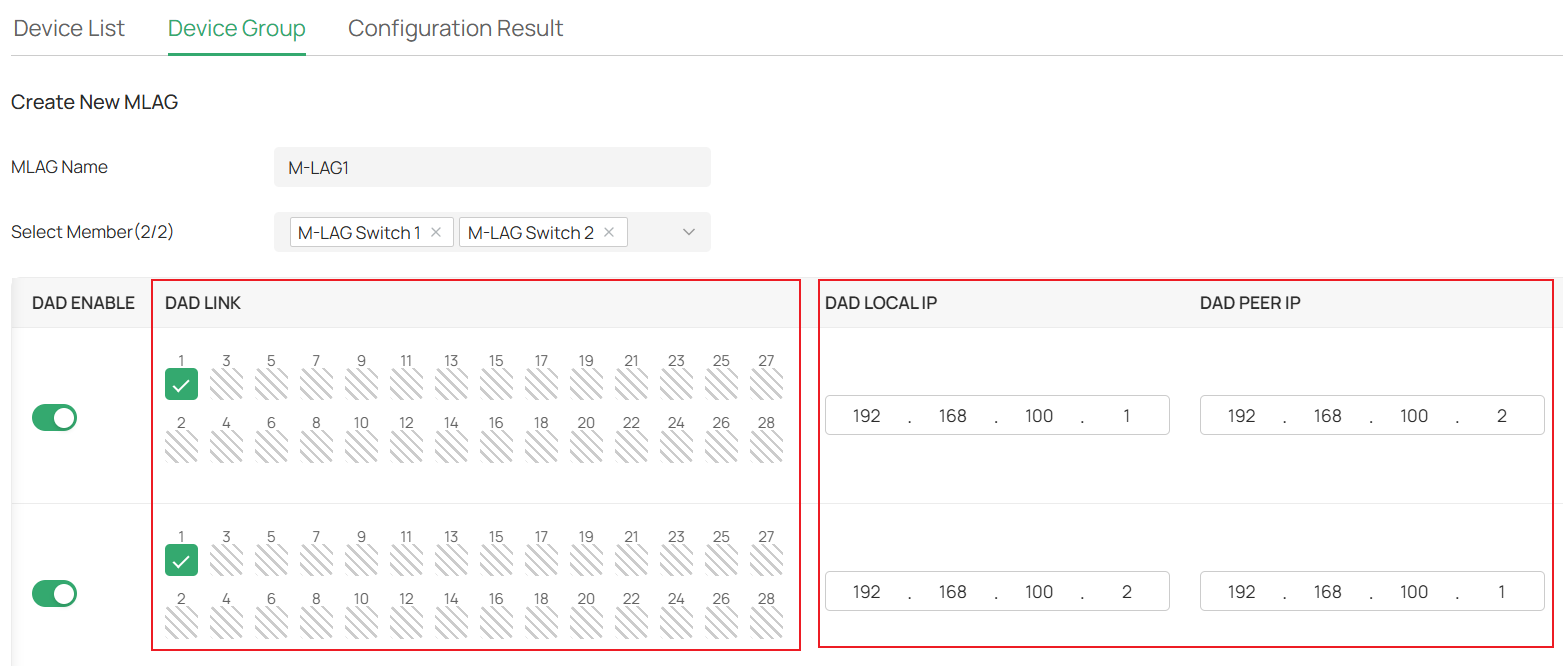
Cuộn sang phải, trong mục Config Peer Link, chọn các cổng bạn muốn sử dụng để kết nối peer-link.
Trong ví dụ này, chúng ta chọn cổng 25 và 26.
Sau khi hoàn tất cấu hình, nhấn Add để lưu và tạo cấu hình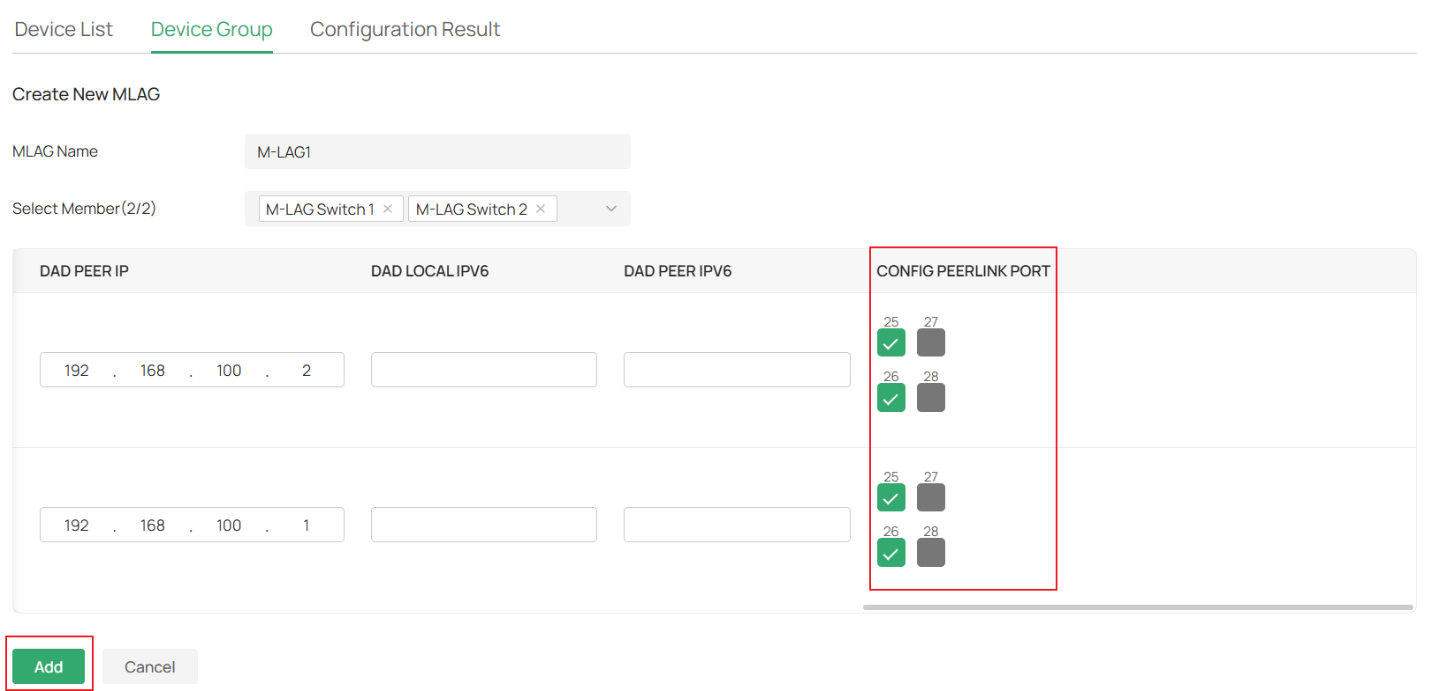
Chúng ta đã hoàn tất việc cấu hình peer-link và DAD-link. Bây giờ, vui lòng kết nối cáp peer-link và DAD-link theo đúng sơ đồ topology.
Bước 6. Tạo tất cả các LAG cần thiết trên các switch.
Vì M-LAG tạo LAG trải rộng trên nhiều thiết bị, nên chúng ta sẽ cấu hình LAG riêng biệt trên từng switch M-LAG peer.
Các cổng thuộc LAG có cùng LAG ID sẽ được xem là cùng một LAG logic trên toàn hệ thống, hoạt động đồng thời để kết nối tới các thiết bị khác.
Những LAG này sẽ được cấu hình là M-LAG member ports. Lưu lượng đi vào các M-LAG member ports sẽ được xử lý và chuyển tiếp theo cơ chế M-LAG.
Ví dụ:
Trên Uplink Switch, thêm cổng 5 và cổng 9 vào LAG1 với chế độ LACP passive.
Thao tác thực hiện:
- Vào Devices → Device List
- Nhấp vào switch cần cấu hình
- Trong cửa sổ bật lên, chọn Manage Device
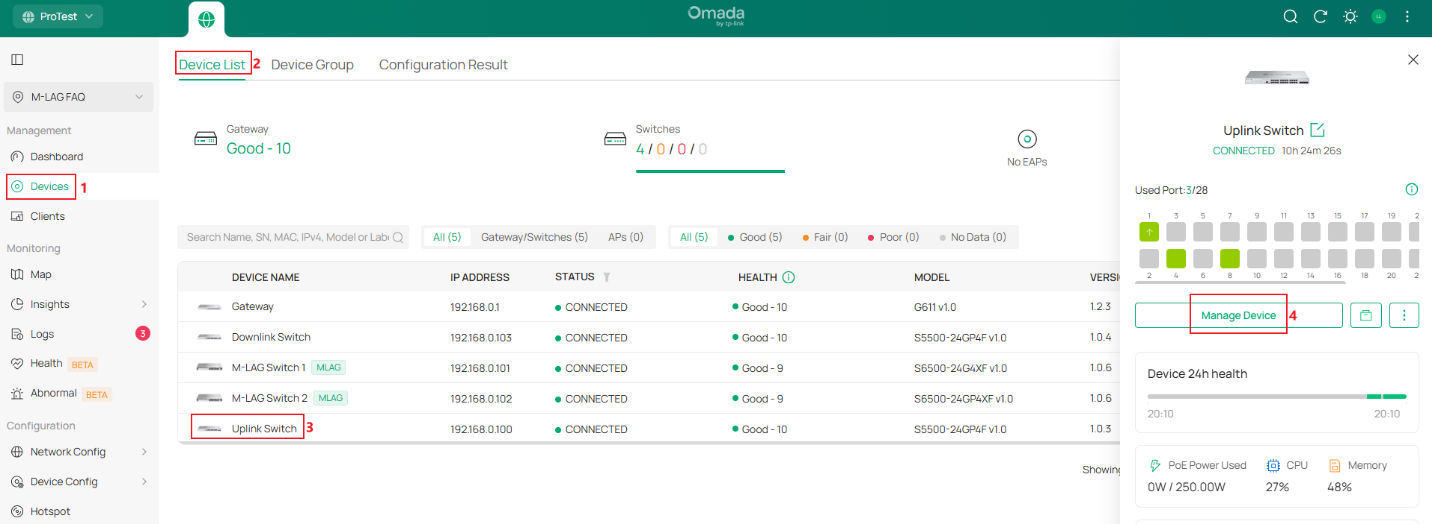
Trong trang cấu hình của switch, vào mục Ports, sau đó nhấp vào nút Edit trên một trong các cổng thành viên của LAG.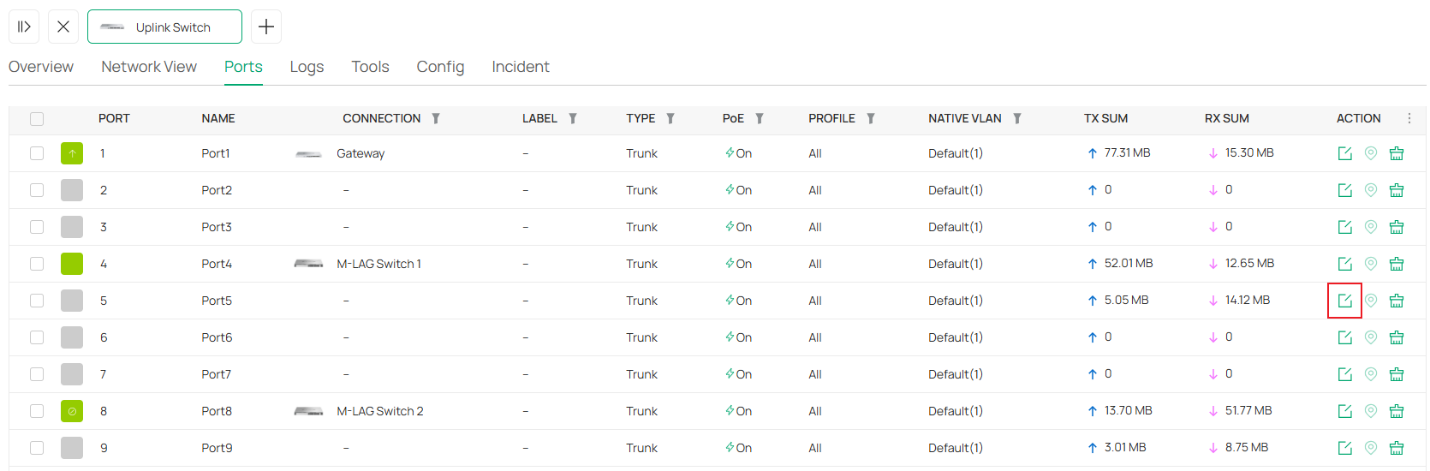
rong trang cấu hình cổng, nhấp để bật Profile Overrides, chọn Operation là Aggregating, chọn các cổng thành viên LAG còn lại, đặt LAG ID là 1 và Mode là Passive LACP. Nhấp Apply để hoàn tất việc tạo LAG.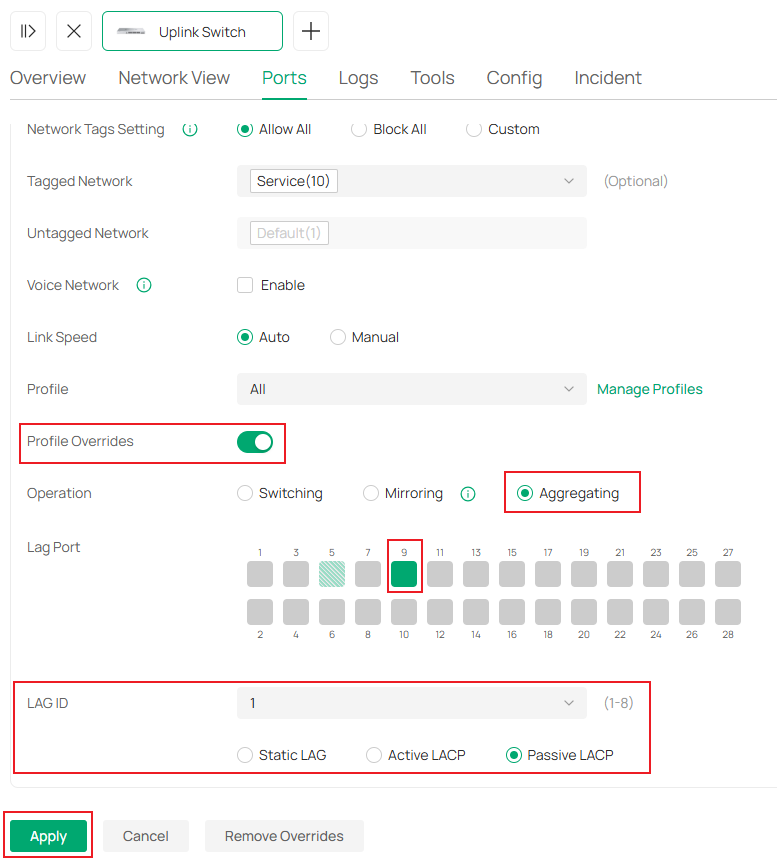
Trên M-LAG Switch 1, khi cấu hình LAG, do kết nối M-LAG đã được thiết lập sẵn, bạn có thể chọn cổng trên cả hai switch thành viên M-LAG cùng lúc. Cấu hình port 5 trên cả hai phía vào LAG 1, đặt chế độ Active LACP. Nhấp Apply để lưu cấu hình.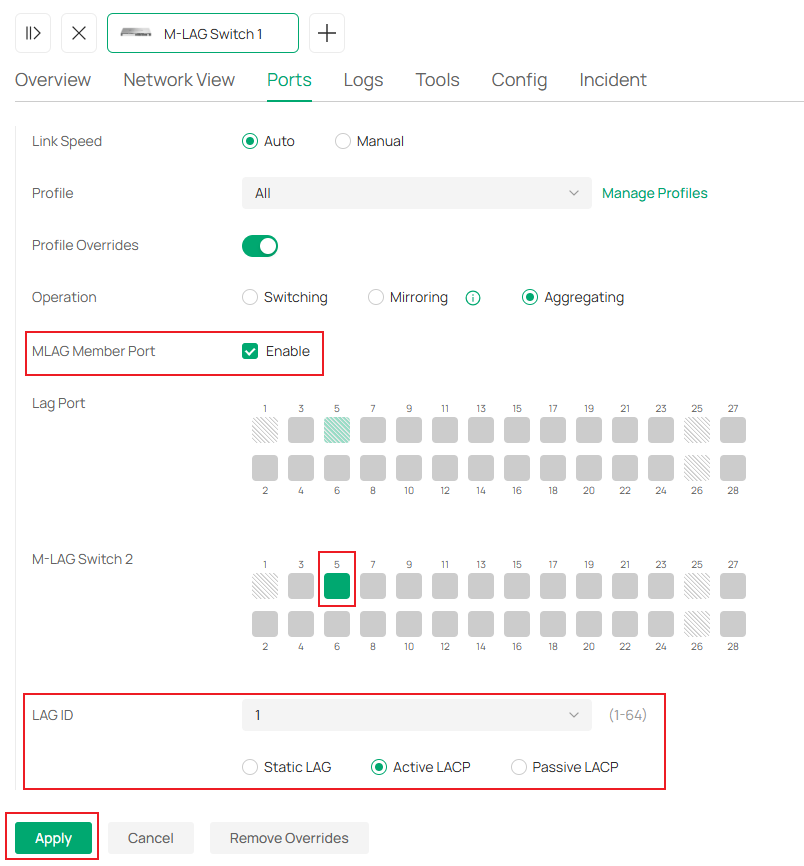
Lặp lại các bước trên để tạo LAG trên tất cả các switch theo đúng mô tả trong sơ đồ topology ví dụ.
- Downlink Switch: cấu hình port 5 và port 9 vào cùng một LAG với chế độ Passive LACP.
- Hai switch thành viên M-LAG: cấu hình port 9 trên cả hai switch vào cùng một LAG với chế độ Active LACP.
Tại thời điểm này, tất cả các LAG đã được cấu hình xong, bạn có thể kết nối toàn bộ cáp theo đúng sơ đồ topology ví dụ.
Step 7
Sau khi tất cả các LAG đã được tạo, hãy đổi lại kết nối cáp giữa các switch và cắm chúng vào các cổng thành viên của LAG như trong sơ đồ topology mẫu.
Lưu ý rằng trong quá trình thay đổi cáp, các switch có thể bị mất kết nối tạm thời; tuy nhiên, chúng sẽ online trở lại sau khi toàn bộ topology được kết nối hoàn chỉnh như sơ đồ.
Step 8
Để đảm bảo lưu lượng có thể đi từ uplink quay về downlink, có thể cần tạo một static route trên gateway.
Đến đây, chúng ta đã hoàn tất cấu hình hệ thống M-LAG xử lý Layer 3 forwarding theo sơ đồ topology ví dụ.
Verification
Sau khi hoàn tất cấu hình, bạn có thể kiểm tra kết nối bằng cách ping từ PC lên gateway để xác nhận lưu lượng hoạt động bình thường.
Để kiểm tra trạng thái hoạt động của M-LAG, truy cập:
Devices → Device Group → MLAG Group
Tại đây, hệ thống sẽ hiển thị trạng thái M-LAG hiện tại, bao gồm:
- Tình trạng online của các switch thành viên
- Trạng thái hoạt động của DAD Link
- Trạng thái tổng thể của nhóm M-LAG
Nếu tất cả đều ở trạng thái bình thường, M-LAG đã được cấu hình và vận hành đúng.
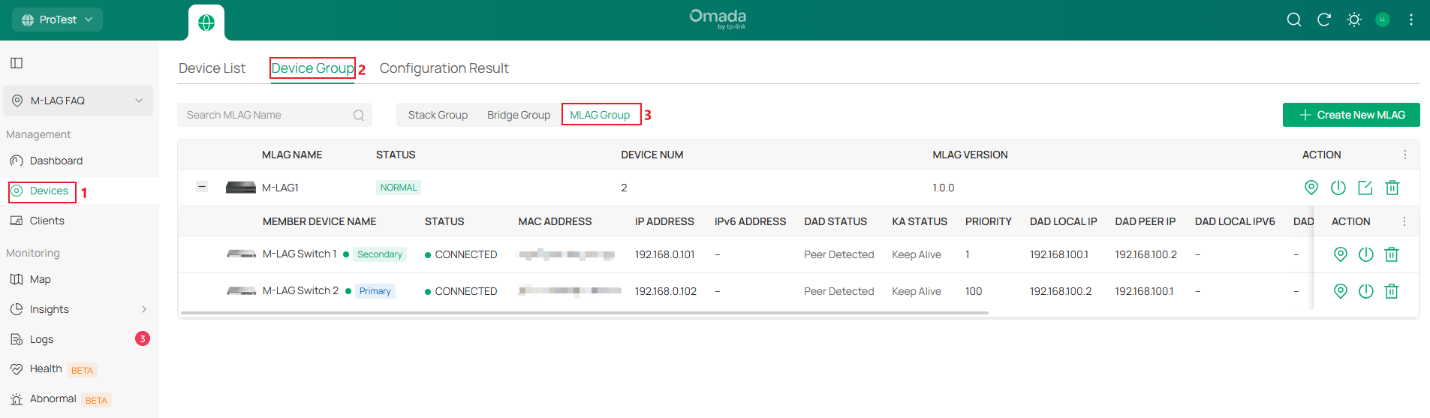
Kiểm tra khả năng chịu lỗi M-LAG.
Thực hiện ping liên tục (long ping) từ PC tới gateway. Trong khi ping đang chạy, lần lượt thực hiện các thao tác sau để mô phỏng lỗi thiết bị hoặc liên kết trong quá trình vận hành. Kết quả mong đợi là ping không bị gián đoạn hoặc chỉ mất 1–2 gói, qua đó chứng minh tính dự phòng và khả năng chịu lỗi của M-LAG, vốn tốt hơn so với stacking:
- Rút một sợi cáp trong một LAG
- Ngắt peer-link
- Ngắt DAD-link
- Tắt (shutdown) một switch peer của M-LAG
- Nâng cấp firmware một switch peer của M-LAG
Kết luận:
Trong tài liệu này, chúng tôi đã giới thiệu khái niệm M-LAG và đưa ra một ví dụ cấu hình M-LAG đơn giản trên các switch Omada Pro Layer 3 trong hai kịch bản triển khai.
Để tìm hiểu chi tiết hơn về từng chức năng và cách cấu hình, vui lòng truy cập Download Center để tải về tài liệu hướng dẫn (manual) của sản phẩm bạn đang sử dụng.
