


Giới thiệu
Trước Omada Controller V6, khi adopt một switch vào controller, cấu hình mặc định sẽ được áp dụng cho switch và ghi đè tất cả cấu hình trước đó đã thiết lập ở chế độ standalone. Điều này có thể gây phiền phức khi triển khai switch trong mạng mà VLAN quản lý không phải VLAN mặc định. Nếu cấu hình mặc định, đặc biệt là giao diện VLAN mặc định, ghi đè cấu hình trước đó trên switch, thiết bị sẽ bị mất kết nối sau khi adopt và khó phục hồi.
Bắt đầu từ Omada Network V6, nếu bạn sử dụng firmware switch tương thích với Omada Network V6, các cấu hình trước đó sẽ được giữ lại sau khi adopt, nâng cao trải nghiệm triển khai trong mạng đang chạy. Những cấu hình này bao gồm:
- Management VLAN và Interface
- Địa chỉ IP tĩnh của Interface
- Static routes
- Native VLAN trên cổng
- Tốc độ cổng (Port speed)
- Cấu hình Link Aggregation Group (LAG)
Yêu cầu
- Omada Controller V6 trở lên
- Omada Switch (không bao gồm Omada Agile Switches) với firmware mới nhất
Cấu hình
Nội dung dưới đây minh họa cách giữ các cấu hình trước đó sau khi adopt.
Ví dụ:
- VLAN 200 và interface của VLAN này được tạo, đặt IP tĩnh là 192.168.200.100.
- VLAN 200 được chọn làm Management VLAN.
- Controller nằm cùng subnet với VLAN 200, nên switch chỉ có thể giao tiếp với controller qua VLAN 200.
Cấu hình trước trên Switch ở Standalone Mode
- Cấu hình management VLAN và interface (không phải VLAN mặc định)
- Đặt IP tĩnh cho interface
- Cấu hình static route
- Cấu hình LAG
- Thay đổi Native VLAN trên các cổng
- Cấu hình tốc độ cổng (port speed)
Bước 1: Tạo một VLAN mới cùng với interface VLAN, thiết lập IP tĩnh cho interface đó và chọn VLAN này làm Management VLAN.
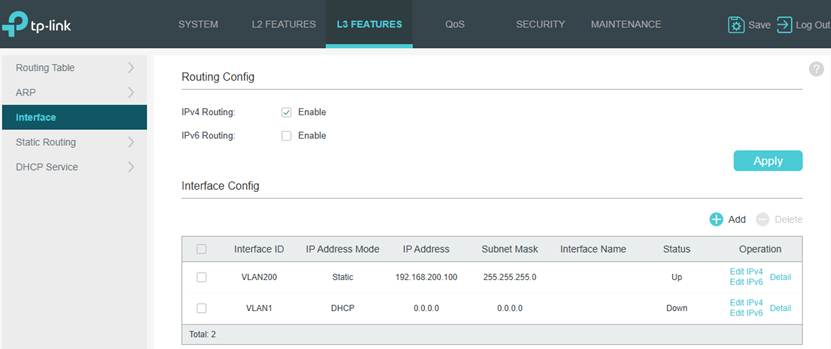
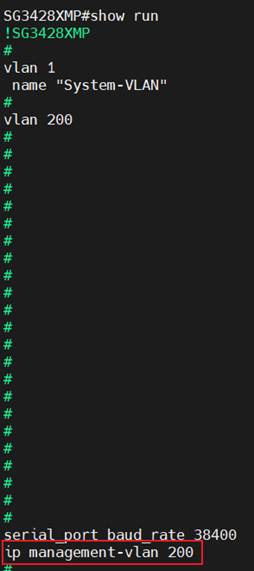
Bước 2: Cấu hình static routes.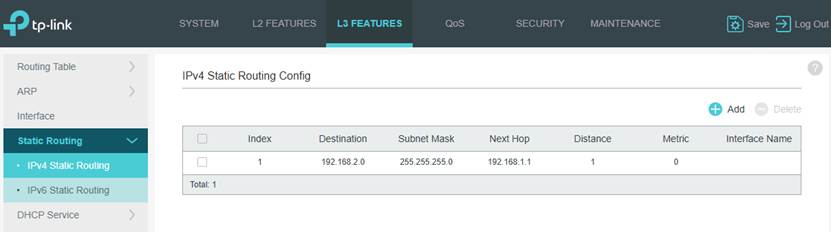
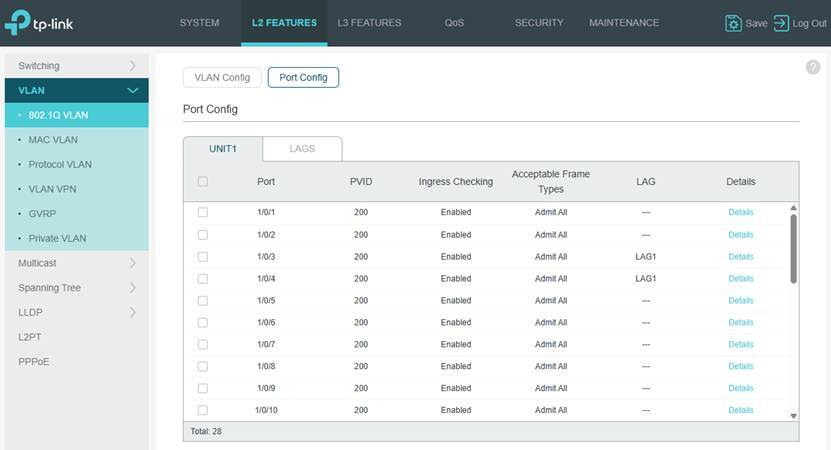
Bước 3: Cấu hình Native VLAN cho các cổng.
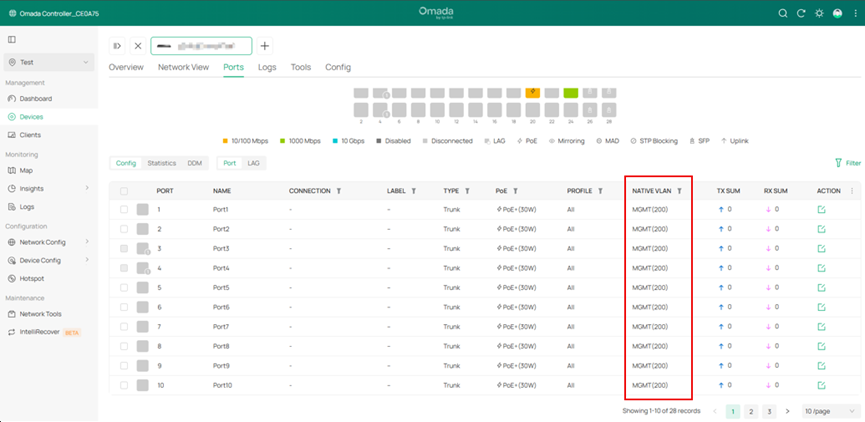
- Trong ví dụ này, đặt PVID của các cổng là 200 và đặt VLAN 200 ở chế độ untagged trên các cổng.
Lưu ý:
- Hiện tại, để giữ lại các cấu hình liên quan đến cổng sau khi adopt, Management VLAN phải được đặt làm Native VLAN trên cổng đó.
- Điều này có nghĩa là: đặt Management VLAN ID làm PVID cho cổng và đặt Management VLAN ở chế độ untagged trên cổng.
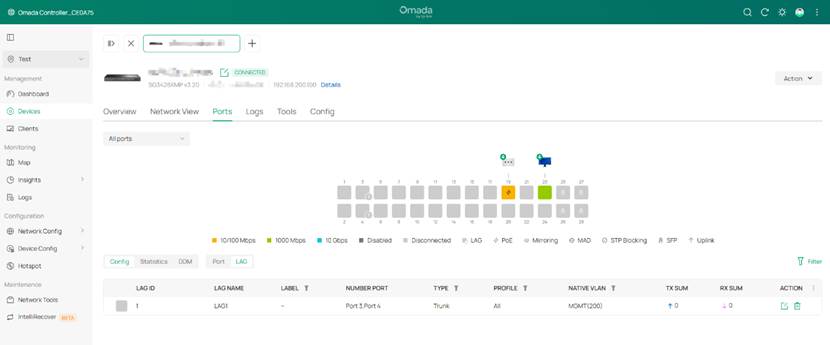
- Quy tắc này cũng áp dụng cho cổng LAG: để giữ nguyên cấu hình, người dùng phải áp dụng cấu hình trên cho cổng LAG. Chỉ áp dụng cho các cổng thành viên của LAG thì không có hiệu lực.
- Đối với cổng không đáp ứng các yêu cầu trên, các cấu hình của cổng sẽ không được giữ lại sau khi adopt.
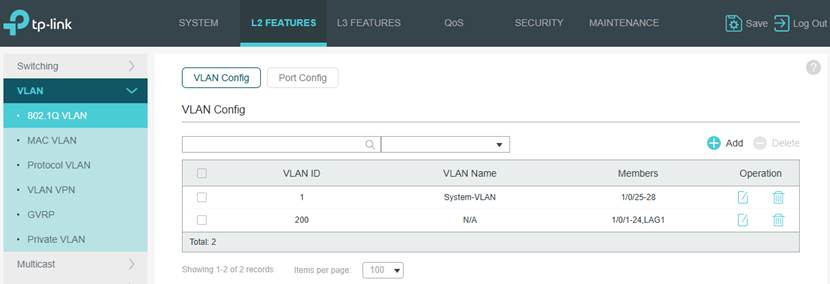
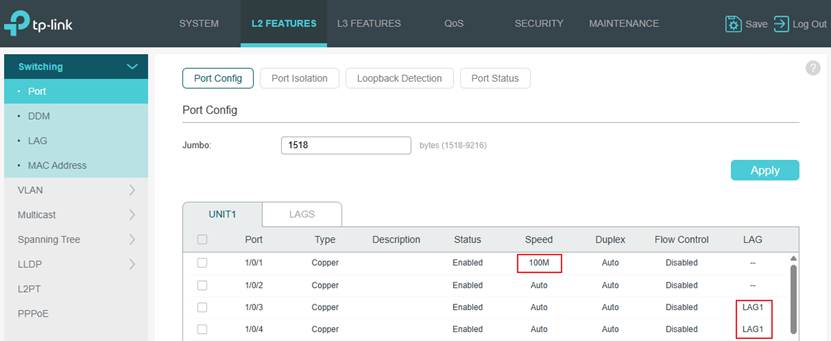
Bước 4: Cấu hình tốc độ cổng (Port speed) và LAG.
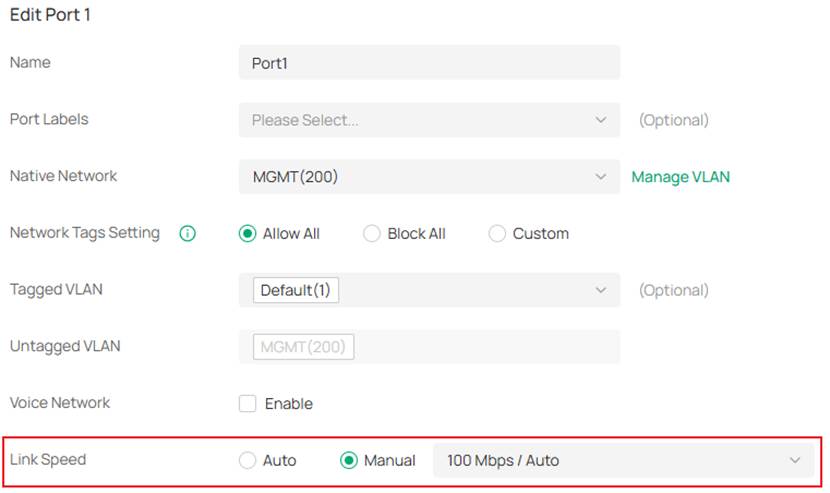
- Trong ví dụ này, tốc độ cổng 1 được đổi thành 100 Mbps, và cổng 3 và 4 được cấu hình thành LAG 1.
Thực hiện cấu hình trên Controller và Adopt Switch
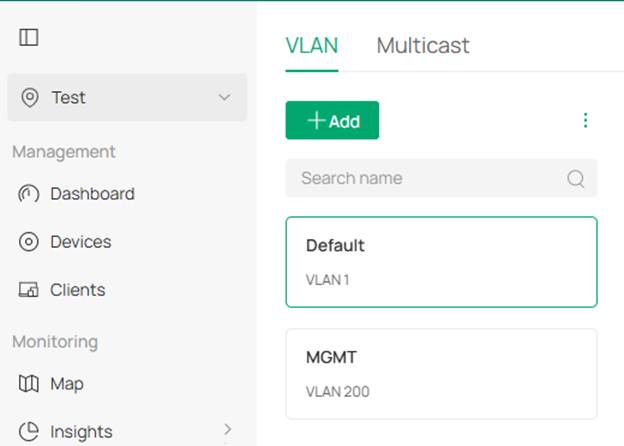
- Để giữ VLAN 200 và mạng của nó sau khi adopt switch, VLAN 200 phải được tạo trước trên controller.
.
Bước 1: Tạo các VLAN tương ứng trên controller.
- Trong ví dụ này, cần tạo VLAN 200.
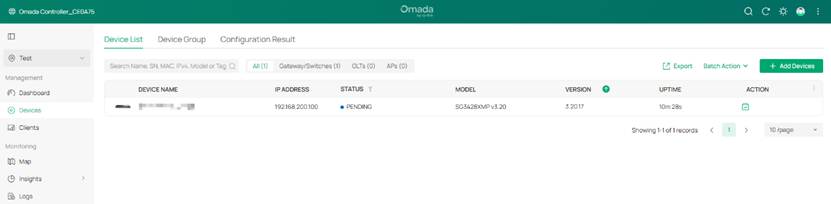
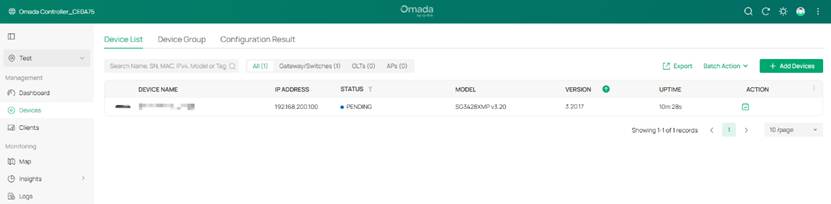
Bước 2: Trên controller, switch sẽ hiển thị ở trạng thái Pending với địa chỉ IP trong mạng VLAN 200.
- Nhấn Adopt để adopt switch.
Xác minh
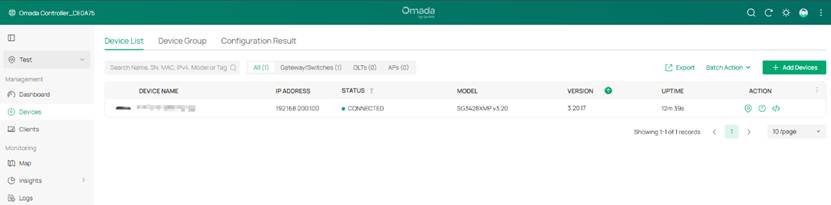
- Switch nên được adopt thành công và duy trì trạng thái Connected sau khi adopt, cùng với địa chỉ IP trong mạng VLAN 200.
- Điều này cho thấy Management VLAN không mặc định và địa chỉ IP tĩnh trên interface đã được giữ nguyên.
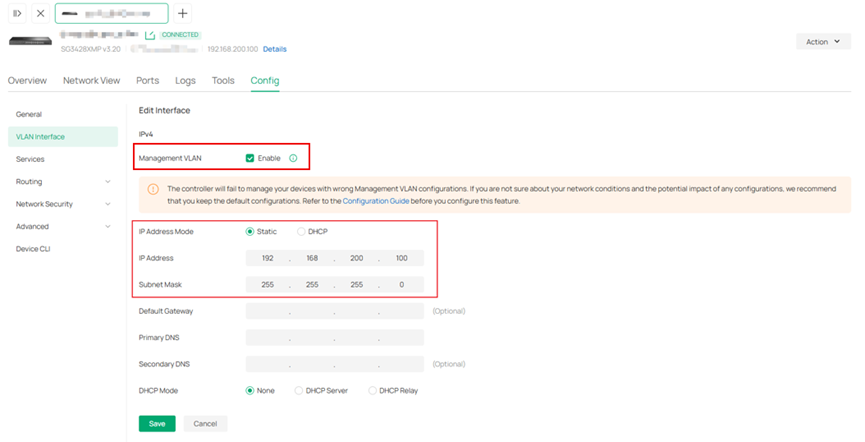
- Kiểm tra trang thông tin chi tiết của thiết bị, các cấu hình liên quan vẫn giữ nguyên như trước.
- Management VLAN và địa chỉ IP tĩnh của Interface
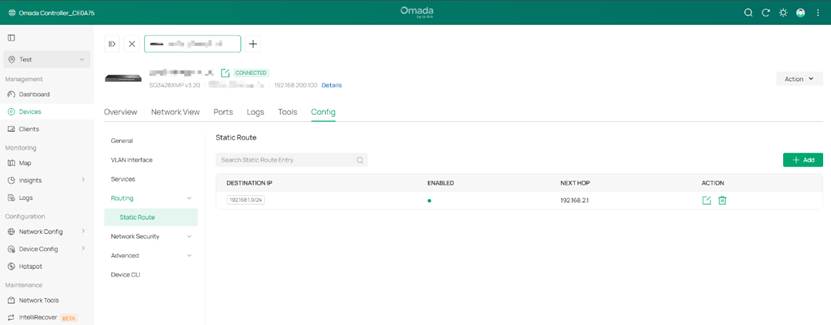
- Static routes
- Native VLAN trên cổng
- Tốc độ cổng (Port speed)
- Trạng thái LAG (LAG status)
Kết luận
Trong bài viết này, chúng ta đã giới thiệu các cấu hình trước có thể được giữ lại sau khi adopt trên controller V6 mới nhất và firmware switch mới nhất.
Một ví dụ ngắn cũng đã được thực hiện để xác minh.
