


Giới thiệu (Introduction):
Trong một mạng, khi các thiết bị client tạo ra số lượng lớn gói Broadcast, Multicast hoặc Unknown Unicast, hiện tượng broadcast storm có thể xảy ra, dẫn đến tắc nghẽn mạng, độ trễ cao hoặc thậm chí mất kết nối thiết bị. Storm Control giới hạn tốc độ của các loại gói tin này để ngăn chặn hiệu quả các sự cố nói trên.
Trên các switch thông thường, Storm Control thường có hiệu lực theo hướng Ingress (chiều vào), tức là giới hạn tốc độ các gói broadcast, multicast và unknown unicast đi vào cổng.
Tuy nhiên, khác với switch thông thường, chức năng Storm Control trên 2.5G Agile Switch lại có hiệu lực theo hướng Egress (chiều ra).
Điều này có nghĩa là:
- Đối với switch thông thường: để ngăn storm do client tạo ra ảnh hưởng tới thiết bị uplink, Storm Control nên được cấu hình trên các cổng downlink (kết nối tới client).
- Đối với 2.5G Agile Switch: để đạt được hiệu quả bảo vệ tương tự, Storm Control phải được cấu hình trên các cổng uplink (kết nối tới gateway hoặc switch lớp trên).
Bạn có thể kiểm tra danh sách tất cả các 2.5G Agile Switch.
Yêu cầu (Requirements):
- Omada 2.5G Easy Managed Switch (2.5G Agile Switch)
Cấu hình (Configuration):
Trong ví dụ topology sau, sử dụng các model ES210X-M2 và ES210GP.
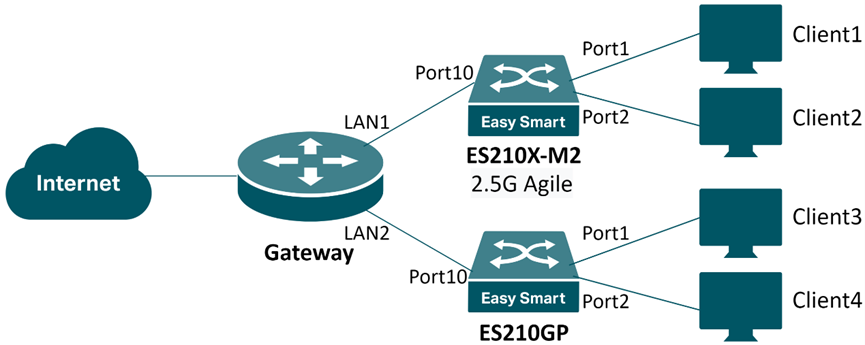
Cổng 1 và Cổng 2 là các cổng downlink, trong khi Cổng 10 là cổng uplink.
Để ngăn các cơn broadcast storm phát sinh từ client ở phía downlink ảnh hưởng tới thiết bị uplink:
- Trên 2.5G Agile Switch (ES210X-M2), hãy cấu hình Storm Control trên cổng uplink (Cổng 10)
- Trên switch thông thường (ES210GP), hãy cấu hình Storm Control trên các cổng downlink (Cổng 1–2)
Cấu hình Storm Control cho Agile Switch ở chế độ Standalone:
Bước 1. Đăng nhập vào Web UI, truy cập QoS > Storm Control, chọn các cổng cần cấu hình, sau đó nhấn Edit.
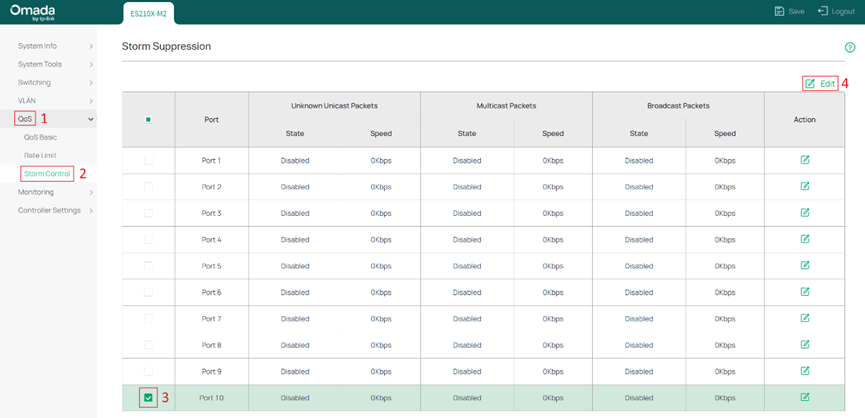
Bước 2. Cấu hình các tham số Storm Control theo yêu cầu, sau đó nhấn Apply để áp dụng cấu hình.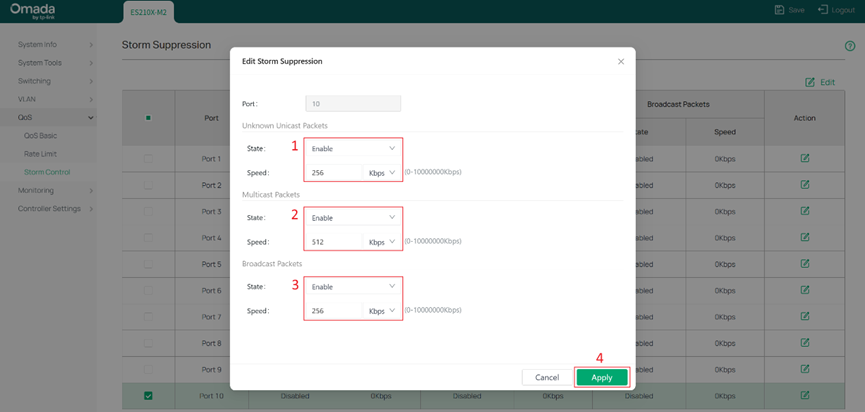
Cấu hình Storm Control cho Agile Switch ở chế độ Controller:
Bước 1. Đăng nhập vào Controller Web UI, đi tới Device Config → Switch Ports → Port Profile, sau đó nhấn + Add Profile để tạo một Port Profile Storm Control.
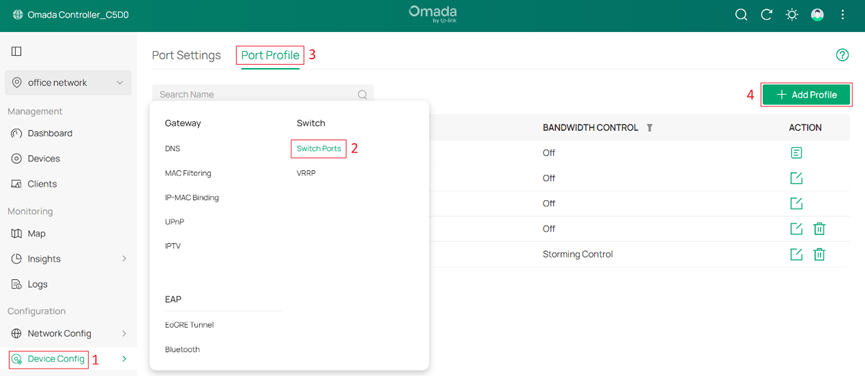
Bước 2. Trong mục Bandwidth Control, chọn Storm Control, cấu hình các tham số theo nhu cầu. Thiết lập các tùy chọn khác nếu cần, sau đó nhấn Save để lưu cấu hình.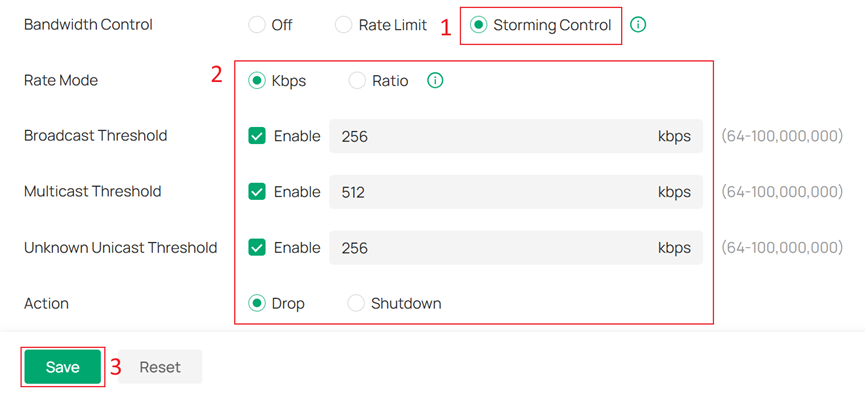
Bước 3. Đi tới Device Config → Switch Ports → Port Settings, chỉnh sửa các cổng cần áp dụng Storm Control, sau đó nhấn Edit Selected.
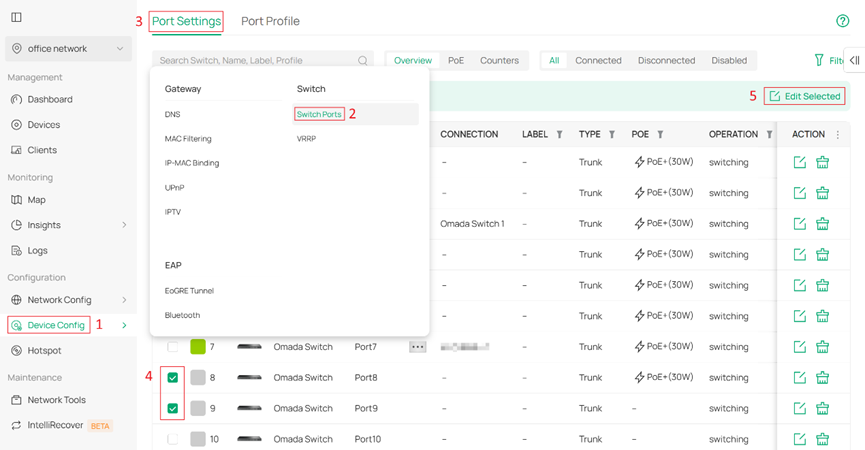
Bước 4. Gán Port Profile (đã bật Storm Control) làm Profile cho các cổng này.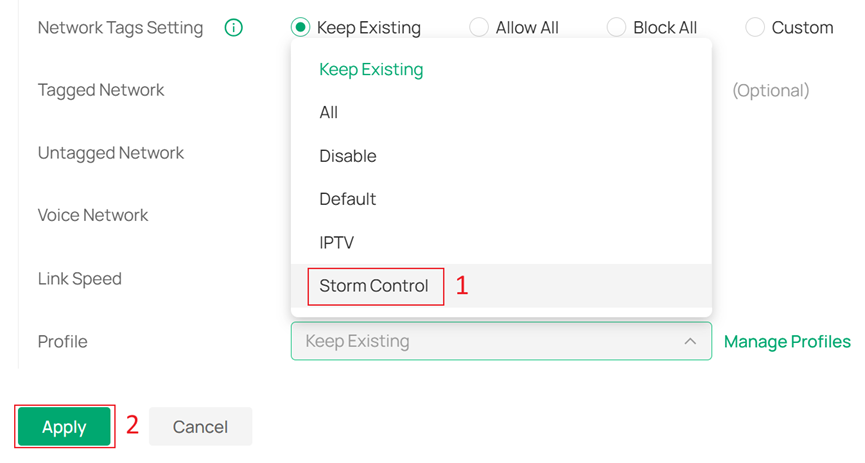
Kết luận:
Với cấu hình như trên, bạn có thể kích hoạt Storm Control trên các 2.5G Agile Switch để ngăn chặn hiện tượng broadcast storm lan rộng trong mạng.
Cần đặc biệt lưu ý sự khác biệt về hướng tác động:
- Switch thông thường: Storm Control tác động theo Ingress (chiều vào)
- 2.5G Agile Switch: Storm Control tác động theo Egress (chiều ra)
Để tìm hiểu chi tiết hơn về từng chức năng và cách cấu hình, vui lòng truy cập Download Center để tải tài liệu hướng dẫn (manual) của sản phẩm.
Hỏi & Đáp (QA):
Q1: Tại sao Storm Control lại có hướng tác động khác nhau trên các dòng switch khác nhau?
A1: Điều này xuất phát từ sự khác biệt trong kiến trúc chip phần cứng. Hiện tại, chỉ dòng Omada 2.5G Easy Managed Switch (2.5G Agile Switch) triển khai Storm Control theo hướng Egress.
Q2: Điều gì xảy ra nếu tôi cấu hình Storm Control trên cổng downlink của 2.5G Agile Switch?
A2: Trên 2.5G Agile Switch, cấu hình Storm Control trên cổng downlink sẽ không giới hạn broadcast storm phát sinh từ client. Tuy nhiên, nó có thể hạn chế broadcast storm từ upstream ảnh hưởng xuống các thiết bị phía dưới.
Q3: Điều gì xảy ra nếu tôi cấu hình Storm Control trên cả cổng uplink và downlink?
A3: Việc bật Storm Control trên cả uplink và downlink sẽ cung cấp khả năng bảo vệ hai chiều:
- Cổng uplink: Giới hạn lưu lượng bất thường phát sinh từ client
- Cổng downlink: Giới hạn broadcast storm đến từ thiết bị upstream
Cách triển khai này phù hợp với các mạng quy mô lớn, yêu cầu bảo vệ lưu lượng theo cả hai hướng.
