


- Mục tiêu
Bài viết này cung cấp hướng dẫn cách thêm thiết bị vào Cloud-Based Controller thông qua ứng dụng Omada (Omada APP).
- Yêu cầu
- Omada APP
- Omada AP / Switch / Gateway
- Omada Central (Cloud-Based Controller)
- Omada Discover Utility
- Giới thiệu
Omada APP cho phép bạn thêm thiết bị vào Omada Controller một cách nhanh chóng và dễ dàng.
Omada APP cung cấp nhiều phương thức để thêm thiết bị Omada:
Scan to Find (Quét để tìm thiết bị)
- Quét mã vạch S/N hoặc mã QR của Device Key.
- Nhập thủ công S/N của thiết bị.
- Tải lên ảnh chứa mã vạch S/N hoặc mã QR của Device Key.
Auto Find (Tự động tìm thiết bị)
- Cấu hình Inform URL thông qua giao diện Web (Web UI).
- Cấu hình Inform URL thông qua Omada Discover Utility.
- Cấu hình
- Scan to Find
Sử dụng mã S/N hoặc QR Code để thêm thiết bị. Phương pháp này hỗ trợ thêm cả các thiết bị đang ngoại tuyến (offline), giúp bạn nhanh chóng và dễ dàng thêm thiết bị vào Omada Controller.
Bước 1. Mở Omada APP, chọn Organization mà bạn muốn thêm thiết bị vào.
Tại trang Devices, nhấn biểu tượng "+".
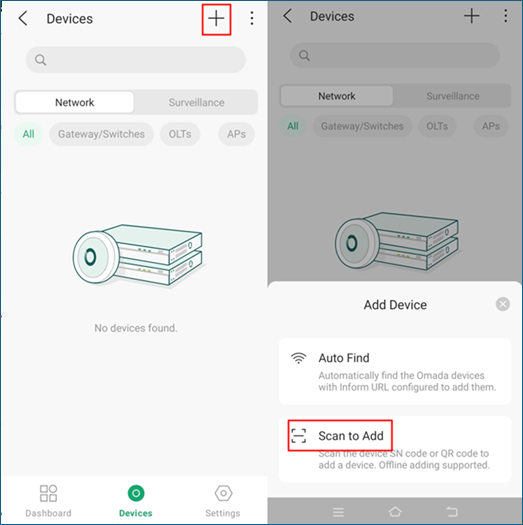
Bước 2. Nhấn Scan to Add.
Sau đó, thực hiện một trong các cách sau:
- Quét nhãn gắn trên thiết bị.
- Nhập thủ công số S/N của thiết bị.
- Tải lên ảnh chứa mã vạch S/N hoặc mã QR của Device Key.
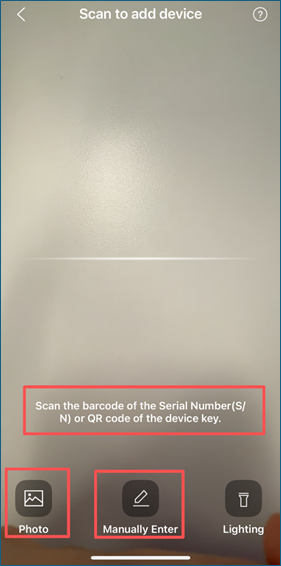
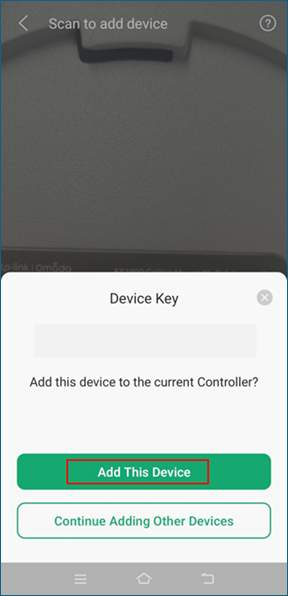
Sau khi thiết bị được nhận diện, thiết bị sẽ xuất hiện trên màn hình. Nhấn Add This Device.
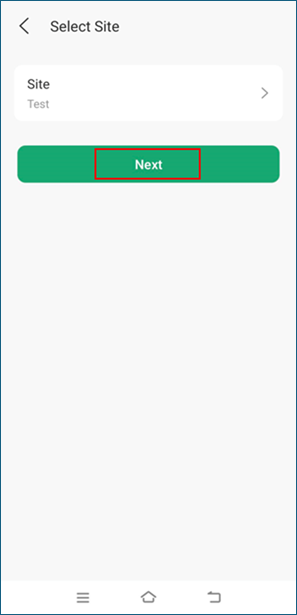
Bước 3. Chọn Site mà bạn muốn thêm thiết bị vào, sau đó nhấn Next.
Bước 4. Hệ thống sẽ hiển thị thông báo cho biết thiết bị đã được thêm vào Omada Central thành công.
Nhấn Done để hoàn tất.
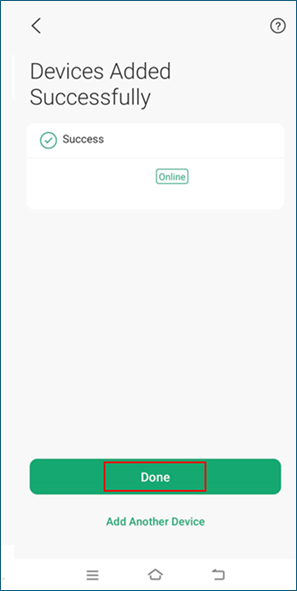
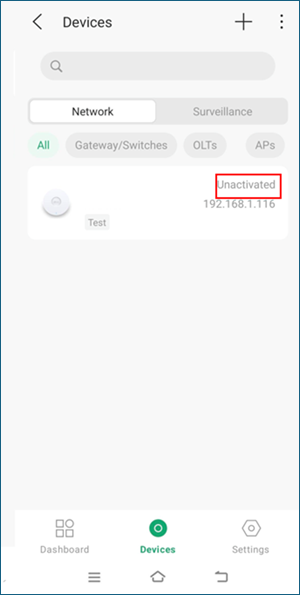
Bước 5. Bạn có thể kiểm tra thiết bị đã được thêm trong danh sách thiết bị (Device List).
- Nếu thiết bị chưa được kết nối Internet, trạng thái sẽ là Preconfigured.
- Sau khi thiết bị được kết nối Internet, Omada Central sẽ tự động Adopt thiết bị và trạng thái của thiết bị sẽ chuyển thành Unactivated.
-
- Auto Find
Tự động tìm kiếm các thiết bị Omada đã được cấu hình Inform URL để thêm chúng vào Controller. Bạn có thể cấu hình Inform URL thông qua Web UI hoặc Omada Discovery Utility.
Bước 1. Lấy Inform URL
- Đăng nhập vào Omada APP và truy cập Site View > Settings > Site Settings.
- Nhấn nút Copy Inform URL để sao chép URL của Site.
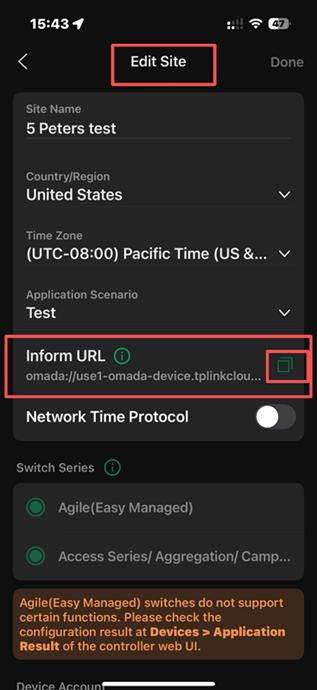
Bước 2. Đăng nhập vào giao diện quản lý của thiết bị
- Nhập địa chỉ IP của thiết bị cần quản lý vào thanh địa chỉ của trình duyệt và đăng nhập vào giao diện quản lý Web của thiết bị.
- Tên đăng nhập/mật khẩu mặc định khi đăng nhập lần đầu là admin/admin.
- Bạn cần tạo tài khoản mới trước khi có thể đăng nhập.
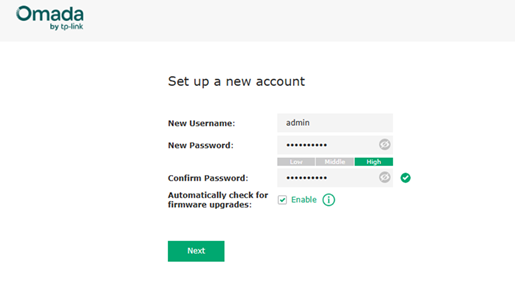
Bước 3. Cấu hình Inform URL trên thiết bị Omada
Các phần dưới đây mô tả cách cấu hình Inform URL bằng Web UI và Omada Discovery Utility.
1) Cấu hình Inform URL thông qua Web UI
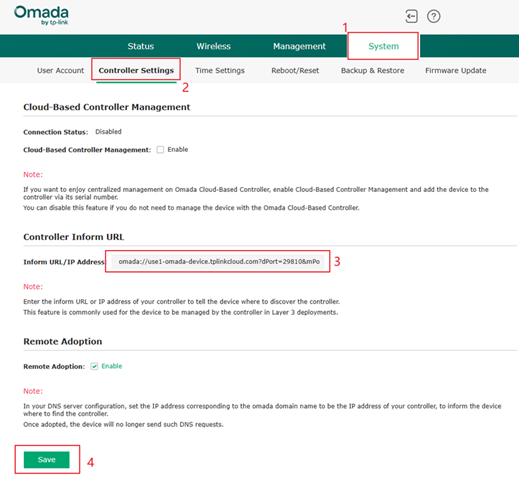
- Trên giao diện quản lý Web, truy cập System > Controller Settings.
- Dán Inform URL đã sao chép từ Omada Central vào trường Inform URL/IP Address.
- Nhấn Save để hoàn tất việc thêm thiết bị.
2) Cấu hình Inform URL thông qua Omada Discovery Utility
- Tải phiên bản mới nhất của Omada Discovery Utility từ trang web chính thức của TP-Link.
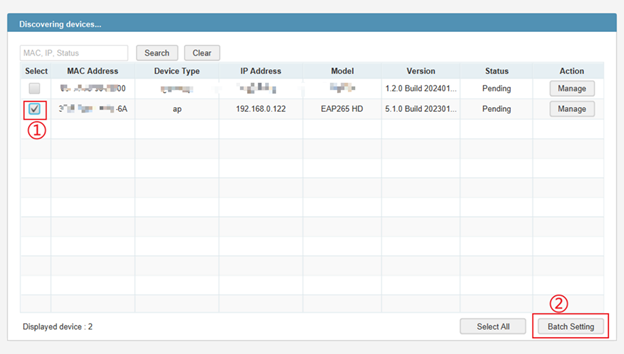
- Sau khi mở ứng dụng, tiện ích sẽ tự động tìm kiếm tất cả các thiết bị mạng trong mạng LAN.
Để biết cách cài đặt Omada Discovery Utility, vui lòng tham khảo tài liệu: How to Install TP-Link Omada Discovery Utility on Windows and macOS PCs.
- Chọn các thiết bị muốn thêm, sau đó nhấn Batch Setting.
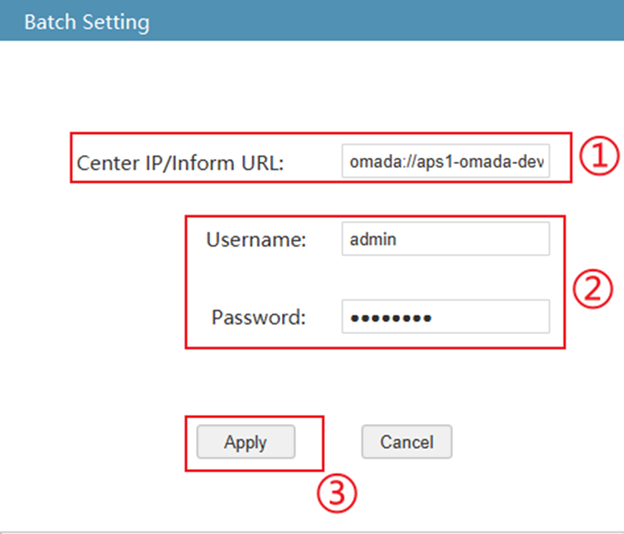
- Trong trường Center IP/Inform URL, nhập URL đã sao chép.
- Nhập tên đăng nhập và mật khẩu của thiết bị.
- Nhấn Apply để thêm thiết bị.
Bước 4. Adopt thiết bị trên Omada APP
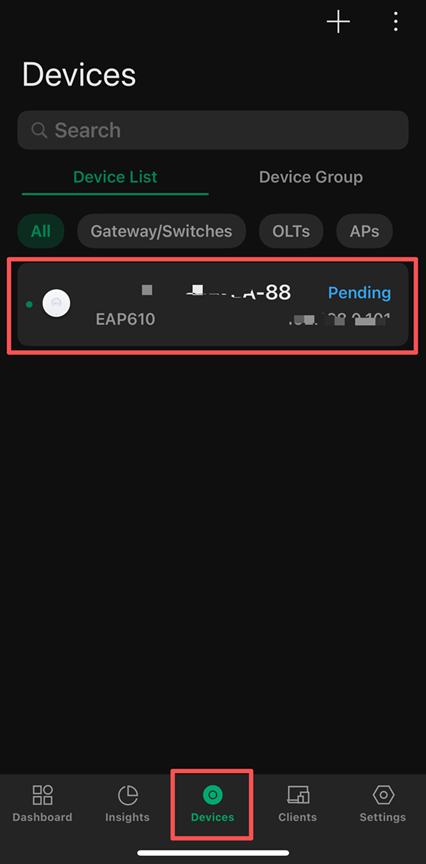
- Mở Omada APP và chọn Organization mà bạn muốn thêm thiết bị vào.
- Bạn sẽ thấy thiết bị vừa thêm xuất hiện ở trạng thái PENDING.
- Tiến hành Adopt thiết bị để đưa thiết bị vào quản lý trên Controller
- Kết luận
Với các bước trên, bạn có thể thêm thành công các thiết bị Omada vào Cloud-Based Controller thông qua Omada APP.
Để tìm hiểu thêm chi tiết về từng tính năng và cách cấu hình, vui lòng truy cập Download Center để tải xuống tài liệu hướng dẫn sử dụng (Manual) của sản phẩm tương ứng.
