


- Giới thiệu
CLI (Command Line Interface) là giao diện dòng lệnh, một phương thức quản lý thiết bị hiệu quả và quan trọng.
Tất cả các thiết bị Omada AP đều hỗ trợ CLI, có thể được truy cập thông qua SSH hoặc Terminal trong Omada Controller.
Đối với các Omada AP sử dụng firmware tương thích với Omada Controller V6.1 trở lên, các lệnh CLI đã được điều chỉnh và tổ chức một cách hệ thống hơn.
Tài liệu tham khảo các lệnh CLI dành cho Omada AP có thể được tải xuống tại Omada AP CLI Guide.
- Yêu cầu
- Omada AP sử dụng firmware tương thích với Omada Controller V6.1 trở lên
- Omada Controller V6.1 trở lên
- Cấu hình
Trong phần dưới đây, chúng tôi sẽ giới thiệu cách truy cập và sử dụng CLI trên Omada AP ở cả chế độ Standalone và chế độ Controller.
-
- Cấu hình cho Omada AP ở chế độ Standalone
Bước 1. Sử dụng địa chỉ IP của Omada AP để truy cập giao diện quản lý (Management UI).
Bước 2. Truy cập Management → SSH, đánh dấu chọn để bật SSH Login. Nhấn Save để hoàn tất cấu hình.
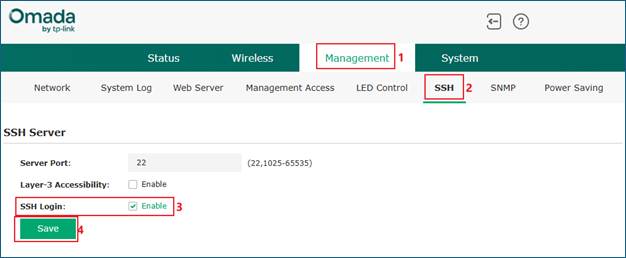
• Server Port cho biết cổng được sử dụng cho kết nối SSH. Mặc định là cổng 22, tuy nhiên bạn cũng có thể thay đổi sang một cổng tùy chỉnh khác.
• Nếu cần kết nối từ một mạng khác, hãy đánh dấu chọn Layer-3 Accessibility. Nếu không bật tùy chọn này, chỉ các kết nối từ cùng một mạng mới được chấp nhận.
Bước 3. Sử dụng phần mềm terminal như MobaXTerm, TeraTerm, PuTTY hoặc terminal tích hợp sẵn của hệ điều hành để đăng nhập.
Thông thường, các phần mềm terminal hỗ trợ nhiều loại kết nối khác nhau. Khi sử dụng các phần mềm này để truy cập:
- Tạo một phiên kết nối (Session) mới.
- Chọn loại kết nối là SSH.
- Chỉ định địa chỉ IP và cổng của kết nối, tương ứng với địa chỉ IP của AP và Server Port đã cấu hình trên trang SSH.
Sau đó, nhập tên người dùng (Username) và mật khẩu (Password) của AP để đăng nhập.
Đối với terminal tích hợp sẵn của hệ điều hành, sử dụng lệnh SSH để kết nối. Ví dụ trong Windows CMD:
ssh <username>@<IP address> -p <Server Port>
Nếu Server Port là cổng mặc định 22, bạn có thể bỏ qua tham số: -p <Server Port>
Sau đó nhập mật khẩu để đăng nhập.
Đến đây, bạn đã hoàn thành việc kết nối tới CLI của Omada AP trong chế độ Standalone. Sau khi kết nối thành công, vui lòng sử dụng các lệnh CLI theo tài liệu Omada AP CLI Reference Guide.
-
- Cấu hình cho Omada AP ở chế độ Controller
Bước 1. Khi AP đã được quản lý bởi Controller, bạn nên sử dụng tính năng Terminal được tích hợp trong Omada Controller.
Truy cập Network Tools → Terminal.
- Chọn Device Type là EAP.
- Chọn Sources là thiết bị mà bạn muốn kết nối.
- Nhấn Open Terminal để bắt đầu phiên làm việc.
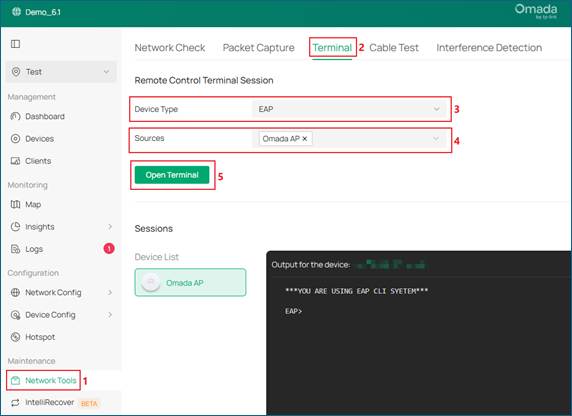
Bước 2. Nếu muốn sử dụng phần mềm Terminal bên ngoài để truy cập CLI của Omada AP, hãy truy cập:
Network Config → SSH
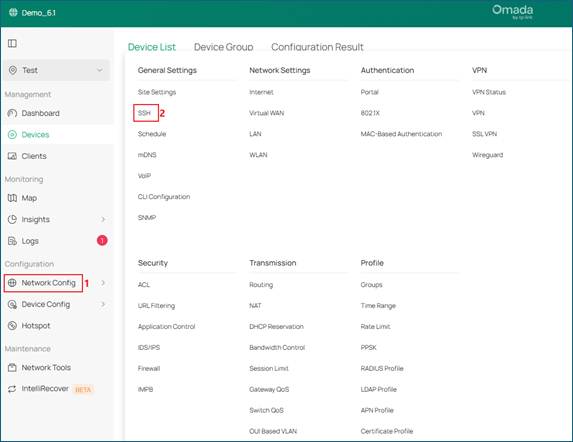
Đánh dấu chọn SSH Login để bật SSH, sau đó nhấn Apply để hoàn tất cấu hình.
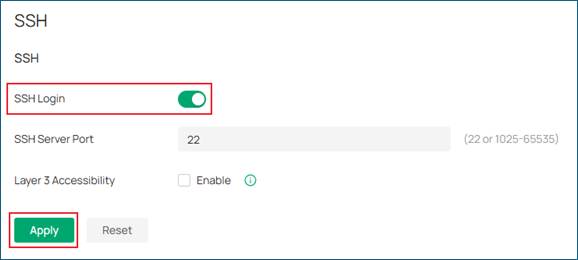
- SSH Server Port cho biết cổng được sử dụng cho kết nối SSH. Mặc định là cổng 22, tuy nhiên bạn cũng có thể thay đổi sang một cổng tùy chỉnh khác.
- Nếu cần kết nối từ một mạng khác, hãy đánh dấu chọn Layer-3 Accessibility. Nếu không bật tùy chọn này, chỉ các kết nối từ cùng một mạng mới được chấp nhận.
Bước 3. Các phần mềm Terminal thường hỗ trợ nhiều loại kết nối khác nhau. Khi sử dụng các phần mềm này để truy cập:
- Tạo một phiên kết nối (Session) mới.
- Chọn loại kết nối là SSH.
- Chỉ định địa chỉ IP và cổng của kết nối, tương ứng với địa chỉ IP của AP và Server Port đã được cấu hình trên trang SSH.
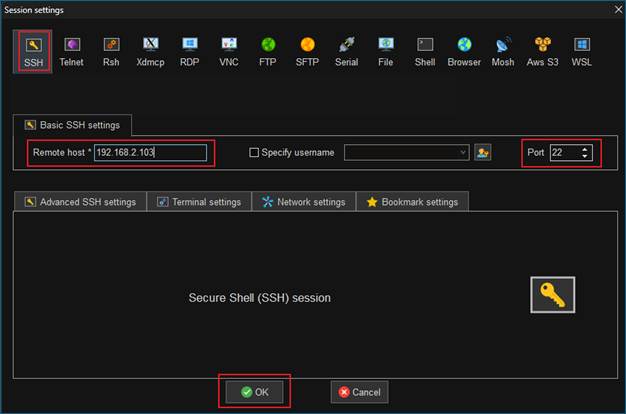
Sau đó, nhập tên người dùng (Username) và mật khẩu (Password) của AP để đăng nhập.
Đối với terminal tích hợp sẵn của hệ điều hành, sử dụng lệnh SSH để kết nối. Ví dụ trong Windows CMD:
ssh <username>@<IP address> -p <Server Port>
Nếu Server Port là cổng mặc định 22, bạn có thể bỏ qua tham số -p <Server Port>.
Sau đó, nhập mật khẩu để đăng nhập.
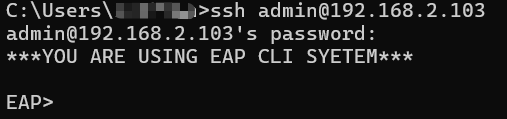
Đến đây, chúng tôi đã hoàn thành việc giới thiệu cách kết nối tới CLI của Omada AP trong chế độ Controller. Sau khi kết nối thành công, vui lòng sử dụng các lệnh CLI theo tài liệu Omada AP CLI Reference Guide.
- Xác minh
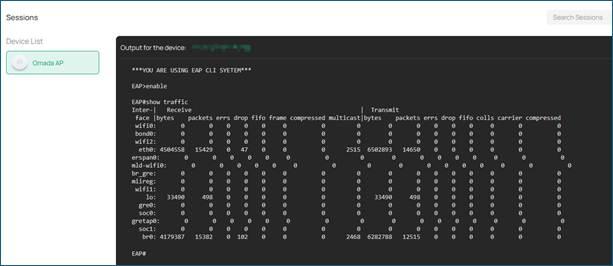
Sau khi kết nối tới CLI, bạn có thể sử dụng các lệnh để thực hiện các thao tác cần thiết.
Ví dụ, sau khi vào Public Mode, sử dụng lệnh sau để hiển thị thống kê lưu lượng mạng trên các giao diện khác nhau:
show traffic
- Kết luận
Bài viết này đã giới thiệu về CLI trên Omada AP, bao gồm cách cấu hình và sử dụng các lệnh CLI.
Để tìm hiểu thêm chi tiết về từng tính năng và cách cấu hình, vui lòng truy cập Download Center để tải xuống tài liệu hướng dẫn sử dụng (Manual) của sản phẩm tương ứng.
- Hỏi đáp (QA)
Q1: Tôi có thể cấu hình Omada AP thông qua CLI không?
A1: Hiện tại, tất cả các lệnh CLI được hỗ trợ trên Omada AP chỉ có chức năng hiển thị một số thông tin nhất định. Người dùng không thể thực hiện cấu hình trên Omada AP thông qua các lệnh CLI.
