


Giới thiệu
Để cải thiện tính linh hoạt và khả năng mở rộng của cấu hình WLAN, tính năng tối ưu hóa cấu hình WLAN dựa trên AP Group giới thiệu một phương thức quản lý SSID và mối liên kết thiết bị hiệu quả và trực quan hơn.
Trong quy trình truyền thống, các SSID được cấu hình trong WLAN Group và áp dụng cho các thiết bị thông qua các mối quan hệ liên kết. Tuy nhiên, phương thức này có thể dẫn đến một số hạn chế, chẳng hạn như cấu hình SSID bị tách biệt giữa các nhóm khác nhau, thiếu khả năng hiển thị tổng thể và gia tăng độ phức tạp trong vận hành khi quản lý các hệ thống triển khai quy mô lớn.
Mô hình được tối ưu hóa nhằm giải quyết những thách thức này bằng cách cải thiện logic cấu hình và cung cấp mối quan hệ rõ ràng hơn giữa thiết bị, AP Group và SSID. Điều này cho phép bạn hiểu rõ hơn các mối quan hệ phụ thuộc trong cấu hình, đơn giản hóa công tác bảo trì và triển khai hiệu quả các SSID chung trong nhiều tình huống như khách sạn, căn hộ và khuôn viên.
Ngoài ra, tính năng tối ưu hóa còn bảo đảm khả năng tương thích với mô hình cấu hình hiện có, cho phép chuyển đổi liền mạch mà không làm gián đoạn các hệ thống triển khai hiện tại.
Yêu cầu
• Omada Controller (Software Controller / Hardware Controller / Cloud-Based Controller, phiên bản v6.3 trở lên)
• Omada EAP
Cấu hình
Phần sau đây giải thích cách thêm SSID và cấu hình AP Group trong Omada Controller v6.3.
Tạo SSID trong một site mới:
Bước 1. Tạo một site mới trong controller của bạn.
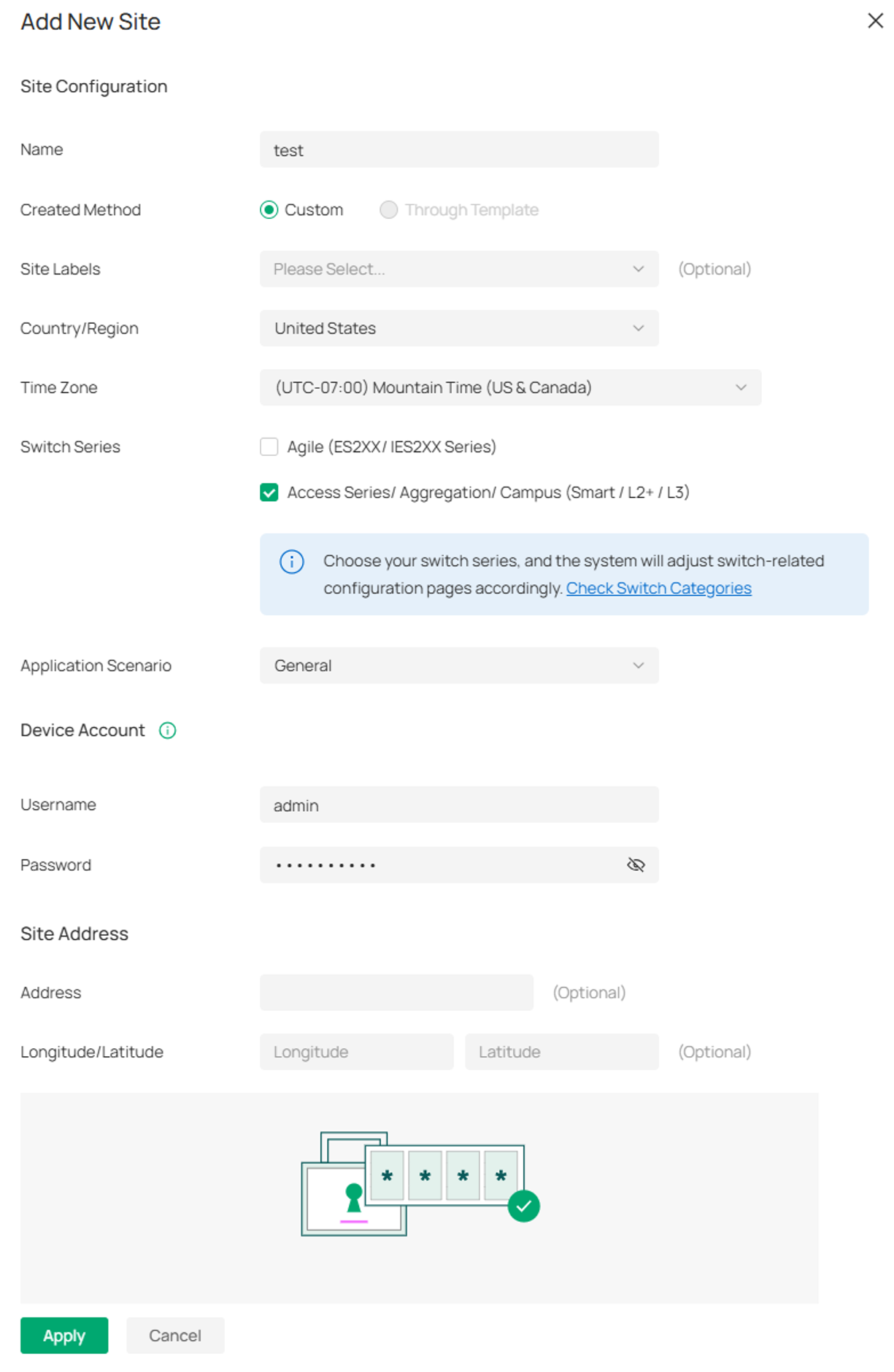
Lưu ý: Hệ thống tự động tạo Default AP Group và nhóm này không thể bị xóa.
Bước 2. Phát hiện và tiếp nhận thiết bị. Nếu không thể tìm thấy thiết bị của mình, bạn có thể tham khảo FAQ sau: How to discover Omada devices via Software Controller and Hardware Controller.
Lưu ý: Theo mặc định, một AP sẽ được chỉ định vào Default AP Group sau khi được tiếp nhận. Gateway và router không dây không được liên kết với bất kỳ AP Group nào.
Bước 3. Tạo SSID của bạn tại Network Config > WLAN > Add SSID.
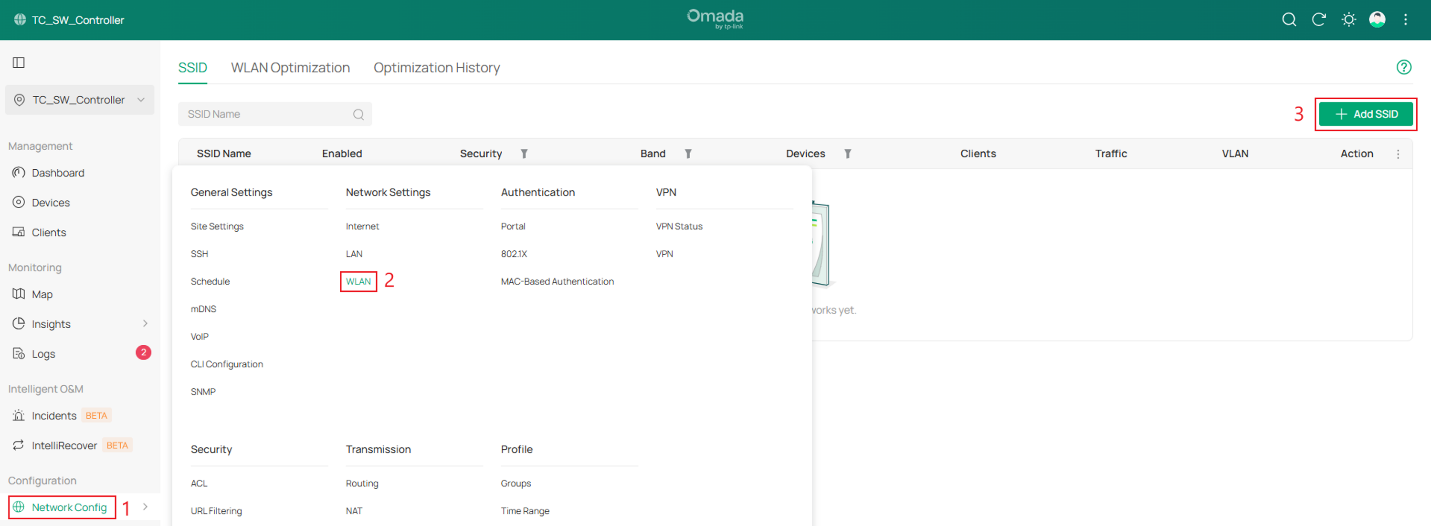
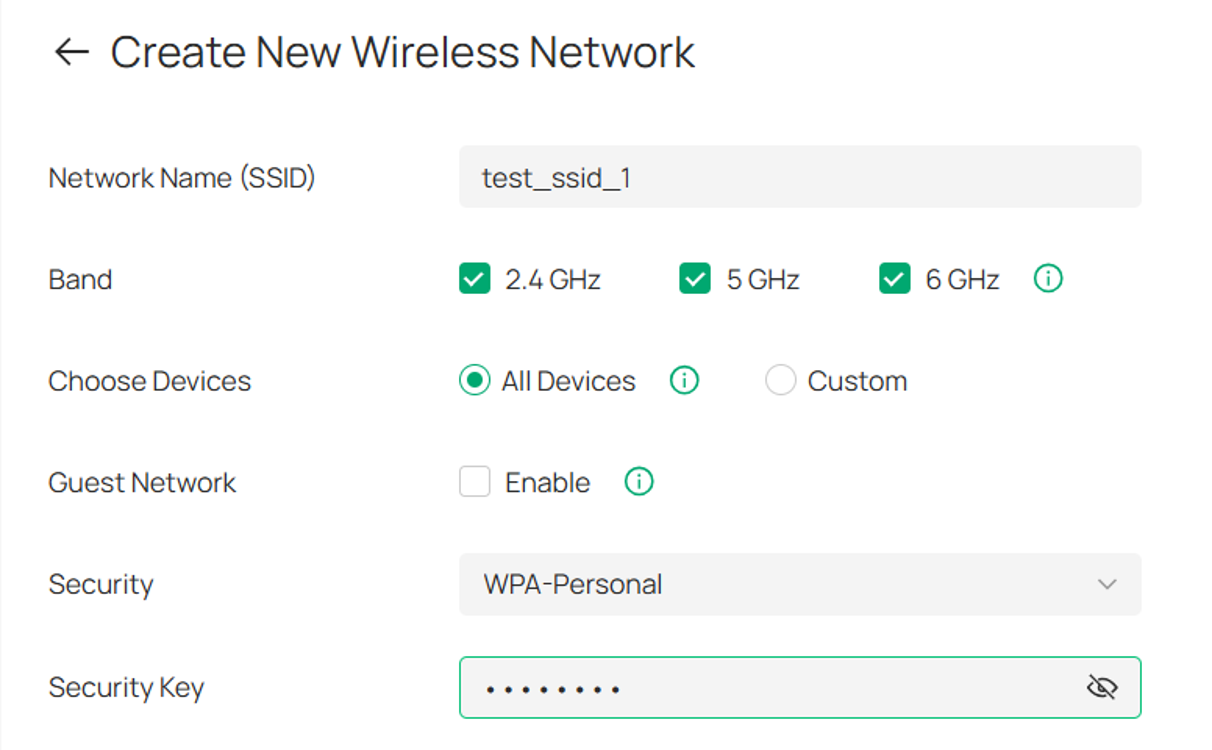
Bước 4. Cấu hình các tham số cơ bản của SSID (tên, băng tần, bảo mật, VLAN, v.v.) và chọn “Choose Devices”.
All Devices: Áp dụng cho tất cả các thiết bị trong Site hỗ trợ SSID (bao gồm cả các thiết bị mới được tiếp nhận).
Custom: Phải chọn ít nhất một trong các tùy chọn (AP hoặc Gateway).
- Chọn AP: chọn thêm một hoặc nhiều AP Group.
- Chọn Gateway: SSID này cũng có hiệu lực đối với Gateway (nếu loại thiết bị hỗ trợ).
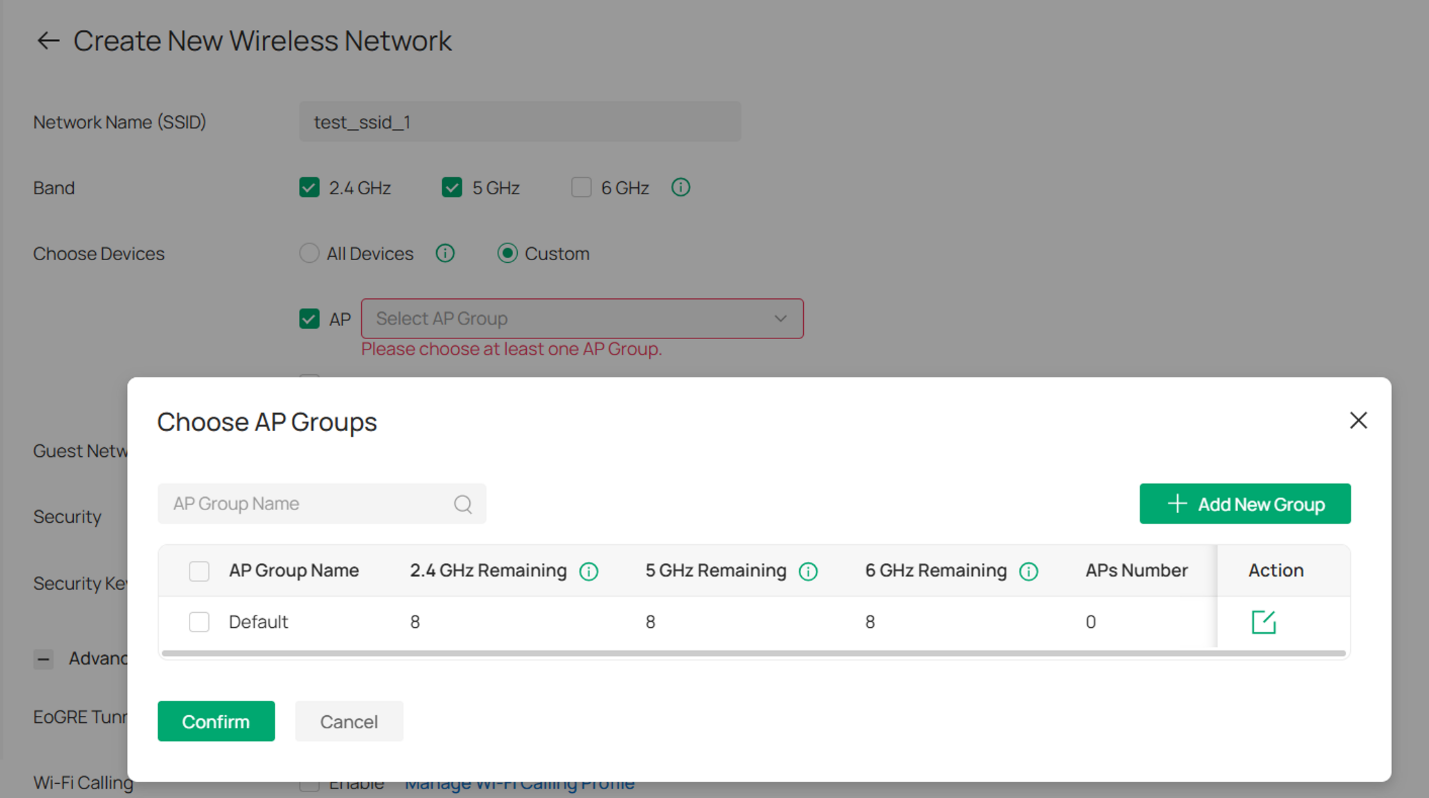
Lưu ý: Sau khi SSID được tạo, không thể sửa đổi loại thiết bị (All Devices / Custom (Gateway / AP)).
Nếu AP Group được chọn, chỉ hỗ trợ chuyển đổi giữa các AP Group; không được phép chuyển sang các loại khác.
Bước 5. Chỉnh sửa/Thêm AP Group. Khi chọn AP Group, bạn có thể thêm AP Group mới hoặc sửa đổi/xóa một AP Group hiện có.
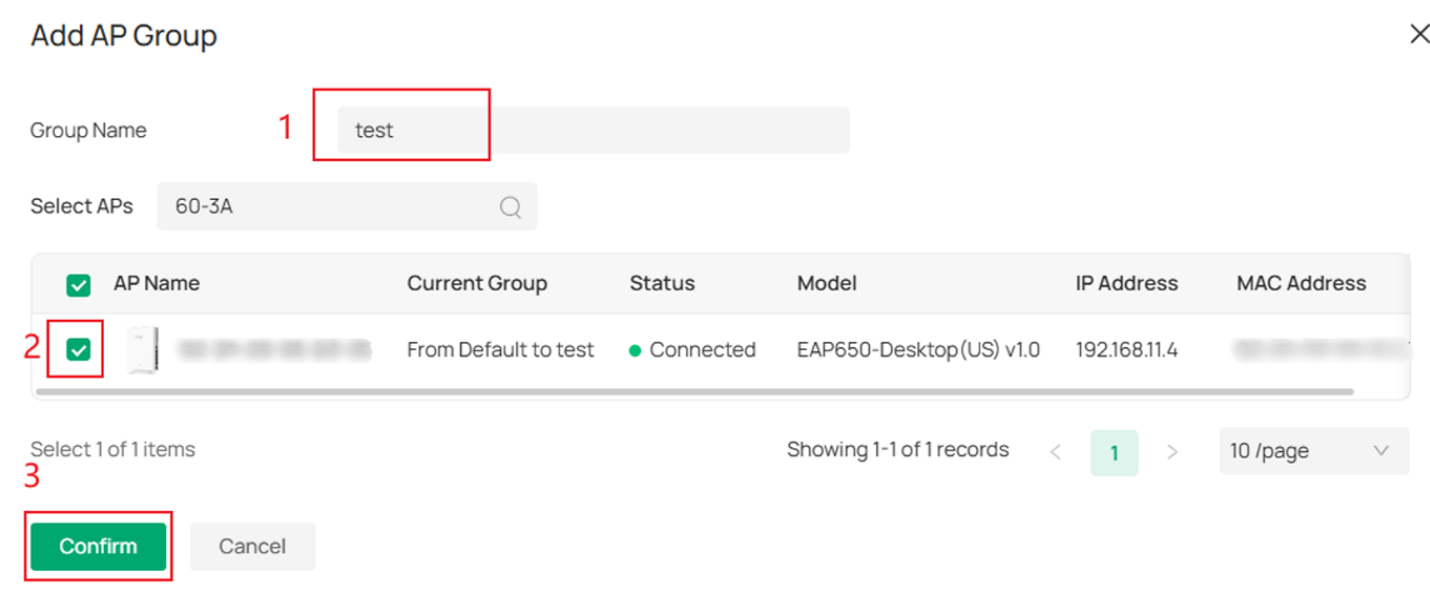
Khi thêm AP Group mới, trước tiên bạn cần nhập tên của AP Group, sau đó chọn AP và xác nhận. Bạn có thể tìm kiếm AP theo Name, Model, IP hoặc MAC để tìm AP mong muốn. Bạn cũng có thể sắp xếp các mục theo AP Name, địa chỉ IP, v.v.
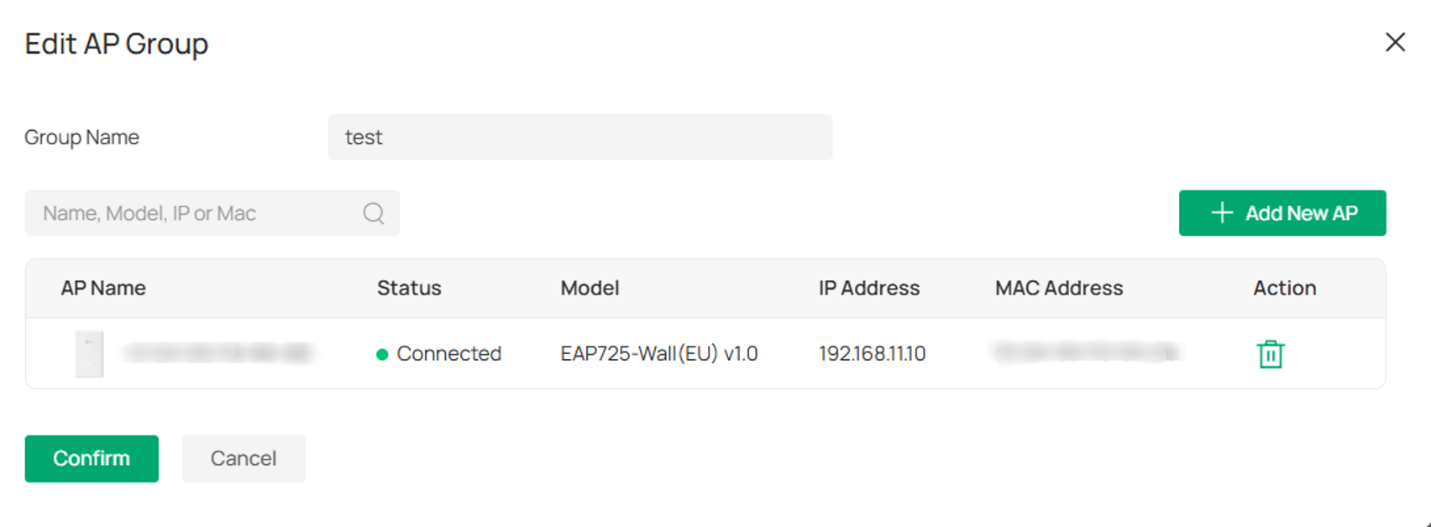
Khi chỉnh sửa AP Group, bạn có thể thực hiện các thao tác cơ bản sau đối với AP Group:
- Bạn có thể xóa các AP hiện có khỏi nhóm hoặc thêm các AP từ những nhóm khác vào nhóm đó.
- AP bị xóa sẽ được chuyển về Default AP Group, trong khi Default AP Group và các AP trong nhóm này không thể bị xóa.
Lưu ý: Các AP mới được tiếp nhận sẽ được chỉ định vào Default AP Group theo mặc định.
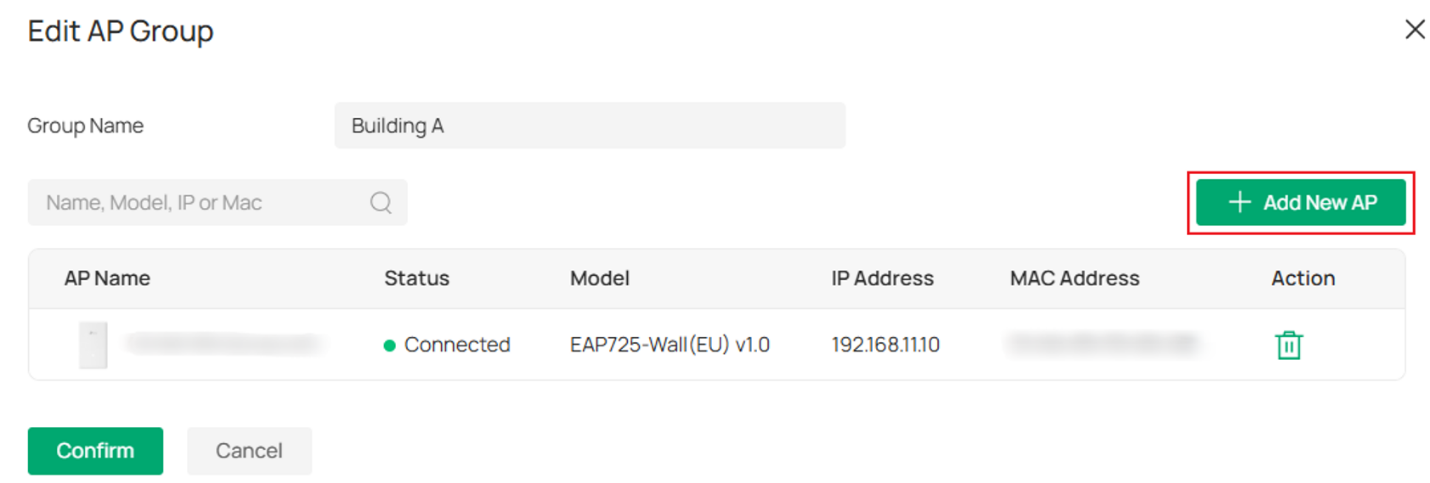
- Khi chỉnh sửa một AP Group, bạn cũng có thể thêm các AP vào nhóm.
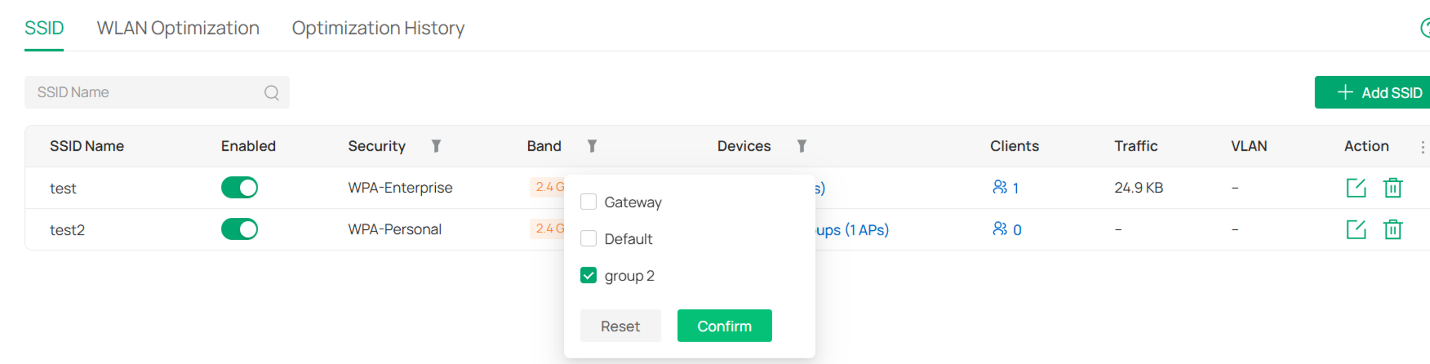
Bước 6. Sau khi áp dụng cài đặt SSID, bạn sẽ thấy SSID đã tạo trong danh sách SSID và SSID đó sẽ ở trạng thái được bật.

Bạn có thể lọc các SSID theo AP Group trong cột Devices.
Giao diện mới bổ sung:
Công tắc Enabled: Được bật theo mặc định. Sau khi bị tắt, SSID này sẽ không còn sử dụng được. Tùy chọn Override trên trang quản lý riêng của thiết bị sẽ không có hiệu lực tại thời điểm này.
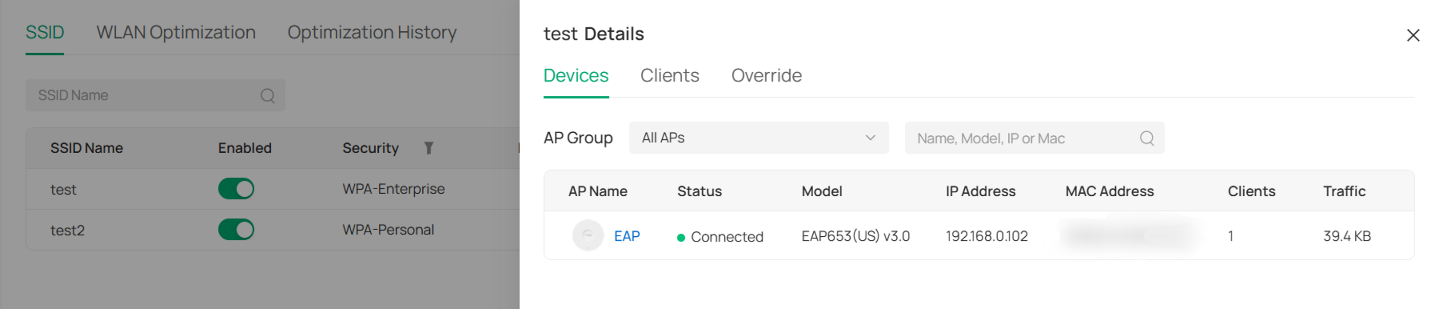
Devices: Hiển thị số lượng thiết bị và AP Group hiện đang được liên kết với từng SSID.
Khi nhấp vào cột này, một bảng điều khiển bên sẽ xuất hiện, cho phép truy cập tab SSID Detail – Devices, nơi bạn có thể xem thông tin chi tiết về tất cả các thiết bị được liên kết với SSID đã chọn.
Ngoài ra, khi nhấp vào tên thiết bị, một bảng điều khiển dạng ngăn kéo của thiết bị sẽ mở ra. Từ đó, bạn có thể tiếp tục chuyển đến trang thông tin chi tiết của thiết bị để thực hiện các thao tác quản lý thiết bị.
Clients: Hiển thị số lượng client hiện đang được liên kết với từng SSID.
Khi nhấp vào cột này, một bảng điều khiển bên sẽ xuất hiện, cho phép truy cập tab SSID Details – Clients, nơi người dùng có thể xem thông tin chi tiết về tất cả các client được kết nối với SSID đã chọn.
Ngoài ra, khi nhấp vào tên client, một bảng điều khiển dạng ngăn kéo của client sẽ mở ra. Từ đó, người dùng có thể tiếp tục chuyển đến trang thông tin chi tiết của client để thực hiện các thao tác quản lý client.
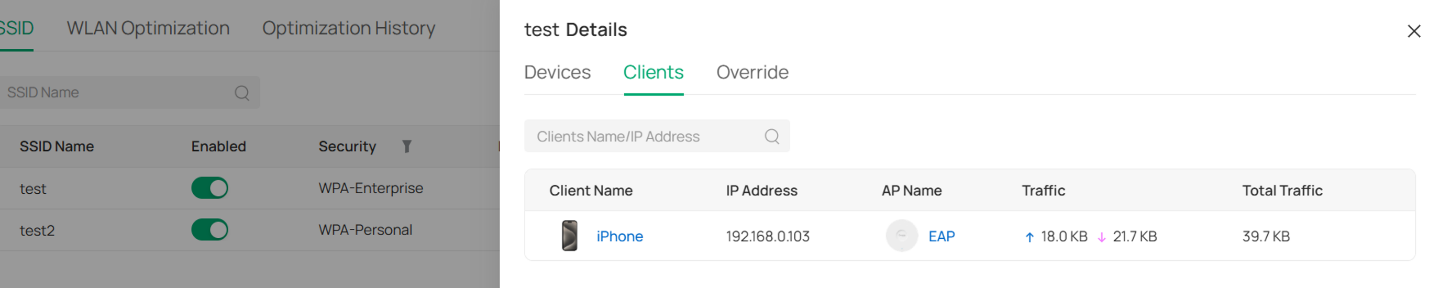
Traffic: Tổng lưu lượng dữ liệu mà tất cả các client thuộc SSID này đã sử dụng.
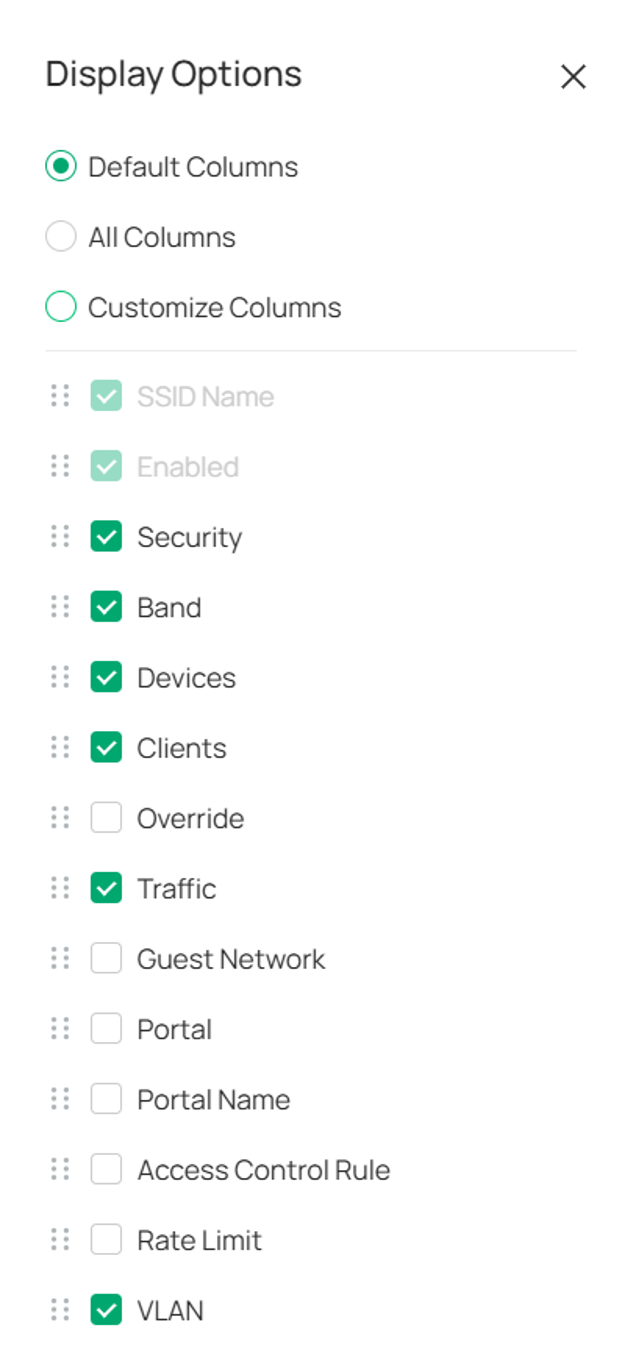
Display Options: Nằm ở phía trên bên phải của danh sách SSID.

Bạn có thể tùy chỉnh thông tin được hiển thị cho SSID. Các tùy chọn có thể tùy chỉnh như sau:
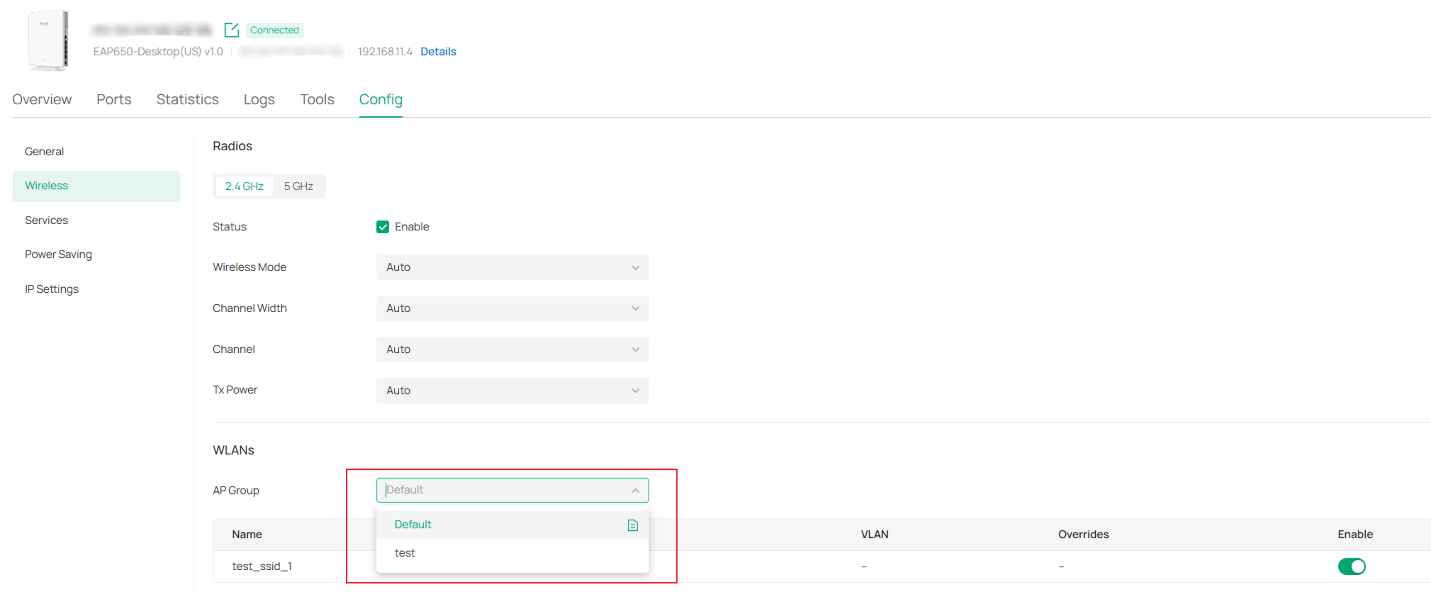
Bước 7. Đối với EAP, trong phần “Config > Wireless” trên trang quản lý riêng của thiết bị, WLAN Group ban đầu đã được thay đổi thành AP Group. Bạn có thể thay đổi AP Group chứa AP và ghi đè SSID cho nhóm đó.
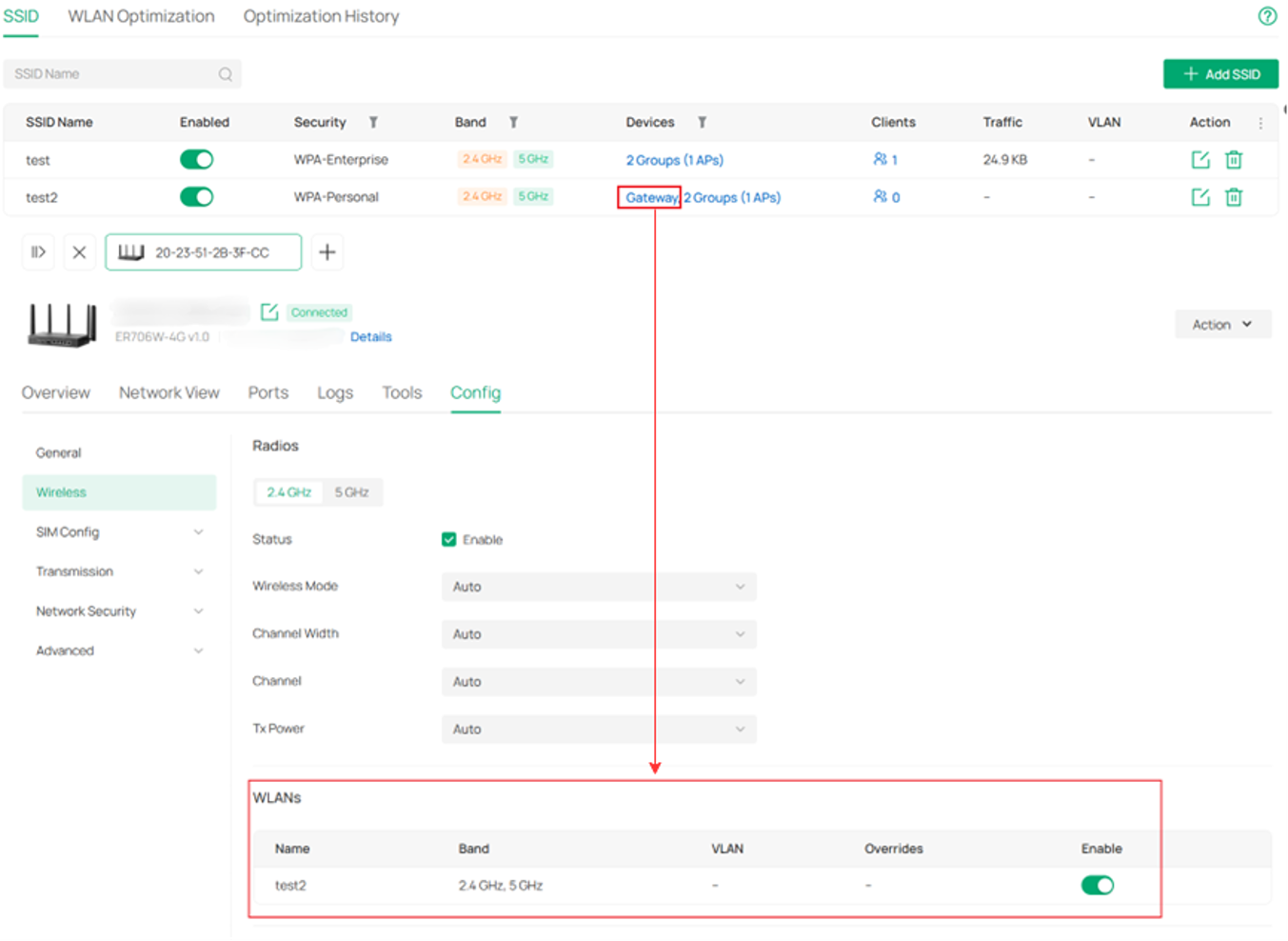
Đối với Wi-Fi Gateway, trong phần “Config > Wireless” trên trang quản lý riêng của thiết bị, các WLAN Group đã bị xóa và các WLAN do gateway tạo hiện được hiển thị trực tiếp.
Các trường hợp ứng dụng phổ biến của AP Group
Bước 1. Truy cập giao diện SSID trong phần Network Config > WLAN của site.
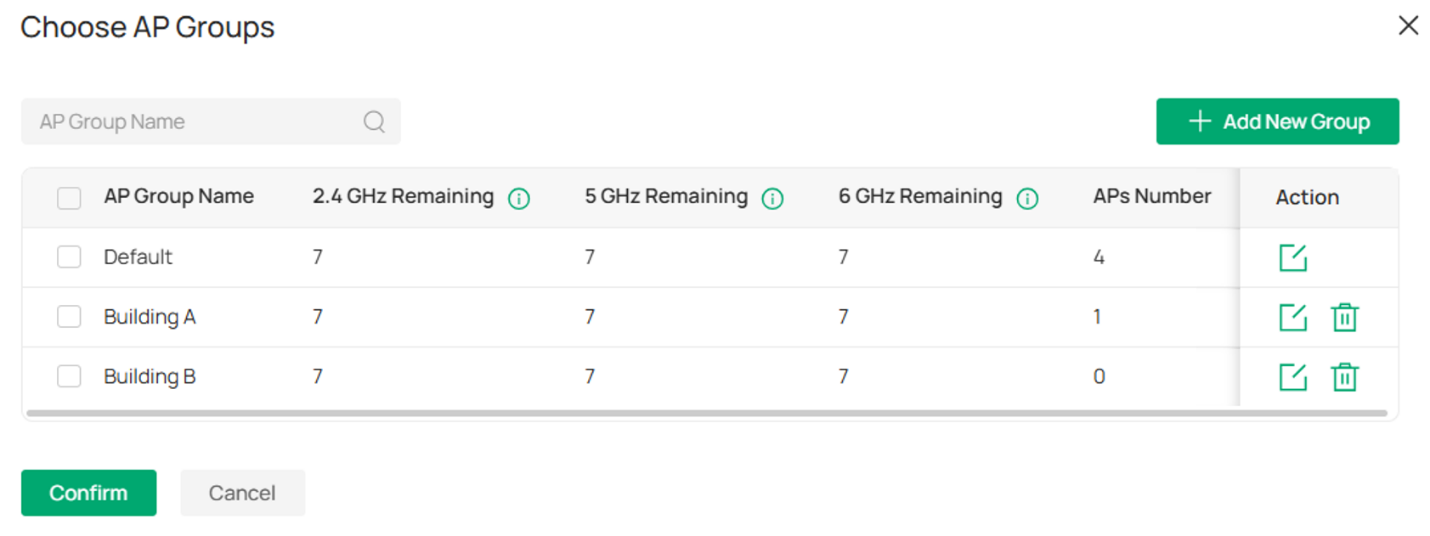
Bước 2. Tạo một SSID công cộng (để cấu hình vùng phủ sóng trên nhiều khu vực):
- Chọn Devices > Custom (AP).
- Chọn nhiều AP Group (tạo vùng phủ sóng cho nhiều khu vực cùng lúc).
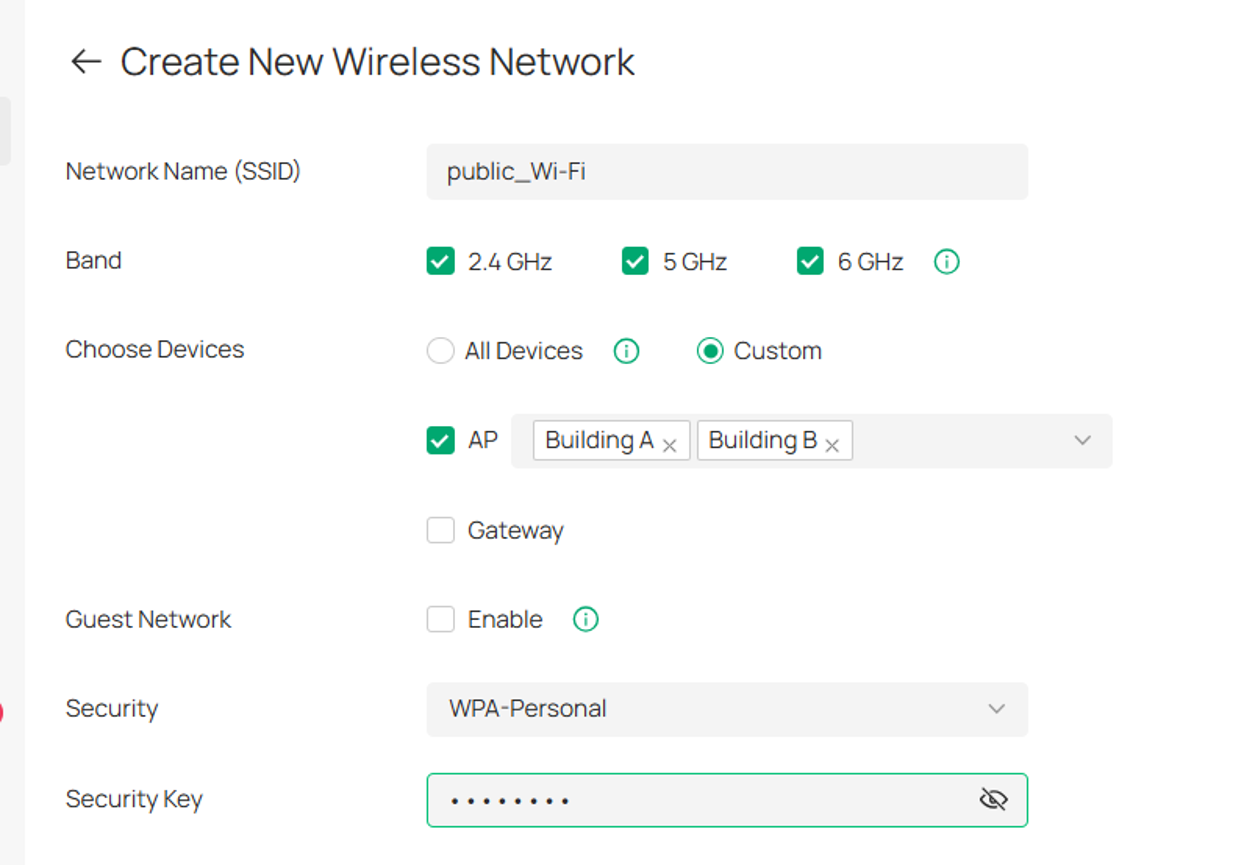
Bước 3. Tạo một SSID dành riêng cho khu vực:
- Chọn Devices > Custom (AP).
- Chỉ liên kết với một AP Group cụ thể.
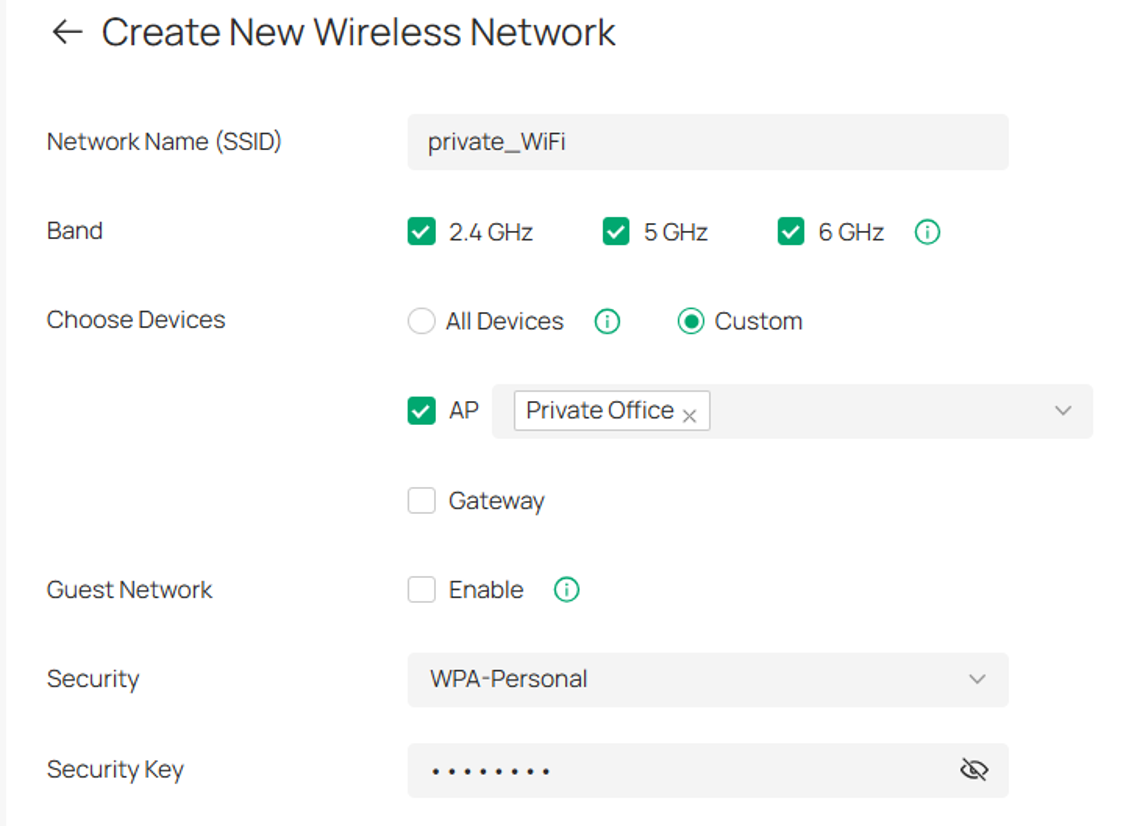
Bước 4. Mở rộng trong tương lai
- Thêm AP mới: Chỉ cần chỉ định AP vào AP Group mục tiêu để tự động kế thừa phạm vi triển khai SSID được liên kết với AP Group đó.
Kết luận
QA
Q1: Sau khi nâng cấp Omada Controller, các WLAN Group của tôi sẽ có những thay đổi gì?
A1: Sau khi nâng cấp, các WLAN Group hiện có sẽ được chuyển đổi thành các AP Group có cùng tên. Hệ thống sẽ thực hiện kiểm tra trùng lặp trong quá trình này. Nếu phát hiện các SSID trùng lặp, bạn sẽ nhận được thông báo tương ứng. Sau đó, bạn có thể làm theo các bước dưới đây để hoàn tất việc hợp nhất SSID. Các cấu hình SSID ban đầu sẽ không thay đổi.
Sau khi đọc thông báo nhắc, hãy nhấp vào “Filter”.

Sau khi chọn SSID bạn muốn giữ lại, hãy nhấp vào “Apply”.

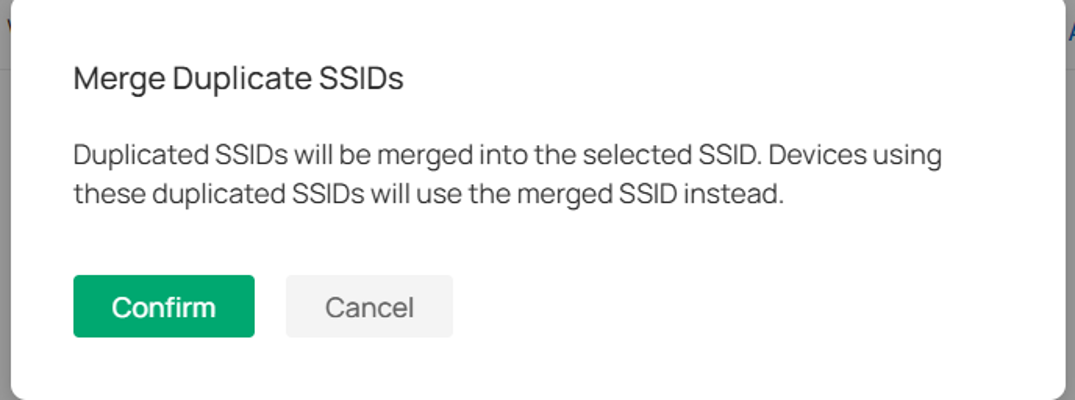
Sau khi đọc nội dung thông báo, hãy nhấp vào “Confirm”.
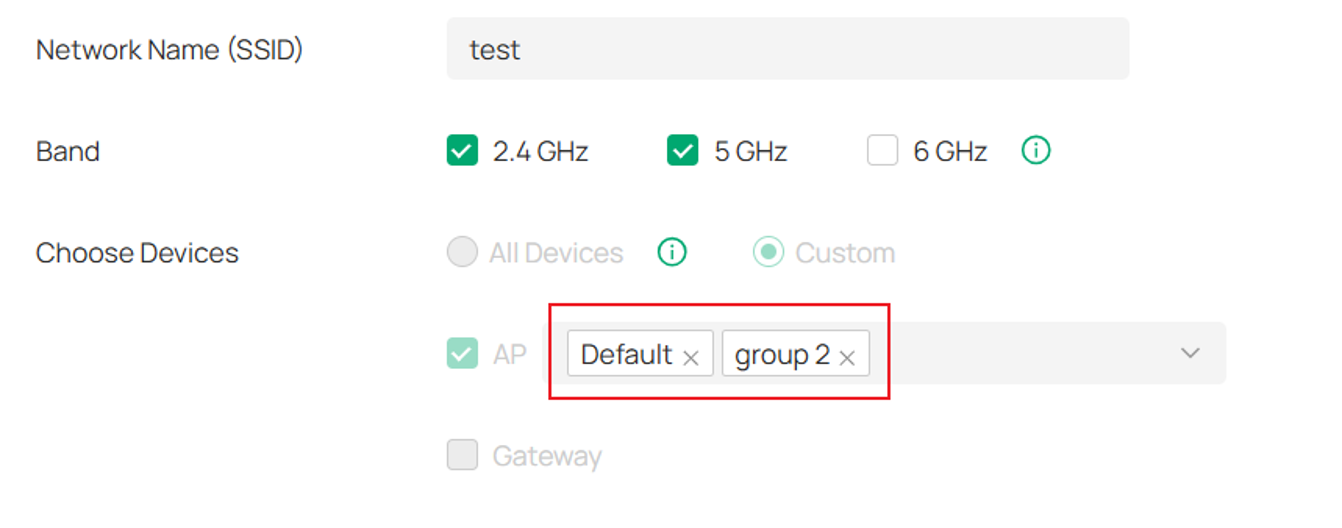
Các AP Group được liên kết với các SSID có cùng tên cũng sẽ được hợp nhất với nhau.
Q2: SSID quản lý của Flex Bridge sẽ có ảnh hưởng gì?
A2: Flex Bridge 5 chỉ hỗ trợ SSID quản lý trên trang quản lý riêng của thiết bị, trong khi các SSID cấp site không được áp dụng. Do đó, một thông báo rõ ràng được cung cấp trong SSID > Devices, như hiển thị bên dưới:
“SSID này không được áp dụng cho các Bridge AP dạng bộ đơn trong AP Group ở trên. Để kiểm tra các SSID quản lý được áp dụng cho chúng, hãy truy cập trang quản lý AP.”
Q3: Những phiên bản App nào được hỗ trợ? Các phiên bản App cũ hơn có còn hoạt động bình thường không?
A3: Việc nâng cấp Omada App không bắt buộc. Các phiên bản cũ hơn vẫn có thể truy cập được, trong khi phiên bản 5.3 là phiên bản được hỗ trợ chính thức.
Các chức năng xem và truy vấn hầu như không bị ảnh hưởng:
Danh sách SSID và các trang thông tin chi tiết có thể được tải bình thường, cho phép kiểm tra và khắc phục sự cố theo cách thông thường. Tuy nhiên, các trường mới như AP Group không hiển thị trong các phiên bản App cũ hơn và có thể hiển thị trống hoặc bị cắt bớt, nhưng điều này không ảnh hưởng đến chức năng xem cơ bản.
Các thao tác chỉnh sửa tiềm ẩn rủi ro:
Khi có nhiều SSID trùng tên trong cùng một site, các phiên bản App cũ hơn không thể phân biệt các mối liên kết AP Group của chúng. Điều này có thể dẫn đến những sửa đổi ngoài ý muốn đối với các SSID thuộc những AP Group khác nhau và một số thay đổi có thể không có hiệu lực đúng cách.
Thông báo về khả năng tương thích:
Việc nâng cấp Controller lên phiên bản 6.3 sẽ không khiến các phiên bản App cũ hơn không thể sử dụng được. Tuy nhiên, do không nhất quán với mô hình cấu hình mới, các thao tác chỉnh sửa có thể gây ra rủi ro. Bạn nên nâng cấp Omada App lên phiên bản 5.3 trở lên để bảo đảm hỗ trợ đầy đủ cấu hình WLAN.
Q4: Tôi có cần cấu hình lại AP Group ngay sau khi nâng cấp không?
A4: Không. Sau khi nâng cấp, không bắt buộc phải xây dựng lại cấu hình ngay lập tức. Việc bảo đảm tính khả dụng hiện tại của mạng được ưu tiên.
Q5: Điều gì xảy ra nếu số lượng SSID của Wi-Fi Gateway vượt quá giới hạn sau khi nâng cấp?
A5: Trong Omada Controller v6.3, mỗi site chỉ hỗ trợ tối đa 8 SSID Gateway trên mỗi băng tần. Trong quá trình nâng cấp hoặc khôi phục, hệ thống sẽ tự động điều chỉnh các cấu hình vượt quá giới hạn.
Nếu một SSID không còn bất kỳ thiết bị áp dụng nào sau khi điều chỉnh, SSID đó sẽ được đánh dấu là không hợp lệ và chỉ có thể bị xóa.
