


 Giới thiệu
Khi một thiết bị mạng gặp sự cố, việc cấu hình lại thiết bị thay thế theo cách thủ công rất tốn thời gian và dễ xảy ra lỗi, điều này có thể ảnh hưởng đáng kể đến tính liên tục của dịch vụ—đặc biệt trong các hệ thống triển khai quy mô lớn hoặc MDU có cấu hình phức tạp.
Tính năng Replace with Spare được giới thiệu trong Omada Controller v6.3 cung cấp một cơ chế thay thế nhanh chóng và đáng tin cậy. Tính năng này cho phép quản trị viên liên kết trước một thiết bị dự phòng với một thiết bị hiện có (bị lỗi) bằng Device Key. Thiết bị ban đầu phải được đưa về trạng thái ngoại tuyến (tức là chuyển sang trạng thái Disconnected) trước khi thực hiện quá trình thay thế. Khi thiết bị dự phòng trực tuyến, thiết bị đó sẽ tự động được tiếp nhận và kế thừa phần lớn cấu hình của thiết bị ban đầu, cho phép thay thế mà không cần cấu hình và bảo đảm mạng được khôi phục nhanh chóng.
Lưu ý:
- Tính năng Replace with Spare chỉ hỗ trợ AP và switch.
- Thiết bị thay thế phải thuộc cùng dòng model với thiết bị ban đầu (ví dụ: SG3428 V2.3 và SG3428 V2.4 được coi là cùng một dòng model).
- Thiết bị thay thế không được chỉ định làm thiết bị dự phòng cho một thiết bị khác.
- Những khác biệt về cấu hình do sự không tương đồng về phần cứng sẽ được hiển thị khi nhập Device Key. Chúng tôi đặc biệt khuyến nghị nâng cấp lên phiên bản mới nhất trước khi thực hiện thay thế thiết bị.
- Cloud Access phải được bật vì Device Key phụ thuộc vào khả năng phân giải qua đám mây và chế độ chỉ cục bộ không được hỗ trợ.
- Nếu thiết bị ban đầu được liên kết với một mẫu thiết bị, mẫu đó phải được hủy liên kết hoặc thiết bị thay thế phải hoàn toàn trùng khớp về model và phiên bản.
- Mesh AP được hỗ trợ, nhưng switch stacking và MLAG không được hỗ trợ.
- Thiết bị AP phải được xác thực mã quốc gia.
Yêu cầu
Cấu hình
Controller cục bộ (phần mềm và phần cứng) phải bật Cloud Access (Settings > Cloud Access) và Device Management Access (Settings > System Settings > Device Management Access); nếu không, không thể thêm thiết bị thông qua Device Key.
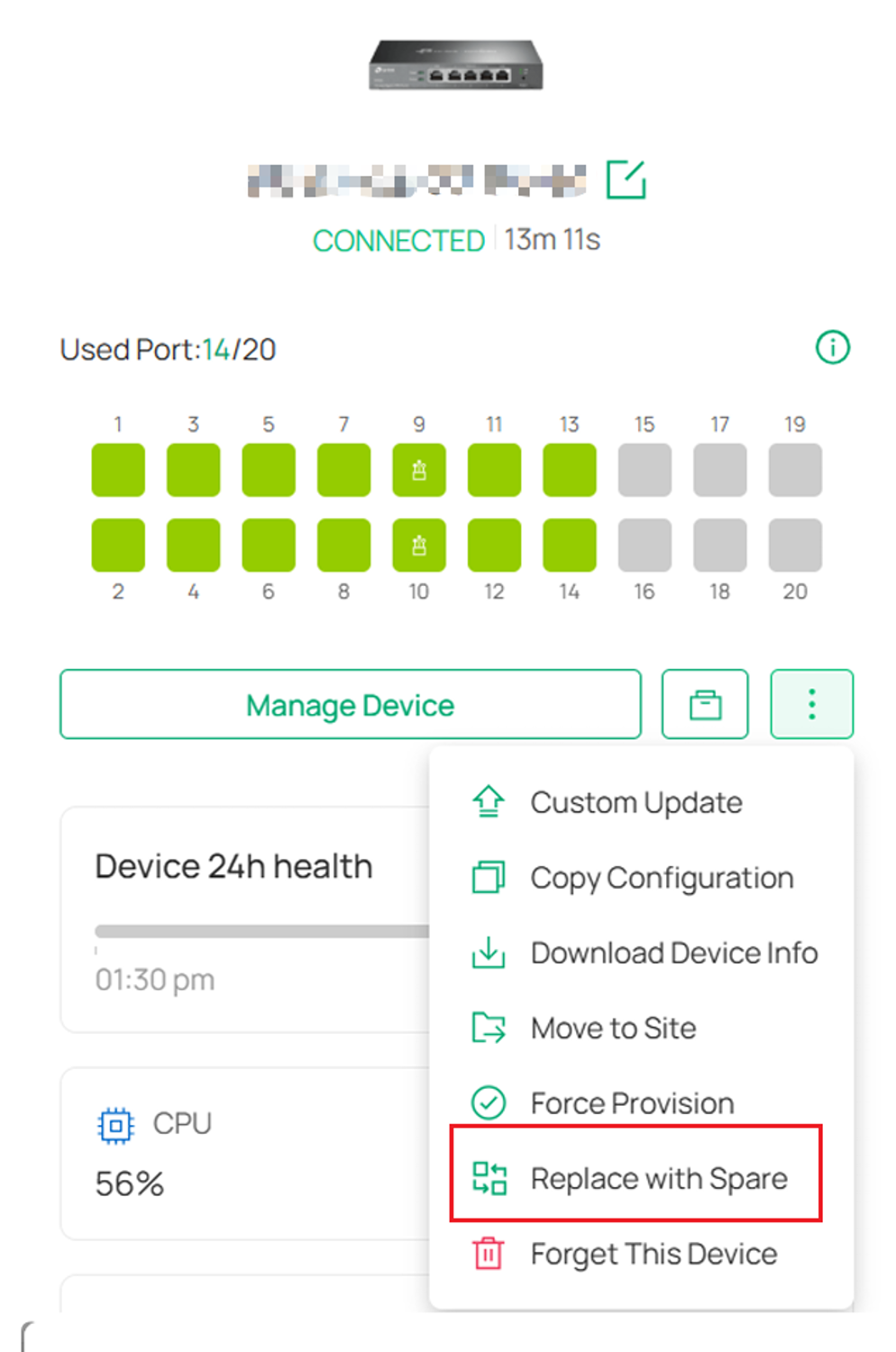
Bước 1. Đi tới trang Sites > Devices trong Omada Controller, chọn thiết bị cần thay thế và chuyển đến trang thông tin chi tiết của thiết bị. Nhấp vào tùy chọn Replace with Spare để mở cửa sổ cấu hình thay thế.
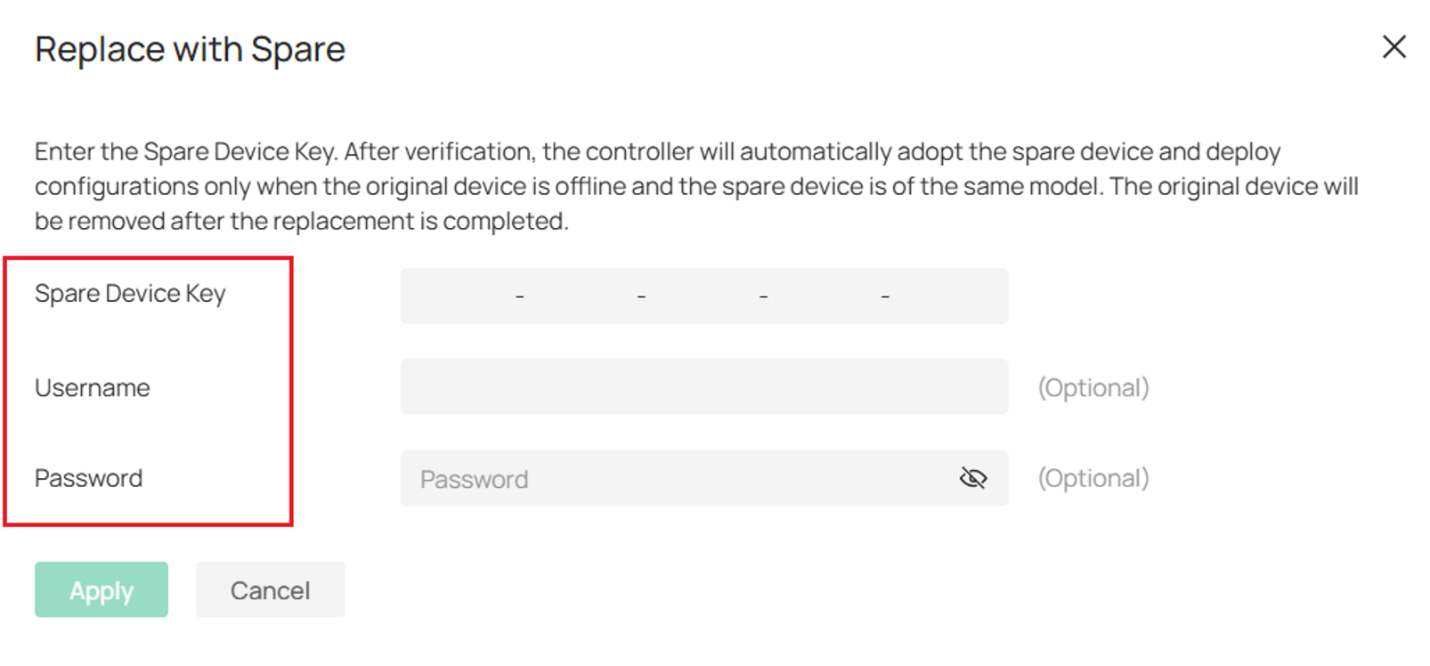
Bước 2. Cấu hình các tham số thay thế. Trong cửa sổ bật lên, nhập Spare Device Key bắt buộc, có thể tìm thấy trên bao bì của thiết bị thay thế. Nếu cần, hãy chỉ định Username và Password để tự động tiếp nhận; nếu để trống, thông tin xác thực mặc định của controller sẽ được sử dụng.
Sau khi nhập thông tin, nhấp vào Apply để lưu cấu hình.
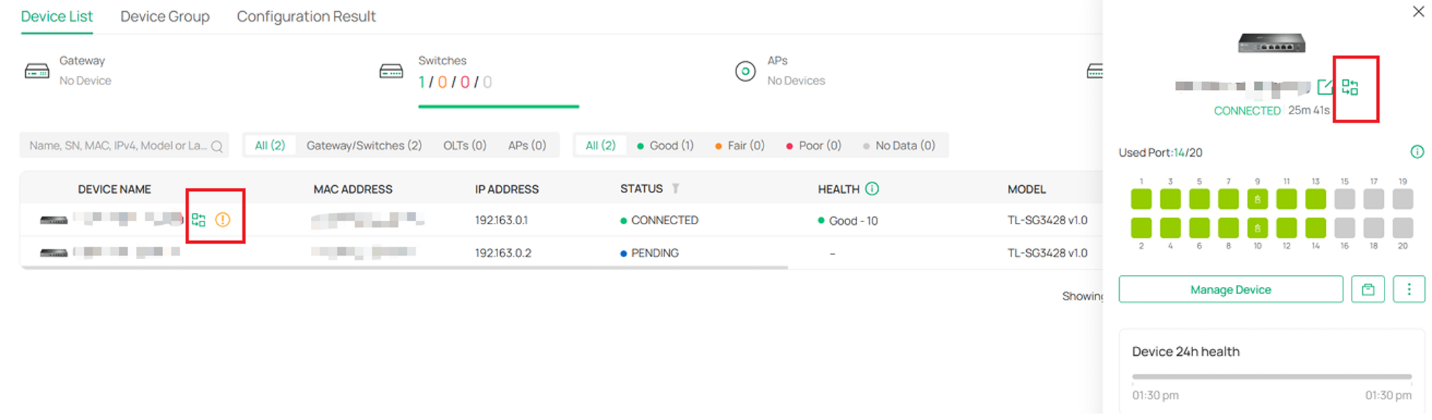
Bước 3. Xác minh trạng thái thay thế. Sau khi áp dụng cấu hình, một biểu tượng thay thế sẽ xuất hiện bên cạnh tên thiết bị trong cả danh sách Devices và trang thông tin chi tiết của thiết bị. Điều này cho biết thiết bị đã được cấu hình thành công để thay thế và hiện đang ở trạng thái chờ thay thế.
Bước 4. Thực hiện thay thế thiết bị. Sau khi thiết bị dự phòng được bật nguồn và kết nối với mạng, đồng thời thiết bị ban đầu (bị lỗi) ngoại tuyến hoặc bị ngắt kết nối, controller sẽ tự động tiếp nhận thiết bị dự phòng bằng thông tin xác thực đã cung cấp hoặc thông tin xác thực mặc định..
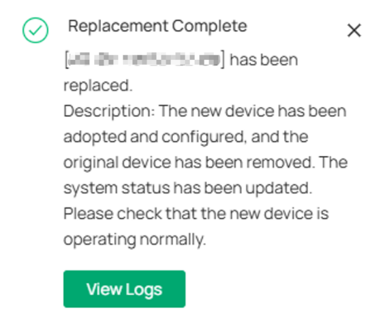
Nếu quá trình thay thế thành công, thiết bị mới sẽ kế thừa toàn bộ cấu hình và các liên kết logic của thiết bị ban đầu, cho phép khôi phục mạng mà không cần cấu hình lại theo cách thủ công.
Một thông báo thay thế thành công sẽ được hiển thị trên giao diện người dùng và một mục nhập sẽ được ghi vào Event Log. Thiết bị ban đầu sẽ tự động bị quên (xóa) và thiết bị mới sẽ xuất hiện ở trạng thái Connected, đồng thời kế thừa cấu hình và các mối quan hệ logic của thiết bị ban đầu.
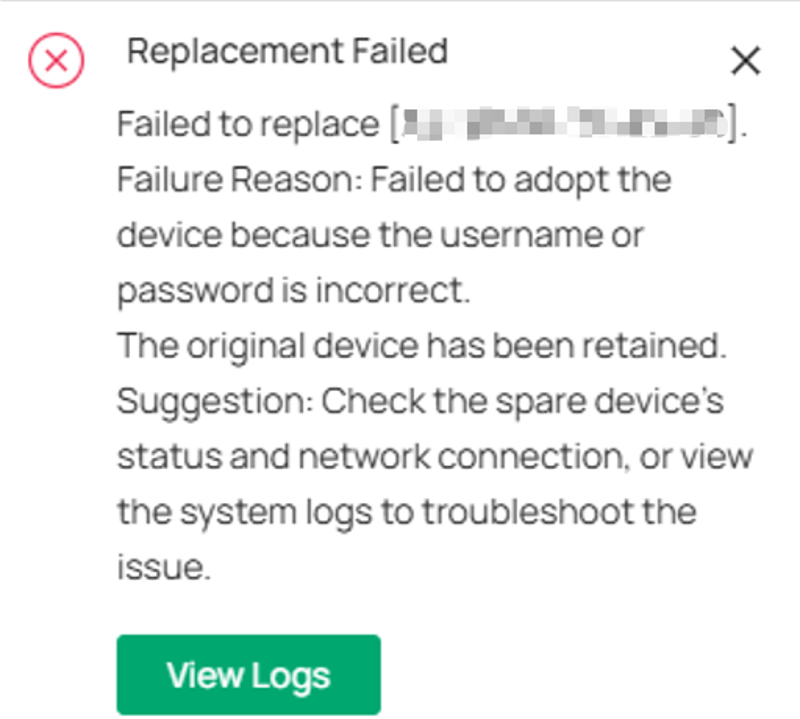
Nếu quá trình thay thế thất bại, một cửa sổ bật lên thông báo lỗi sẽ được hiển thị và một bản ghi Alert Log sẽ được tạo. Thiết bị ban đầu sẽ được giữ lại và thiết bị mới sẽ không kế thừa cấu hình của thiết bị đó. Thiết bị mới có thể hiển thị trạng thái Adoption Failed hoặc Adopted; nếu hiển thị trạng thái Adopted, điều đó thường có nghĩa là quy trình thay thế đã thất bại và thiết bị đã chuyển sang quy trình tiếp nhận mặc định.
Các nguyên nhân phổ biến bao gồm Device Key hoặc thông tin xác thực không chính xác, thiết bị ban đầu chưa hoàn toàn ngoại tuyến, sự cố mạng hoặc thiết bị dự phòng đang ở trạng thái không mong muốn. Cửa sổ bật lên sẽ chứa mã lỗi và thông báo lỗi, những thông tin này cần được sử dụng để khắc phục sự cố.
Để thử lại, không nhấp vào nút Retry trên thiết bị mới (thao tác này sẽ kích hoạt quy trình tiếp nhận thông thường).
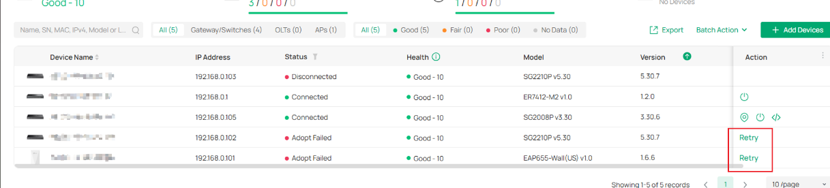
Thay vào đó, hãy khởi động lại quá trình thay thế thông qua Replace with Spare. Trước khi thử lại, hãy bảo đảm thiết bị ban đầu đang ngoại tuyến, thông tin xác thực chính xác, thiết bị dự phòng có thể truy cập được, đồng thời kiểm tra các bản ghi hoặc mã lỗi để được hướng dẫn.
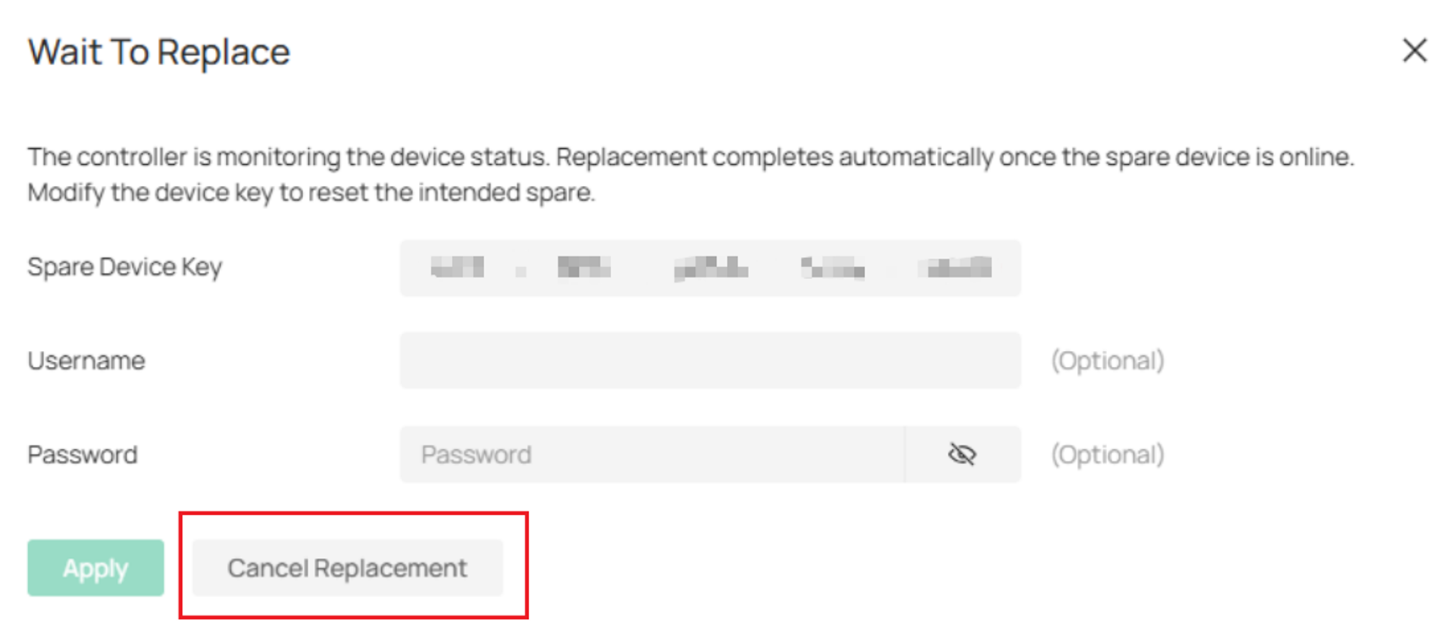
Bước 5. Sửa đổi hoặc hủy thay thế (Tùy chọn). Nếu cần, bạn có thể truy cập lại cấu hình thay thế bằng cách nhấp vào biểu tượng thay thế hoặc mục Replace with Spare một lần nữa trên trang thông tin chi tiết của thiết bị. Từ đó, bạn có thể cập nhật Device Key hoặc thông tin xác thực, hoặc nhấp vào Cancel Replacement để xóa cấu hình thay thế hiện tại.
Nếu một lần thử thay thế thất bại, biểu tượng thay thế sẽ biến mất. Trong trường hợp này, bạn cần nhấp vào “Replace with Spare” để truy cập lại và sửa đổi cấu hình thay thế.
Kết luận
Thông qua bài viết này, bạn đã tìm hiểu cách cấu hình “Replace with Spare” để thay thế thiết bị bị lỗi trong Omada Controller. Bằng cách sử dụng tính năng “Replace with Spare” trong Omada Controller v6.3, bạn có thể giảm đáng kể thời gian gián đoạn mạng và loại bỏ các lỗi cấu hình lại thủ công. Nếu gặp bất kỳ sự cố nào trong quá trình thay thế phần cứng hoặc phân giải qua đám mây, vui lòng bảo đảm controller cục bộ đã bật Cloud Access hoặc liên hệ với Bộ phận Hỗ trợ Kỹ thuật Omada để được trợ giúp.
