


- Giới thiệu
Spanning Tree Protocol (STP) là một giao thức lớp 2 (Layer 2) được sử dụng để ngăn chặn hiện tượng vòng lặp (Loop) trong mạng.
Như minh họa bên dưới, STP giúp:
- Chặn (Block) các cổng cụ thể trên Switch để xây dựng một cấu trúc mạng không có vòng lặp.
- Phát hiện các thay đổi về topology và tự động tạo lại một topology không có vòng lặp.
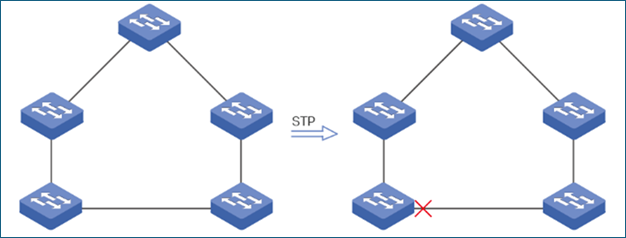
Rapid Spanning Tree Protocol (RSTP) cung cấp cùng chức năng như STP nhưng có tốc độ hội tụ (Convergence) nhanh hơn đáng kể, vì vậy thường được khuyến nghị sử dụng hơn.
Multiple Spanning Tree Protocol (MSTP) cũng cung cấp khả năng hội tụ nhanh tương tự RSTP. Ngoài ra, MSTP cho phép ánh xạ các VLAN vào các cây Spanning Tree khác nhau (MST Instance). Nhờ đó, lưu lượng của các VLAN khác nhau có thể được truyền qua các đường đi riêng biệt, giúp thực hiện cân bằng tải (Load Balancing).
Rapid Per-VLAN Spanning Tree Plus (RPVST+) duy trì một cây Spanning Tree độc lập cho mỗi VLAN. Giao thức này sử dụng RSTP để hội tụ nhanh và tránh các vòng lặp Layer 2, từ đó nâng cao hiệu quả sử dụng đường truyền và khả năng khôi phục khi xảy ra sự cố trong môi trường nhiều VLAN. Ngoài ra, RPVST+ hoàn toàn tương thích với PVST và PVST+.
Các Switch quản lý của Omada hỗ trợ STP/RSTP/MSTP, và một số model còn hỗ trợ RPVST+. Bài viết này sẽ hướng dẫn cách cấu hình các giao thức này thông qua Omada Controller.
Lưu ý: Nếu không được nêu rõ, thuật ngữ STP trong các phần tiếp theo sẽ được dùng để chỉ chung cả STP và RSTP.
- Yêu cầu
- Switch Omada (bao gồm các dòng Omada Campus Switch, Omada Aggregation Switch, Omada Access Max Switch, Omada Access Pro Switch, Omada Access Plus Switch và Omada Access Switch).
- Omada Controller (Omada Network Application / Hardware Controller / Omada Cloud-Based Controller) phiên bản V6.2.10 trở lên.
- Cấu hình
- Cấu hình STP trên Omada Controller
Bước 1. Bật STP cho các thiết bị
Trên trang Devices, lần lượt nhấp vào từng Switch, sau đó truy cập:
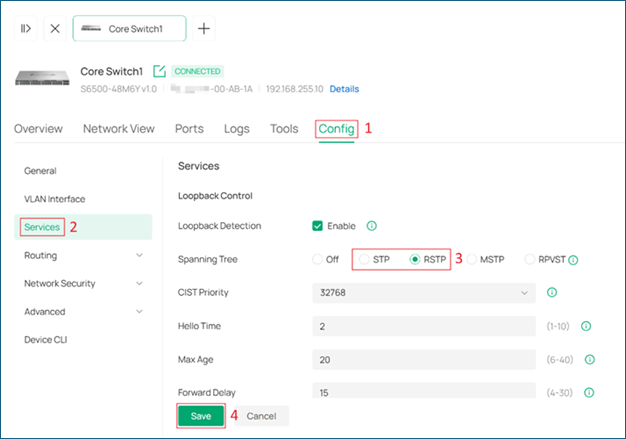
Manage Device > Config > Services
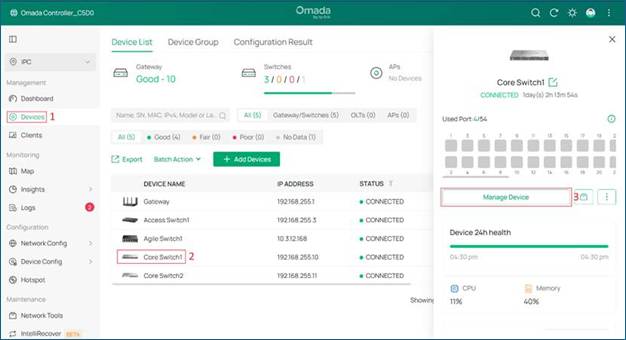
Thiết lập Spanning Tree thành STP/RSTP và cấu hình các tham số khác theo nhu cầu.
|
Tham số |
Mô tả |
|
CIST Priority |
Xác định quá trình bầu chọn Root Bridge trong Spanning Tree. Giá trị càng nhỏ thì độ ưu tiên càng cao. Switch có độ ưu tiên cao nhất sẽ được bầu làm Root Bridge. |
|
Hello Time |
Khoảng thời gian gửi các gói BPDU để phát hiện sự cố liên kết (Link Failure). Tham số này hoạt động cùng với Max Age để giám sát trạng thái liên kết và duy trì Spanning Tree. |
|
Max Age |
Thời gian tồn tại của gói BPDU. Đây là khoảng thời gian tối đa mà Switch sẽ chờ trước khi tạo lại Spanning Tree mới nếu không nhận được BPDU. |
|
Forward Delay |
Khi xảy ra sự cố liên kết làm kích hoạt quá trình tính toán lại Spanning Tree, các thông tin cấu hình mới không thể được truyền ngay lập tức đến toàn bộ mạng. Sau khoảng thời gian bằng hai lần giá trị Forward Delay, các thông tin này sẽ được lan truyền đầy đủ, giúp tránh việc hình thành các vòng lặp tạm thời. |
|
Tx Hold Count |
Giới hạn số lượng BPDU mà Switch có thể gửi trong một khoảng thời gian Hello Time. Cơ chế này giúp ngăn chặn việc gửi quá nhiều BPDU khi topology thay đổi thường xuyên, giảm tải cho mạng và đảm bảo hoạt động ổn định của Spanning Tree. |
Lưu ý: Loopback Detection và Spanning Tree có thể được bật đồng thời trên cùng một thiết bị, nhưng không thể được bật đồng thời trên cùng một cổng.
Cấu hình hàng loạt (Batch Configuration)
Ngoài cách cấu hình từng thiết bị, bạn cũng có thể cấu hình hàng loạt:
- Nhấn Batch Action > Batch Config.
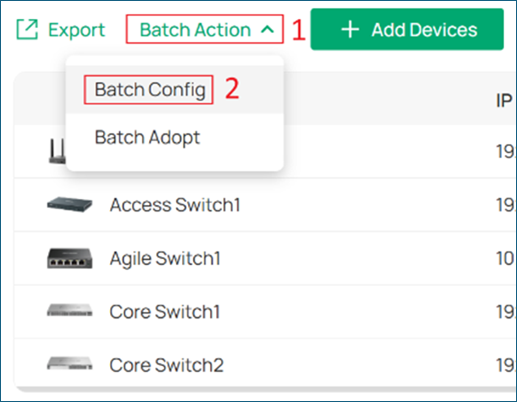
- Chọn nhiều Switch cần cấu hình.
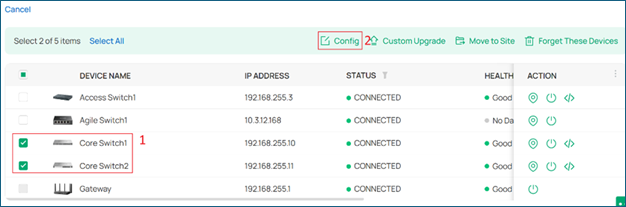
- Nhấn Config để thực hiện cấu hình đồng thời.
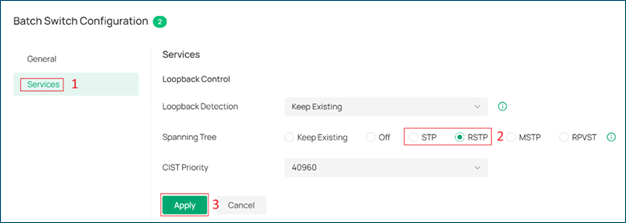
Thiết lập Spanning Tree thành STP/RSTP và cấu hình các tham số cần thiết.
Sau khi hoàn tất, hãy cấu hình CIST Priority riêng cho những Switch cần tham gia quá trình bầu chọn Root Bridge theo thiết kế mạng của bạn.
Bước 2. Bật STP cho các cổng
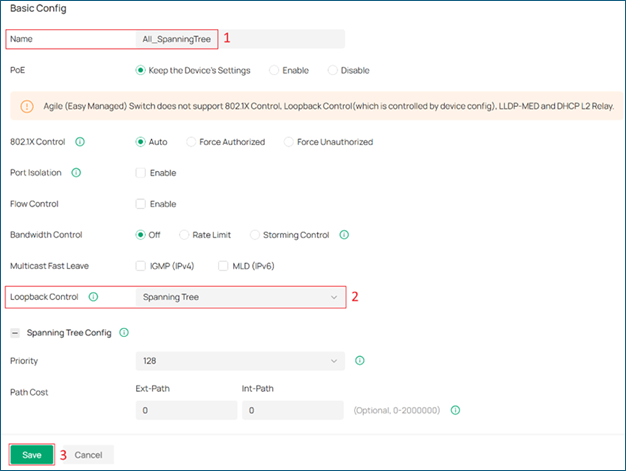
Truy cập: Device Config > Switch > Switch Ports > Port Profile
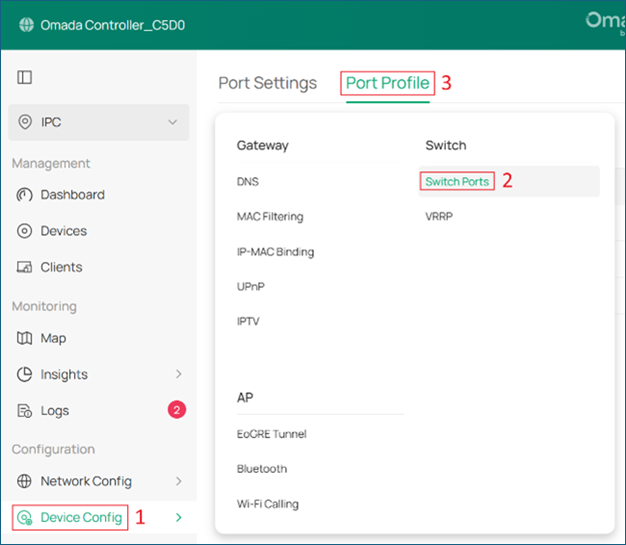
Bạn có thể tạo một Profile mới bằng cách nhấn + Add Profile hoặc chỉnh sửa một Profile hiện có.
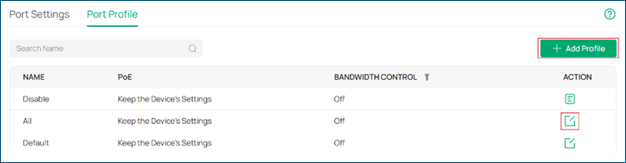
Thiết lập Loopback Control thành Spanning Tree.
|
Tham số |
Mô tả |
|
Priority |
Xác định độ ưu tiên của cổng trong quá trình lựa chọn đường đi của Spanning Tree. Giá trị càng nhỏ thì độ ưu tiên càng cao, làm giảm khả năng cổng bị chặn (Blocked). |
|
Path Cost |
External Path Cost được sử dụng để xác định Root Port (đường đi có chi phí thấp nhất đến Root Bridge). Internal Path Cost được sử dụng trong MSTP để lựa chọn Root Port bên trong IST (Internal Spanning Tree). |
|
Edge Port |
Các Edge Port sẽ chuyển trực tiếp từ trạng thái Blocking sang Forwarding khi có thay đổi topology. Nên cấu hình các cổng kết nối đến thiết bị đầu cuối (PC, máy in, camera,...) là Edge Port. |
|
P2P Link |
Xác định cổng có hoạt động như một liên kết Point-to-Point hay không. Các liên kết Point-to-Point cho phép RSTP thực hiện chuyển đổi trạng thái nhanh hơn để tăng tốc độ hội tụ mạng. |
STP Security
Loop Protect
- Các cổng có vai trò Root, Alternate hoặc Backup sẽ chuyển sang trạng thái Error-Disabled Blocking nếu không nhận được BPDU.
- Tự động khôi phục khi BPDU được nhận trở lại.
- Khuyến nghị bật trên các cổng Root, Alternate và Backup.
Root Protect
- Cổng sẽ chuyển sang trạng thái Error-Disabled Blocking khi nhận được BPDU ưu tiên cao hơn (Superior BPDU).
- Tự động khôi phục khi không còn nhận Superior BPDU.
- Khuyến nghị bật trên các cổng Designated.
- Không nên bật trên các cổng Root, Alternate hoặc Backup vì có thể khiến thiết bị mất khả năng quản lý.
TC Guard
- Khi được bật, cổng sẽ không xóa bảng địa chỉ MAC khi nhận được thông báo TC (Topology Change).
BPDU Protect
- Các Edge Port được cấu hình thủ công sẽ chuyển sang trạng thái Error-Disabled Blocking khi nhận được BPDU.
- Cần khôi phục thủ công để đưa cổng hoạt động trở lại.
- Khuyến nghị bật trên các Edge Port.
BPDU Filter
- Khi được bật, cổng sẽ không gửi và cũng không xử lý các gói BPDU.
- Điều này làm vô hiệu hóa cơ chế chống vòng lặp của STP.
- Chỉ nên sử dụng trên các cổng ở rìa mạng và không có nguy cơ tạo vòng lặp.
- Nếu bật trên các cổng Root, Alternate hoặc Backup có thể dẫn đến hiện tượng Broadcast Storm.
BPDU Forward
- Chức năng này chỉ có hiệu lực khi Spanning Tree đã bị vô hiệu hóa trên toàn bộ thiết bị.
Áp dụng Profile cho các cổng
- Sau khi hoàn tất cấu hình Profile, truy cập Port Settings.
- Chỉnh sửa từng cổng riêng lẻ, hoặc
- Chọn nhiều cổng và nhấn Edit Selected.
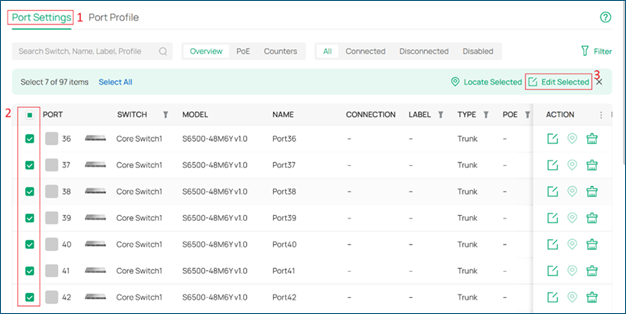
- Sau đó, gán Port Profile vừa tạo hoặc vừa chỉnh sửa cho các cổng đã chọn.
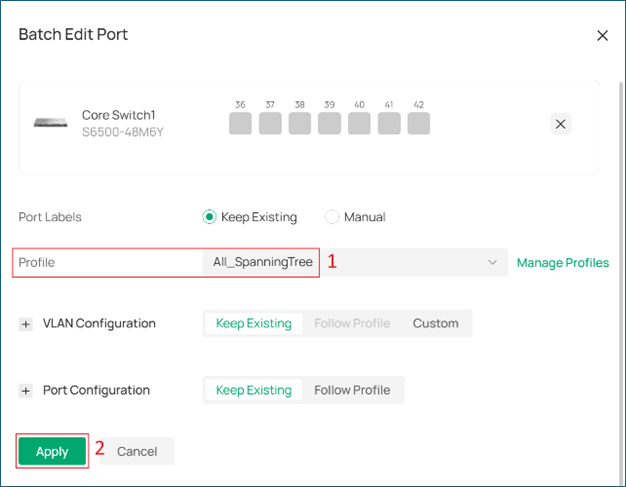
Bước 3. Kiểm tra trạng thái hoạt động (Operation Status)
Trên các Switch Omada, trạng thái cổng trong STP bao gồm Blocking, Learning, Forwarding và Disconnected, được giải thích như sau:
|
Trạng thái |
Mô tả |
|
Blocking |
Cổng đang bị chặn. Cổng có thể gửi và nhận BPDU, nhưng tất cả các gói tin khác sẽ bị loại bỏ. |
|
Learning |
Cổng có thể gửi và nhận BPDU, đồng thời nhận các gói tin người dùng để cập nhật bảng địa chỉ MAC, nhưng chưa chuyển tiếp (forward) các gói tin này. Đây là trạng thái chuyển tiếp tạm thời. |
|
Forwarding |
Cổng hoạt động bình thường. Cổng gửi và nhận BPDU, xử lý lưu lượng người dùng, cập nhật bảng MAC và chuyển tiếp dữ liệu. |
|
Disconnected |
STP đã được bật trên cổng nhưng cổng hiện không kết nối với bất kỳ thiết bị nào. |
Có hai cách để xem trạng thái STP của các cổng trên Omada Controller:
Ø Phương pháp 1
Trên trang Devices, nhấp vào Switch cần kiểm tra. Các cổng đang bị chặn sẽ được hiển thị với trạng thái Blocking.
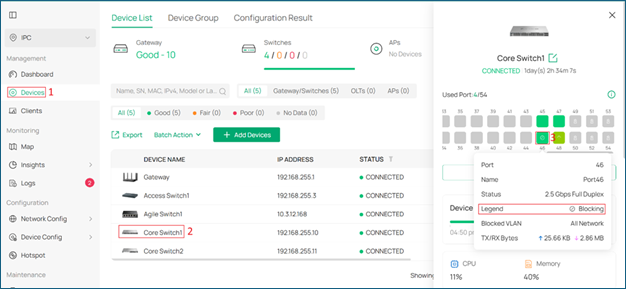
Ø Phương pháp 2
Truy cập: Device Config > Switch > Switch Ports > Port Settings. Chọn chế độ hiển thị STP, hệ thống sẽ liệt kê trạng thái STP của tất cả các cổng đang hoạt động trên Switch.
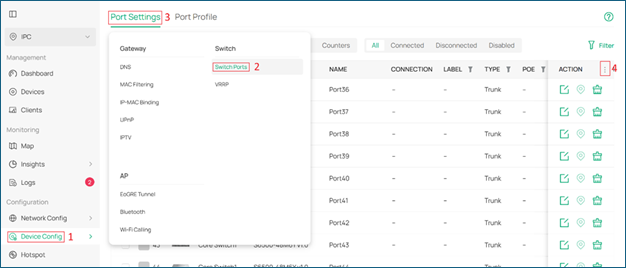
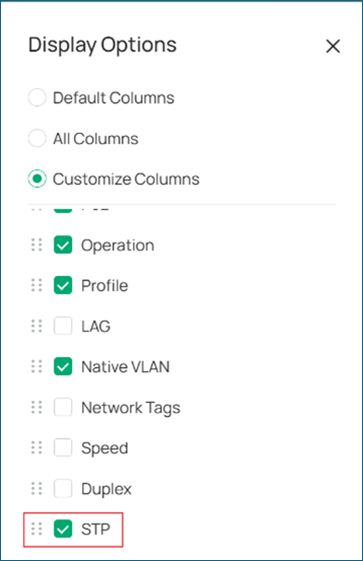
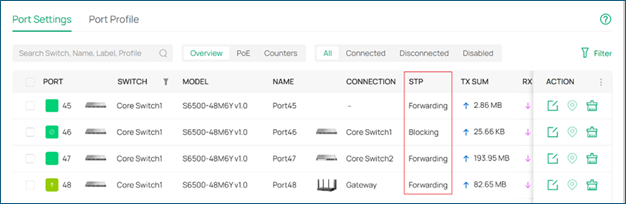
-
- Cấu hình MSTP trên Omada Controller
Phần này mô tả các bước cấu hình.
Bước 1 (Tùy chọn). Tạo nhiều VLAN
MSTP có thể chạy trong một mạng chỉ có một VLAN. Tuy nhiên, để minh họa tính năng của MSTP, chúng ta sẽ tạo một VLAN mới.
Truy cập:
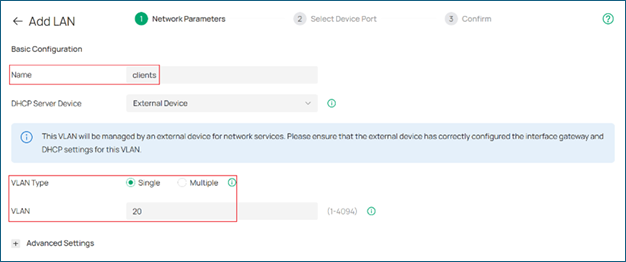
Network Config > Network Settings > LAN > VLAN, sau đó nhấn +Add để tạo VLAN mới.
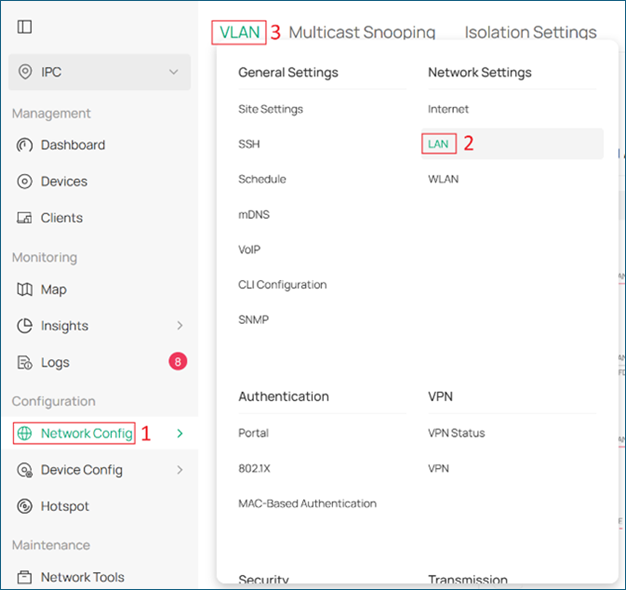
Đặt:
- Name: clients
- VLAN ID: 20
và cấu hình các tham số khác theo nhu cầu.
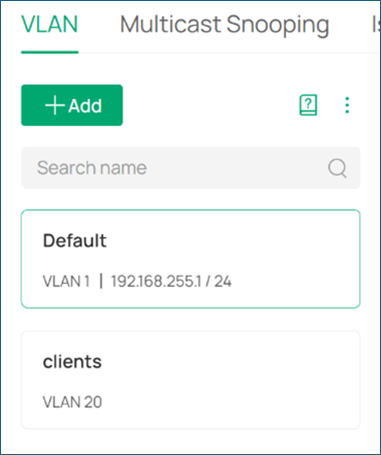
Sau đó, hệ thống sẽ có hai VLAN:
- Default (VLAN 1)
- clients (VLAN 20)
Bước 2. Bật MSTP cho thiết bị
Cấu hình tương tự như STP. Vui lòng tham khảo Bước 1 trong phần Configure STP on Omada Controller.
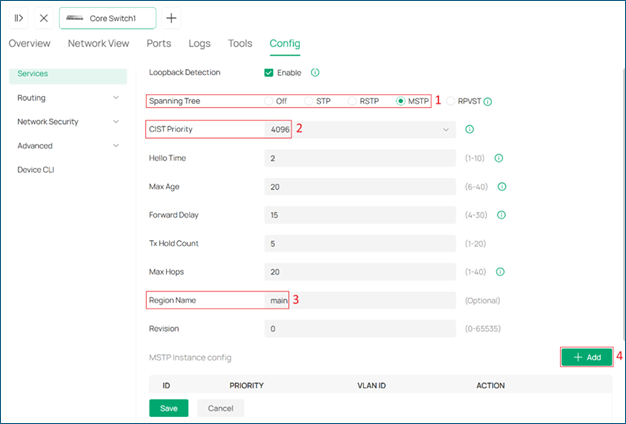
Đặt Spanning Tree thành MSTP, cấu hình CIST Priority là 4096, đặt Region Name là main, và cấu hình các tham số khác theo nhu cầu. Sau đó nhấn +Add để tạo một MSTP Instance.
|
Tham số |
Mô tả |
|
Max Hops |
Các gói BPDU sẽ bị loại bỏ khi giá trị hop count giảm về 0. Tham số này kiểm soát quy mô của cây spanning tree trong một MST region. Switch sẽ giảm hop count đi 1 trước khi chuyển tiếp BPDU. |
|
Region Name |
Các switch có cùng region name, cùng mapping VLAN-to-instance và cùng revision number sẽ được xem là thuộc cùng một MST region và có thể chia sẻ topology spanning tree chung. |
|
Revision |
Giá trị dùng để đảm bảo tính nhất quán của cấu hình MST giữa các switch. Các switch phải có cùng revision, region name và VLAN mapping để được nhận diện là cùng một MST region. |
Đặt cấu hình MSTP Instance ID là 1, Priority là 0, và VLAN ID là 20. Nhấn Apply để tạo MSTP Instance, sau đó nhấn Save để áp dụng cấu hình.
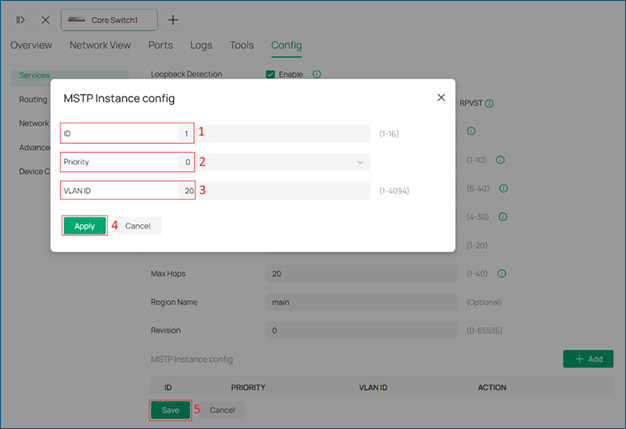
Lưu ý: VLAN ID có thể bao gồm nhiều giá trị. Ví dụ: 1,3,4-7,11-30.
Tiếp theo, cấu hình một switch Omada khác với gần như cùng các thiết lập, chỉ khác:
- CIST Priority đặt là 0
- Priority của MSTP Instance 1 đặt là 4096
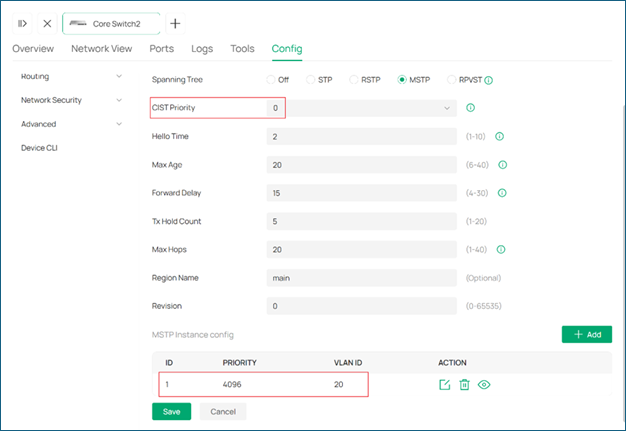
Lưu ý: Các VLAN không được gán vào bất kỳ Instance ID nào sẽ được ánh xạ vào CIST instance. Trong bài viết này, Default (VLAN 1) không được gán vào instance nào nên sẽ được ánh xạ vào CIST instance.
Bước 3. Bật MSTP cho các cổng
Đường dẫn cấu hình giống như STP. Vui lòng tham khảo Bước 2 trong phần Configure STP on Omada Controller.
Bạn có thể bật Instance/VLAN Priority để cấu hình riêng giá trị Priority và Path Cost của từng cổng cho từng instance.
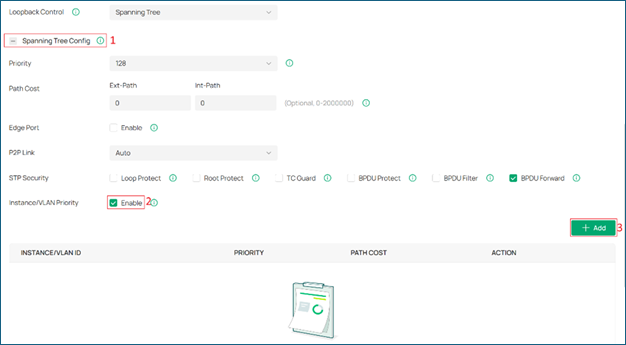
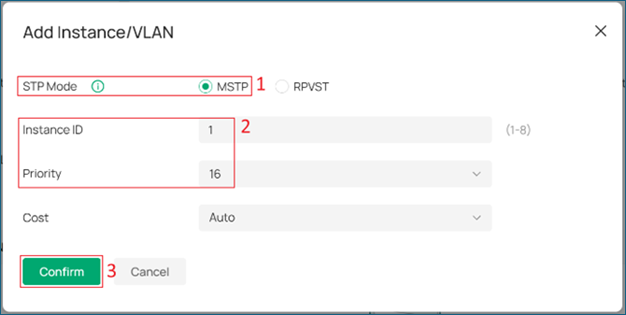
Lưu ý: Nếu không bật Instance/VLAN Priority, hoặc chỉ cấu hình một số instance với Priority và Path Cost riêng cho từng cổng, các instance còn lại sẽ sử dụng giá trị mặc định.
Bước 4. Kiểm tra trạng thái hoạt động
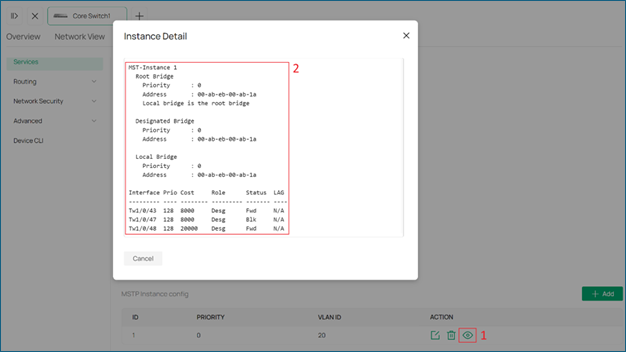
Bạn có thể sử dụng phương pháp giống như STP để xem trạng thái hoạt động của CIST instance. Vui lòng tham khảo Bước 3 trong phần Configure STP on Omada Controller.
Để xem trạng thái hoạt động của các instance khác trong MSTP, hãy truy cập trang cấu hình MSTP và nhấn biểu tượng hình con mắt (eye icon) trong cột Action tương ứng với từng instance.
-
- Cấu hình RPVST trên Omada Controller
Bước 1 (Tùy chọn). Tạo nhiều VLAN
RPVST có thể hoạt động trong một mạng chỉ có một VLAN. Tuy nhiên, để minh họa tính năng của RPVST, chúng ta sẽ tạo một VLAN mới.
Vui lòng tham khảo Bước 1 trong phần Configure MSTP on Omada Controller.
Bước 2. Bật RPVST cho thiết bị
Đường dẫn cấu hình giống như STP. Vui lòng tham khảo Bước 1 trong phần Configure STP on Omada Controller.
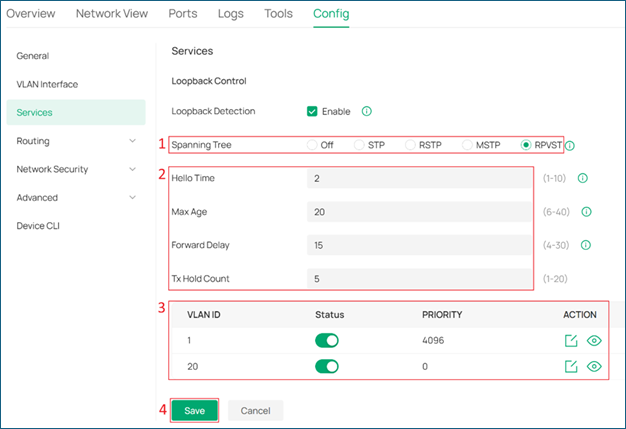
Đặt Spanning Tree thành RPVST, cấu hình Priority của VLAN 1 và VLAN 20, và các tham số khác theo nhu cầu. Sau đó nhấn Save để áp dụng cấu hình.
|
Tham số |
Mô tả |
|
Hello Time |
Khoảng thời gian gửi BPDU để phát hiện lỗi liên kết. Tham số này hoạt động cùng Max Age để giám sát trạng thái đường truyền và duy trì Spanning Tree. |
|
Max Age |
Thời gian “aging” của gói BPDU (Bridge Protocol Data Unit), là khoảng thời gian tối đa Switch sẽ chờ trước khi tạo lại Spanning Tree mới nếu không nhận được BPDU. |
|
Forward Delay |
Khi xảy ra sự cố liên kết dẫn đến việc tính toán lại Spanning Tree, các bản tin cấu hình mới không thể truyền ngay lập tức trong toàn mạng. Sau thời gian bằng hai lần Forward Delay, các bản tin này sẽ được lan truyền đầy đủ, giúp tránh vòng lặp tạm thời. |
|
Tx Hold Count |
Giới hạn số lượng BPDU mà Switch có thể gửi trong một khoảng thời gian Hello Time. Cơ chế này giúp giảm lưu lượng BPDU khi topology thay đổi liên tục, tránh quá tải mạng và đảm bảo STP hoạt động ổn định. |
Lưu ý: RPVST chỉ được hỗ trợ trên các dòng S6500 series, S7500-26XFY và S7500-24Y4C, và yêu cầu firmware khuyến nghị cho Omada Controller V6.2.10 trở lên.
Cấu hình trên switch Omada khác
Cấu hình gần như tương tự, chỉ khác:
- Priority của VLAN 1: đặt là 0
- Priority của VLAN 20: đặt là 4096
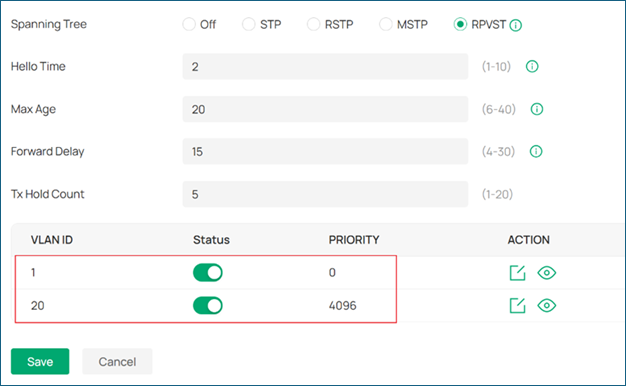
Lưu ý: Khi các switch Omada khác trong mạng đang chạy STP/RSTP/MSTP, cần đảm bảo các switch Omada được bật RPVST sử dụng độ ưu tiên cao hơn cho VLAN 1, tức là giá trị Priority nhỏ hơn về mặt số học.
Bước 3. Bật RPVST cho các cổng
Đường dẫn cấu hình giống như STP. Vui lòng tham khảo Bước 2 trong phần Configure STP on Omada Controller.
Bạn có thể bật Instance/VLAN Priority để cấu hình riêng giá trị Priority và Path Cost của từng cổng cho từng VLAN.
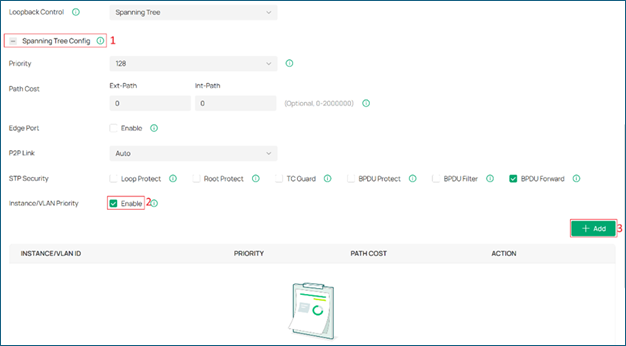
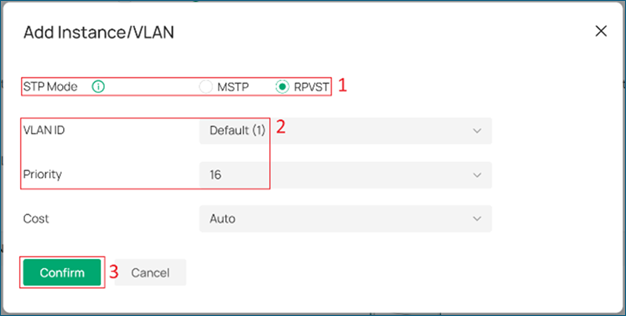
Lưu ý: Nếu không bật Instance/VLAN Priority, hoặc chỉ một số VLAN được cấu hình Priority và Path Cost riêng cho từng cổng, các VLAN còn lại sẽ sử dụng giá trị mặc định.
Bước 4. Kiểm tra trạng thái hoạt động
Bạn có thể nhấn biểu tượng hình con mắt (eye icon) trong cột Action của từng VLAN để xem trạng thái hoạt động của từng VLAN instance trong trang cấu hình RPVST.
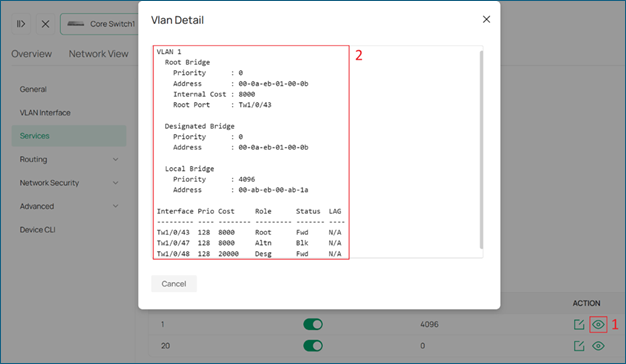
Lưu ý: Chỉ các VLAN có bật Status mới hỗ trợ xem trạng thái bằng biểu tượng eye icon. Khi Status bị tắt, VLAN sẽ được ánh xạ vào instance 0. Bạn có thể sử dụng cách tương tự như STP để xem trạng thái hoạt động của instance 0, vui lòng tham khảo Bước 3 trong phần Configure STP on Omada Controller.
Hành vi của instance 0 vui lòng tham khảo phần QA.
- Kết luận
Bằng cách thực hiện theo các bước trong phần Configuration, bạn có thể cấu hình Spanning Tree để ngăn chặn vòng lặp trong mạng.
Để tìm hiểu thêm chi tiết về từng tính năng và cách cấu hình, vui lòng truy cập Download Center để tải xuống tài liệu hướng dẫn sử dụng (Manual) của sản phẩm tương ứng.
- Hỏi đáp (QA)
Q1: RPVST hoạt động như thế nào?
A1: RPVST tương tự như MSTP ở chỗ ánh xạ VLAN vào các instance và tính toán spanning tree cho từng instance. Tuy nhiên, khác với MSTP, việc ánh xạ instance trong RPVST được thực hiện tự động.
Khi chuyển chế độ hoặc bật lại RPVST, các VLAN sẽ được ánh xạ vào các instance có sẵn theo thứ tự tăng dần của VLAN ID, cho đến khi đạt số lượng instance tối đa. Các VLAN còn lại sẽ được ánh xạ vào instance 0.
Khi tạo VLAN mới, nếu còn instance trống, VLAN đó sẽ được gán vào instance trống đầu tiên. Nếu không còn instance nào khả dụng, VLAN sẽ được gán vào instance 0. Một khi VLAN đã được gán vào instance 0, ánh xạ này sẽ không thay đổi.
Q2: Priority có tác dụng như thế nào đối với các VLAN vượt quá giới hạn instance trong RPVST?
A2: Đối với các VLAN vượt quá giới hạn instance, giá trị priority đã cấu hình sẽ không có hiệu lực. Các VLAN này sẽ chạy trên instance 0, trong đó priority luôn có giá trị cố định là 32768.
