


Bài viết này áp dụng cho:
Omada Guard App, Omada Guard PC Client, Omada T8S4-4T, Omada 5MP Bullet, Omada 5MP Turret, Omada 8MP Bullet, Omada 8MP Turret, Omada NVR16-8P-2T, Omada T8S4-2T, Omada B8S4-4T, Omada B5S4-4T, Omada T5S4-4T, Omada T5S4-2T, Omada 12MP Bullet, Omada 12MP Turret
Các bản cập nhật gần đây có thể đã mở rộng khả năng truy cập vào (các) tính năng được thảo luận trong trang FAQ này. Truy cập trang hỗ trợ của sản phẩm, chọn đúng phiên bản phần cứng cho thiết bị của bạn và kiểm tra Datasheet hoặc mục Firmware để xem các cải tiến mới nhất được bổ sung cho sản phẩm. Xin lưu ý rằng tình trạng cung cấp sản phẩm khác nhau tùy theo khu vực và một số mẫu sản phẩm có thể không có sẵn tại khu vực của bạn.
Nội dung
- Giới thiệu
- Yêu cầu
- Cấu hình - Phát hiện chuyển động và Phát hiện thú cưng
- Kết luận
- Hỏi đáp
Giới thiệu
Pet Detection trên Omada IPC là một chức năng giám sát thông minh được hỗ trợ bởi trí tuệ nhân tạo. Chức năng này ghi lại hình ảnh camera theo thời gian thực và sử dụng các thuật toán nhận dạng hình ảnh tiên tiến để xác định chính xác thú cưng. Chức năng này cho phép người dùng theo dõi các hoạt động của thú cưng tại nhà theo thời gian thực và nhận cảnh báo về các hành vi cụ thể liên quan đến thú cưng. Pet Detection cũng có thể được tích hợp với tính năng phát hiện sự kiện. Khi thú cưng kích hoạt một sự kiện, hệ thống có thể tự động bắt đầu ghi hình và gửi thông tin liên quan đến người dùng dựa trên các tùy chọn đã được cấu hình.
Pet Detection có thể được tìm thấy trong các cấu hình Motion Detection, Line Crossing Detection và Intrusion Detection trên Camera IP Omada. Trong mỗi cấu hình này, Pet Detection có thể được bật và sẽ tuân theo các quy tắc được thiết lập cho từng cấu hình.
Trong hướng dẫn này, Pet Detection sẽ được bật trong cấu hình Motion Detection. Chúng tôi sẽ hướng dẫn các bước cơ bản để thiết lập chức năng này và xem xét các tùy chọn tùy chỉnh bổ sung.
Yêu cầu
- Camera IP Omada
Cấu hình - Phát hiện chuyển động và Phát hiện thú cưng
Bước 1. Nhập địa chỉ IP của camera vào trình duyệt web để đăng nhập vào giao diện Web UI của Camera Omada. Sau khi đăng nhập, vào Settings > Event > Motion Detection.
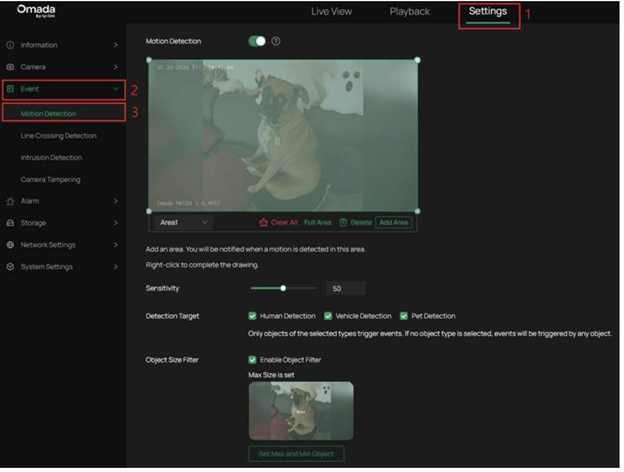
Step 2. Make sure Motion Detection is enabled, and Pet Detection is enabled for Detection Target. Select Apply.
Copilot said:
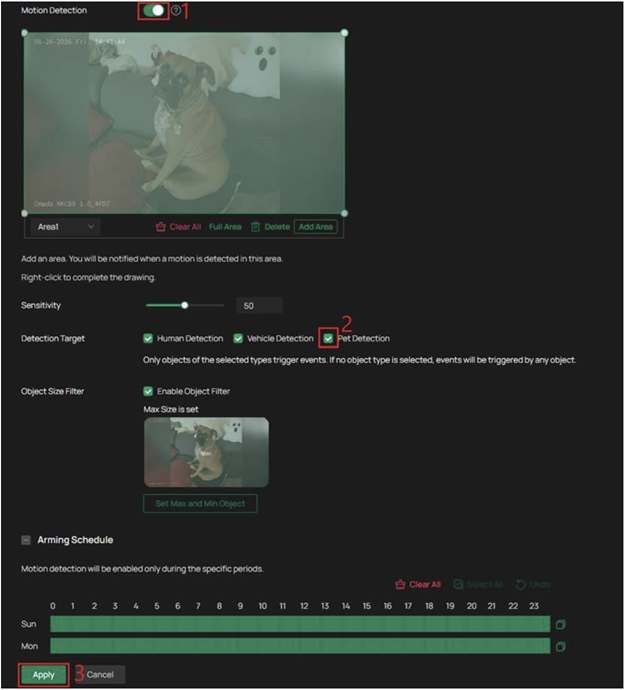
Bạn có thể sử dụng các cài đặt sau để chỉnh sửa vùng phát hiện của Camera Omada.
- Area Selection: Trong ví dụ này, Area1 được chọn. Khi có các Area khác được tạo, đây là nơi có thể thay đổi lựa chọn Area.
- Clear All: Xóa tất cả các Area. Thao tác này sẽ xóa vĩnh viễn toàn bộ các Area đã được tạo.
- Full Area: Mở rộng Area hiện đang được chọn thành toàn bộ màn hình hiển thị của camera.
- Delete: Xóa Area đã chọn. Không giống tùy chọn Clear All, tùy chọn này chỉ xóa Area đang được chọn.
- Add Area: Thêm một Area phát hiện mới. Có thể tạo tối đa 4 Area.
Bước 2. Đảm bảo Motion Detection đã được bật và Pet Detection đã được bật trong mục Detection Target. Chọn Apply.
Bước 3. Nếu được hỗ trợ, sẽ có thêm các tùy chọn tùy chỉnh cho Pet Detection. Các tùy chọn cấu hình này bao gồm Sensitivity, Detection Target, Object Size Filter và Arming Schedule.
- Sensitivity: Độ nhạy phát hiện.
- Detection Target: Mục tiêu phát hiện.
- Object Size Filter: Bộ lọc kích thước đối tượng.
- Arming Schedule: Lịch kích hoạt.
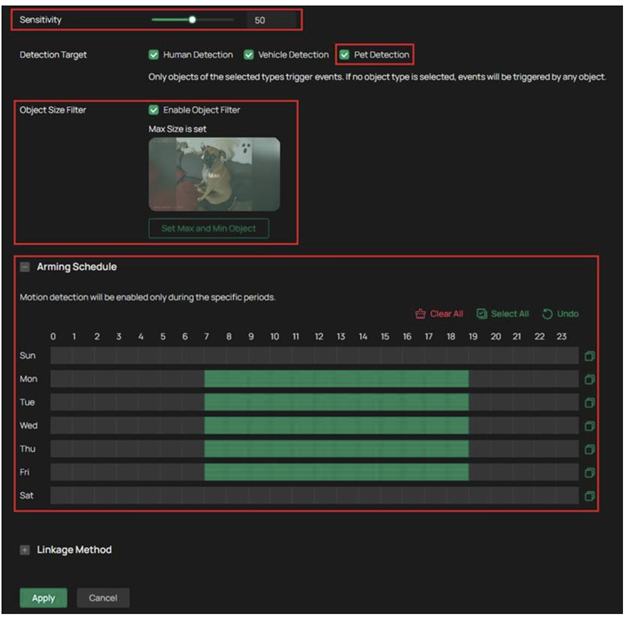
Sensitivity: Độ nhạy xác định mức độ linh hoạt của việc phát hiện sự kiện. Với độ nhạy cao hơn, hệ thống sẽ nhạy hơn trong việc báo cáo một sự kiện.
Detection Target: Cài đặt này xác định đối tượng nào phải được phát hiện để kích hoạt Motion Detection và ghi nhận một sự kiện Motion Detection. Đối với Pet Detection, hãy đảm bảo tùy chọn này được bật. Nếu không có đối tượng nào được chọn, Motion Detection sẽ được kích hoạt bởi bất kỳ đối tượng nào xuất hiện trong khung hình của camera.
Object Size Filter: Thiết lập ngưỡng kích thước tối thiểu và tối đa của đối tượng để phát hiện. Các đối tượng nhỏ hơn kích thước tối thiểu hoặc lớn hơn kích thước tối đa sẽ bị lọc bỏ và sẽ không kích hoạt phát hiện hoặc ghi hình.
Arming Schedule: Lịch trình thời gian mà Pet Detection sẽ hoạt động. Trong ví dụ này, người dùng muốn Pet Detection hoạt động khi họ đang đi làm, vì vậy tính năng này được cấu hình hoạt động từ 7:00 sáng đến 7:00 tối các ngày trong tuần.
Kết luận
Pet Detection mang đến cho camera Omada khả năng nhận diện thú cưng bằng AI, cho phép người dùng theo dõi hoạt động của thú cưng theo thời gian thực và nhận các cảnh báo liên quan. Thông qua các tùy chọn như Sensitivity, Detection Target, Object Size Filter và Arming Schedule, người dùng có thể tinh chỉnh chức năng này để phù hợp hơn với nhu cầu giám sát của mình.
Q1: I receive a warning message when accessing the camera. What do I do?
A1: This warning is normal when accessing a local device because many routers, cameras, servers, and internal tools use a self-signed certificate instead of one trusted by an internet browser.
- Chrome: Advanced > Proceed to <IP Address>
- Edge: Advanced > Continue to <IP Address>
Q2: Why is Pet Detection not triggering any events?
A2: Make sure Motion Detection is enabled and Pet is selected under Detection Target. Also check that the pet is within the configured detection area, the Arming Schedule is active at the current time, and the Object Size Filter is configured correctly. If the minimum size is set too large or the maximum size is set too small, the pet may fall outside the configured size range and will not trigger detection events.
Q3: Why am I receiving too many Pet Detection alerts?
A3: Try lowering the Sensitivity, adjusting the detection area to exclude high-traffic or background areas, and increasing the Object Size Filter so smaller objects or background movement do not trigger alerts.
Q4: Why is my pet not being detected reliably?
A4: Detection accuracy may be affected by lighting, camera angle, distance from the pet, pet size, or objects blocking the camera view. Try improving lighting, adjusting the camera angle, lowering the Object Size Filter, or increasing Sensitivity.
Q5: Can Pet Detection work only during certain hours?
A5: Yes. Use the Arming Schedule to define when Pet Detection is active. For example, users can enable detection only during work hours or overnight.
Q6: Can I use Pet Detection with Line Crossing Detection or Intrusion Detection?
A6: Yes. Pet Detection can be enabled under Motion Detection, Line Crossing Detection, and Intrusion Detection. When enabled, it follows the rules configured for the selected detection type.
Để tìm hiểu thêm về từng chức năng và cấu hình, vui lòng truy cập Support Home để tải xuống hoặc tham khảo hướng dẫn sử dụng của sản phẩm của bạn.
